...
Алгоритм внесения изменений одинаков для всех справочников.
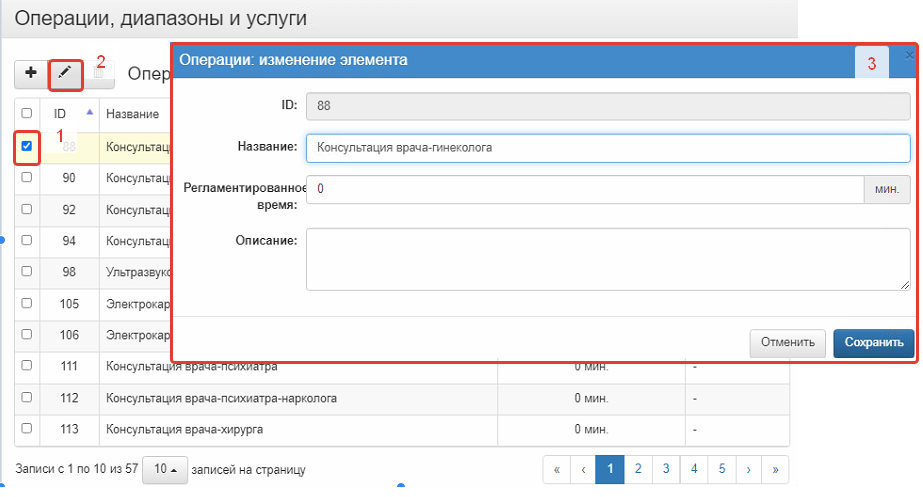
Таблица "Операций" предназначена для создания и редактирования перечня операций, осуществляемых оператором в рамках оказываемых услуг.
...
Операции - указывается привязка услуги к операции. Как правило привязка осуществляется один к одному: количество операций = количеству услуг.
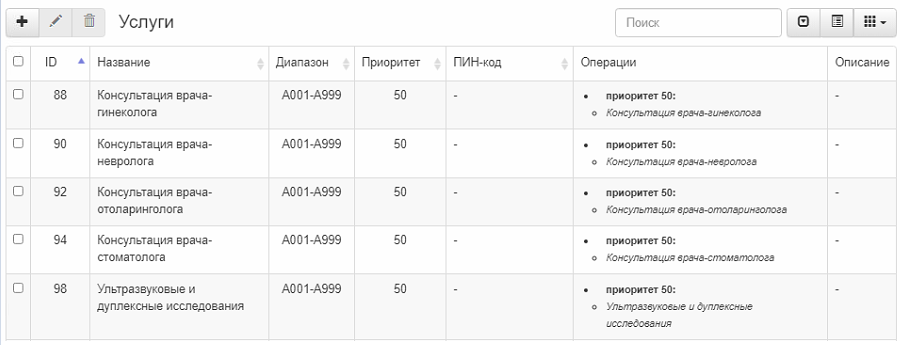
Таблица «Рабочие места» предназначена для настройки рабочих мест в системе управления очередью QuickQ.
...
Операции - Доступные для обслуживания на данном рабочем месте операции.
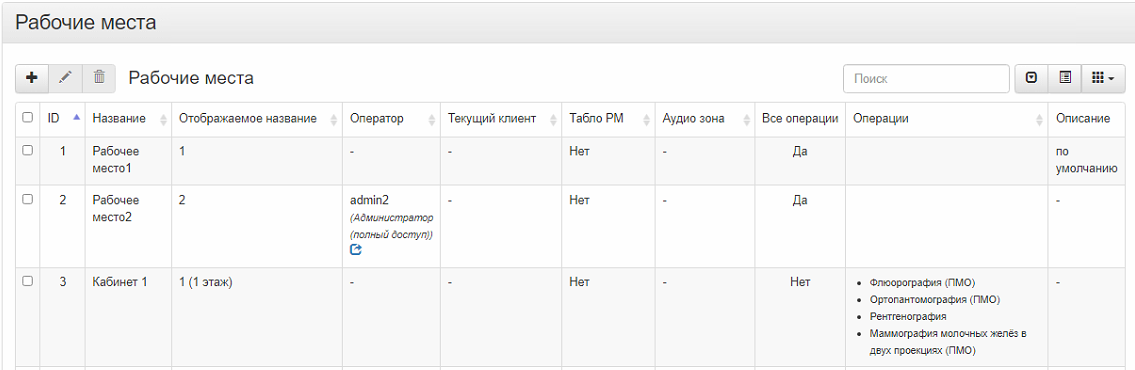
Таблица «Пользователи» содержит информацию по всем возможным сессиям (пользователям) системы управления очередью QuickQ– ФИО, данные для авторизации (логин-пароль), роль пользователя в системе.
...
| Tip | ||||||
|---|---|---|---|---|---|---|
Подробная инструкция по администрированию программного обеспечения системы управления очередью QuickQ:
|
На данный момент электронная очередь поддерживается только для
...
Пункта медицинских осмотров (далее "ПМО").
Сценарий работы
1.
...
Оформление карты амбулаторного пациента
...
1.1.
...
1.1. Если пациент новый и ранее никогда не обращался в ПМО, то сотрудник заводит на него новую амбулаторную карту (при это он может копировать данные с предыдущего приезда, если этот пациент когда-то ранее отдыхал в Санатории или наблюдался там, как амбулаторный пациент).
1.2 Если пациент ранее обращался в ПМО, то сотрудник находит нужную карту через поиск на вкладке "Регистратура".
2. Создание профосмотра для пациента, который обратился в ПМО для прохождения периодического или предварительного мед. осмотра:
2.1 Сотрудник находит карту пациента на вкладке "Регистрация" или заводит новую карту, согласно п. 1;
2.2 На титульной странице амб. карты сотрудник обязательно должен выбрать факторы вредности для данного пациента. Факторы вредности добавляются из справочника факторов вредности. К одному пациенту может быть привязано любое кол-во факторов вредности, это зависит от того, на какой работе и в какой должности он работает. Факторы вредности указаны у пациента в направлении с которым его направляют для прохождения мед. осмотра.
При наведении на поле "Дата создания", "Дата отмены" появляется подсказка с ФИО создателя или отмены фактора вредности.
Кнопка "Добавить фактор" - добавляет фактор вредности.
Кнопка "Отменить фактор" - используется для отмены выбранного фактора, фиксируется дата отмены.
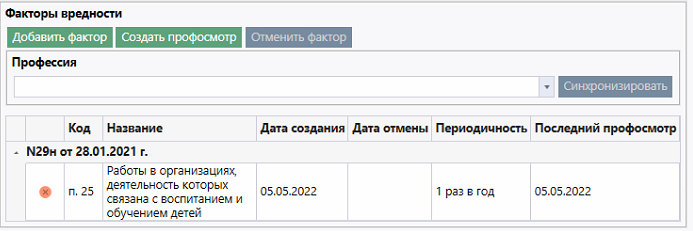
2.3 Сохранить изменения в факторах вредности, если таковые имели место быть (сохранение производится нажатием кнопки "Сохранить");
2.4 Нажать на кнопку "Создать профосмотр" на титульной странице амб. карты;
Кнопка "Создать профосмотр" - выводит диалог, для выбора существующих вредных факторов, после чего составляется список автоназначений исследований и консультаций из ЛП, печатается талон, лист профмаршрута.
В левой части появившегося диалогового окна администратор сотрудник выбирает все факторы вредности, которые требуется включить в профосмотр. В правой части диалогового окна система по умолчанию "галочками" выделяет те исследования и консультации, которые всегда должны быть включены в профосмотр для тех или иных факторов вредности, а остальные назначения администратор по своему усмотрению может включить в текущий профосмотр (может так же исключить те назначения, которые не требуется выполнять);
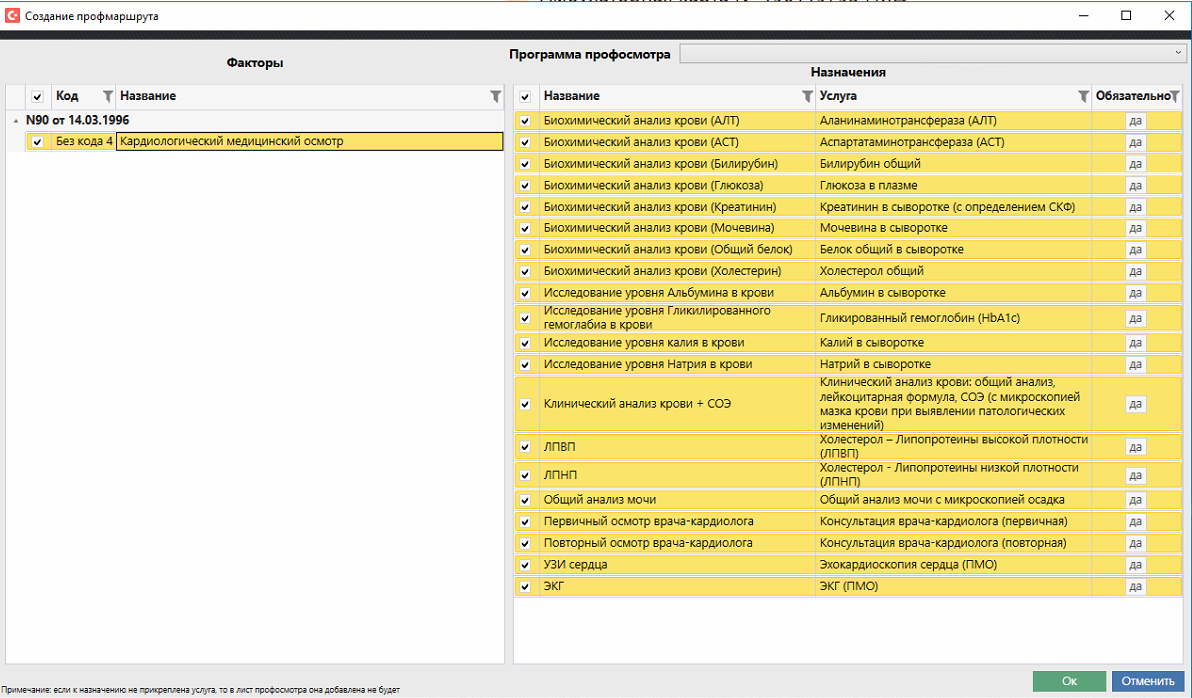
- Пациенту в соответствии с видом деятельности добавляют определенные факторы вредности. На Титульной странице можно добавить фактор с помощью кнопки "Добавить фактор". При наведении на поле "Дата создания", "Дата отмены" появляется подсказка с ФИО создателя или отмены фактора вредности.
Кнопка "Добавить фактор" - добавляет фактор вредности.
Кнопка "Отменить фактор" - используется для отмены выбранного фактора, фиксируется дата отмены.
2. После нажатия на кнопку "Ок" новый профосмотр появляется в таблице профосмотров на титульной странице и для этого профосмотра сразу же печатается талон электронной очереди и сами назначения из профосмотра отправляются в сервис электронной очереди QuickQ.
...