...
Для создания Категории Вам необходимо перейти в Администрирование \ Группы услуг и нажать кнопку "Добавить"
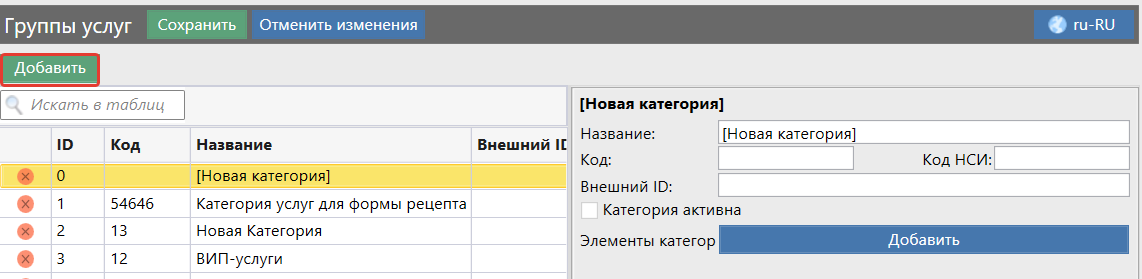
Для создаваемой Категории необходимо ввести Название и уникальный Код.
Для добавления в Категорию новой группы услуг нового элемента категории нажмите на кнопку "Добавить" в правой части окна
Для Группы необходимо задать наименование
В Группу по кнопке Добавить (справа) вносятся услуги из уже заведенных в системе
...
окна, задайте название элемента:
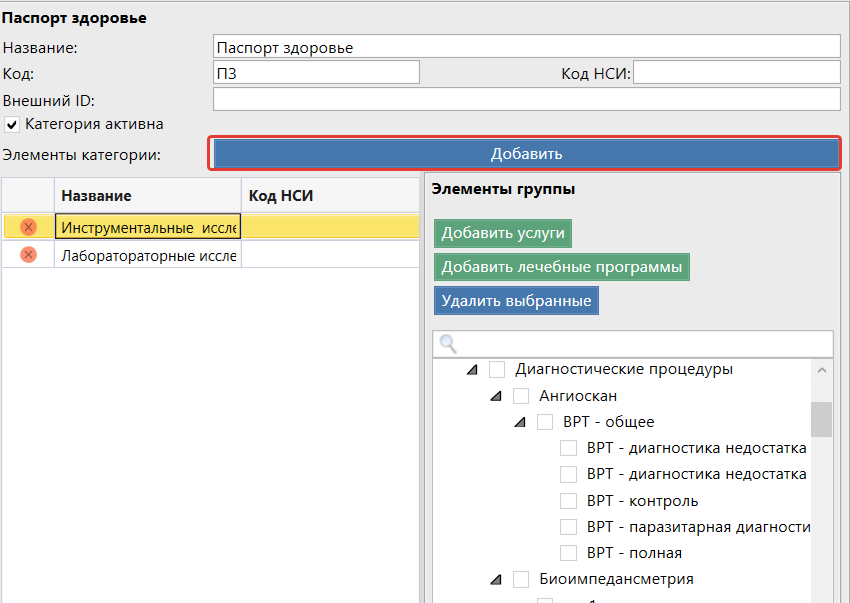
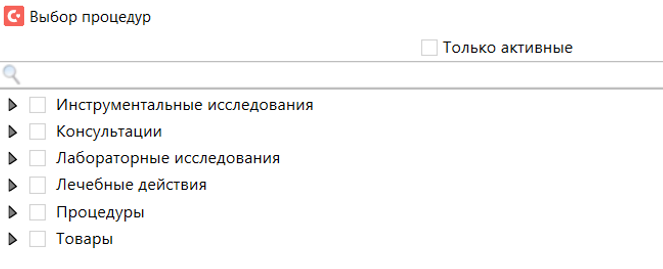
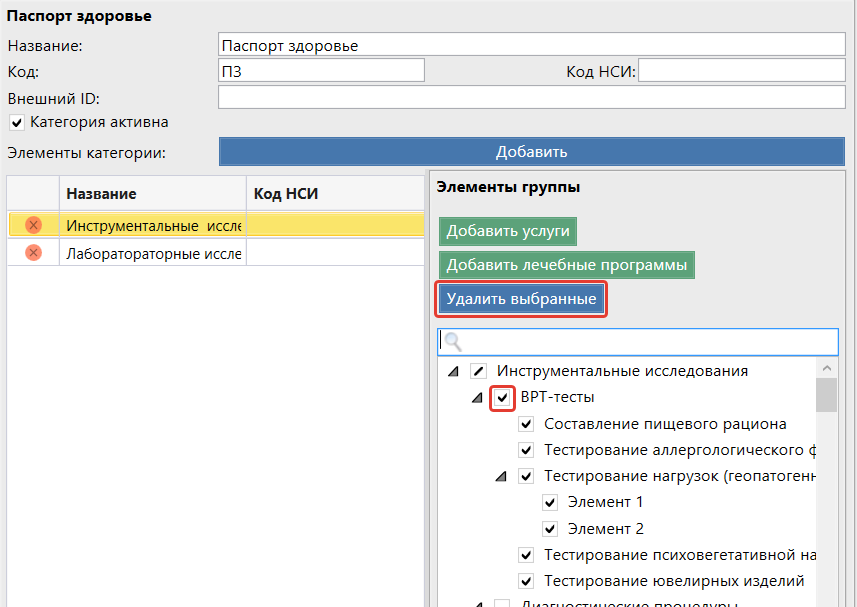
По нажатию кнопки "Добавить услуги" откроется новое окно со списком всех услуг в системе. Чек бокс "Только активные" отфильтрует все активные услуги.
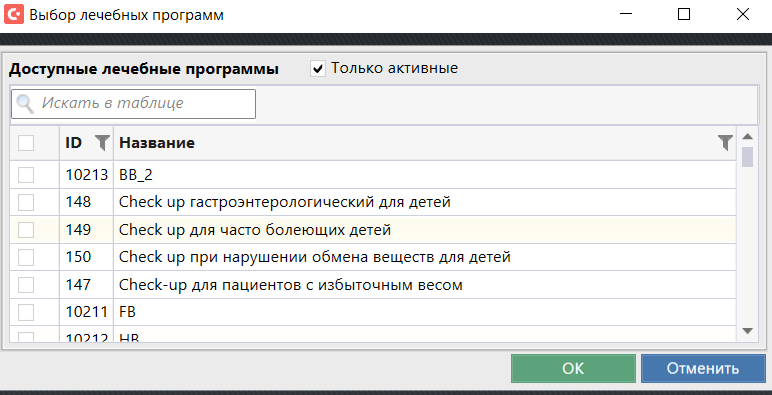
Для добавления лечебных программ воспользуйтесь кнопкой "Добавить лечебные программы".
Чтобы удалить необходимые услуги выберите соответствующие элементы группы или главный элемент группы и нажмите "Удалить выбранные".
| Warning |
|---|
| ЗАМЕЧАНИЕ: Одна услуга в Категории может быть в рамках только одной Группы (например, услуга "Консультация косметолога" уже внесена в Группу "Косметология" и больше, в рамках Категории "Новая Категория", в другую группу её вносить нельзя) |
После настройки Категории необходимо нажать кнопку Сохранить Сохранить!
Так же Вы можете для самой услуги указать к какой Группе услуг она относится. Для этого Вам необходимо открыть в Администрировании данную услугу и на вкладке справа в секции "Группы услуг" выбрать Группу из Категории.
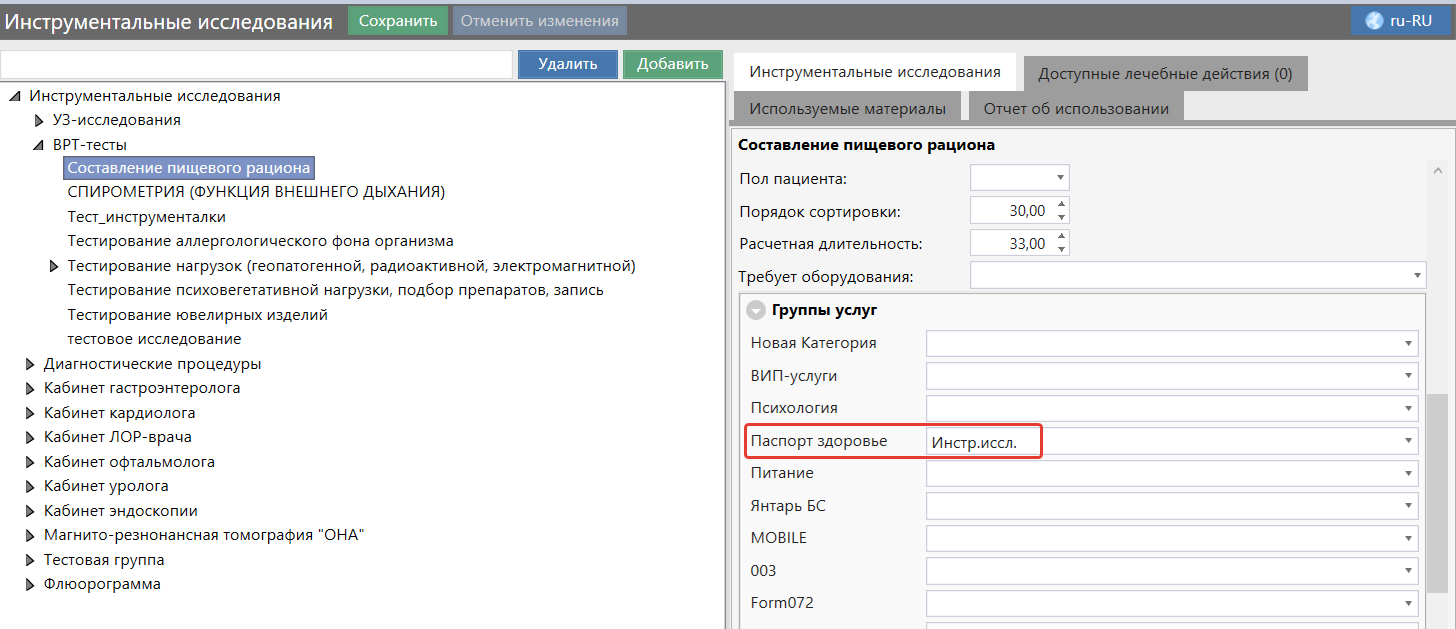
И сохранить проделанные изменения.
...