| Table of Contents |
|---|
Справочник "Прайс листы" предназначен для управления ценообразованием услуг.
| Info |
|---|
Рекомендовано:
|
Добавление нового прайса
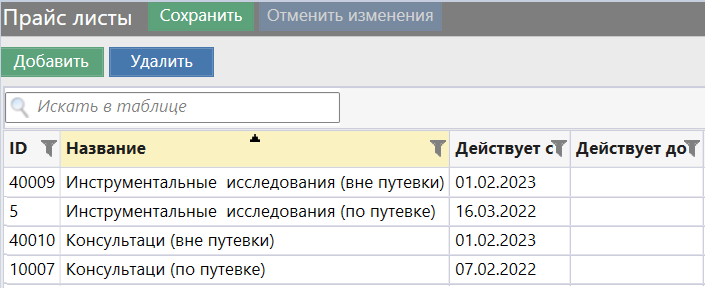
Для работы с прайс-листами необходимо перейти в меню Администрирование - Прайс >Прайс Листы. Для добавления нового Прайс Листа нужно нажать кнопку "Добавить".
Для нового Прайс Листа необходимо внести значения параметров в правой части окна:
1. Название Прайс Листа
2. "Период действия Прайс Листа" - период, на который будут действовать цены, указанные в Прайс Листе (дата, указанная в поле "Действует по" не включается в интервал).
3. В списке "Санаторные программы" можно отметить Санаторные программы, для которых должен действовать данный прайс лист. Цены будут действовать для тех пациентов, у которых указана Санаторная программа из отмеченных в данном поле.
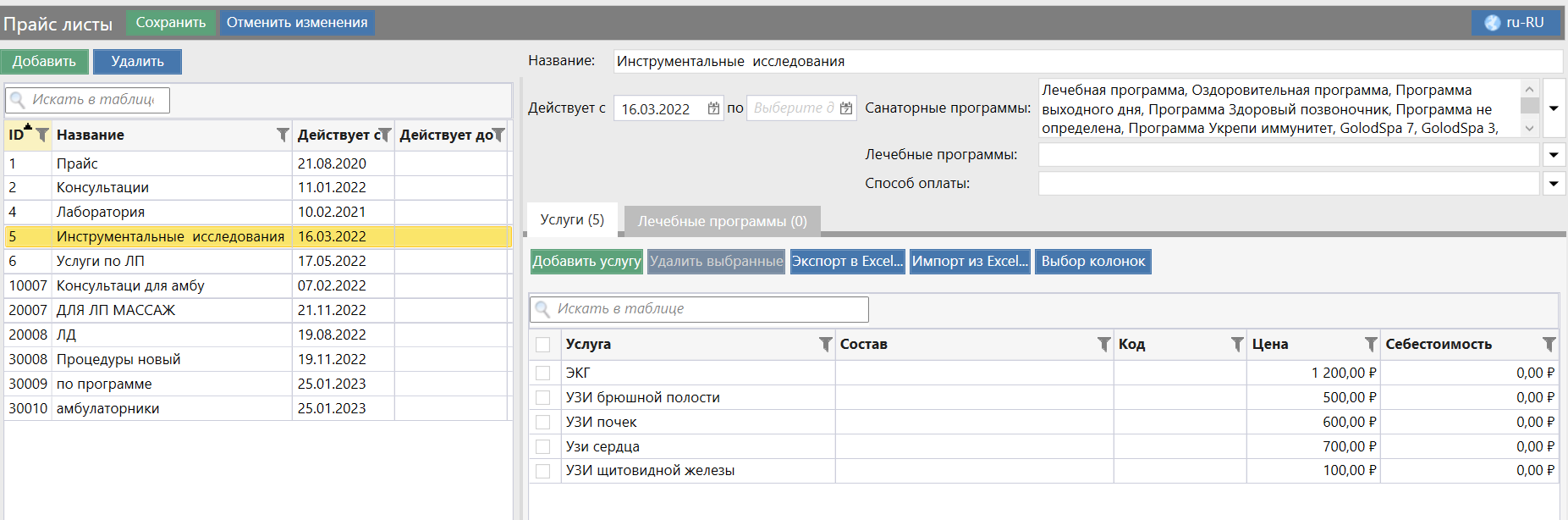
Название - название прайс листа.
Действует с по - срок действия прайс листа. Если поле "по" не задано, то прайс лист действует бессрочно. В случае, когда клиенту необходимо изменить цену на определенный период (акции, или временное повышение цены), создаётся новый прайс лист и указывает дата "Действует с и по". Таким образом, система на момент заданного периода назначает цену из нового прайса, а когда акция заканчивается, то назначает из основного прайса. Срок указанный "Действует по" не учитывается. Если одна и та же услуга задача в двух, одновременно действующих, прайс листах с одинаковыми параметрами, то цена услуги будет браться из более нового прайс листа.
| Info |
|---|
Как работает поле "Действует с по": Старый прайс Действует с 01.01.2022 по 01.04.2022 (последний день действия прайс листа будет 30.03.2022). |
Санаторные программы - выбор СП, для которых будет действовать прайс лист. Пустое значение означает, что данный прайс лист действует для всех программ.
Лечебные программы - выбор ЛП, для которых будет действовать прайс лист.
Способ оплаты - выбор для каких способ оплаты будет действовать прайс лист. Например4. В списке "Способ оплаты" можно выбрать способ оплаты услуги. Например, мы выбрали "Оплата пациентом" - цена услуги будет действовать для услуги пациента, только если для этой услуги указан способ оплаты "Оплата пациентом".
Вкладка "Услуги"
5. На вкладке "Услуги" необходимо перечислить перечислите услуги, цену которых необходимо задать в рамках данного Прайс Листа: Нажать кнопку Добавить Услугу, в появившемся окне установить галочки на нужных услугах, нажать кнопку ОК.
Для услуг необходимо задать Цену:
Для исследований Вы можете задать цену для каждого параметра исследования.
При назначении исследования, выбрав конкретные показатели, цена исследования будет являться суммой цен назначенных показателей.
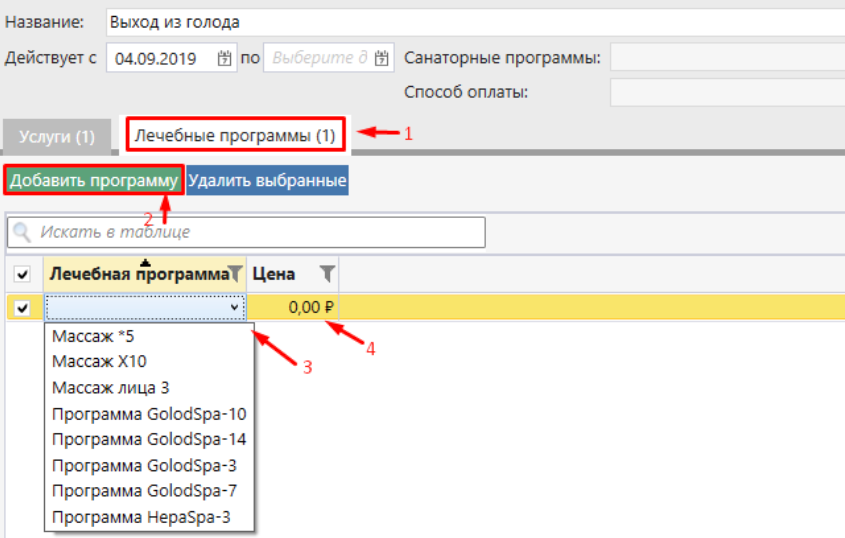
6. В Прайс Листе Вы можете указать цену на Лечебные программы, для этого перейдите на вкладку Лечебные программы, выберите программу из списка:
И укажите цену
.
Флаг "Только активные" по умолчанию активирован, и в этом случае не отображаются деактивированные услуги.
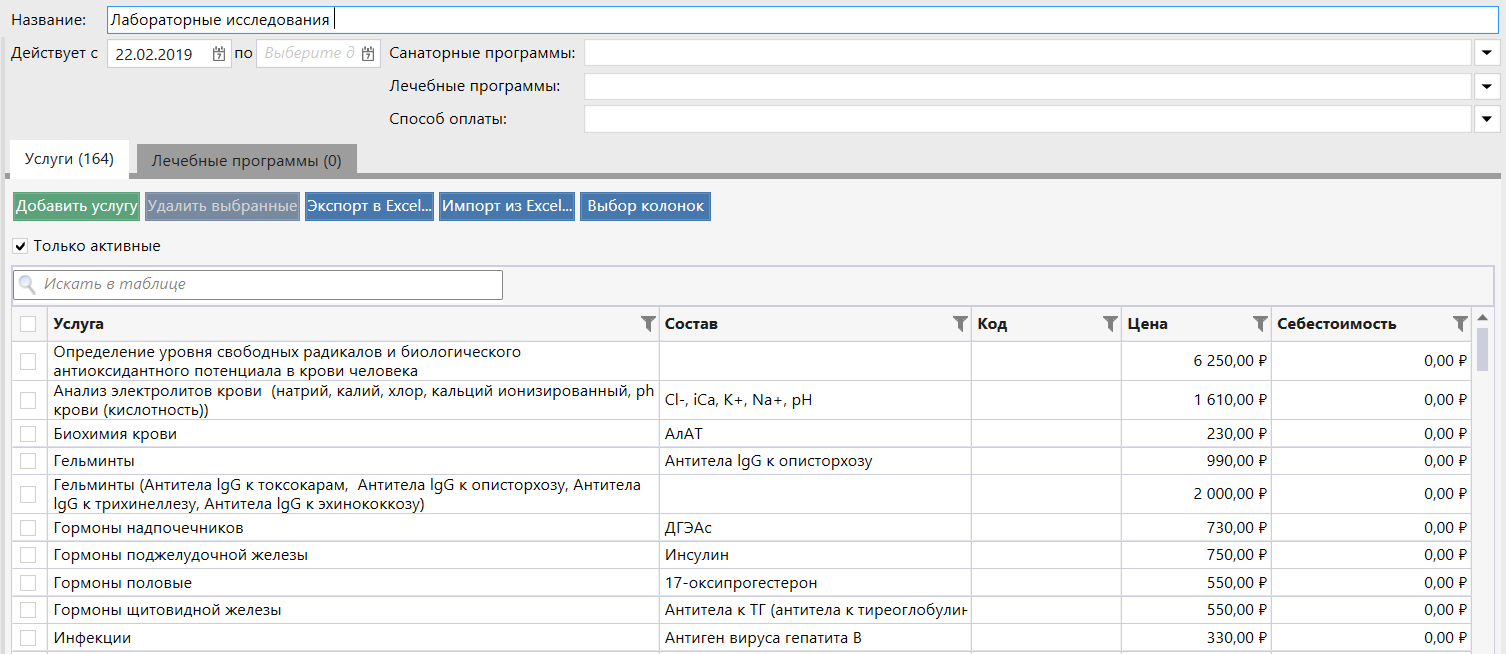
Услуга - название услуги.
Состав - выбирается для составного лабораторного/инструментального исследования. Есть возможность выбрать несколько показателей и задать им свою цену. Но в этом случае, при назначении важно выбрать эти показатели из списка одновременно, чтобы они попали в одно назначение.
Код - данное поле не редактируется, выводится код услуги, который задается в настройке самой услуги в одноименном поле "Код".
Цена - полная стоимость услуги. Именно она влияет на стоимость услуги (отображается на листе назначений, при формировании счета).
Себестоимость - стоимостная оценка текущих затрат. Себестоимость конкретной услуги учитывается системой в момент оказания услуги. В дальнейшем на основании этого параметра строятся отчеты и считается доходность от услуги.
| Info | ||
|---|---|---|
| ||
Логика выбора цены из прайс-листов, если одна и та же услуга встречается несколько раз:
Потом из получившегося набора (если попали разные цены с разных прайсов) - берём самый новый прайс. Ценообразование составных услуг:
|
Добавление услуг
нажимаем на кнопку "Добавить Услугу", в появившемся окне устанавливаем галочки на нужных услугах, нажимаем на кнопку ОК.
В окне "Выбор услуг" также есть флаг "Только активные".
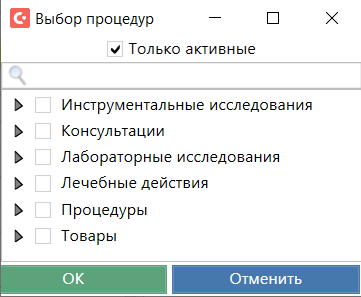
Далее для добавленных услуг указываем цену и себестоимость при необходимости.
| Note |
|---|
| Если одна и та же услуга задача в двух, одновременно действующих, прайс листах с одинаковыми параметрами, то цена услуги будет браться из более нового прайс листа. |
Удалить выбранные
Кнопка "Удалить выбранные" используется для удаления услуг.
...
Экспорт/Импорт данных
Для упрощения упрощения формирования нового прайс листа и изменения изменения цен на услуги, прайс лист можно можно импортировать.
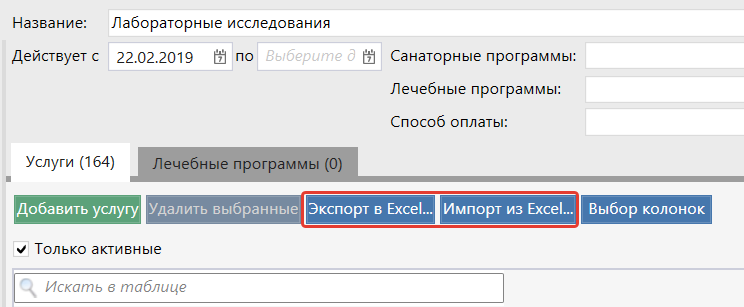
Экспорт прайс листа:
...
| Note |
|---|
Если в процессе загрузки система "Санаториум" выдаст ошибку загрузки, значит услуга входящая в прайс лист в данный момент не активна. Необходимо либо сделать услугу активной, либо удалить строку из файла с загрузкой. И повторить загрузку файла. |
Выбор колонок
С помощью кнопки "Выбор колонок" есть возможность настроить какие колонки будут отображаться в таблице.
- - чек бокс для выбора услуг
ID - идентификатор услуги
Группа, Услуга, Состав, Код, Себестоимость - данные параметры описаны выше.
Вкладка "Лечебные программы"
В Прайс Листе Вы можете указать цену на Лечебные программы, для этого перейдите на вкладку Лечебные программы, выберите программу из списка: