| Table of Contents |
|---|
Справочник "Прайс листы" предназначен для управления ценообразованием услуг.
| Info |
|---|
Рекомендовано:
|
Добавление нового прайса
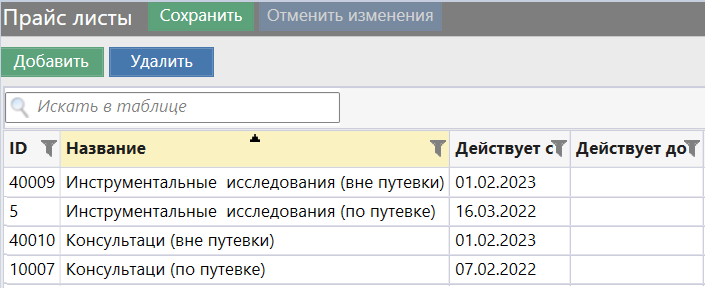
Для работы с прайс-листами необходимо перейти в меню Администрирование ->Прайс Листы. Для добавления нового Прайс Листа нужно нажать кнопку "Добавить".
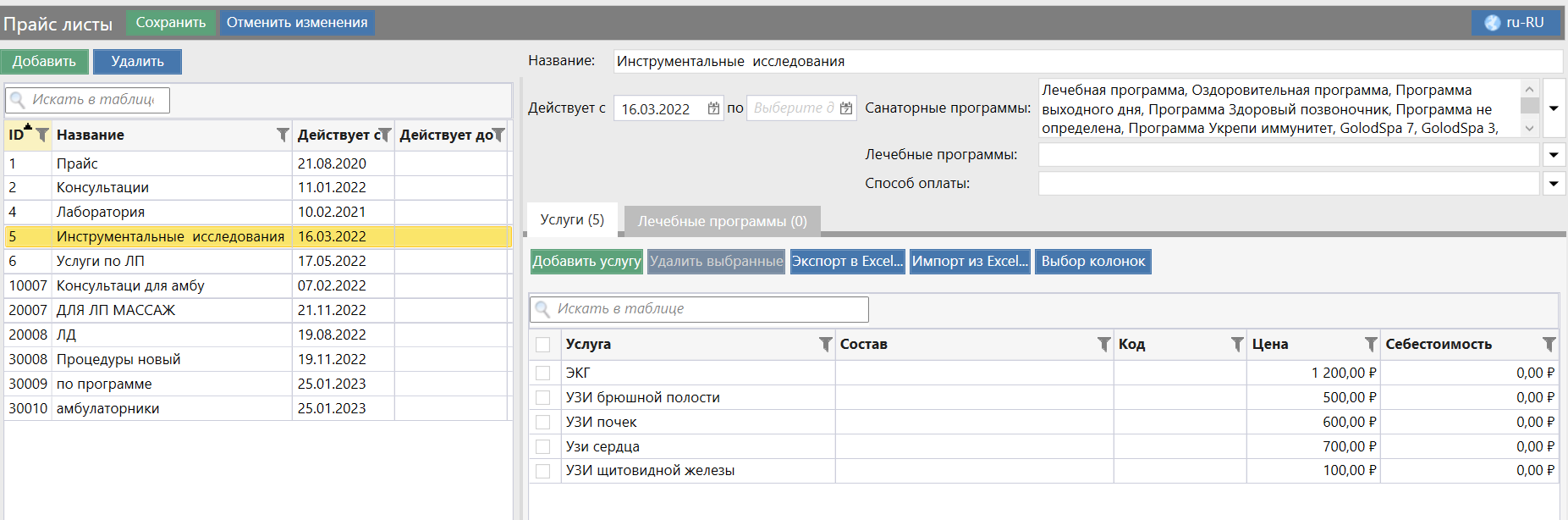
Название - название прайс листа.
Действует с по - срок действия прайс листа. Если поле "по" не задано, то прайс лист действует бессрочно. В случае, когда клиенту необходимо изменить цену на определенный период (акции, или временное повышение цены), создаётся новый прайс лист и указывает дата "Действует с и по". Таким образом, система на момент заданного периода назначает цену из нового прайса, а когда акция заканчивается, то назначает из основного прайса. Срок указанный "Действует по" не учитывается. Если одна и та же услуга задача в двух, одновременно действующих, прайс листах с одинаковыми параметрами, то цена услуги будет браться из более нового прайс листа.
| Info |
|---|
Как работает поле "Действует с по": Старый прайс Действует с 01.01.2022 по 01.04.2022 (последний день действия прайс листа будет 30.03.2022). |
Санаторные программы - выбор СП, для которых будет действовать прайс лист. Пустое значение означает, что данный прайс лист действует для всех программ.
Лечебные программы - выбор ЛП, для которых будет действовать прайс лист.
Способ оплаты - выбор для каких способ оплаты будет действовать прайс лист. Например, мы выбрали "Оплата пациентом" - цена услуги будет действовать для услуги пациента, только если для этой услуги указан способ оплаты "Оплата пациентом".
Вкладка "Услуги"
На вкладке "Услуги" перечислите услуги, цену которых необходимо задать в рамках данного Прайс Листа.
Флаг "Только активные" по умолчанию активирован, и в этом случае не отображаются деактивированные услуги.
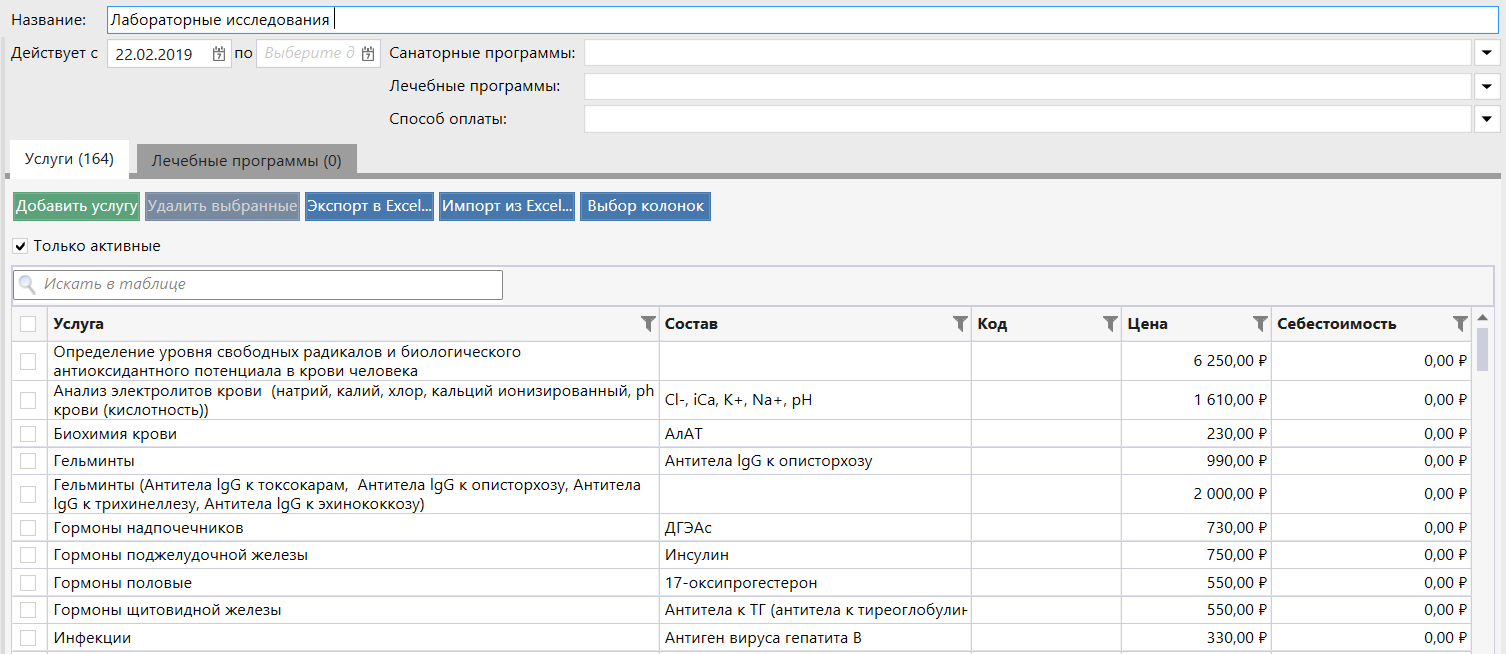
Услуга - название услуги.
Состав - выбирается для составного лабораторного/инструментального исследования. Есть возможность выбрать несколько показателей и задать им свою цену. Но в этом случае, при назначении важно выбрать эти показатели из списка одновременно, чтобы они попали в одно назначение.
Код - данное поле не редактируется, выводится код услуги, который задается в настройке самой услуги в одноименном поле "Код".
Цена - полная стоимость услуги. Именно она влияет на стоимость услуги (отображается на листе назначений, при формировании счета).
Себестоимость - стоимостная оценка текущих затрат. Себестоимость конкретной услуги учитывается системой в момент оказания услуги. В дальнейшем на основании этого параметра строятся отчеты и считается доходность от услуги.
| Info | ||
|---|---|---|
| ||
Логика выбора цены из прайс-листов, если одна и та же услуга встречается несколько раз:
Потом из получившегося набора (если попали разные цены с разных прайсов) - берём самый новый прайс. Ценообразование составных услуг:
|
Добавление услуг
нажимаем на кнопку "Добавить Услугу", в появившемся окне устанавливаем галочки на нужных услугах, нажимаем на кнопку ОК.
В окне "Выбор услуг" также есть флаг "Только активные".
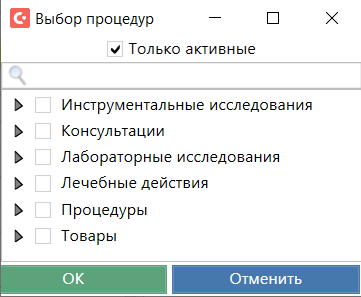
Далее для добавленных услуг указываем цену и себестоимость при необходимости.
| Note |
|---|
| Если одна и та же услуга задача в двух, одновременно действующих, прайс листах с одинаковыми параметрами, то цена услуги будет браться из более нового прайс листа. |
Удалить выбранные
Кнопка "Удалить выбранные" используется для удаления услуг.
Экспорт/Импорт данных
Для упрощения формирования нового прайс листа и изменения цен на услуги, прайс лист можно импортировать.
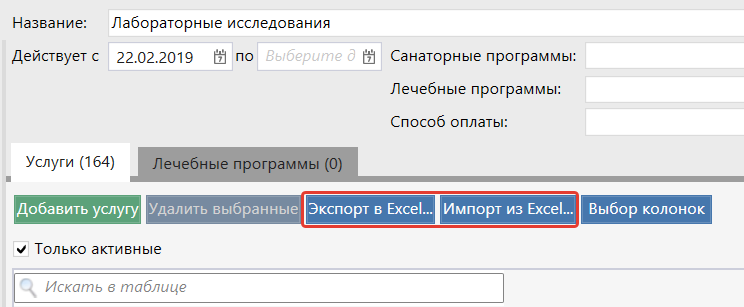
Экспорт прайс листа:
1) Зайти в справочник "Прайс листы"
2) Выбрать необходимый для экспорта прайс лист.
3) Нажать на кнопку "Экспорт в Excel"
4) Сохранить файл.
Редактирование файла:
Выгруженный прайс лист можно отредактировать.
Редактировать можно только данные в столбцах "Цена" и "Себестоимость".
| Note |
|---|
| Менять данные в других столбцах нельзя, это приведёт к ошибка загрузки прайс листа. |
Импорт прайс листа:
1) Зайти в справочник "Прайс листы"
2) Создать новый прайс лист.
3) Нажать на кнопку "Импорт из Excel"
4) Выбрать нужный файл Excel
5) Подтвердить выбор.
6) Данные по услугам будут загружены в прайс лист из файла.
| Note |
|---|
Если в процессе загрузки система "Санаториум" выдаст ошибку загрузки, значит услуга входящая в прайс лист в данный момент не активна. Необходимо либо сделать услугу активной, либо удалить строку из файла с загрузкой. И повторить загрузку файла. |
Выбор колонок
С помощью кнопки "Выбор колонок" есть возможность настроить какие колонки будут отображаться в таблице.
- - чек бокс для выбора услуг
ID - идентификатор услуги
Группа, Услуга, Состав, Код, Себестоимость - данные параметры описаны выше.
Вкладка "Лечебные программы"
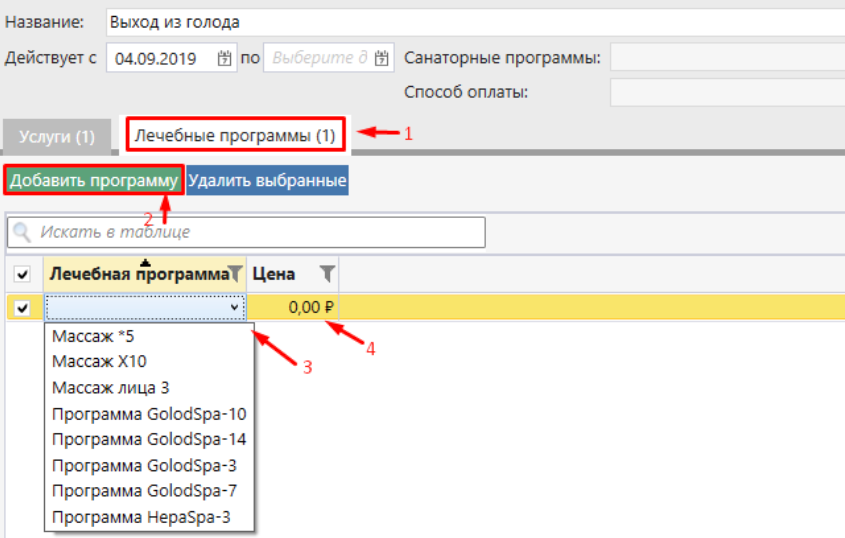
В Прайс Листе Вы можете указать цену на Лечебные программы, для этого перейдите на вкладку Лечебные программы, выберите программу из списка: