...
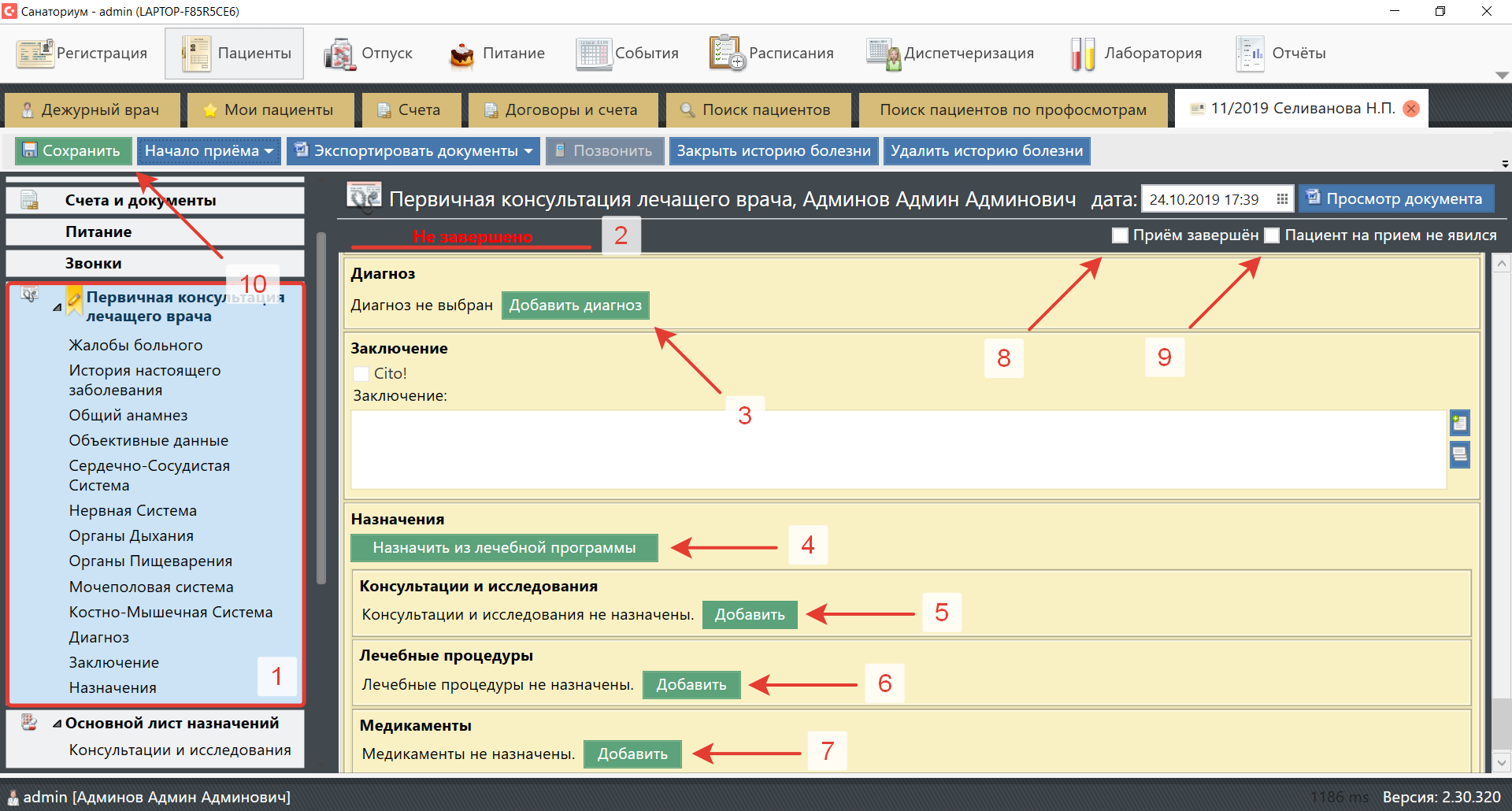
После начала приема вам откроется шаблон консультации, состоящий из блоков, которые будут отображены в секции слева (1). Так же вы увидите статус консультации (2).
Диагнозы.
После заполнения данных и показателей вам необходимо поставить диагноз, нажав на кнопку «Добавить диагноз» (3). В результате чего откроется справочник МКБ-10:
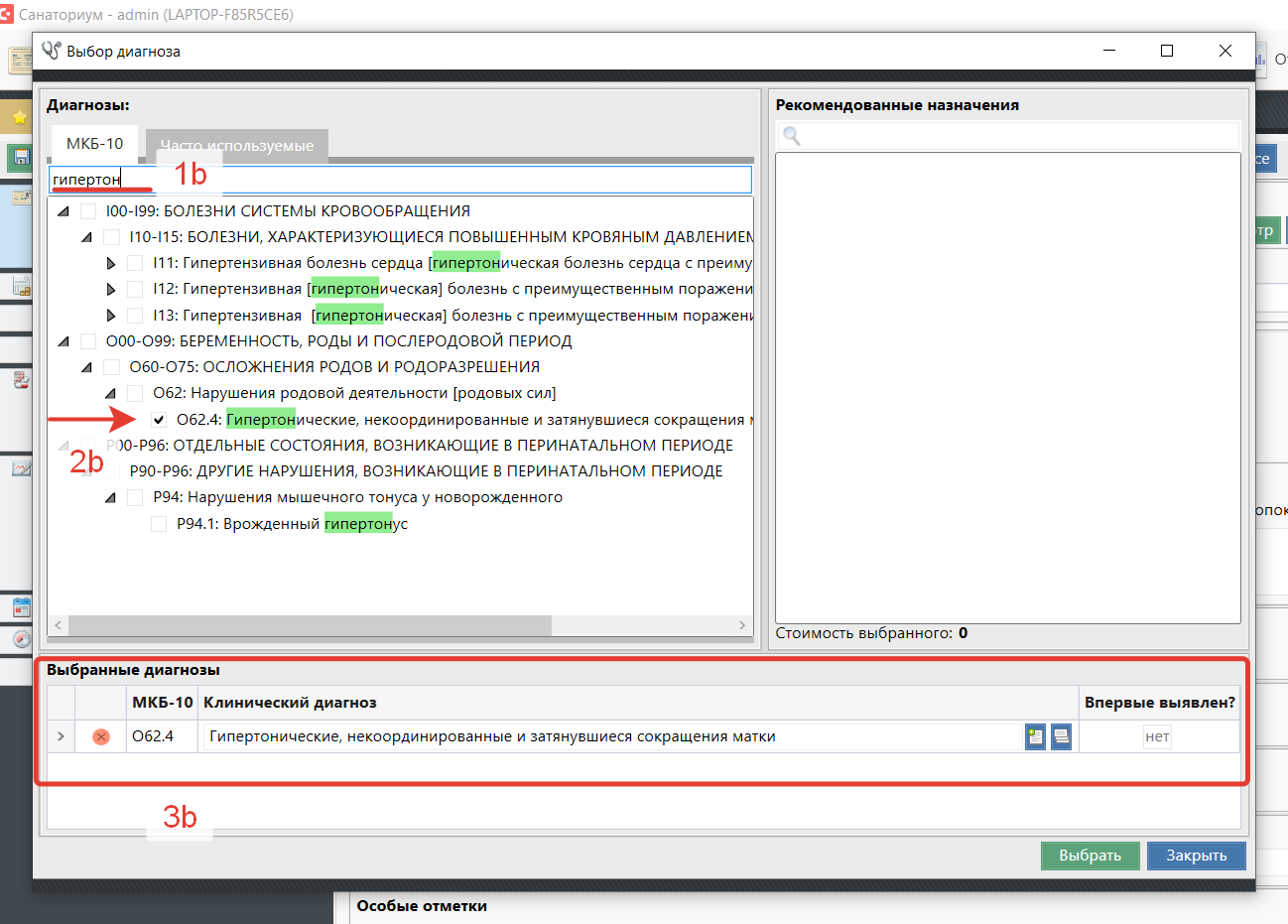
В открывшемся окне есть поле для ввода названия диагноза (1b). Внизу будут отображаться только те диагнозы, в которых есть совпадение с введенным словом, что существенно облегчает поиск. После того как найден нужный диагноз следует отметить его галочкой. Ниже в окне появятся выбранные диагнозы (3b). Если диагноз выявлен впервые, нужно отметить это в секции «Впервые выявлен?» поменяв «нет» на «да». Так же имеется возможность корректировать наименование клинического диагноза.
...
Если у пациента есть лечебная программа, то возможно назначить ему консультации, процедуры и прочие услуги, входящие в эту программу. При нажатии кнопки «Назначить из лечебной программы» (4) откроется окно:
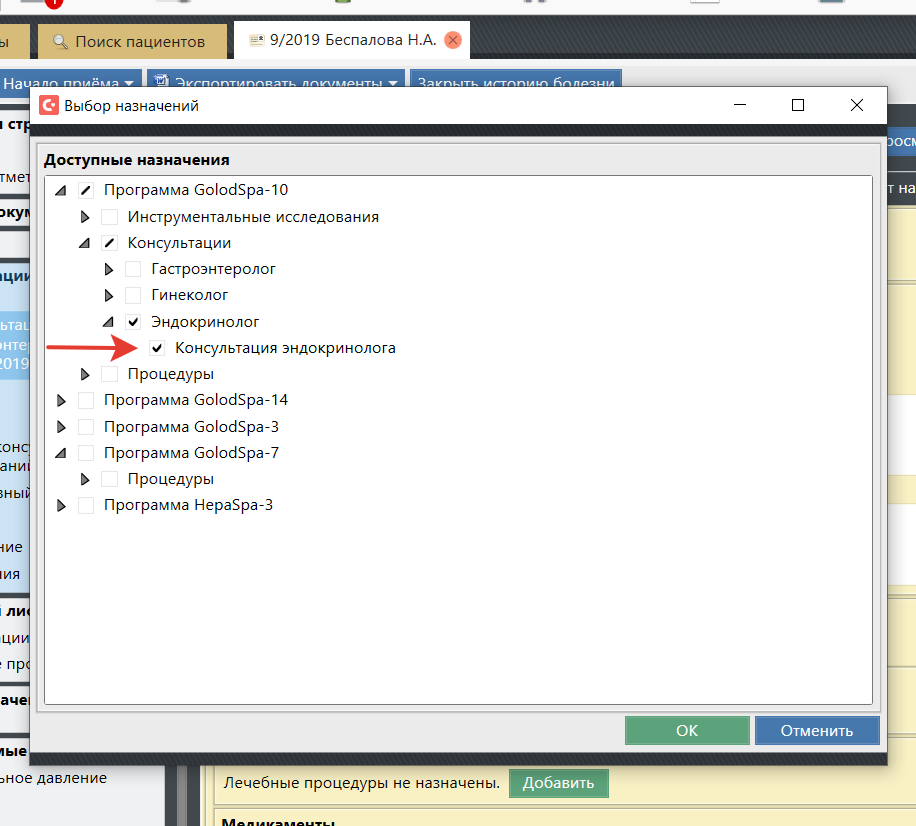
В списке следует выбрать галочкой требуемые назначения и нажать кнопку «ОК».
...
Лечащий врач может назначать консультации или исследования (5):
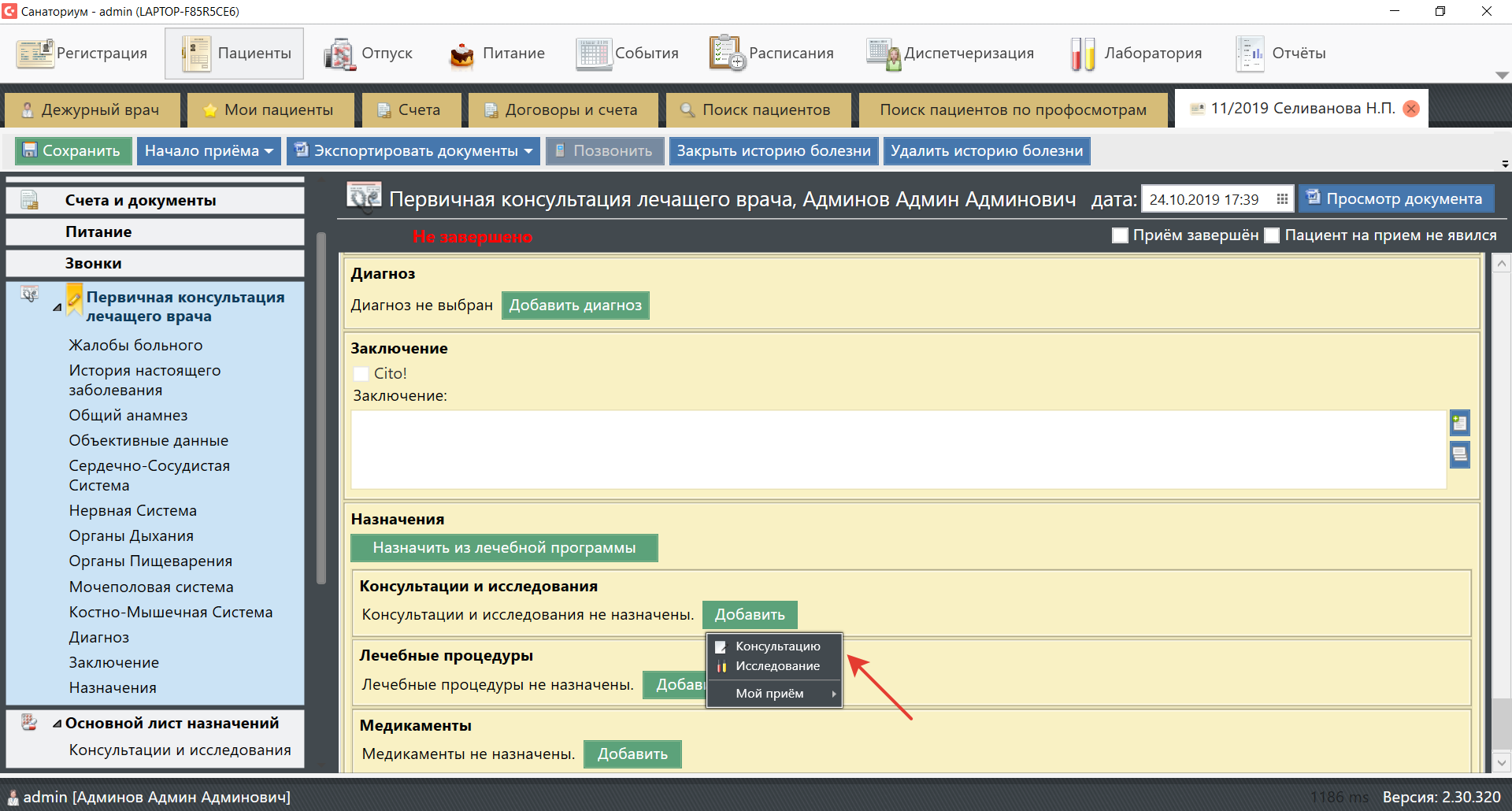
Добавляются консультации и исследования аналогичным способом, как из лечебной программы.
...
Так же лечащий врач может назначать лечебные процедуры (6):
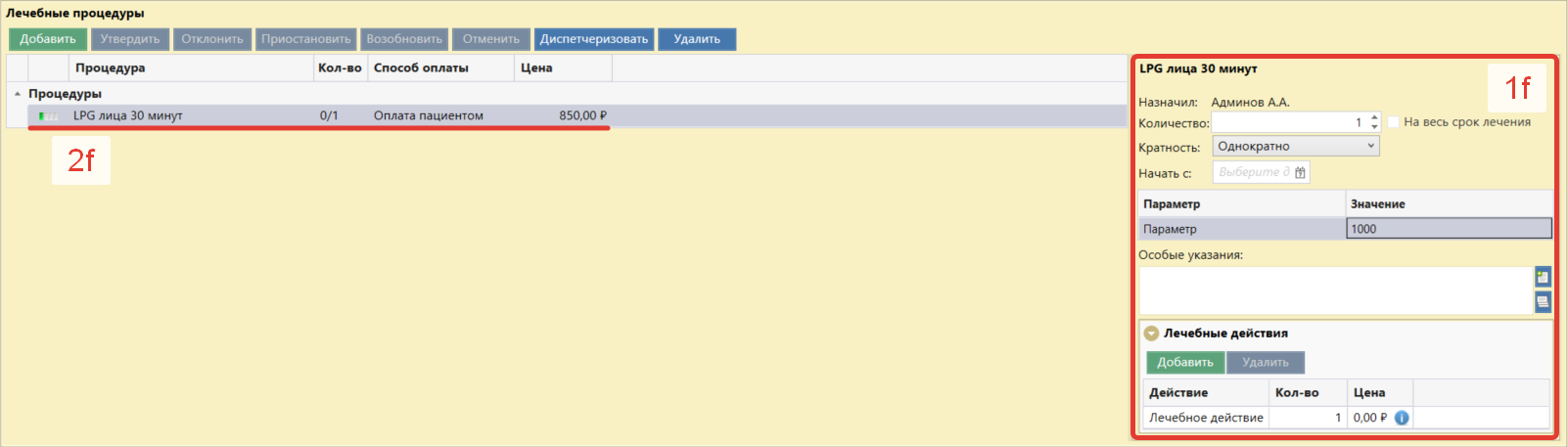
При добавлении лечебной процедуры откроется секция (1f), в которой нужно указать количество процедур. В случае, если процедуры регулярны, то можно отметить галочкой «На весь срок лечение» и указать «Кратность», то количество процедур автоматически посчитается при выборе времени для отпуска данной процедуры. При необходимости можно добавить какие-либо лечебные действия.
...
В случае необходимости лечащий врач может назначить прием медикаментов (7):
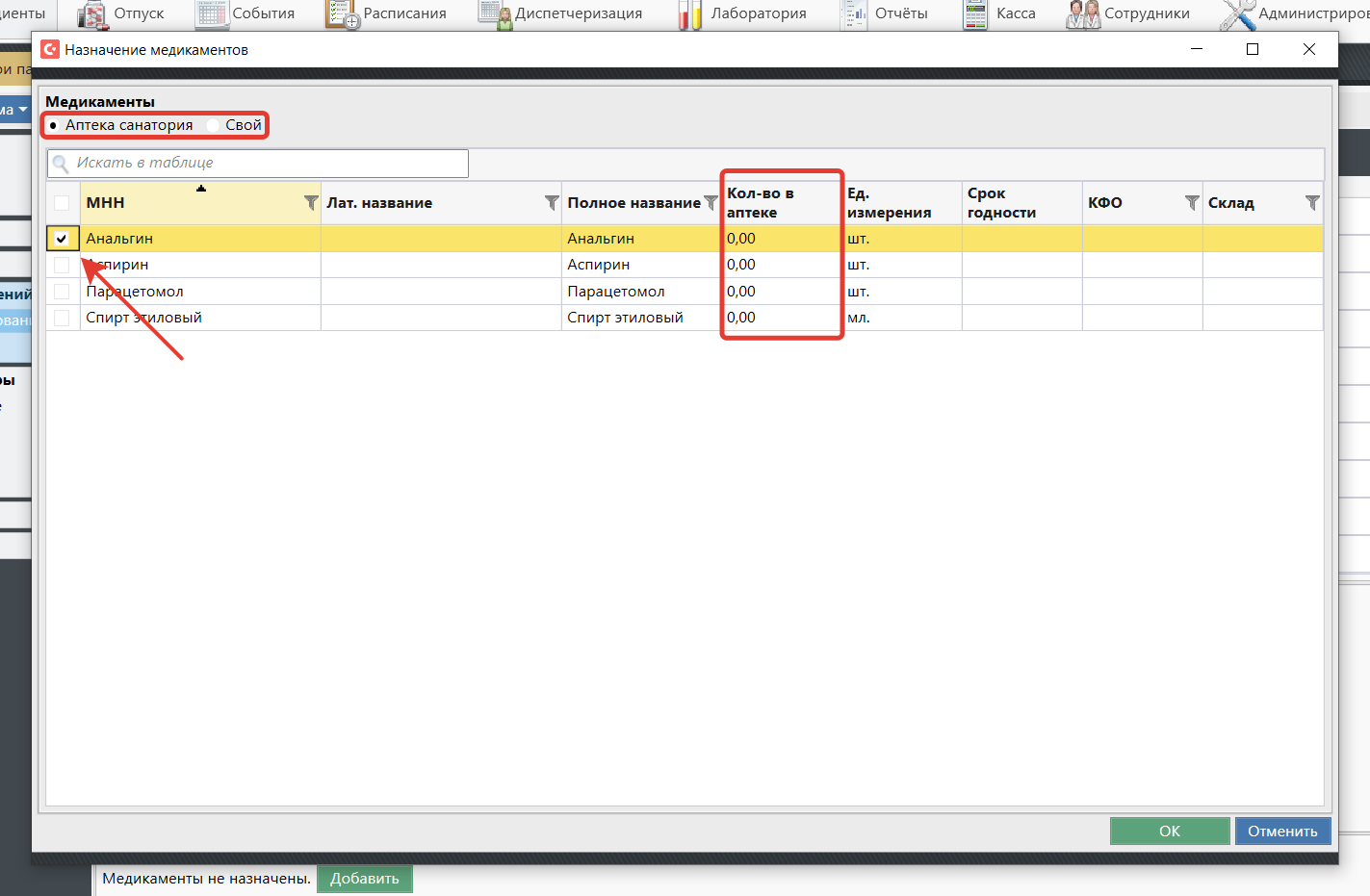

В открывшемся окне будет отображен список медикаментов «Аптеки санатория», если выбран данный пункт, либо если выбран пункт «Свой» предлагается ввести вручную название медикамента. Обратите внимание, что есть колонка наименования склада. Она заполнена в том случае, когда существует интеграция со складской системой санатория.
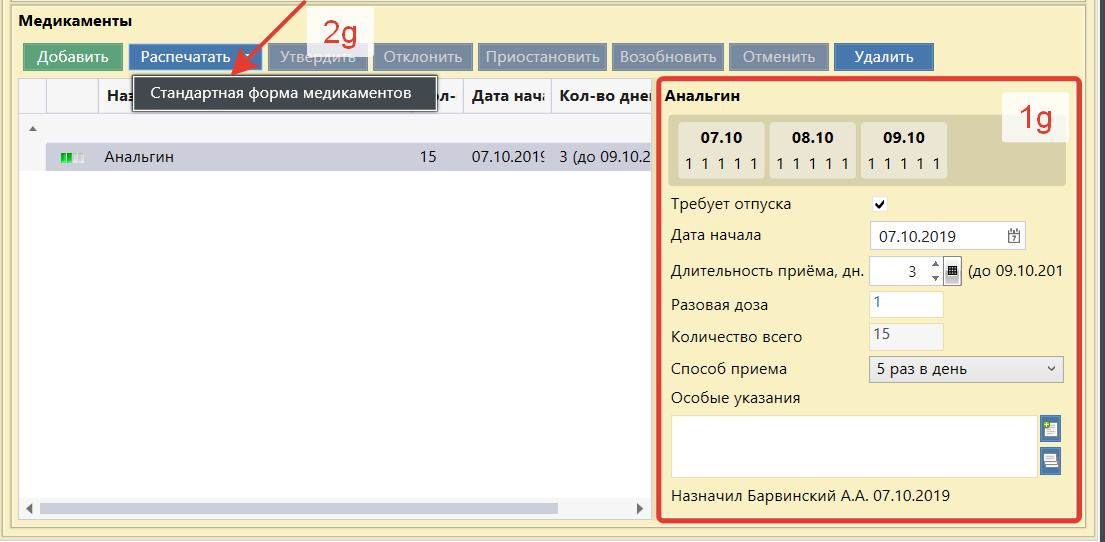
В открывшейся секции (1g) необходимо указать все параметры приема медикамента. При указании длительности, разовой дозы и способа приема медикамента автоматически выставляется количество единиц, требуемых для курса.
...
После проведения приема, назначения консультаций, исследований и пр. необходимо завершить прием. Чтобы это сделать необходимо отметить галочкой пункт «Прием завершен» «Прием завершен» (8). Либо же, если пациент не пришел на прием отметить «Пациент «Пациент на прием не явился» явился» (9). Затем следует нажать кнопку «Сохранить» «Сохранить» (10).
| Warning | ||
|---|---|---|
| ||
| До того момента как вы нажали кнопку «Сохранить» «Сохранить» вы можете снять галочку с пунктов «Прием завершен» или «Пациент «Прием завершен» или «Пациент на прием не явился» явился» и продолжить прием. Либо вы можете, не отмечая галочками, просто сохранить текущие данные, чтобы потом продолжить заполнение анкетных данных. Однако, если вы отметили галочкой один из пунктов и нажали кнопку «Сохранить» «Сохранить» вы уже не сможете продолжить прием и что-то изменить в консультации. |