...
- Выбираем диагноз или группу диагнозов. Нажимаем на кнопку "Добавить рекомендованные процедуры"
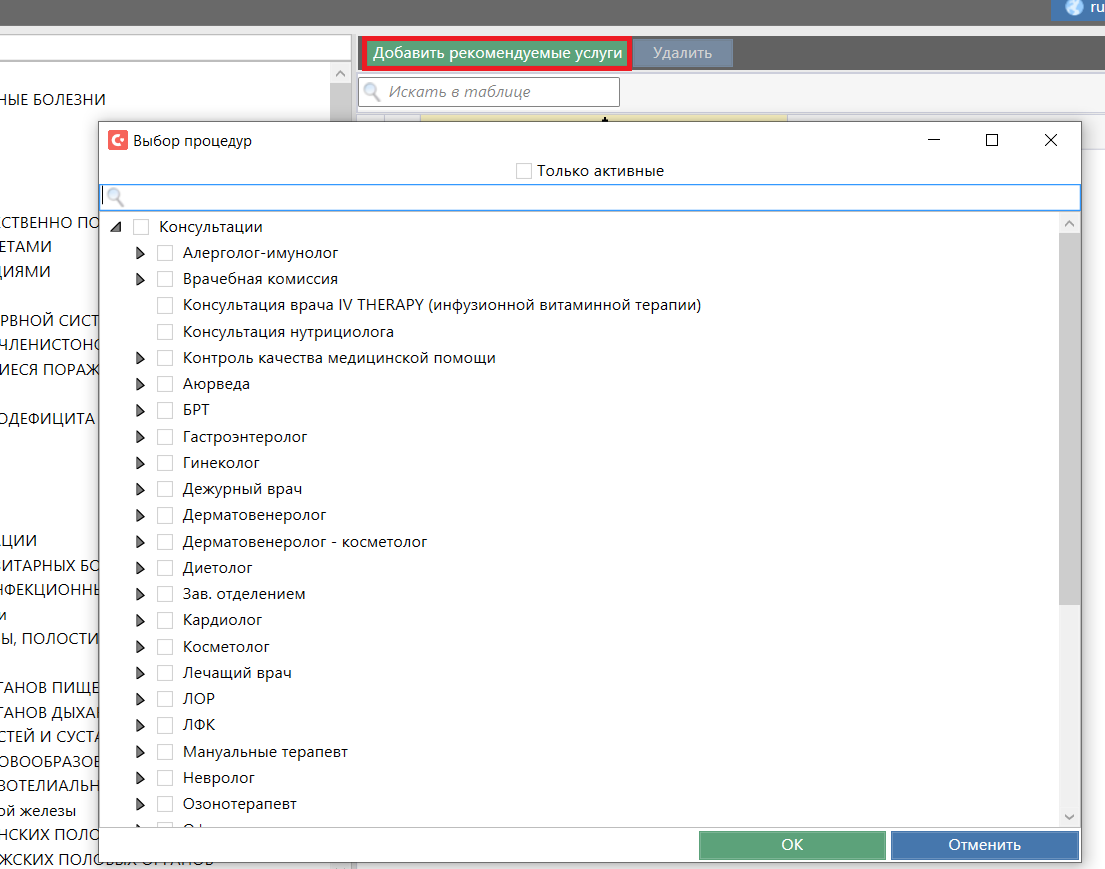
- Откроется новое окно "Выбор процедур", в котором необходимо будет выбрать процедуры и диагностические мероприятия. Отмечаем нужные услуги и нажимаем кнопку "ОК".
При активации флага "Только активные" будут отображены все активные услуги в системе. - После этого отобразится список выбранных нами процедур и диагностических мероприятий. Вверху списка видим наименование диагноза, для которого будет выводиться список рекомендуемых назначений. Проверяем внесенные изменения и нажимаем на кнопку "Сохранить".
Поле "Комментарий" служит для хранения дополнительной информации и отображается только тут.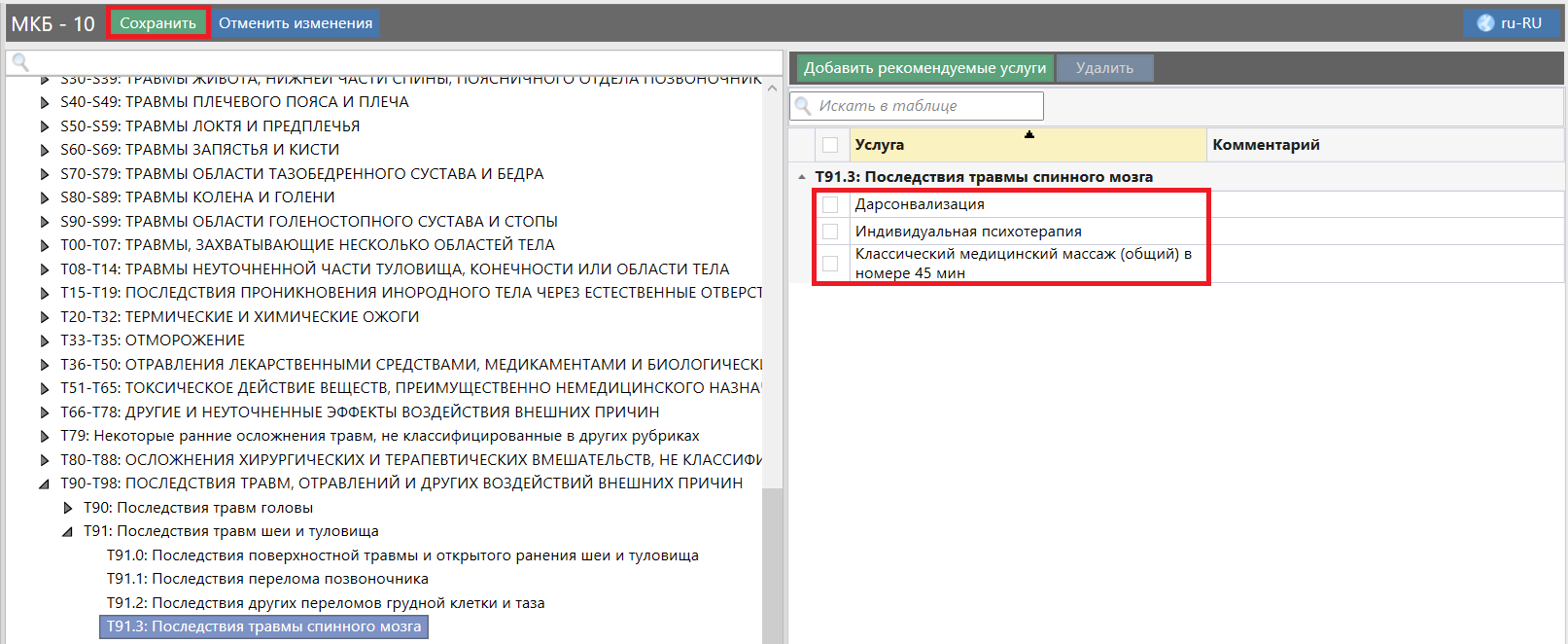
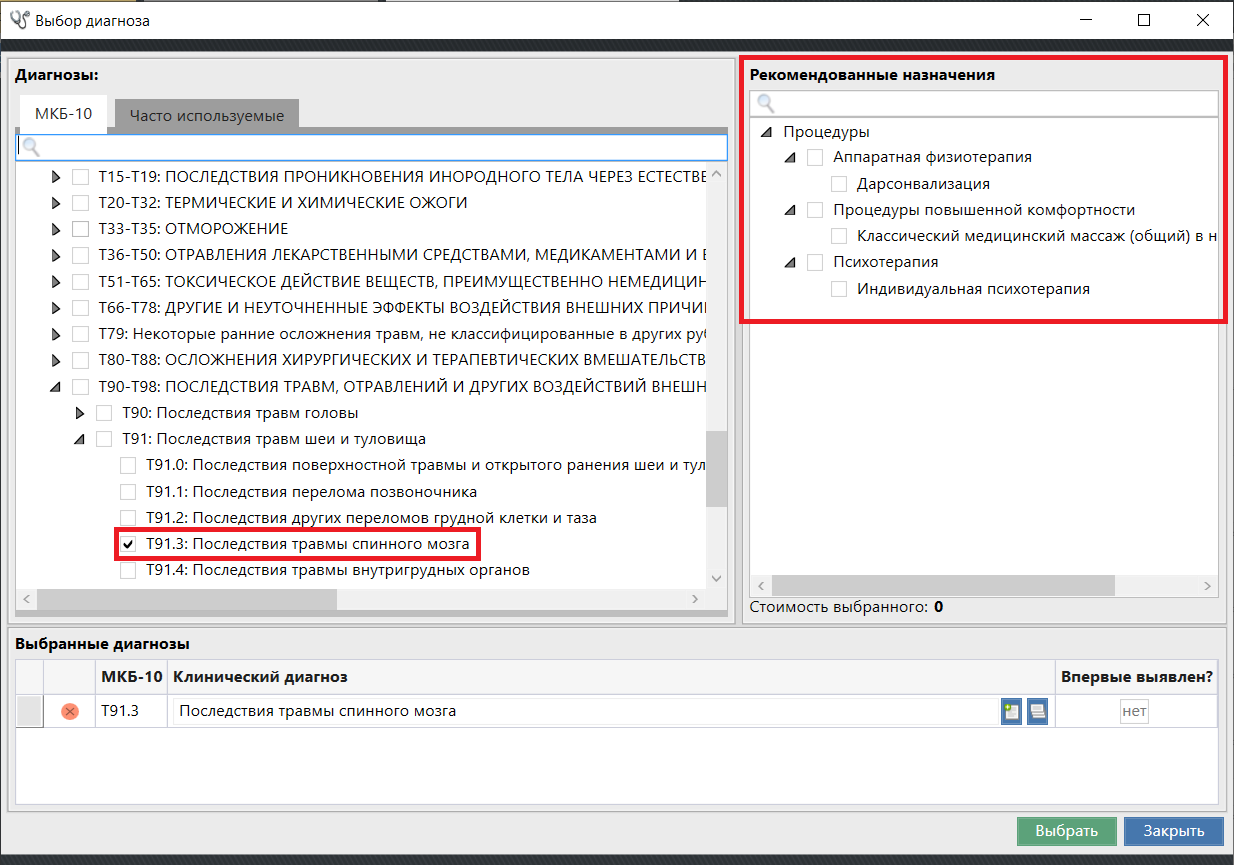
Таким образом, при выборе диагноза отображаются "Рекомендованные назначения":
Удаление рекомендуемых услуг
 Для удаления рекомендуемого назначения выберите галочкой все необходимые услуги и воспользуйтесь кнопкой "Удалить":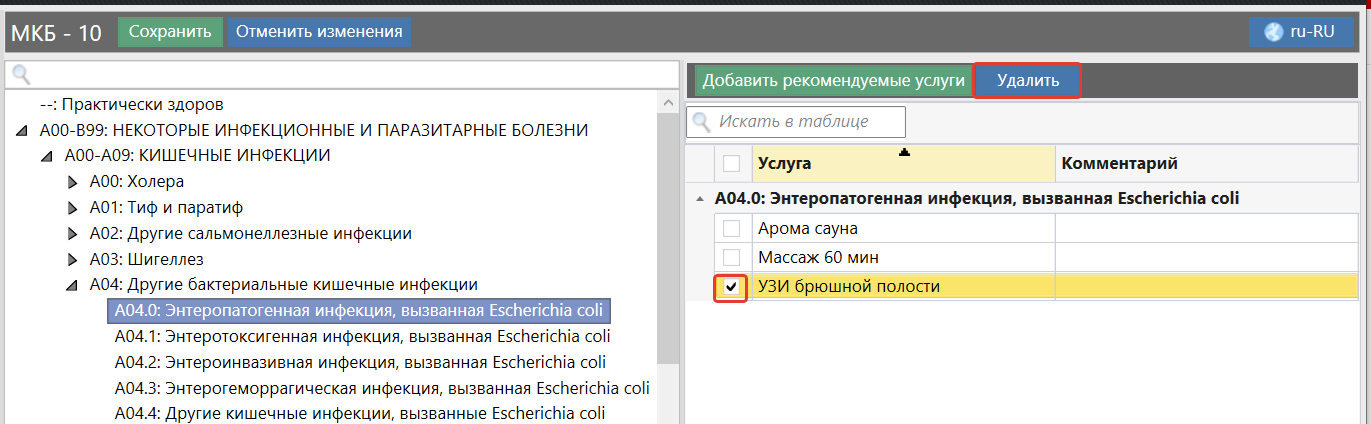
| Warning | ||
|---|---|---|
| ||
При добавлении, удалении процедуры для диагноза она также добавляется / удаляется на все дочерние диагнозы. Т.е. если мы для диагноза 1 добавили процедуру А, то и в диагнозах 1.1, 1.2, 1.2.1 тоже появится процедура А, с удалением все также. |
...
| Info |
|---|
После настройки Рекомендуемых назначений, у сотрудников при выборе диагноза отображаются "Рекомендованные назначения":
Подробней о том как использовать данный функционал смотри в статье Модуль рекомендаций по нозологиям |