Как правило, справочник организационной структуры используется для возможности ограничения получаемой информации пользователем в отчетах, так как есть отчёты, которые используют орг. структуру для отображения данных. Например, главврач может видеть все назначения по всем врачам в своём подчинении. А врач, находящийся в подчинении главврача в этом же отчете сможет увидеть только свои назначения. Поэтому каждый из сотрудников должен относиться к какому-либо отделу, иначе данные по специалисту, который не указан в организационной структуре, не будут попадать в соответствующую отчетность.
Справочник имеет древовидный вид:
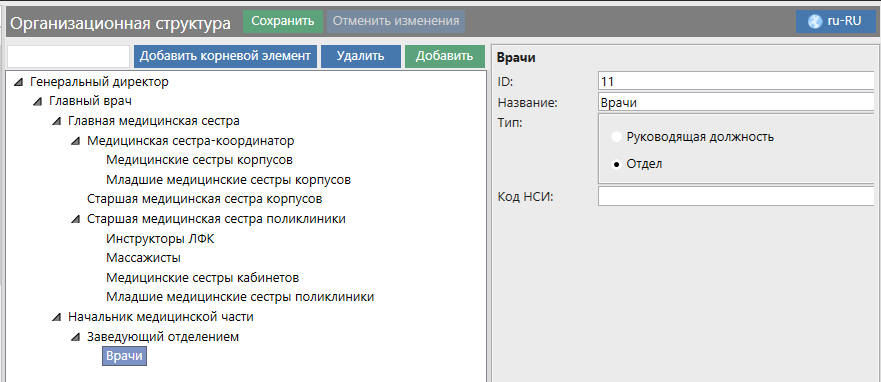
Место в организационной структуре указывается в модуле "Сотрудники" в карточке сотрудника на вкладке "Общие данные" в поле "Место в организационной структуре":
...
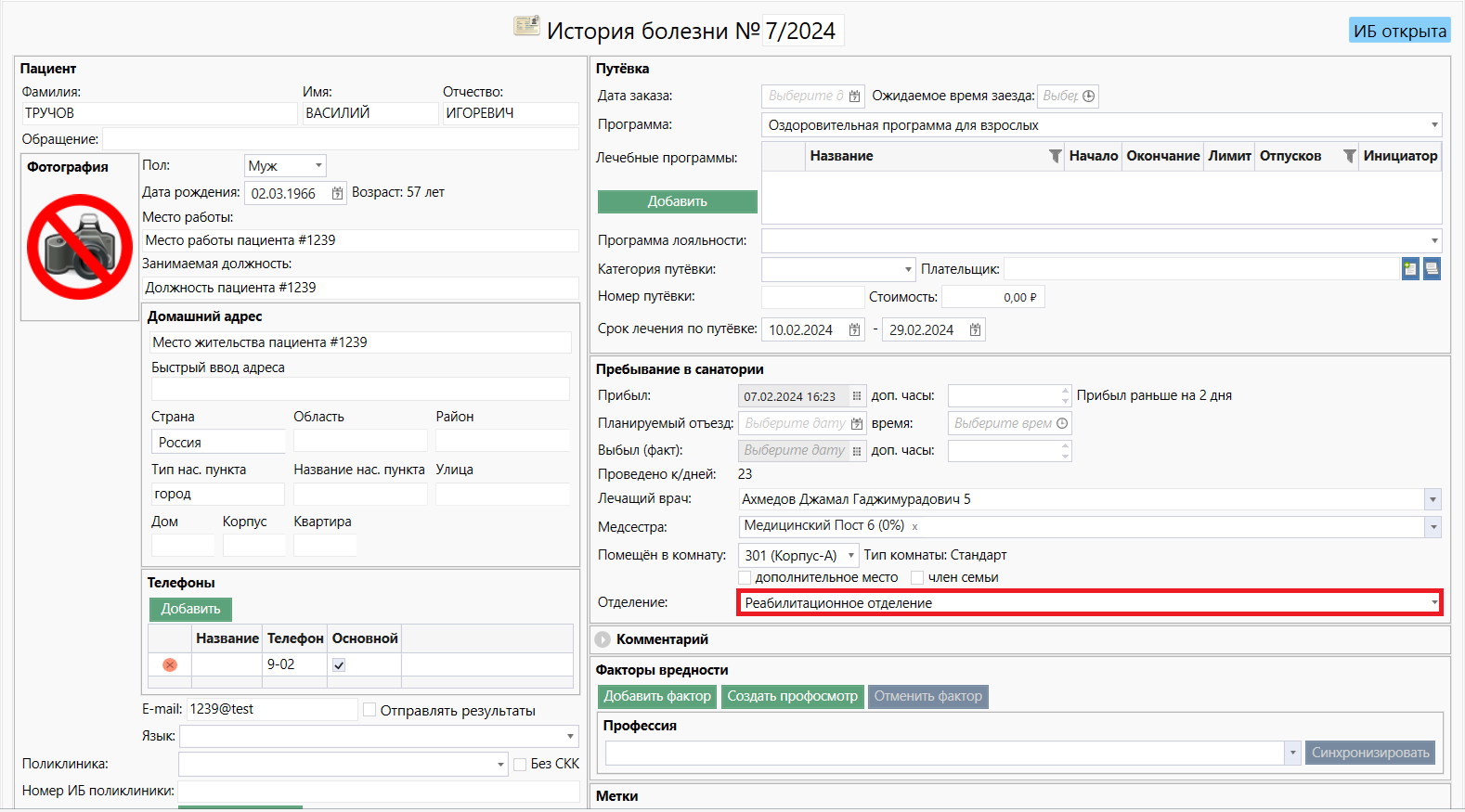
Также при интеграции с ЕГИСЗ для передачи Истории болезни в ИЭМК необходимо указывать в Истории болезни информацию об отделении, к которому прикреплён пациент (например, реабилитационное, терапевтическое и т.д.). Для этого в справочнике организационной структуры заводится список отделений, которые затем выбираются на Титульной странице ИБ в секции "Пребывание в санатории":
...
Работа со справочником
Для добавления нового элемента необходимо в справочнике выбрать нужную ветку и
...
нажмите на кнопку "Добавить"
...
→ Заполните все необходимые
...
поля → Нажмите на кнопку "Сохранить":
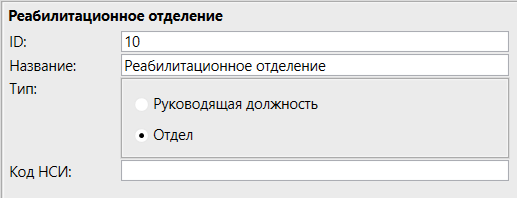
ID - не заполняется, при сохранении задается системой автоматически;
Название - содержит название ветки в орг. структуре;
Тип - указание на то, к какому типу относится создаваемая ветка в иерархии орг. структуры. При указании типа "Отдел" становится доступна возможность выбрать данное подразделение на Титульной странице ИБ в поле "Отделение". Тип является полем, обязательным для заполнения.
Код НСИ - содержит код подразделения из справочника ФРМО, заполняется при необходимости интеграции с ЕГИСЗ.
Кнопка "Добавить корневой элемент" используется в случае необходимости добавить новую структуру, отдельную от уже существующей.
Чтобы удалить позицию в организационной структуре, выберите её в списке и нажмите кнопку "Удалить". Обратите внимание, что при удалении ветви, имеющей вложенные элементы, будет удалена вся ветвь, включая элементы внутри неё!