| Table of Contents |
|---|
Для проведения консультации и назначении процедур из необходимо зайти в систему Санатриум.
...
Запуск программы "Санаториум"
...
Нажать 2 раза левой кнопкой мышки на ярлычок "Санаториум", который находится на рабочем столе.
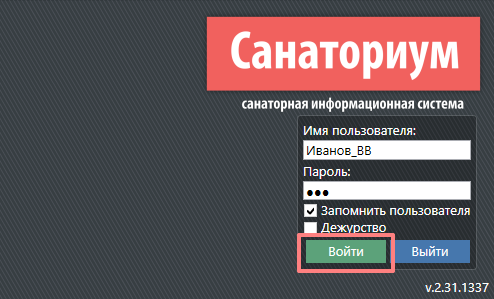
Ввести логин и пароль в поля "Имя пользователя" и "Пароль".
Нажать на кнопку "Войти".
...
Проведение приёма и
...
назначение процедур
...
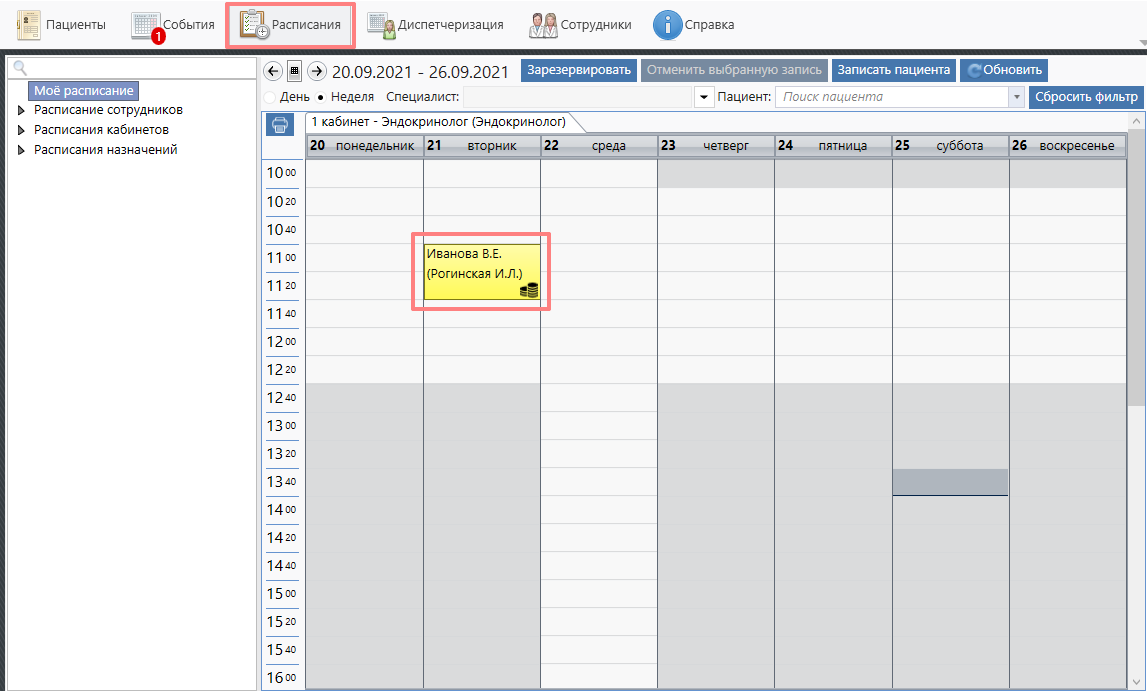
Нажать левой кнопкой мыши на вкладку "Расписания", чтобы увидеть расписание всех кабинетов, за которыми Вы закреплены (по умолчанию показывается расписание на текущую дату/неделю).
Найти пациента, который был диспетчеризован в Ваш кабинет (в нашем случае это пациент "Иванова В.Е.", который должен прийти в 11:00) и нажать на него 2 раза левой кнопкой мыши, чтобы открылась его История Болезни.
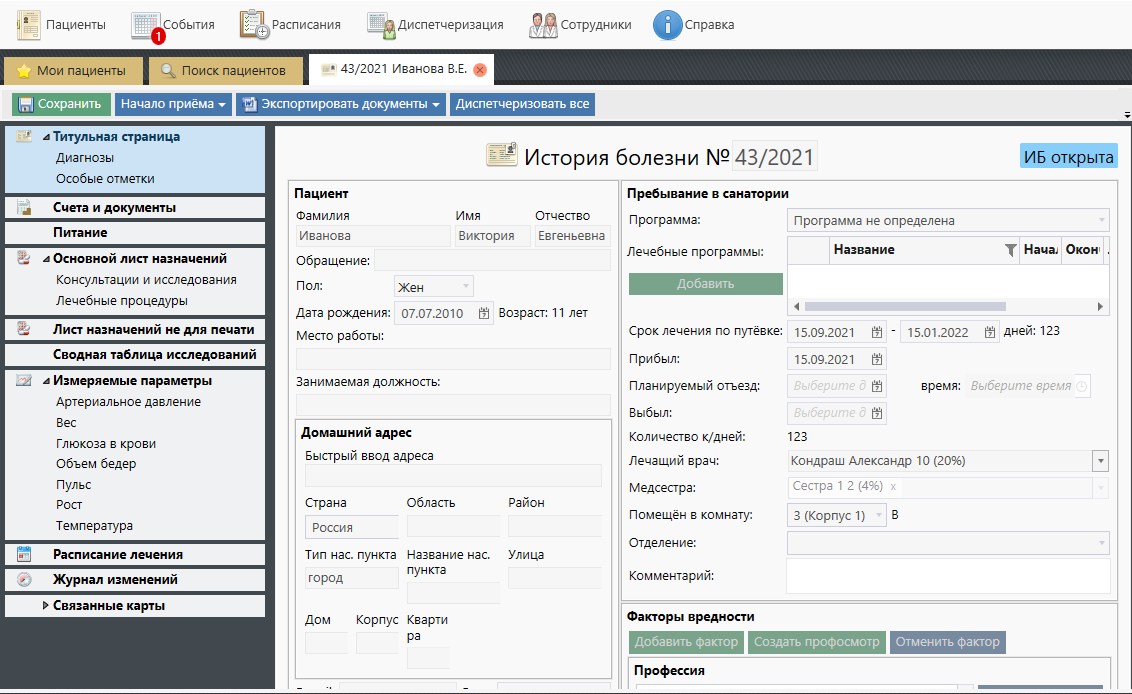
На открывшейся титульной странице Истории Болезни Вы можете видеть общую информацию по пациенту:
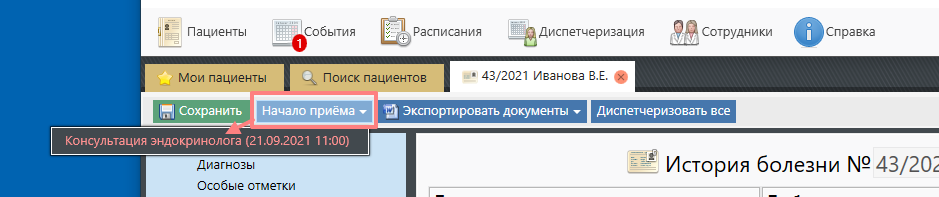
Для проведения приёма необходимо нажать левой кнопкой мышки на кнопку "Начало приёма" и из выпадающего списка выбрать консультацию, которую будете проводить для вашего пациента (в нашем случае это "Консультация эндокринолога").
...
| Tip |
|---|
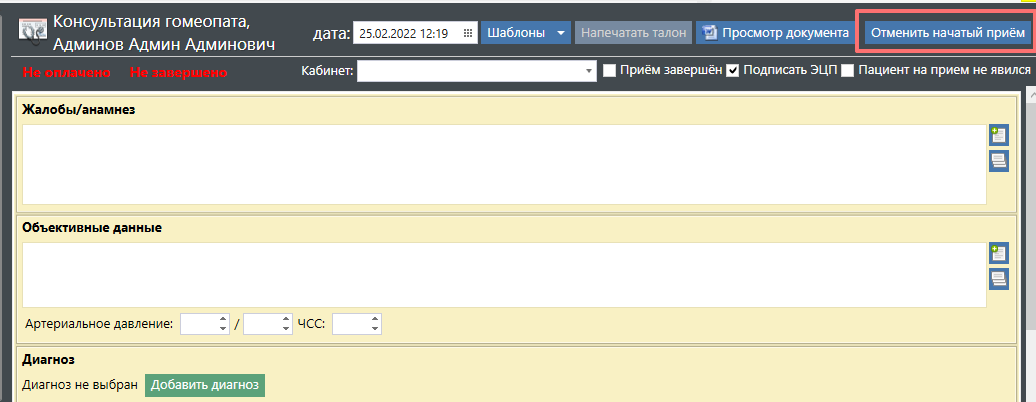
Если консультация или инструментальное исследование было начато ошибочно, то начало приема можно отменить, нажав "Отменить начатый прием":
|
Заполнение "Опросного листа" консультации
Заполнить "Опросный лист" консультации:
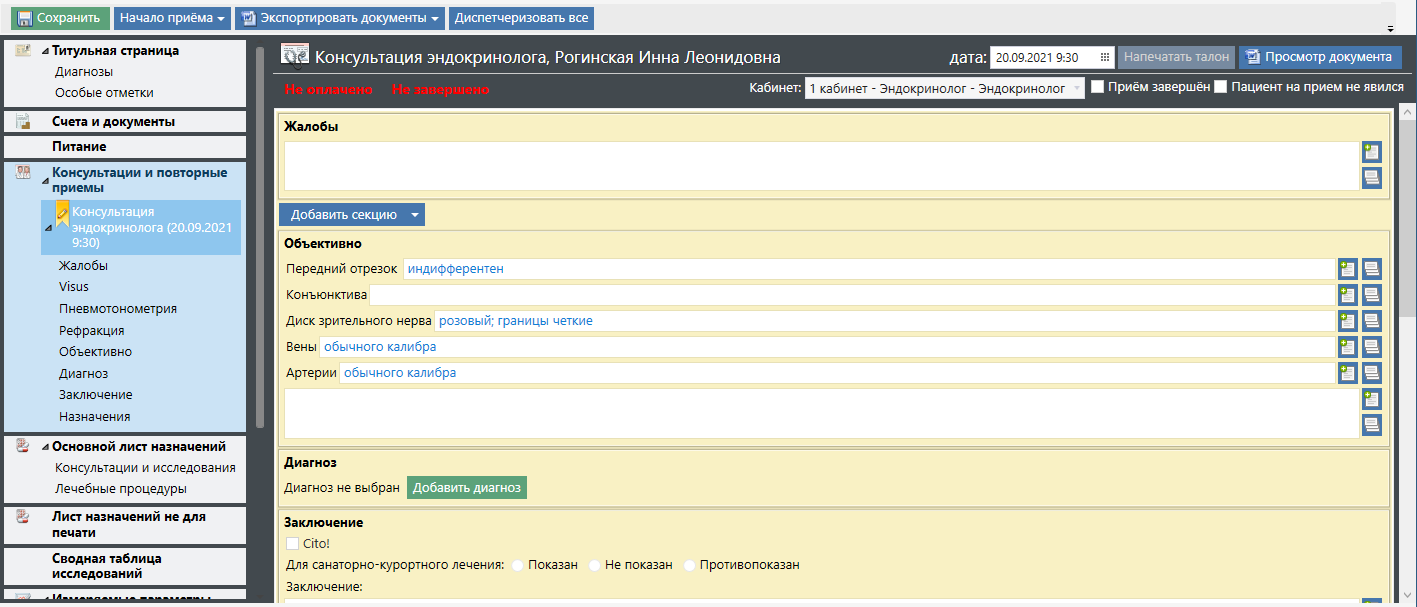
"Опросный лист" консультации можно листать используя колесико мышки, либо воспользоваться "ползунком", который находится в правой части "Опросного листа".
Для назначения услуг в рамках приема необходимо нажать на кнопку добавить в необходимой секции: Консультации и исследования, Лечебные процедуры, Медикаменты и в появившемся диалоговом окне отметить услуги и нажать на кнопку "Ок".
Выбор нужных процедур производится с помощью установки галочки напротив нужной процедуры.
...
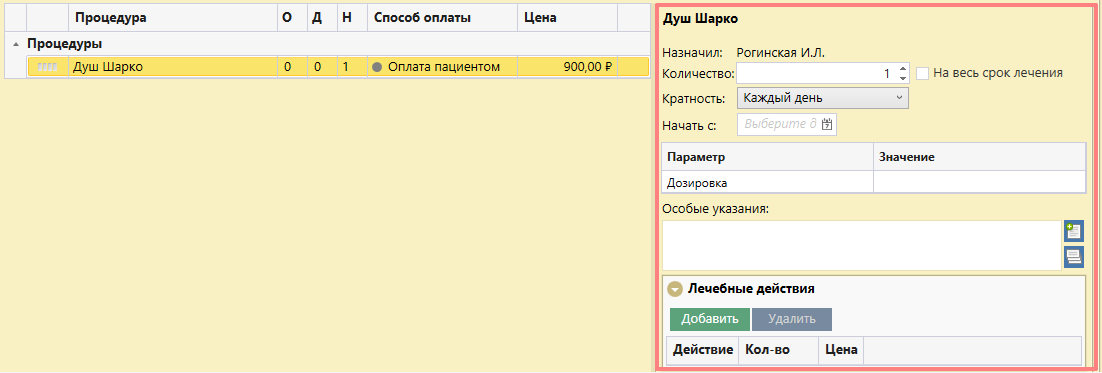
Для уменьшения количества назначаемых процедур и установки дополнительных параметров процедуры, требуется нажать левой кнопкой мыши на название процедуры в левой части "Листа назначения" и в появившемся справа окне ввести нужные
Завершение приема
По завершению работы с пациентом требуется завершить приём и закончить работу с пациентом:
...
Нажать на кнопку "Сохранить" в левом верхнем углу истории болезни пациента.
...
Отметка о неявке
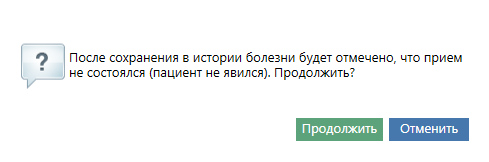
Если пациент не явился на прием, то можно поставить отметку о неявке. Отметить "Пациент на прием не явился"

Затем нажать "Продолжить" в диалоговом окне
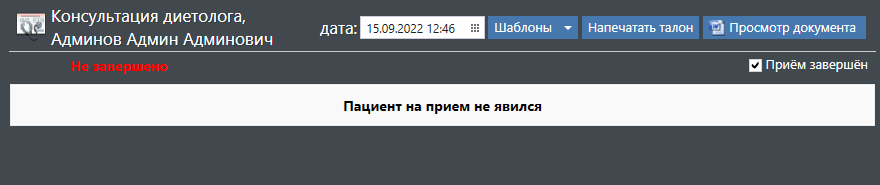
После чего протокол примет следующий вид:
Снять отметку о неявке
Если пациенту необходимо перенести время приема, а отметка о неявке уже была проставлена, то можно удалить диспетчеризацию.
В модуле расписание выберите назначение, нажмите "Отменить выбранную запись".
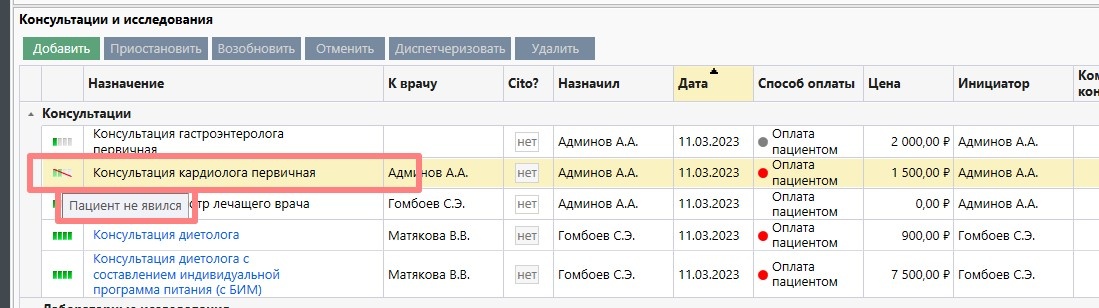
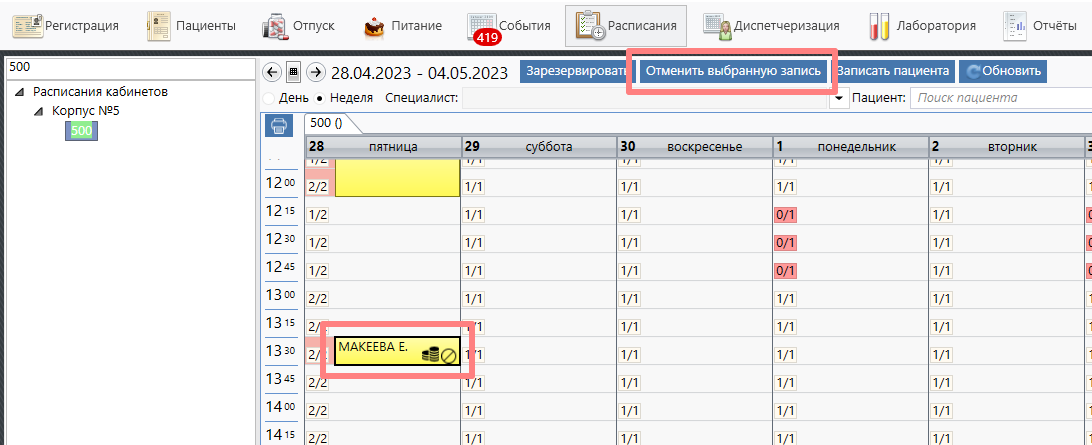
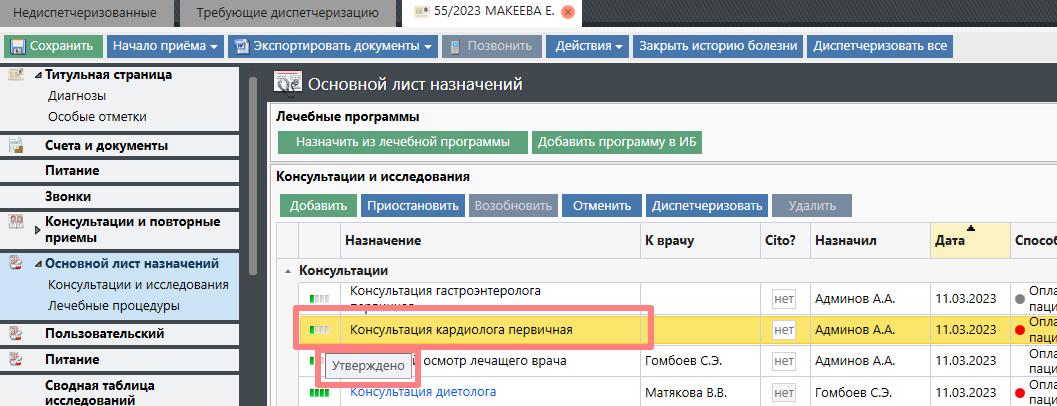
Диспетчеризация будет отменена, отметка о неявке снята. Назначение перейдет в статус "Утверждено"
Особенности работы отметки о неявке:
Как и в случае с процедурами, относительно оплаты может быть два варианта работы:
- Если оплата за консультацию с неявкой не возвращается, компенсируя потраченное время специалиста. В таком случае никаких дополнительных настроек не требуется, т.к. относительно оплаты услуга с неявкой считается отпущенной.
- Если необходимо вернуть денежные средства за консультацию с неявкой. В таком случае пользователю, который производит возврат потребуется добавить дополнительное право.
| Note |
|---|
Провести этот прием уже будет невозможно, необходимо назначить и оплатить еще раз. На лимит санаторной или лечебной программы прием с неявкой не влияет (считается отмененным) Мотивация за отпуск не начисляется Мотивация инициатора не начисляется Не попадет в отчеты как отпущенная услуга. |
Печать талона
Если объекту необходимо фиксировать факт отпуска, то можно настроить печать талона.
Для настройки талона обратитесь в службу технической поддержки с указанием шаблона/макета талона.
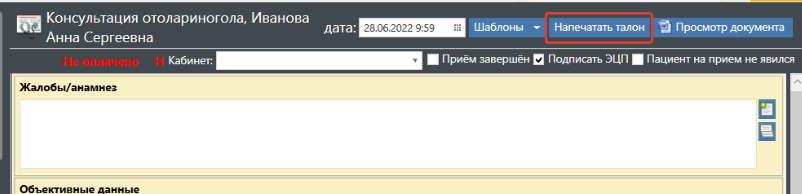
Чтобы напечатать талон (кнопка "Напечатать талон" была доступной) - консультация должна быть хотя бы раз сохранена.