...
| Note |
|---|
Для настройки обратитесь в службу технической поддержи. |
Для работы с электронной очередью используется веб интерфейс от компании QuickQ.
Настройки интерфейса администратора
Ниже приведены основные справочники и описание основных настроек.
В справочнике "Операции" задаются/редактируются название операций. Для внесения изменений необходимо выбрать элемент нажать на  , откроется новое окно (3), внести изменения и Сохранить.
Алгоритм внесения изменений одинаков для всех справочников.
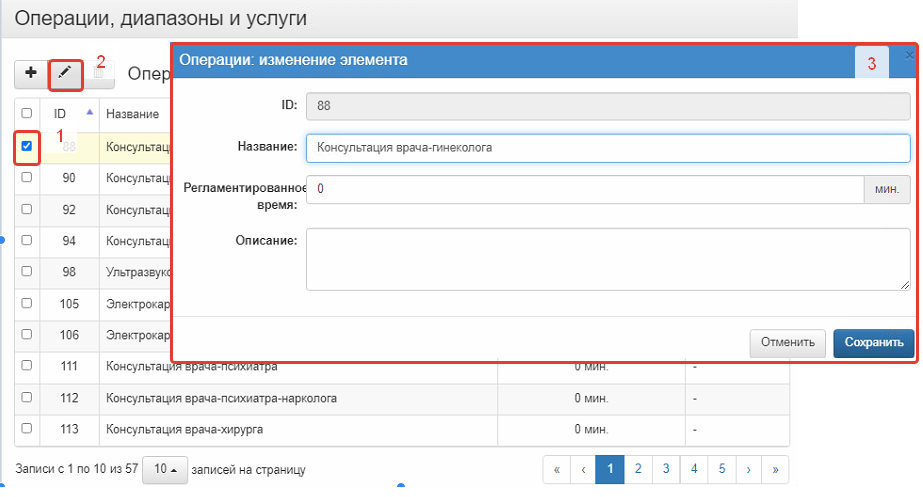
Таблица "Операций" предназначена для создания и редактирования перечня операций, осуществляемых оператором в рамках оказываемых услуг.
ID услуги совпадает с "Внешним ID" в Санаториуме.
Операции - указывается привязка услуги к операции. Как правило привязка осуществляется один к одному: количество операций = количеству услуг.
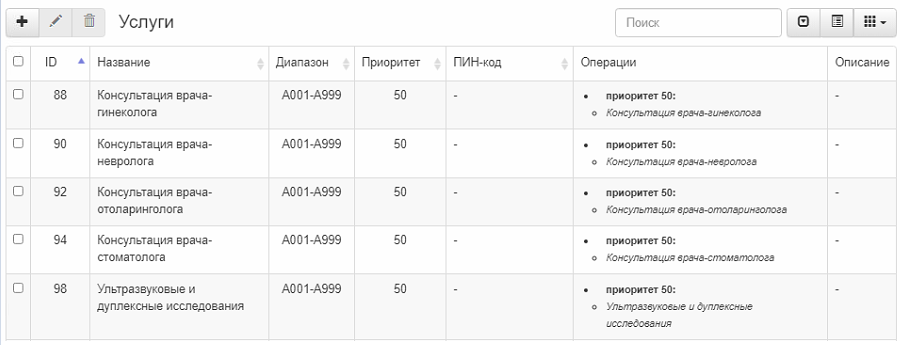
Таблица «Рабочие места» предназначена для настройки рабочих мест в системе управления очередью QuickQ.
ID рабочего места совпадает с Рабочей станции в Санаториуме, а именно с параметром "WorkplaceId".
Операции - Доступные для обслуживания на данном рабочем месте операции.
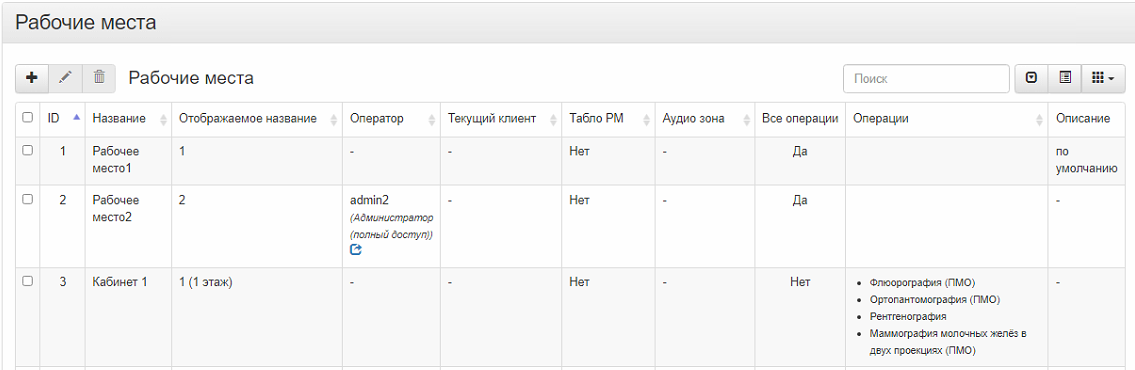
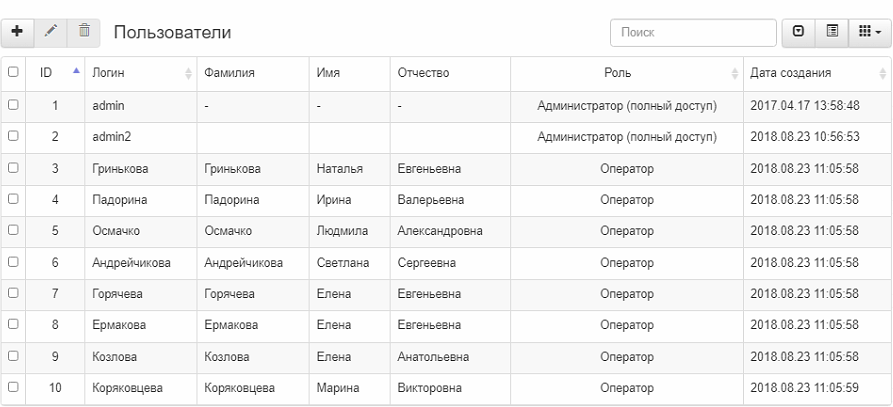
Таблица «Пользователи» содержит информацию по всем возможным сессиям (пользователям) системы управления очередью QuickQ– ФИО, данные для авторизации (логин-пароль), роль пользователя в системе.
| Tip | ||||||
|---|---|---|---|---|---|---|
Подробная инструкция по администрированию программного обеспечения системы управления очередью QuickQ:
|
...
Рассмотрим сценарий работы с электронной очередью для Пункта медицинских осмотров (далее "ПМО").
...
1. Оформление карты амбулаторного пациента
...
2.1 Сотрудник находит карту пациента на вкладке "Регистрация" или заводит новую карту, согласно п. 1;.
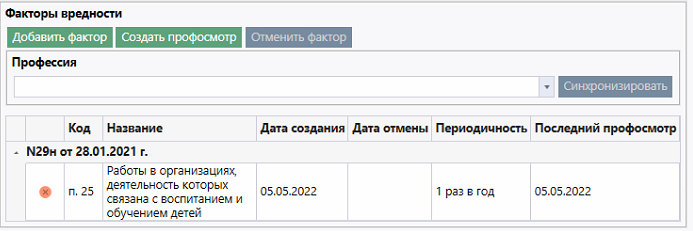
2.2 На титульной странице амб. амбулаторной карты сотрудник обязательно должен выбрать факторы вредности для данного пациента. Факторы вредности добавляются из справочника факторов вредности. К одному пациенту может быть привязано любое кол-во факторов вредности, это зависит от того, на какой работе и в какой должности он работает. Факторы вредности указаны у пациента в направлении с которым его направляют для прохождения мед. осмотра.
...
Кнопка "Отменить фактор" - используется для отмены выбранного фактора, фиксируется дата отмены.
2 2.3 Сохранить изменения в факторах вредности, если таковые имели место быть (сохранение производится нажатием кнопки "Сохранить");.
2 2.4 Нажать на кнопку "Создать профосмотр" на титульной странице амбамбулаторной карты. карты;
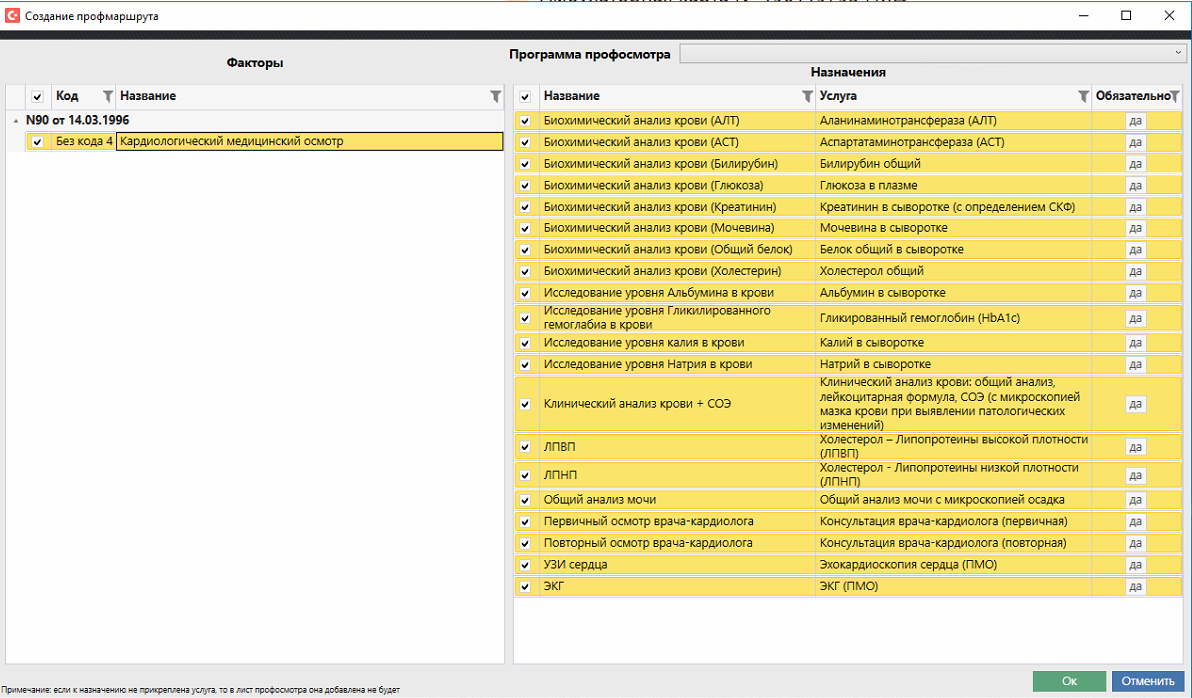
Кнопка "Создать профосмотр" - выводит диалог, для выбора существующих вредных факторов, после чего составляется список автоназначений исследований и консультаций из ЛП, печатается талон, лист профмаршрута.
2.5 В левой части появившегося диалогового окна сотрудник выбирает все факторы вредности, которые требуется включить в профосмотр. В правой части диалогового окна система по умолчанию "галочками" выделяет те исследования и консультации, которые всегда должны быть включены в профосмотр для тех или иных факторов вредности, а остальные назначения администратор по своему усмотрению может включить в текущий профосмотр (может так же исключить те назначения, которые не требуется выполнять);.
- Пациенту в соответствии с видом деятельности добавляют определенные факторы вредности. На Титульной странице можно добавить фактор с помощью кнопки "Добавить фактор". При наведении на поле "Дата создания", "Дата отмены" появляется подсказка с ФИО создателя или отмены фактора вредности.
Кнопка "Добавить фактор" - добавляет фактор вредности.
Кнопка "Отменить фактор" - используется для отмены выбранного фактора, фиксируется дата отмены.
2. 2.6 Нажимает на кнопку "Ок". После нажатия на кнопку "Ок" новый профосмотр появляется в таблице профосмотров на титульной странице и для этого профосмотра сразу же печатается талон электронной очереди и сами назначения из профосмотра отправляются в сервис электронной очереди QuickQ.

Где кнопка??
Кнопка "Выдать талон" - печатает талон ещё раз, либо печатает новый талон
...
.
Кнопка "Вернуть талон" - выводит пациента из очереди.
На титульную страницу:
Группбокс "Профосмотры" со списком назначенных профосмотров и кнопками "Выдать талон", "Вернуть талон" (кнопки зависят от наличия модуля очереди, сам список - нет)
Группбокс "Вредные факторы" со списком вредных факторов и кнопками "Добавить фактор", "Создать профосмотр", "Отменить фактор". Сам группбокс появляется, если в админке есть хоть один вредный фактор.
- Кнопка "Добавить фактор" - выводит диалог выбора факторов.
- Кнопка "Создать профосмотр" - выводит диалог, для выбора существующих вредных факторов, после чего составляется список автоназначений исследований и консультаций из ЛП, печатается талон, лист профмаршрута.
- Кнопка "Отменить фактор" - проставляет дату отмены фактора (когда он уже неактуален). Фактор исчезает из списка при создании профосмотра.
- Кнопка "Выдать талон" - печатает талон ещё раз, либо печатает новый талон (если пациента нет в очереди или если ModifiedDate<>Today и вносит в очередь (смотрим на таблицу с вредными факторами на ModifiedDate и ExternalId
- Кнопка "Вернуть талон" - выводит пациента из очереди.
- Список с определёнными пациенту вредными факторами и датой создания.
При регистрации пациента или при назначении профосмотра, пациенту выдается талон, на котором отображается номер талона и номер кабинета.
Новая вкладка в модуле "Пациенты"
В модуле выводится список талонов, по типу списка QuickQ в порядке их очерёдности.
- Кнопка "Следующий" / "Вызвать повторно" - вызывает следующего пациента из очереди.
- Кнопка "Пропустить" - отправляет в конец очереди.
- Кнопка "Отложить" - выключает из очереди на N минут, после чего он возвращается.
- Список пациентов с их тикетами и ссылкой на их ИБ
...
2.7 Есть возможность из таблицы профосмотров распечатать маршрут Профосмотра - это документ, в котором собрана вся информация по консультациям, лабораторным и инструментальным исследованиям, которые должен пройти пациент в рамках данного профосмотра.
Для этого необходимо нажать на кнопку "Распечатать".
2.8 Переходит на вкладку "Документы и счета" и выставляет счет на добавленный профосмотр.
2.9 Пациент ждет пока его вызову в кабинет по электронной очереди.
3. Работа с электронной очередью врачей, узких консультантов и сотрудников лаборатории
3.1 Заходит в модуль "Пациенты" и переключается на вкладку "Очередь". Именно с данной вкладки происходит основная работа узкого специалиста - консультанта со своими пациентами.
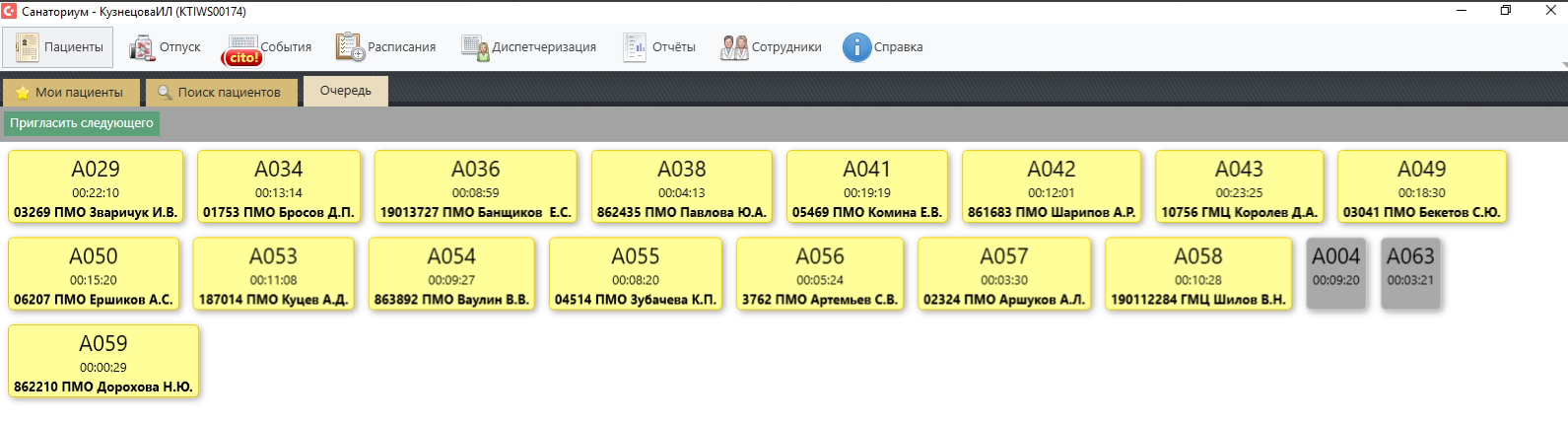
3.2 На вкладке "Очередь" консультант видит всех пациентов, которые на текущий момент находятся в очереди и у которых запланирована его консультация. Пациенты отображаются в порядке их постановки в очередь к конкретному специалисту, т.е. чем дольше пациент ждет, тем ближе он будет к вызову.
3.3 Консультант нажимает кнопку "Пригласить следующего". По нажатию на эту кнопку система автоматически переносит следующего в очереди пациента в правую часть экрана консультанта и отображает краткую информацию по нему (Ф.И.О. и те назначения, которые сотрудник может ему провести).
3.3 При переносе пациента из очереди в правую часть экрана происходит вызов данного пациента на табло электронной очереди (пациент вызывается в данный кабинет, откуда был совершен вызов). После этого пациент временно пропадает из вкладки "Очередь" остальных рабочих мест, чтобы они не могли его вызвать одновременно с текущим специалистом.
3.4 Консультант начинает работу с текущим пациентом в правой части экрана, нажимая одну из следующих кнопок:
- "Принять пациента" - открывает карточку текущего пациента. После открытия карточки консультант приступает к заполнению своего протокола через меню "Начало приема", далее "Название приема".
- "Пригласить повторно" - повторно вызывает пациента по очереди, если он не пришел.
- "Пропустить" - пропускает текущего пациента, возвращая его в очередь и автоматом вызывает следующего по очереди пациента. Текущий пациент, которого мы пропустили в очереди будет после нынешнего пациента (т.е. по факту пропускается через 1).
- "Отложить" - временно (кол-во времени настраивается, сейчас это вроде бы 5 минут) исключает пациента из всех очередей. Он горит серым цветом и в очереди не участвует. Данный вариант должен применяться только в том случае, если пациент долгое время пропускает свою очередь и не приходит, т.е. реально куда-то отошел.
- "Исключить услуги из очереди" - исключает текущего пациента из очереди данного специалиста. Используется в том случае, если пациента мы принимать по каким-то причинам сегодня не будем и мы его должны отправить дальше по очереди, но не заполнять на него протокол.
3.5 Консультант заполняет свой протокол в карте пациента. После заполнения протокола консультант завершает редактирование протокола следующим образом:
- Если консультант не намерен больше вносить изменений в свой протокол, то он ставит галку "Прием завершен", печатает свой протокол через "Просмотр документа" (если он хочет его распечатать) и сохраняет текущую карточку. После того, как консультант закроет карточку пациента с завершенным протоколом, система автоматически вернет его на вкладку "Очередь", а текущего пациента из очереди данного кабинета исключит (т.е. консультант закончил работу с пациентом).
- Если консультант планирует еще вернуться к редактированию своего протокола, то он просто нажимает кнопку "Сохранить" и закрывает карточку текущего пациента. После этого система вернет его снова на вкладку "Очередь" и в правой части экрана у нас так же будет активен текущий пациент, с которым мы только что работали. Для того, чтобы его отпустить и исключить из очереди консультант должен нажать кнопку "Пропустить" (в данном случае она сработает именно на исключение такого пациента из очереди), либо кнопку "Исключить из очереди услуг".
Для сотрудников лаборатории алгоритм действий аналогичный, только работа происходит в модуле "Лаборатория".
| Info |
|---|
Связанные статьи: |
...