...
| Note |
|---|
Для настройки обратитесь в службу технической поддержи. |
Для работы с электронной очередью используется веб интерфейс от компании QuickQ.
Настройки интерфейса администратора
Ниже приведены основные справочники и описание основных настроек.
В справочнике "Операции" задаются/редактируются название операций. Для внесения изменений необходимо выбрать элемент нажать на  , откроется новое окно (3), внести изменения и Сохранить.
Алгоритм внесения изменений одинаков для всех справочников.
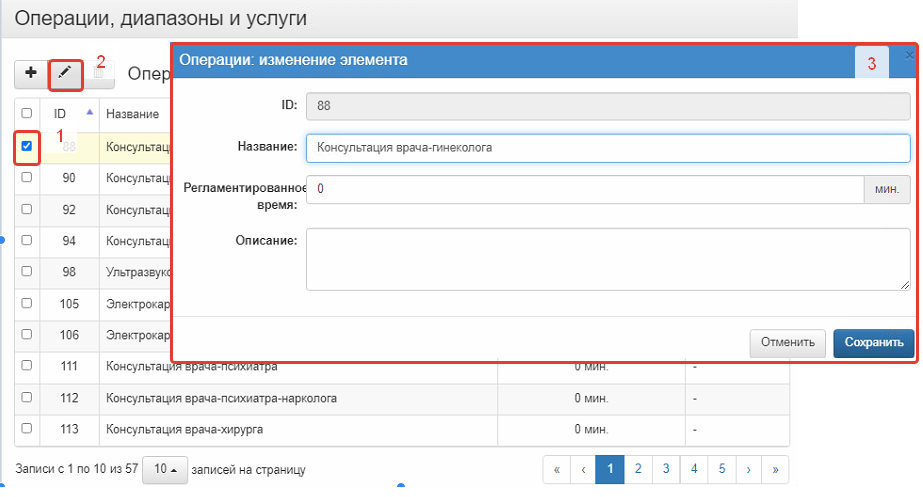
Таблица "Операций" предназначена для создания и редактирования перечня операций, осуществляемых оператором в рамках оказываемых услуг.
ID услуги совпадает с "Внешним ID" в Санаториуме.
Операции - указывается привязка услуги к операции. Как правило привязка осуществляется один к одному: количество операций = количеству услуг.
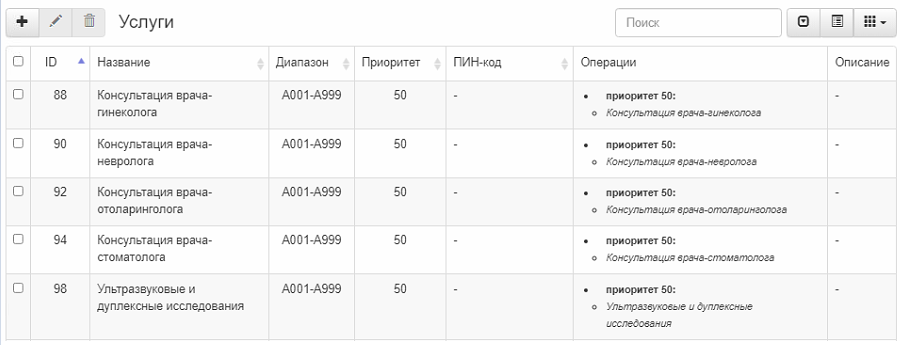
Таблица «Рабочие места» предназначена для настройки рабочих мест в системе управления очередью QuickQ.
ID рабочего места совпадает с Рабочей станции в Санаториуме, а именно с параметром "WorkplaceId".
Операции - Доступные для обслуживания на данном рабочем месте операции.
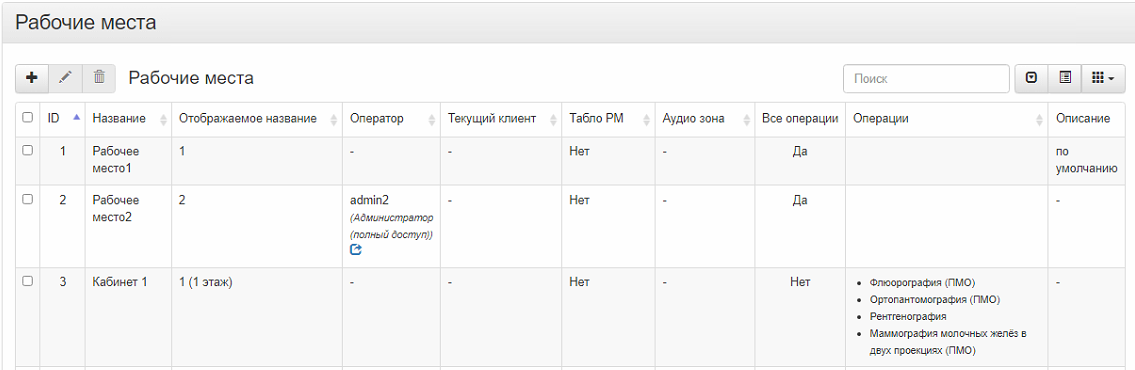
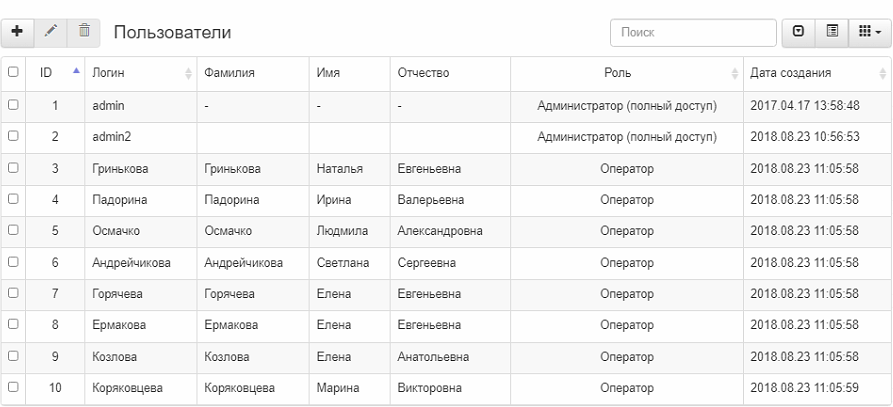
Таблица «Пользователи» содержит информацию по всем возможным сессиям (пользователям) системы управления очередью QuickQ– ФИО, данные для авторизации (логин-пароль), роль пользователя в системе.
| Tip | ||||||
|---|---|---|---|---|---|---|
Подробная инструкция по администрированию программного обеспечения системы управления очередью QuickQ:
|
...
Рассмотрим сценарий работы с электронной очередью для Пункта медицинских осмотров (далее "ПМО").
...
1. Оформление карты амбулаторного пациента
...
2.3 Сохранить изменения в факторах вредности, если таковые имели место быть (сохранение производится нажатием кнопки "Сохранить");.
2.4 Нажать на кнопку "Создать профосмотр" на титульной странице амбулаторной карты;.
Кнопка "Создать профосмотр" - выводит диалог, для выбора существующих вредных факторов, после чего составляется список автоназначений исследований и консультаций из ЛП, печатается талон, лист профмаршрута.
2.5 В левой части появившегося диалогового окна сотрудник выбирает все факторы вредности, которые требуется включить в профосмотр. В правой части диалогового окна система по умолчанию "галочками" выделяет те исследования и консультации, которые всегда должны быть включены в профосмотр для тех или иных факторов вредности, а остальные назначения администратор по своему усмотрению может включить в текущий профосмотр (может так же исключить те назначения, которые не требуется выполнять);.
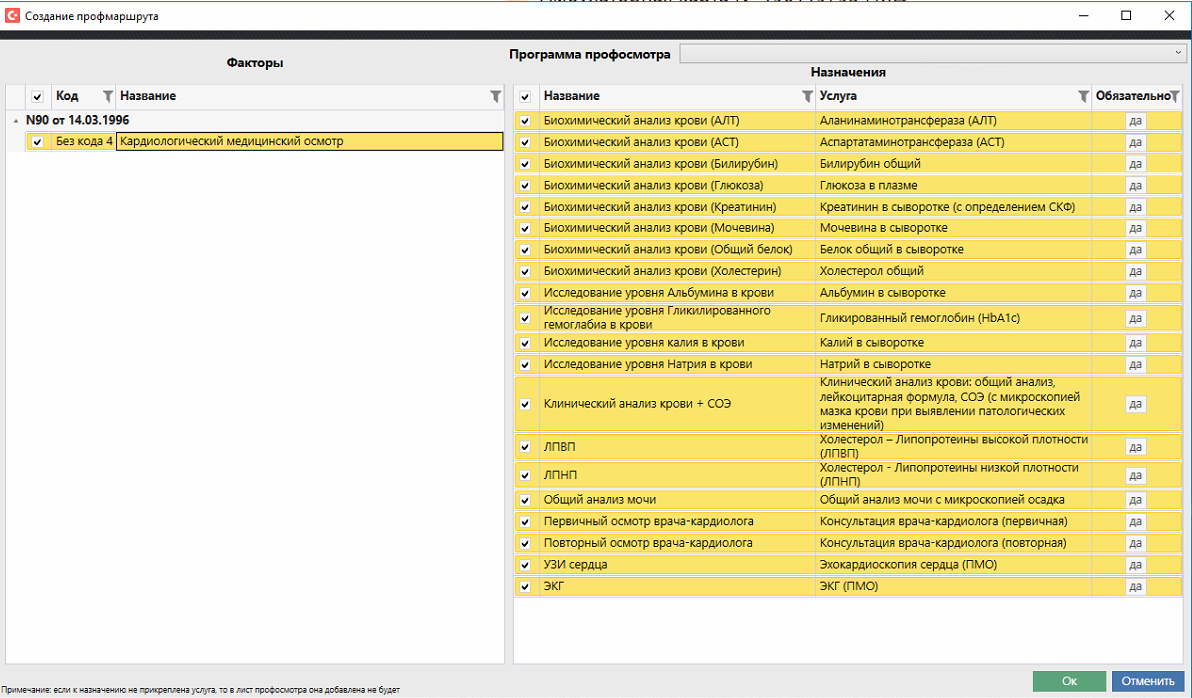
2.6 Нажимает на кнопку "Ок". После нажатия на кнопку "Ок" новый профосмотр появляется в таблице профосмотров на титульной странице и для этого профосмотра сразу же печатается талон электронной очереди и сами назначения из профосмотра отправляются в сервис электронной очереди QuickQ.
...
3.1 Заходит в модуль "Пациенты" и переключается на вкладку "Очередь". Именно с данной вкладки происходит основная работа узкого специалиста - консультанта со своими пациентами;.
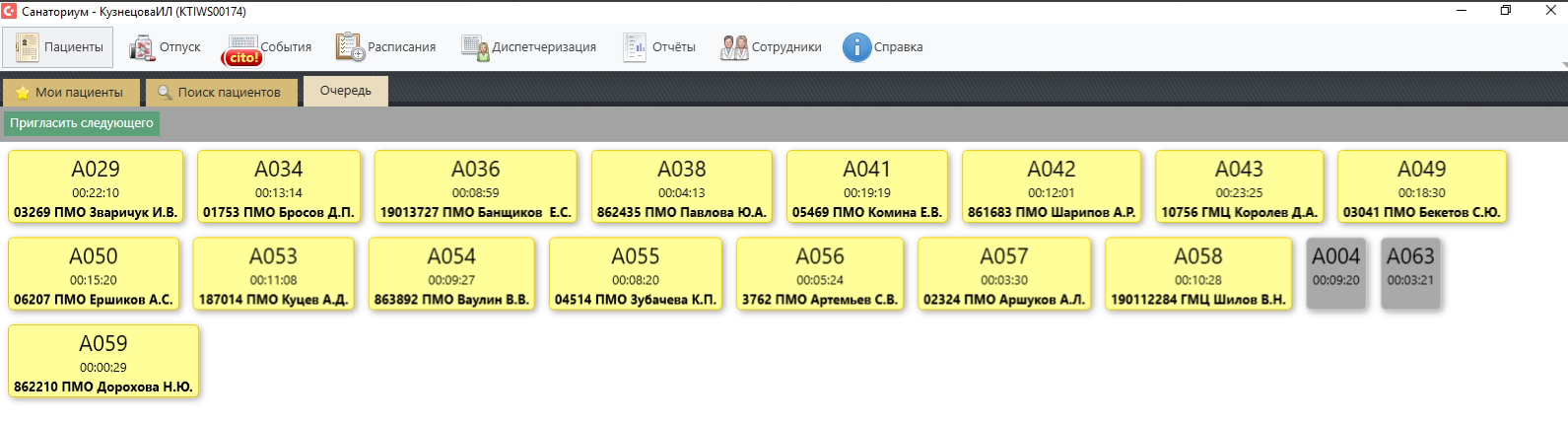
3 3.2 На вкладке "Очередь" консультант видит всех пациентов, которые на текущий момент находятся в очереди и у которых запланирована его консультация. Пациенты отображаются в порядке их постановки в очередь к конкретному специалисту, т.е. чем дольше пациент ждет, тем ближе он будет к вызову.
3 3.3 Консультант нажимает кнопку "Пригласить следующего". По нажатию на эту кнопку система автоматически переносит следующего в очереди пациента в правую часть экрана консультанта и отображает краткую информацию по нему (Ф.И.О. и те назначения, которые сотрудник может ему провести).
3 3.3 При переносе пациента из очереди в правую часть экрана происходит вызов данного пациента на табло электронной очереди (пациент вызывается в данный кабинет, откуда был совершен вызов). После этого пациент временно пропадает из вкладки "Очередь" остальных рабочих мест, чтобы они не могли его вызвать одновременно с текущим специалистом.
3 3.4 Консультант начинает работу с текущим пациентом в правой части экрана, нажимая одну из следующих кнопок:
- "Принять пациента" - открывает карточку текущего пациента. После открытия карточки консультант приступает к заполнению своего протокола через меню "Начало приема", далее "Название приема";.
- "Пригласить повторно" - повторно вызывает пациента по очереди, если он не пришел;.
- "Пропустить" - пропускает текущего пациента, возвращая его в очередь и автоматом вызывает следующего по очереди пациента. Текущий пациент, которого мы пропустили в очереди будет после нынешнего пациента (т.е. по факту пропускается через 1);.
- "Отложить" - временно (кол-во времени настраивается, сейчас это вроде бы 5 минут) исключает пациента из всех очередей. Он горит серым цветом и в очереди не участвует. Данный вариант должен применяться только в том случае, если пациент долгое время пропускает свою очередь и не приходит, т.е. реально куда-то отошел;.
- "Исключить услуги из очереди" - исключает текущего пациента из очереди данного специалиста. Используется в том случае, если пациента мы принимать по каким-то причинам сегодня не будем и мы его должны отправить дальше по очереди, но не заполнять на него протокол.
3 3.5 Консультант заполняет свой протокол в карте пациента. После заполнения протокола консультант завершает редактирование протокола следующим образом:
...
Для сотрудников лаборатории алгоритм действий аналогичный, только работа происходит в модуле "Лаборатория".
| Info |
|---|
Связанные статьи: |