...
По нажатию кнопки "Добавить услуги" откроется новое окно со списком всех услуг в системе. Чек Выберите необходимые услуги. Используйте чек бокс "Только активные" отфильтрует все чтобы отображались только активные услуги.
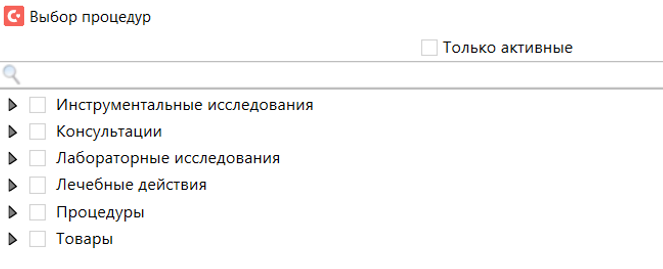
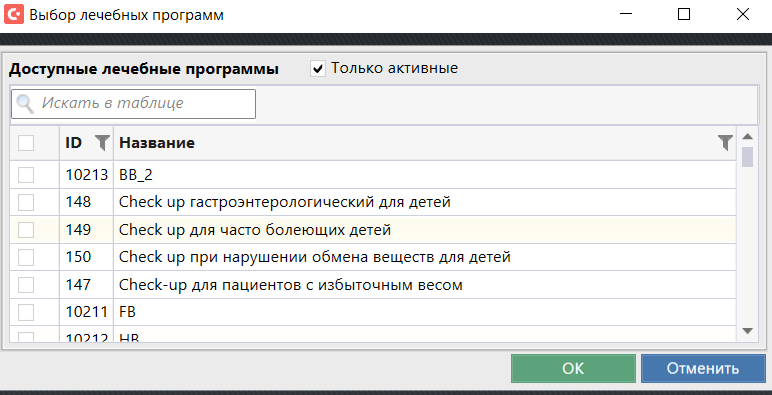
Для добавления лечебных программ воспользуйтесь кнопкой "Добавить лечебные программы". Выберите необходимые ЛП.
Чтобы удалить необходимые услуги выберите соответствующие элементы группы или главный элемент группы и нажмите "Удалить выбранные".
...
Так же Вы можете для самой услуги указать к какой Группе услуг она относится. Для этого Вам необходимо открыть в Администрировании данную услугу и на вкладке справа в секции "Группы услуг" выбрать Группу из Категории.
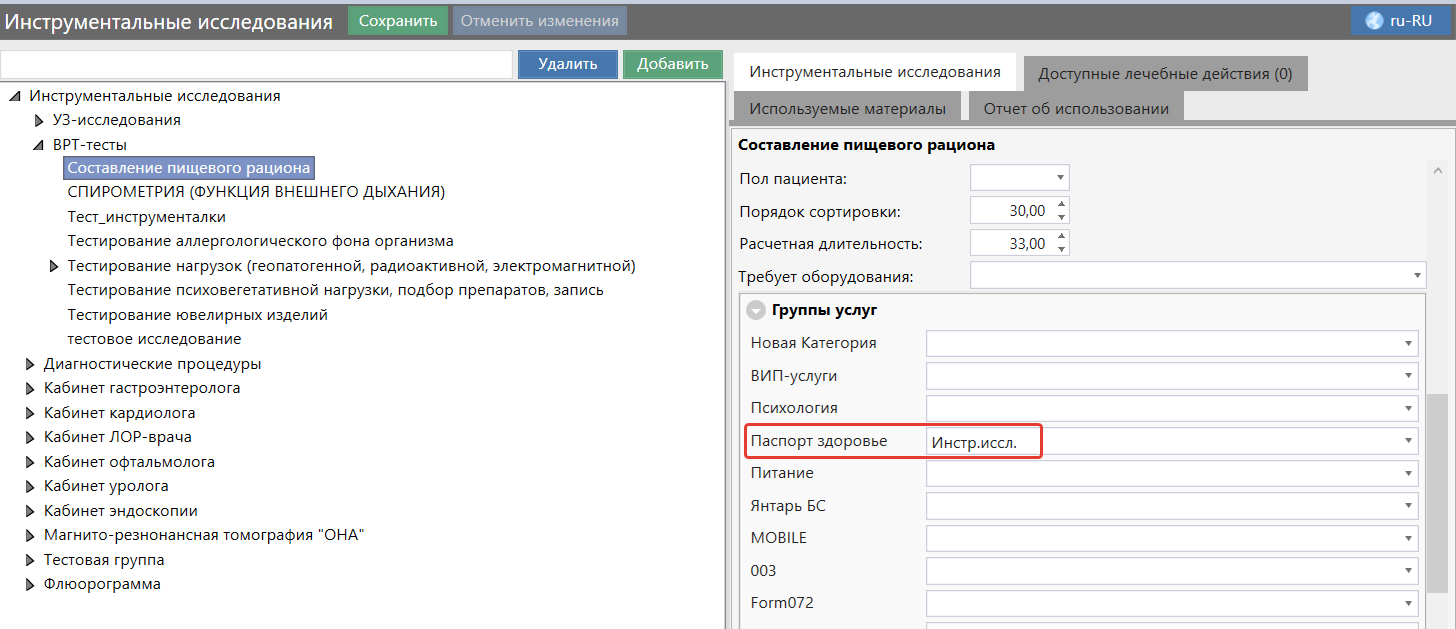
И сохранить проделанные изменения.
Настройка группы услуг «Диспетчеризовать вместе» и «Диспетчеризовать подряд»
- В справочнике «Группы услуг» настраиваются группы услуг с определенным кодом:
«Диспетчеризовать вместе» с кодом «DISP_TG»;
«Диспетчеризовать подряд» с кодом «DISP_SQ»;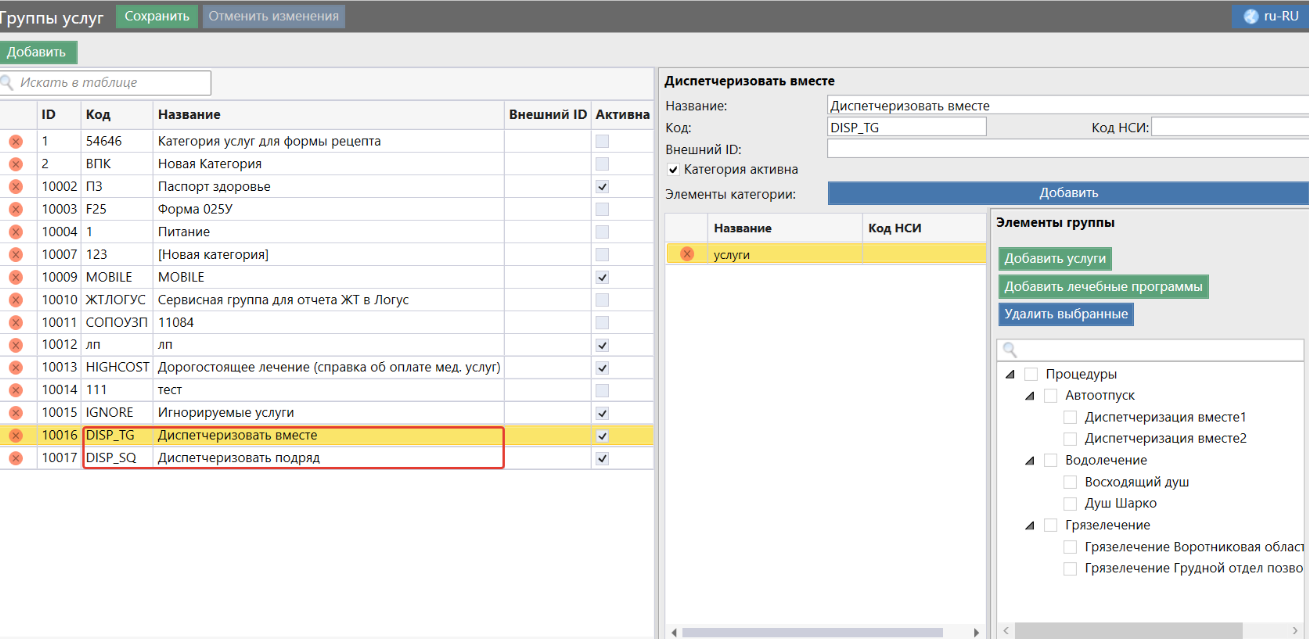
- Если услуги должны идти одновременно, то они добавляются в категорию группы услуг «Диспетчеризовать вместе».
Если услуги должны идти одна за одной, то они добавляются в категорию группы услуг «Диспетчеризовать подряд».
| Note |
|---|
Для диспетчеризации услуг Вместе услуги должны проводиться в одном кабинете. |