Электронная система управления очередью позволяет сократить время ожидания клиента до 30% за счет алгоритмов распределения зарегистрированных посетителей между сотрудниками- операторами, одновременно увеличивая производительность труда персонала.
Для настройки обратитесь в службу технической поддержи.
Для работы с электронной очередью используется веб интерфейс от компании QuickQ.
Настройки интерфейса администратора
Ниже приведены основные справочники и описание основных настроек.
В справочнике "Операции" задаются/редактируются название операций. Для внесения изменений необходимо выбрать элемент нажать на  , откроется новое окно (3), внести изменения и Сохранить.
Алгоритм внесения изменений одинаков для всех справочников.
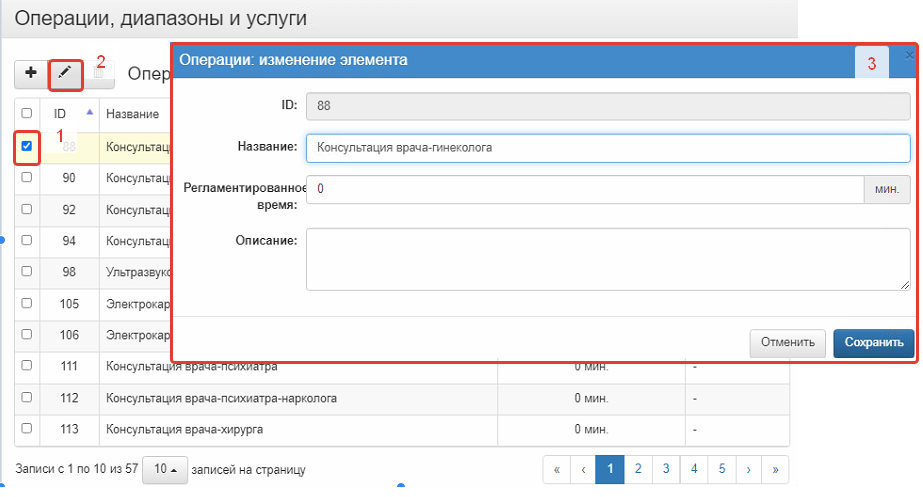
Таблица "Операций" предназначена для создания и редактирования перечня операций, осуществляемых оператором в рамках оказываемых услуг.
ID услуги совпадает с "Внешним ID" в Санаториуме.
Операции - указывается привязка услуги к операции. Как правило привязка осуществляется один к одному: количество операций = количеству услуг.
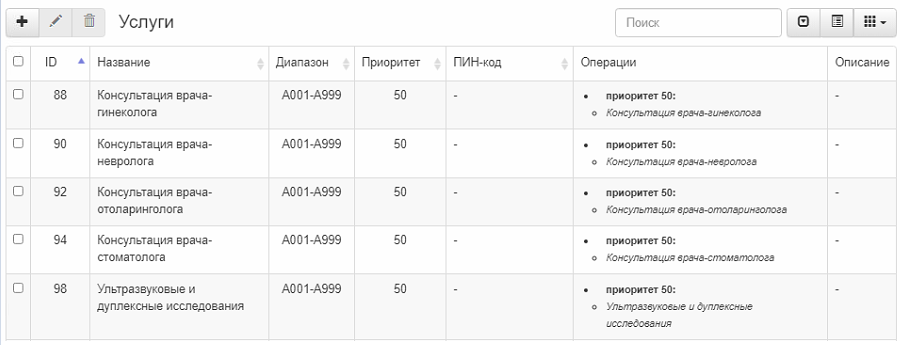
Таблица «Рабочие места» предназначена для настройки рабочих мест в системе управления очередью QuickQ.
ID рабочего места совпадает с Рабочей станции в Санаториуме, а именно с параметром "WorkplaceId".
Операции - Доступные для обслуживания на данном рабочем месте операции.
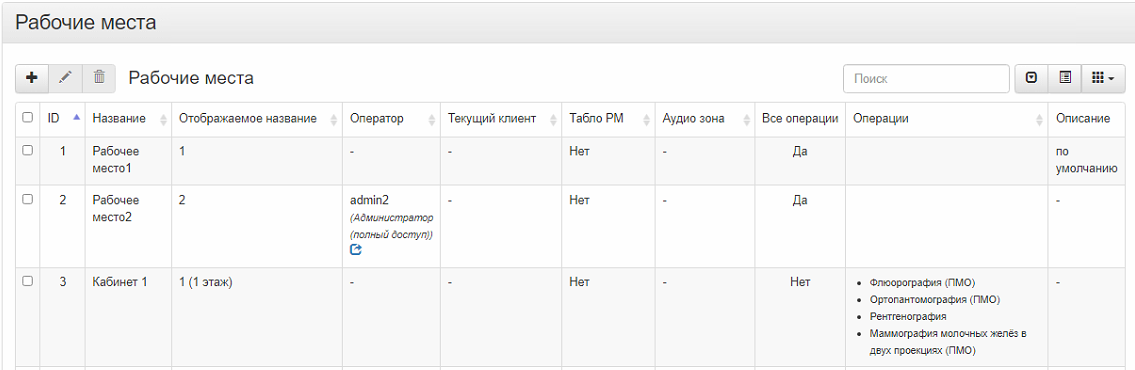
Таблица «Пользователи» содержит информацию по всем возможным сессиям (пользователям) системы управления очередью QuickQ– ФИО, данные для авторизации (логин-пароль), роль пользователя в системе.
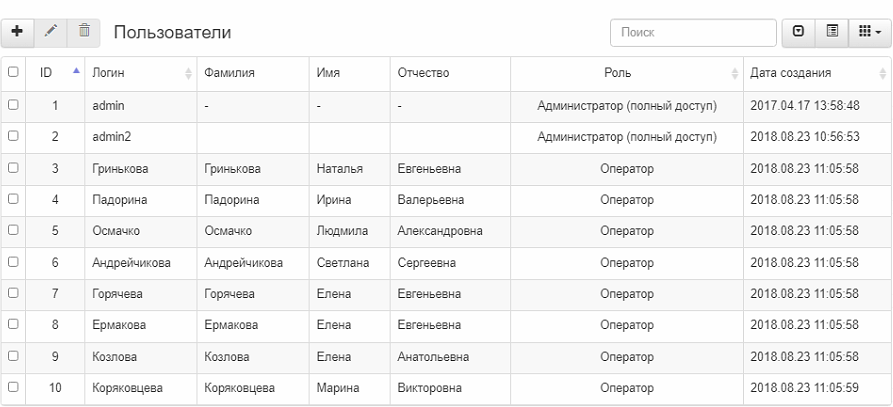
Подробная инструкция по администрированию программного обеспечения системы управления очередью QuickQ:
На данный момент электронная очередь поддерживается только для профосмотров.
Сценарий работы:
- Пациенту в соответствии с видом деятельности добавляют определенные факторы вредности. На Титульной странице можно добавить фактор с помощью кнопки "Добавить фактор". При наведении на поле "Дата создания", "Дата отмены" появляется подсказка с ФИО создателя или отмены фактора вредности.
Кнопка "Добавить фактор" - добавляет фактор вредности.
Кнопка "Отменить фактор" - используется для отмены выбранного фактора, фиксируется дата отмены.
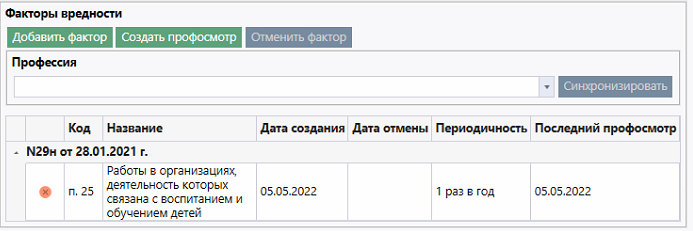
Кнопка "Создать профосмотр" - выводит диалог, для выбора существующих вредных факторов, после чего составляется список автоназначений исследований и консультаций из ЛП, печатается талон, лист профмаршрута.
В левой части появившегося диалогового окна администратор выбирает все факторы вредности, которые требуется включить в профосмотр. В правой части диалогового окна система по умолчанию "галочками" выделяет те исследования и консультации, которые всегда должны быть включены в профосмотр для тех или иных факторов вредности, а остальные назначения администратор по своему усмотрению может включить в текущий профосмотр (может так же исключить те назначения, которые не требуется выполнять);
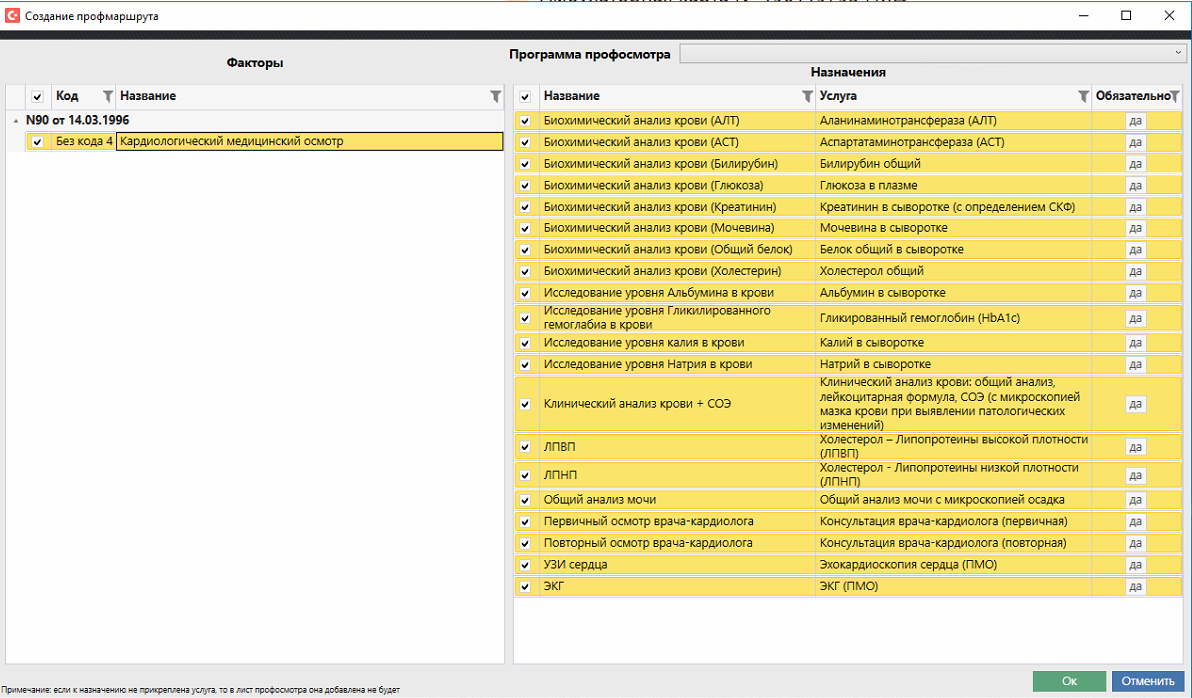
2. После нажатия на кнопку "Ок" новый профосмотр появляется в таблице профосмотров на титульной странице и для этого профосмотра сразу же печатается талон электронной очереди и сами назначения из профосмотра отправляются в сервис электронной очереди QuickQ.

Где кнопка??
- Кнопка "Выдать талон" - печатает талон ещё раз, либо печатает новый талон (если пациента нет в очереди или если ModifiedDate<>Today и вносит в очередь (смотрим на таблицу с вредными факторами на ModifiedDate и ExternalId
- Кнопка "Вернуть талон" - выводит пациента из очереди.
На титульную страницу:
Группбокс "Профосмотры" со списком назначенных профосмотров и кнопками "Выдать талон", "Вернуть талон" (кнопки зависят от наличия модуля очереди, сам список - нет)
Группбокс "Вредные факторы" со списком вредных факторов и кнопками "Добавить фактор", "Создать профосмотр", "Отменить фактор". Сам группбокс появляется, если в админке есть хоть один вредный фактор.
- Кнопка "Добавить фактор" - выводит диалог выбора факторов.
- Кнопка "Создать профосмотр" - выводит диалог, для выбора существующих вредных факторов, после чего составляется список автоназначений исследований и консультаций из ЛП, печатается талон, лист профмаршрута.
- Кнопка "Отменить фактор" - проставляет дату отмены фактора (когда он уже неактуален). Фактор исчезает из списка при создании профосмотра.
- Кнопка "Выдать талон" - печатает талон ещё раз, либо печатает новый талон (если пациента нет в очереди или если ModifiedDate<>Today и вносит в очередь (смотрим на таблицу с вредными факторами на ModifiedDate и ExternalId
- Кнопка "Вернуть талон" - выводит пациента из очереди.
- Список с определёнными пациенту вредными факторами и датой создания.
При регистрации пациента или при назначении профосмотра, пациенту выдается талон, на котором отображается номер талона и номер кабинета.
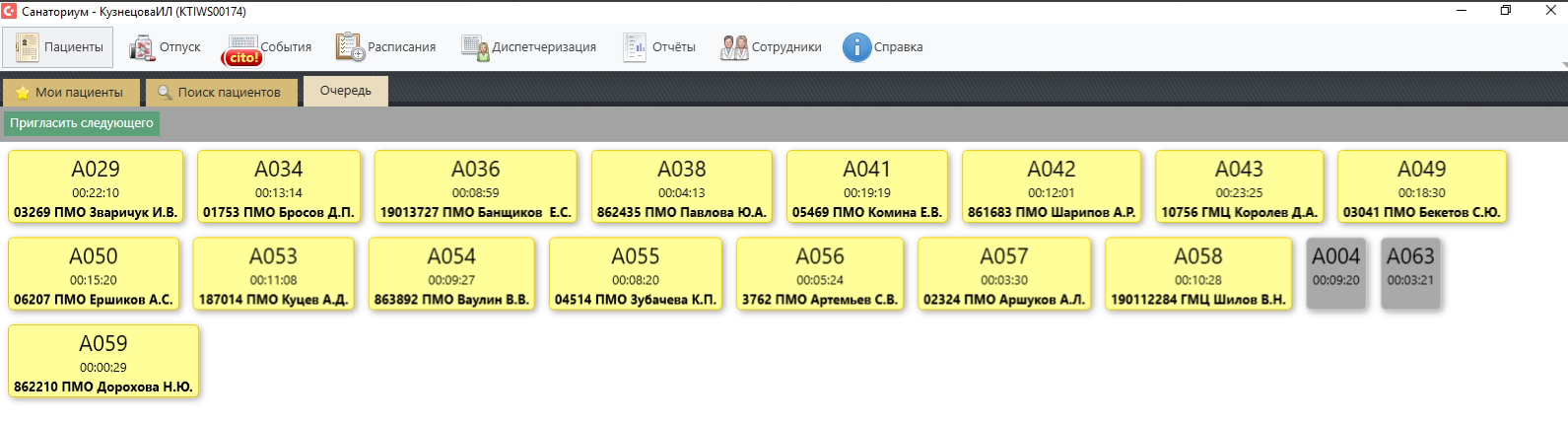
Новая вкладка в модуле "Пациенты"
В модуле выводится список талонов, по типу списка QuickQ в порядке их очерёдности.
- Кнопка "Следующий" / "Вызвать повторно" - вызывает следующего пациента из очереди.
- Кнопка "Пропустить" - отправляет в конец очереди.
- Кнопка "Отложить" - выключает из очереди на N минут, после чего он возвращается.
- Список пациентов с их тикетами и ссылкой на их ИБ
Очередь построена так, что для каждого кабинета выводится список тикетов, которые он может принять. Если пациенту нужно пройти 3 консультации, то в 3х кабинетах в списке будет этот тикет. Кто первый вызывает, за тем он закрепляется, а у всех остальных исчезает из очереди.
В момент приёма анализа, или завершения консультации автоматически обслуживается клиент в очереди
При нажатии на произвольный тикет правой кнопкой, из контекстного меню можно вызвать данного пациента.