Для проведения консультации и назначении процедур из необходимо зайти в систему Санатриум.
Для запуска программы "Санаториум":
Нажать 2 раза левой кнопкой мышки на ярлычок "Санаториум", который находится на рабочем столе.
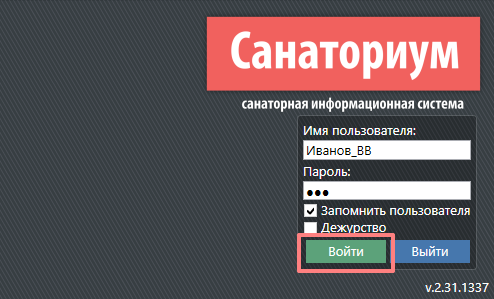
Ввести логин и пароль в поля "Имя пользователя" и "Пароль".
Нажать на кнопку "Войти".
Для проведения приёма и назначения процедур:
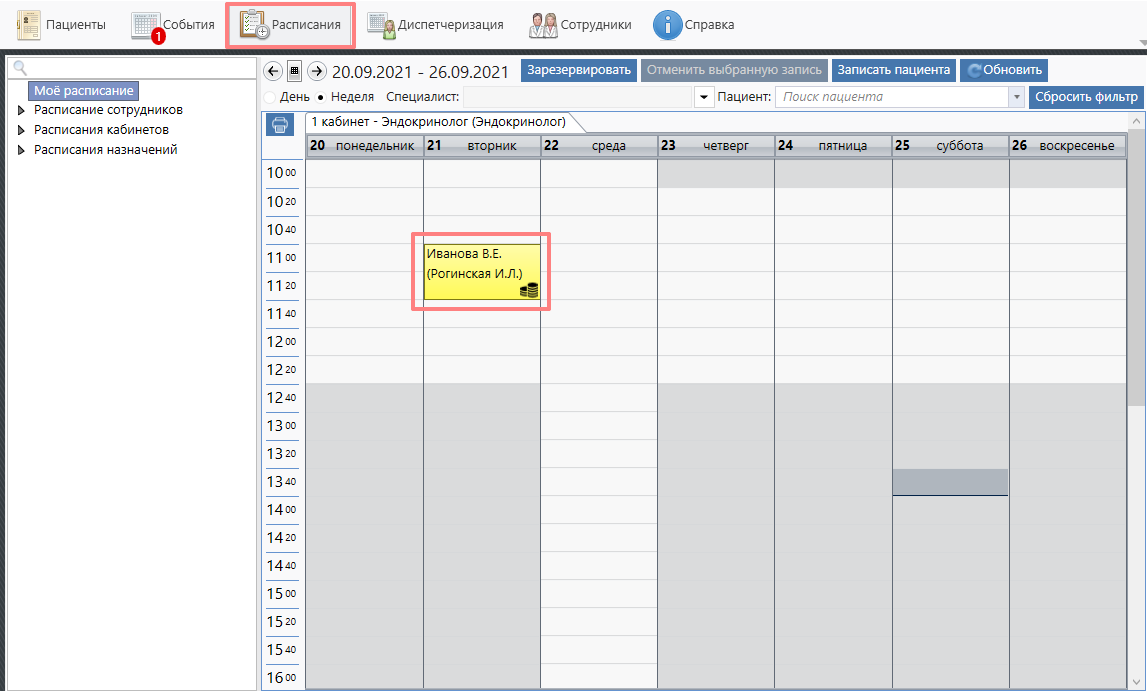
Нажать левой кнопкой мыши на вкладку "Расписания", чтобы увидеть расписание всех кабинетов, за которыми Вы закреплены (по умолчанию показывается расписание на текущую дату/неделю).
Найти пациента, который был диспетчеризован в Ваш кабинет (в нашем случае это пациент "Иванова В.Е.", который должен прийти в 11:00) и нажать на него 2 раза левой кнопкой мыши, чтобы открылась его История Болезни.
На открывшейся титульной странице Истории Болезни Вы можете видеть общую информацию по пациенту:
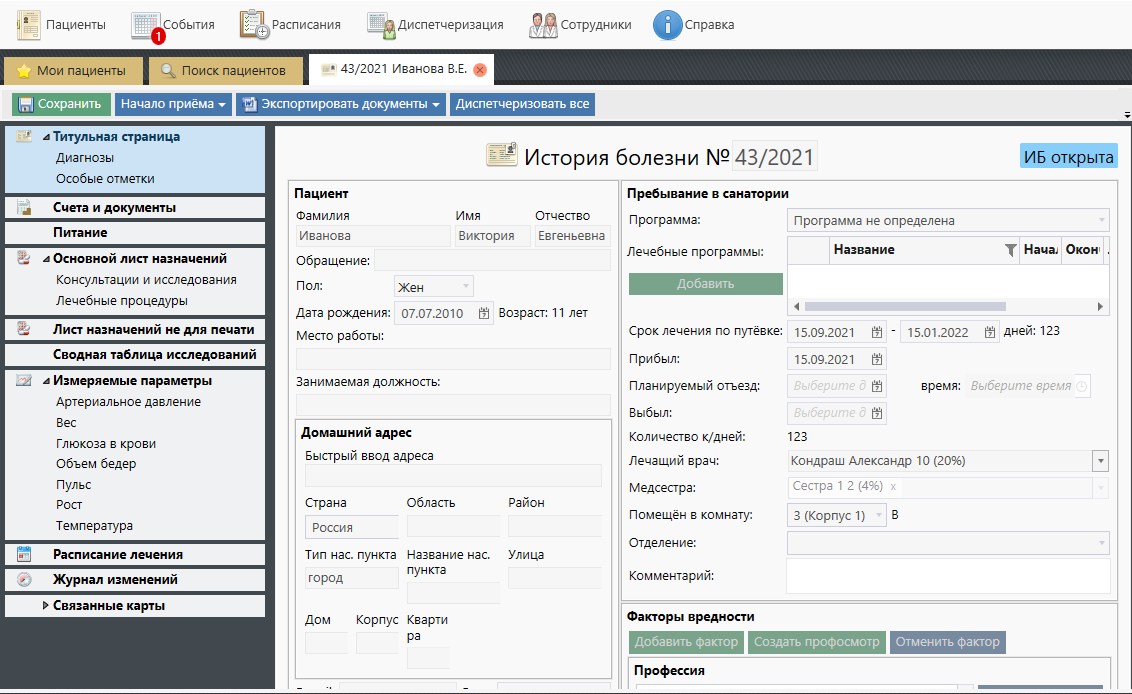
Для проведения приёма необходимо нажать левой кнопкой мышки на кнопку "Начало приёма" и из выпадающего списка выбрать консультацию, которую будете проводить для вашего пациента (в нашем случае это "Консультация эндокринолога").
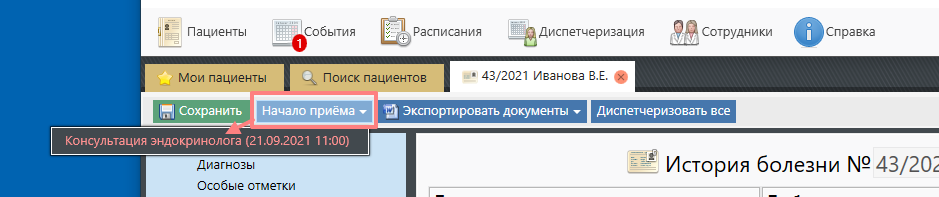
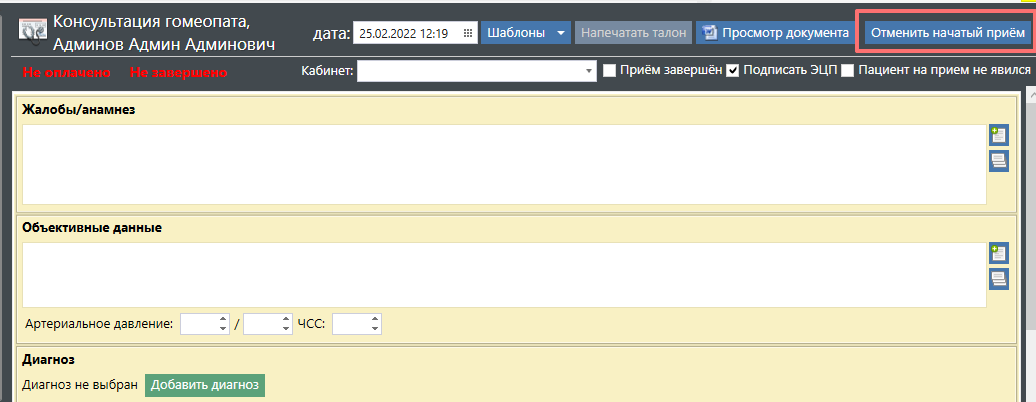
Если консультация или инструментальное исследование было начато ошибочно, то начало приема можно отменить, нажав "Отменить начатый прием":
|
Заполнить "Опросный лист" консультации:
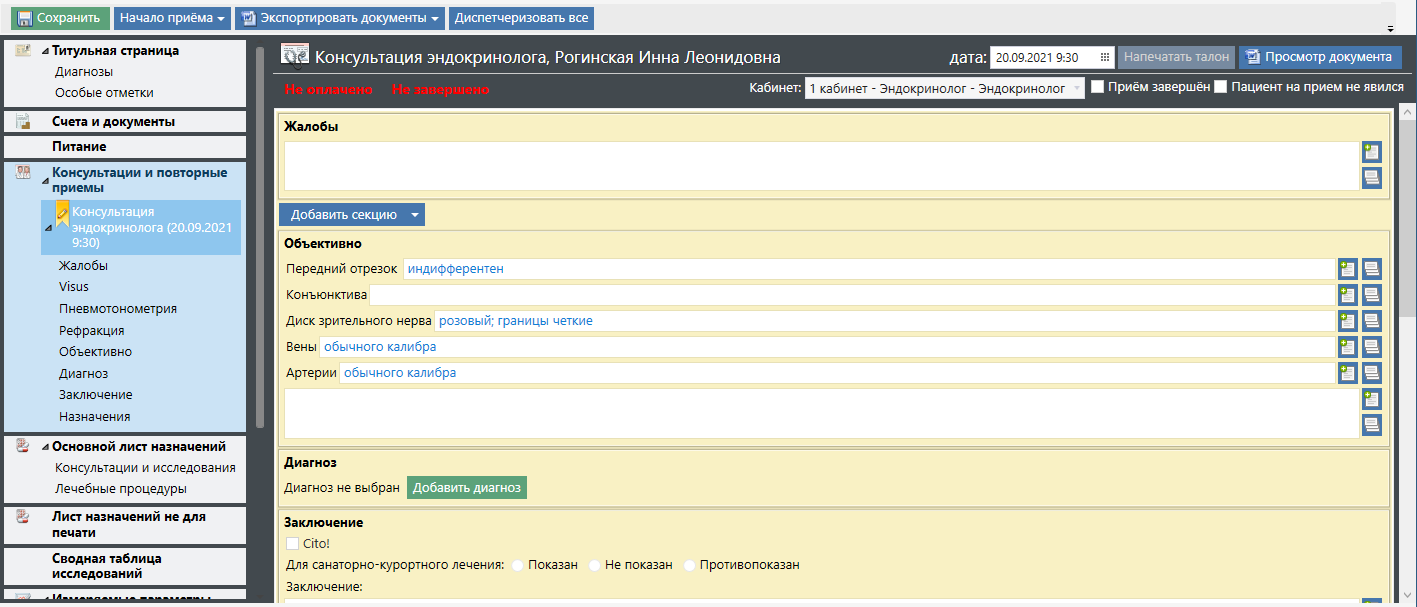
"Опросный лист" консультации можно листать используя колесико мышки, либо воспользоваться "ползунком", который находится в правой части "Опросного листа".
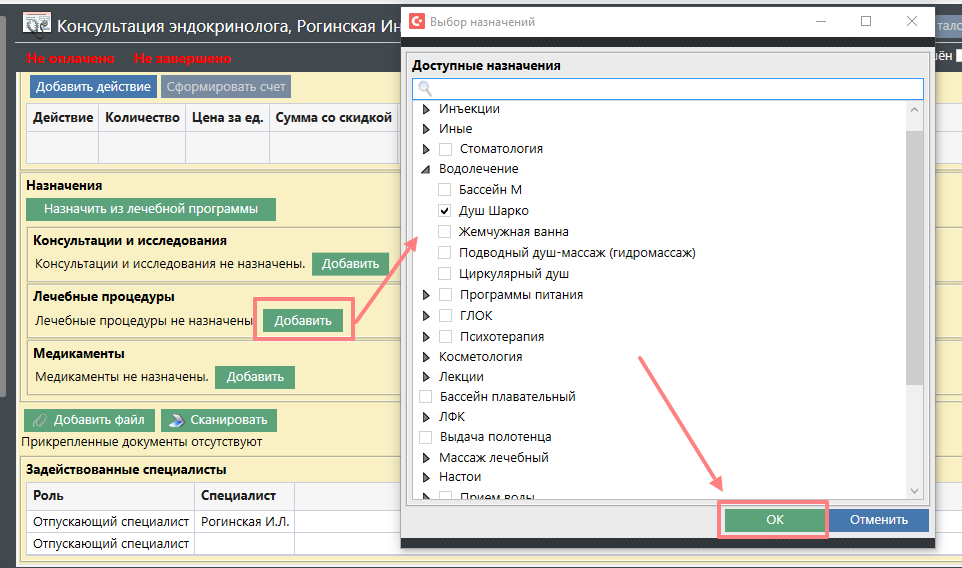
Для назначения услуг в рамках приема необходимо нажать на кнопку добавить в необходимой секции: Консультации и исследования, Лечебные процедуры, Медикаменты и в появившемся диалоговом окне отметить услуги и нажать на кнопку "Ок".
Выбор нужных процедур производится с помощью установки галочки напротив нужной процедуры.
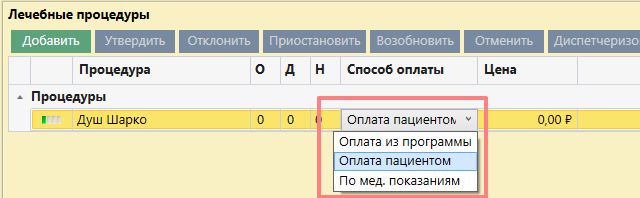
После выбора процедур они перенесутся на лист назначений, при этом "Способ оплаты" у процедур должен быть «Оплата из программы» - если услуга входит в путевку и «Оплата пациентом» - если услуга платная для пациента.
Для изменения способа оплаты нажать левой кнопкой мыши на способе оплаты той процедуры, способ оплаты который мы хотим изменить. Из выпадающего списка выбрать нужный способ оплаты (в нашем случае, если мы хотим отметить, что все услуги должны входить в путевку, выбираем способ оплаты "Оплата из программы").
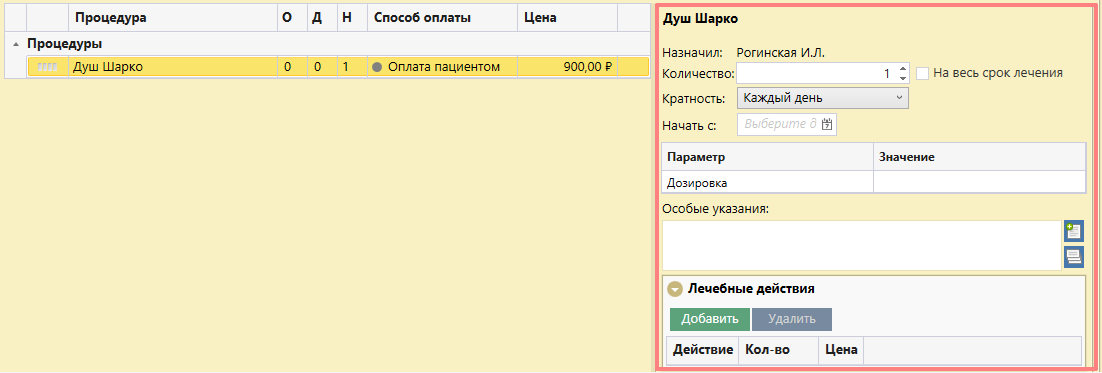
Для уменьшения количества назначаемых процедур и установки дополнительных параметров процедуры, требуется нажать левой кнопкой мыши на название процедуры в левой части "Листа назначения" и в появившемся справа окне ввести нужные
По завершению работы с пациентом требуется завершить приём и закончить работу с пациентом:
- Установить галочку "Приём завершён" в правом верхнем углу.
- На вопрос "Приём будет завершён и заблокирован. Продолжить?" - ответить утвердительно (нажать на кнопку "Продолжить")

Нажать на кнопку "Сохранить" в левом верхнем углу истории болезни пациента.
Также при некоторых настройках есть возможность печати талона. Для этого нужно нажать кнопку "Напечатать талон". |