...
| Warning |
|---|
*Если указанное поле отсутствует, обратитесь в Службу технической поддержки для доработки шаблона протокола. |
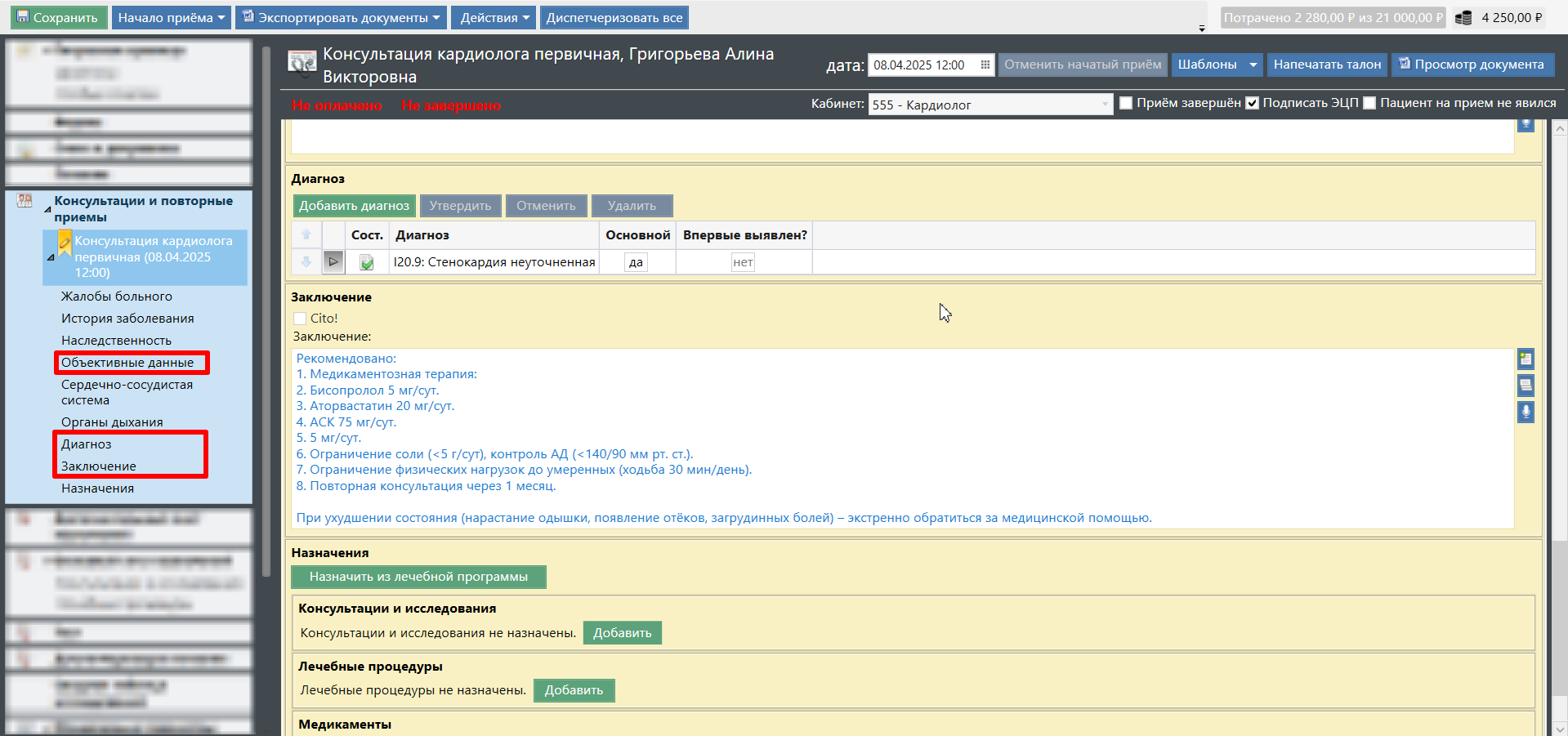
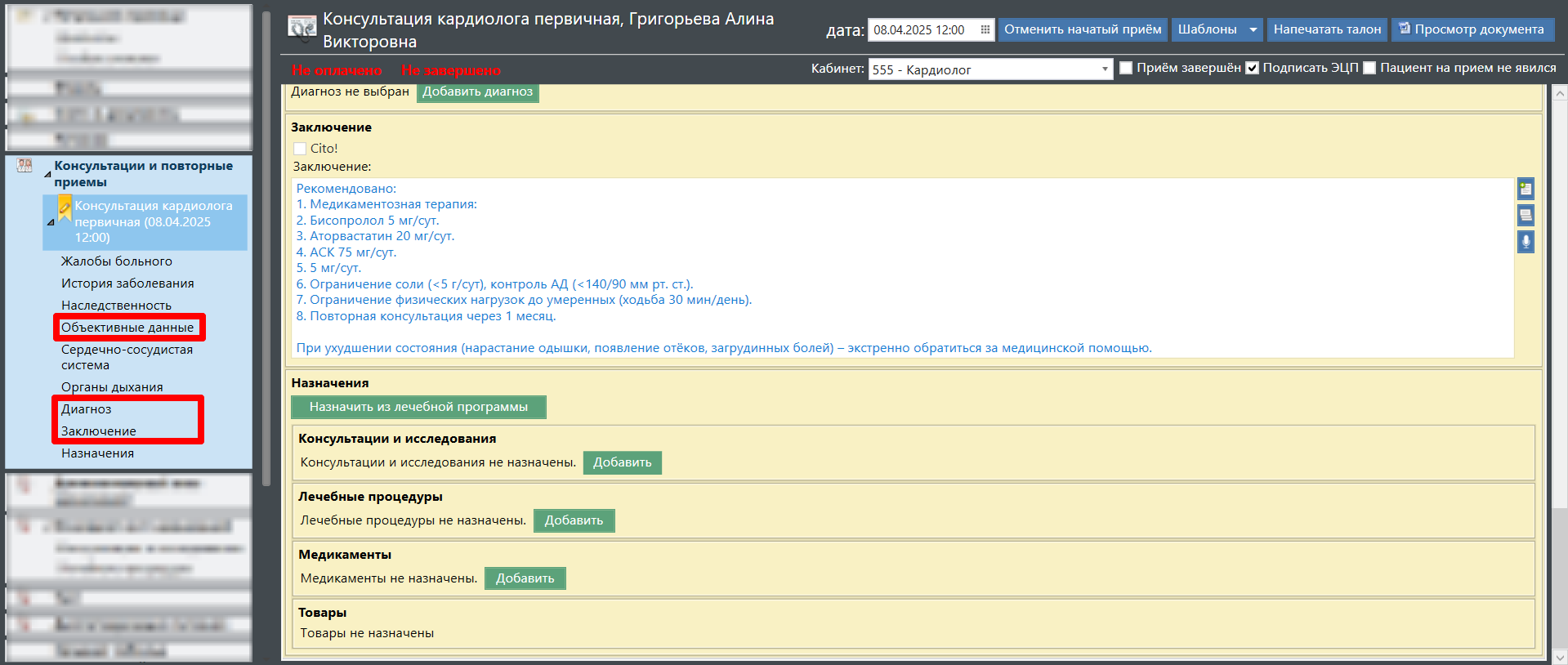
Обратите внимание, что список полей может отличаться в зависимости от вида заполняемого документа.
...
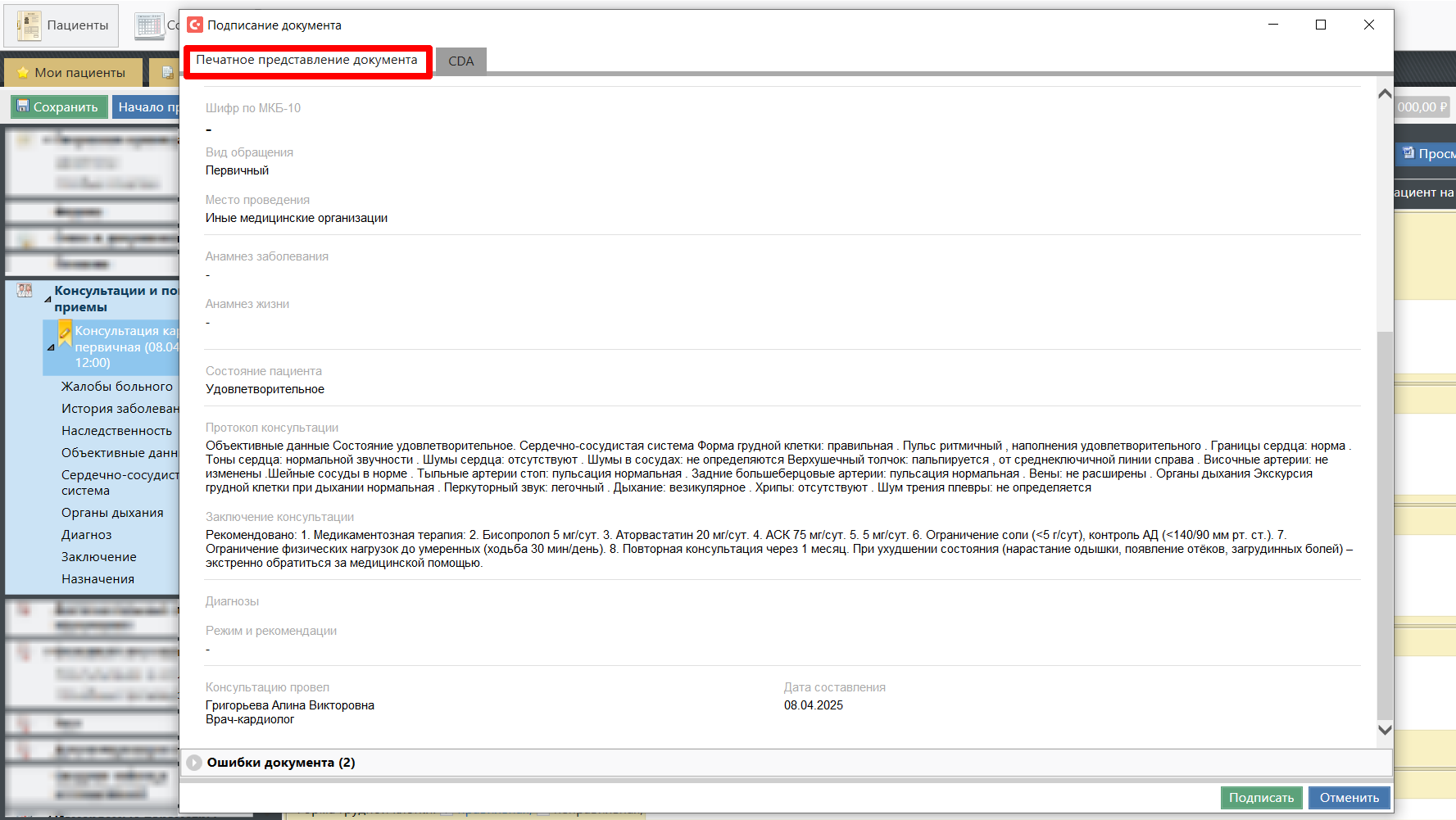
На вкладке «Печатное представление документа» отображается печатная форма протокола приема:
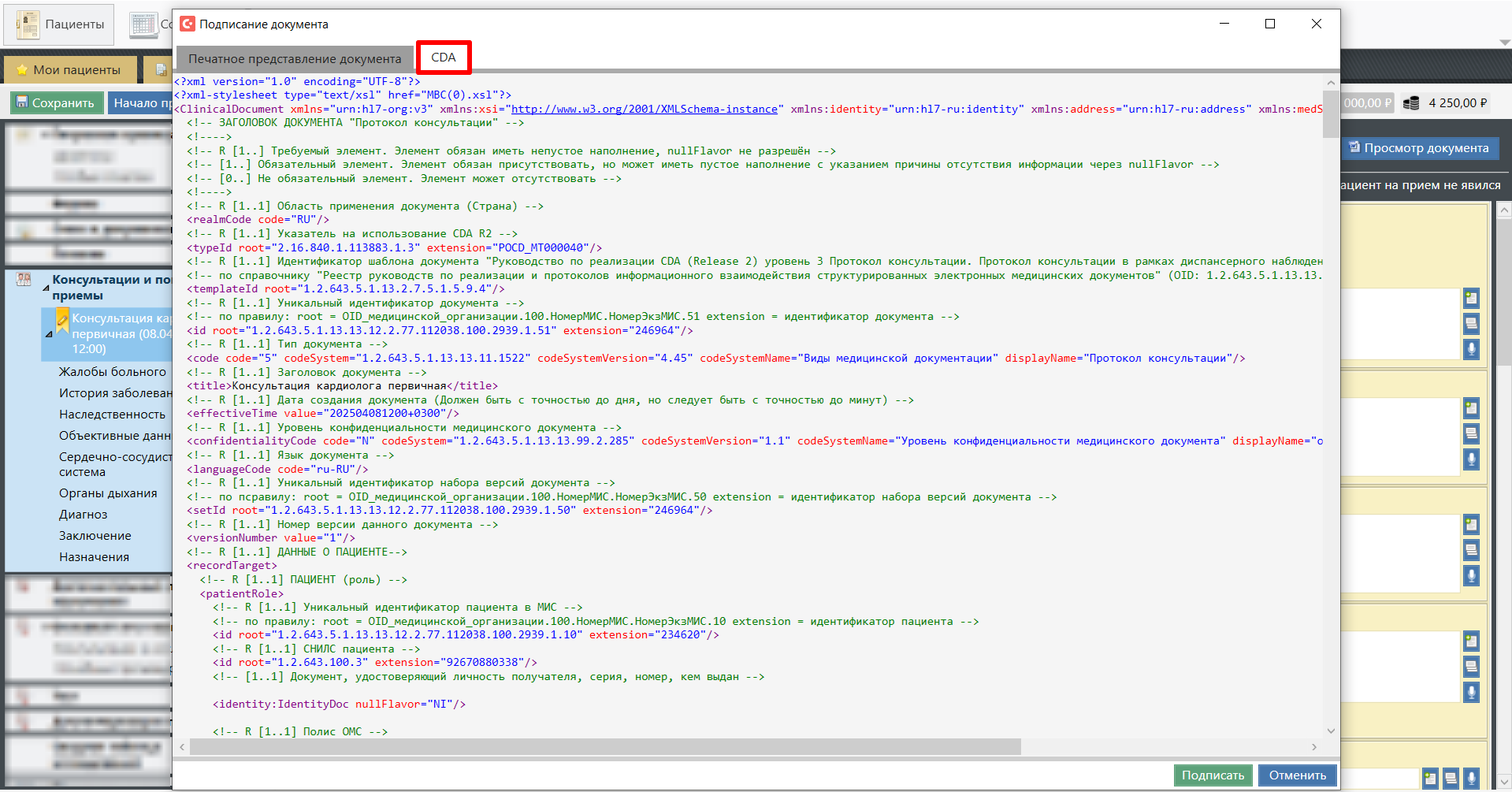
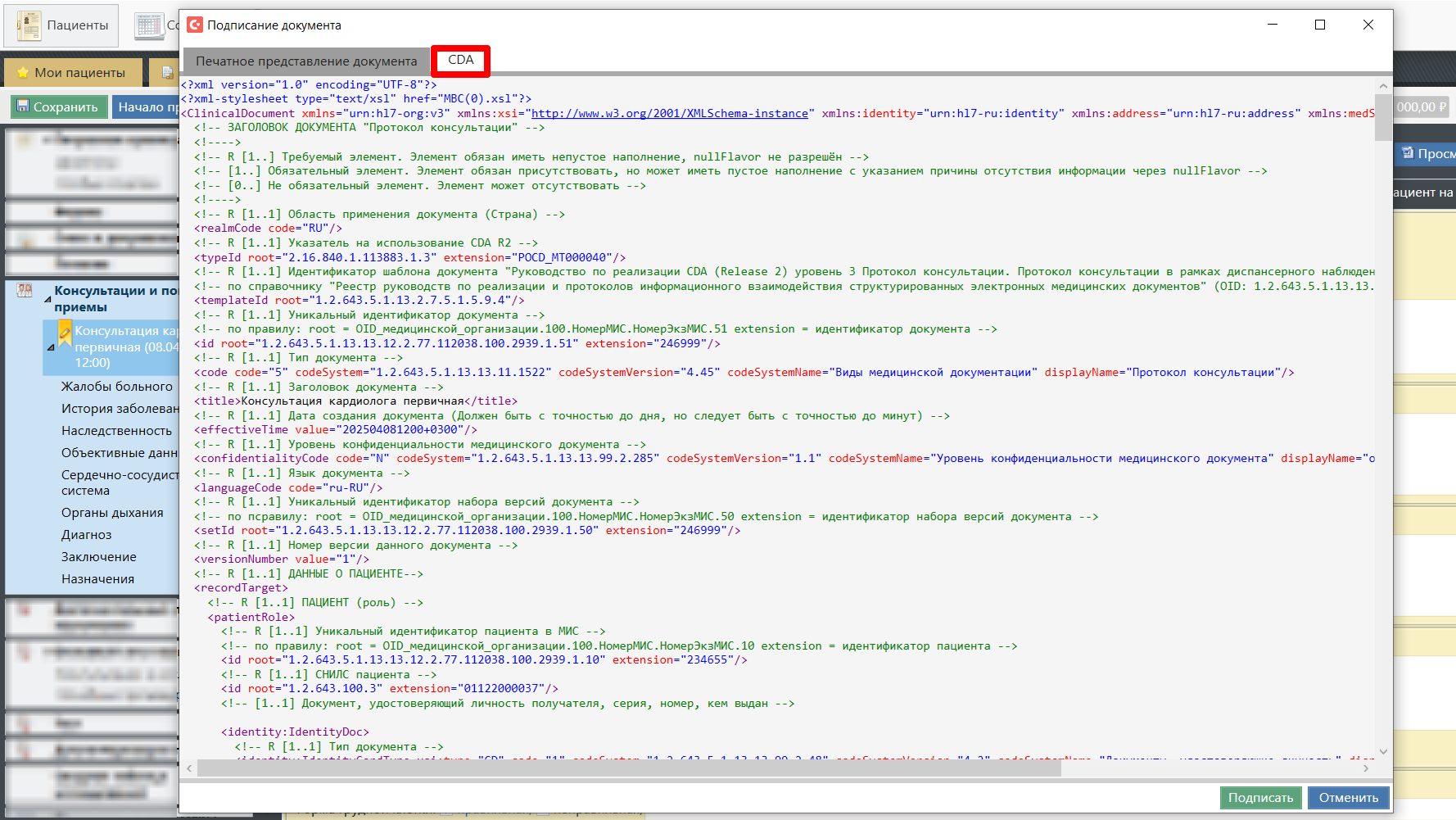
На вкладке «CDA» доступен просмотр протокола приема в формате CDA, предназначенном для отправки в РЭМД:
Убедитесь, что на вкладке «Печатное представление документа» указан СНИЛС пациента, а также данные консультации: объективные данные, диагноз, заключение.
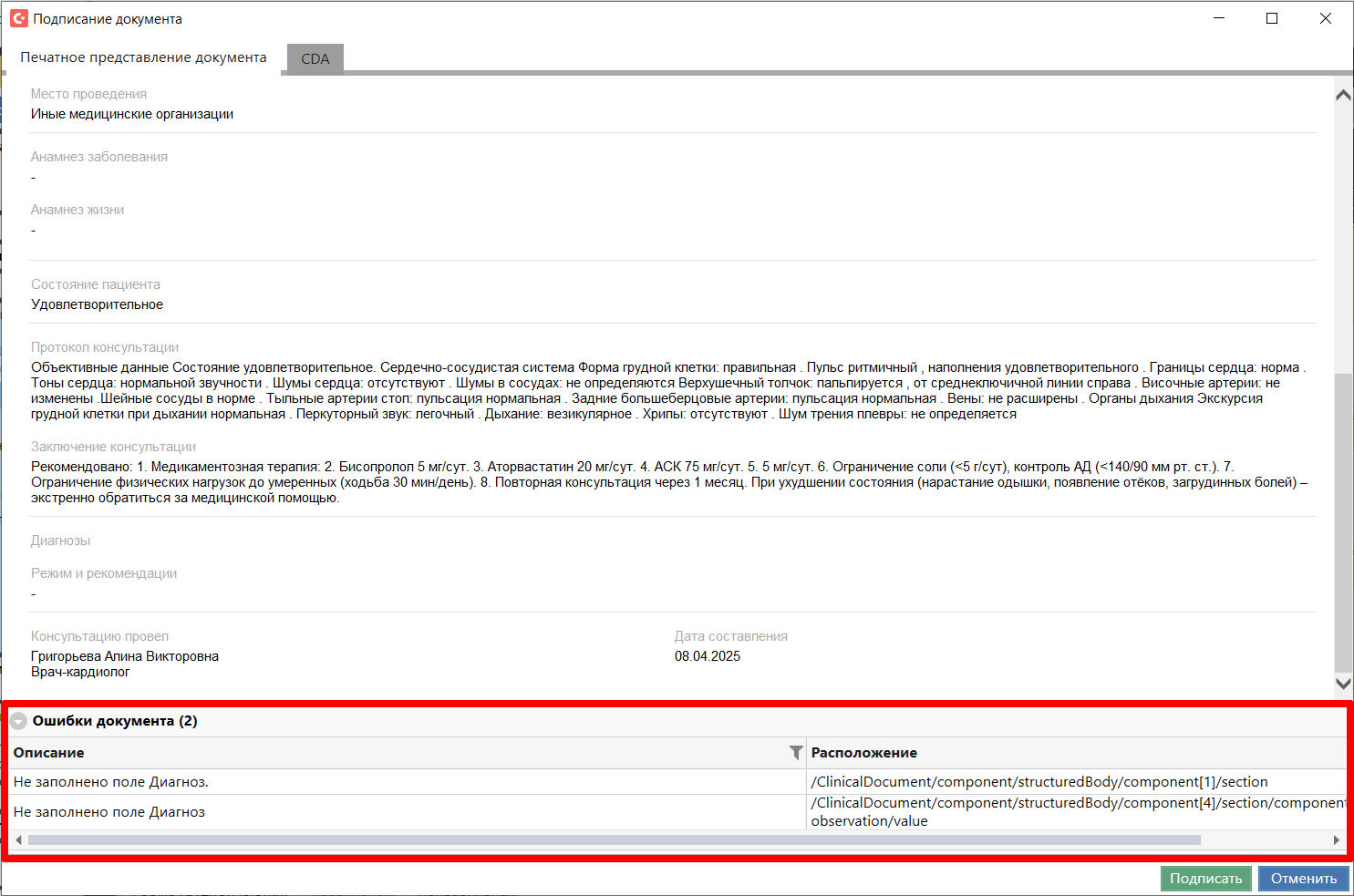
Также при завершении приема данные СЭМД проходят проверку с помощью «валидатора». Если при проверке были выявлены ошибки, то они отобразятся при просмотре печатной формы протокола в разделе «Ошибки документа» с указанием части документа, в которой обнаружена ошибка:
Если необходимо Чтобы вернуться обратно в шаблон протокола, нажмите кнопку «Отменить». При нажатии на кнопку окно подписания документа закроется, отобразив экран шаблона протокола и ошибку подписания приема:
...
После исправления ошибок в протоколе снова установите галку в поле «Прием завершен», далее нажмите кнопку «Продолжить»:.
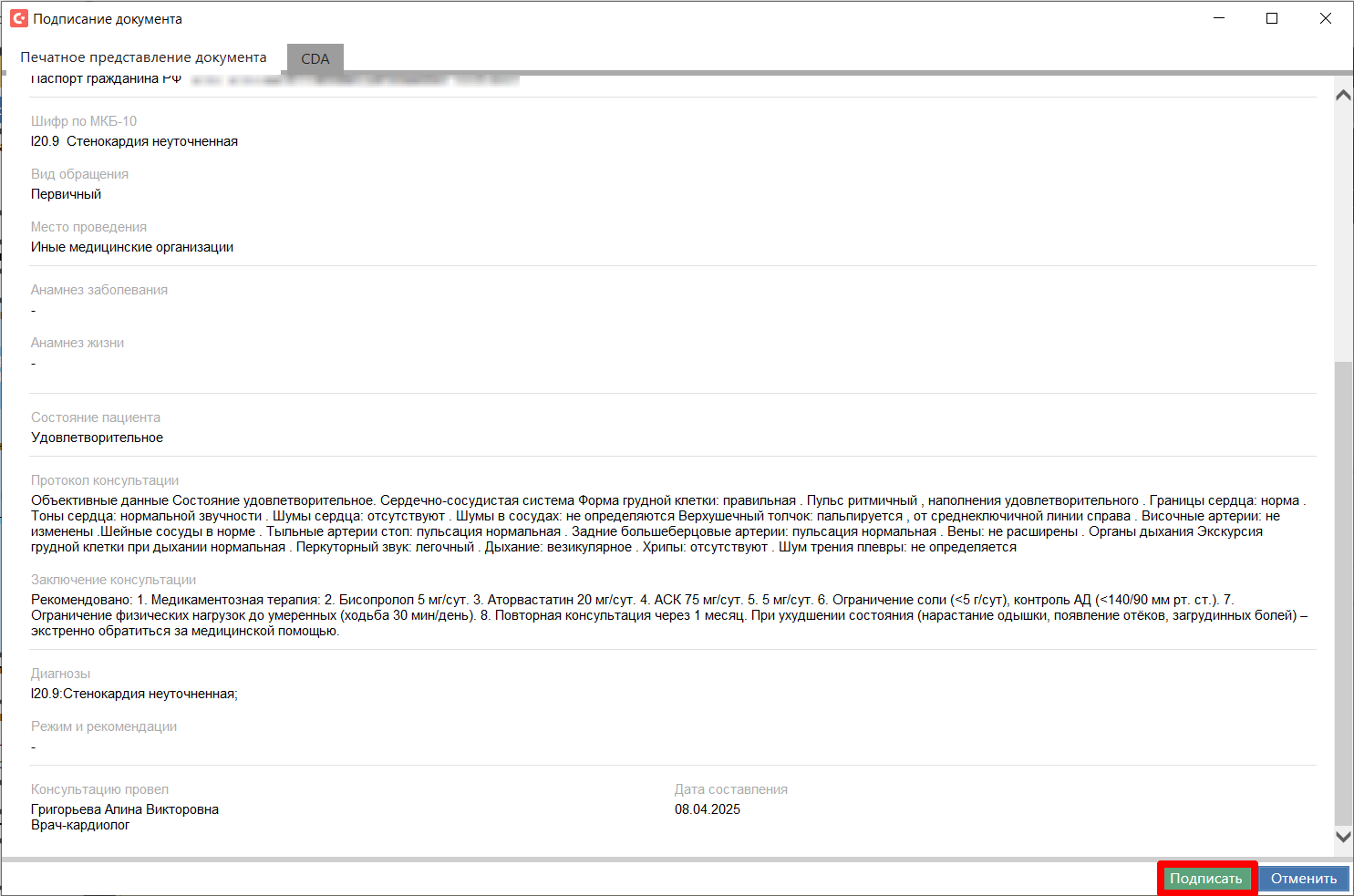
Если ошибок больше не выявлено, протокол можно подписывать. Подписание протокола осуществляется через кнопку «Подписать»:
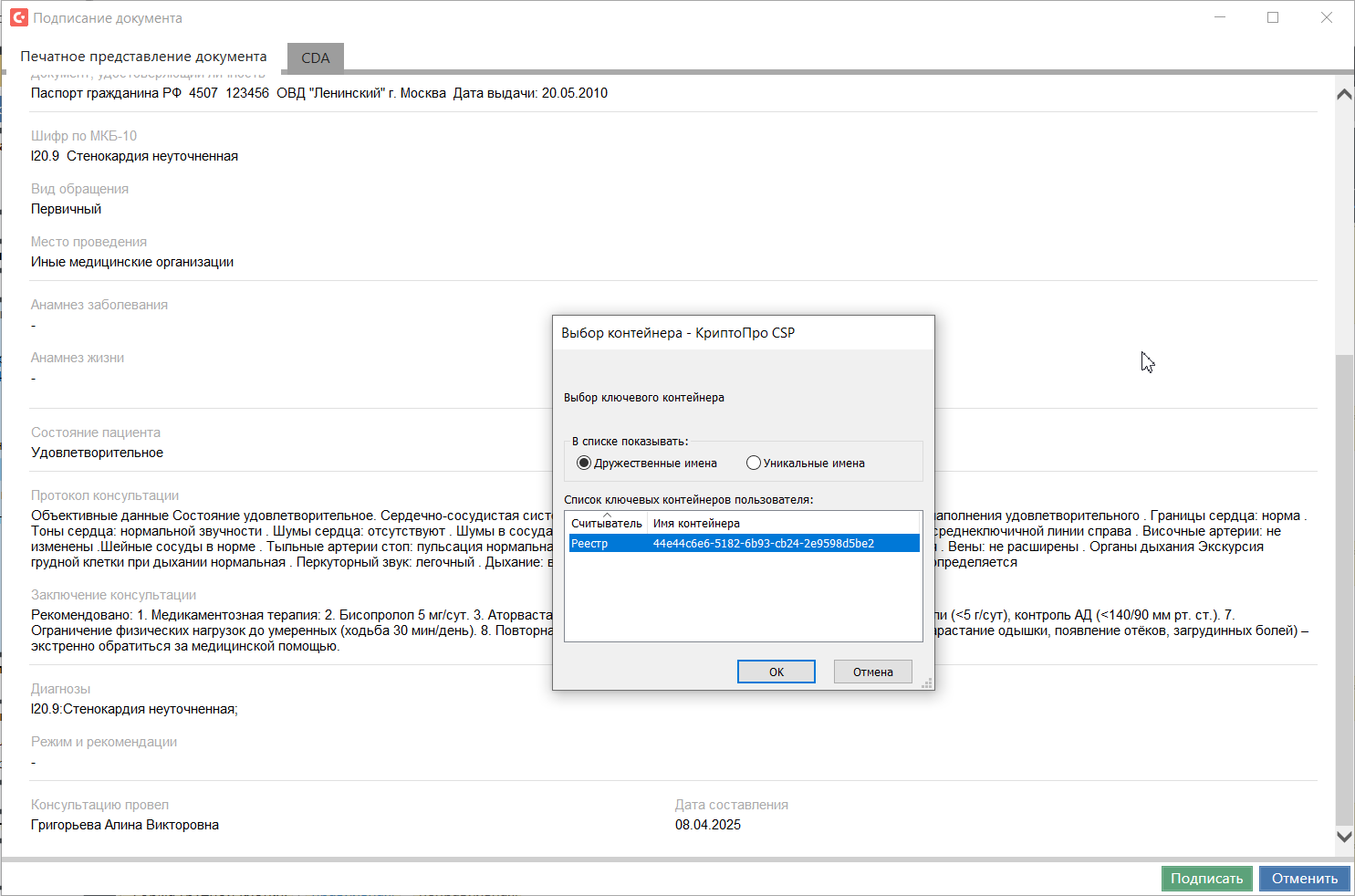
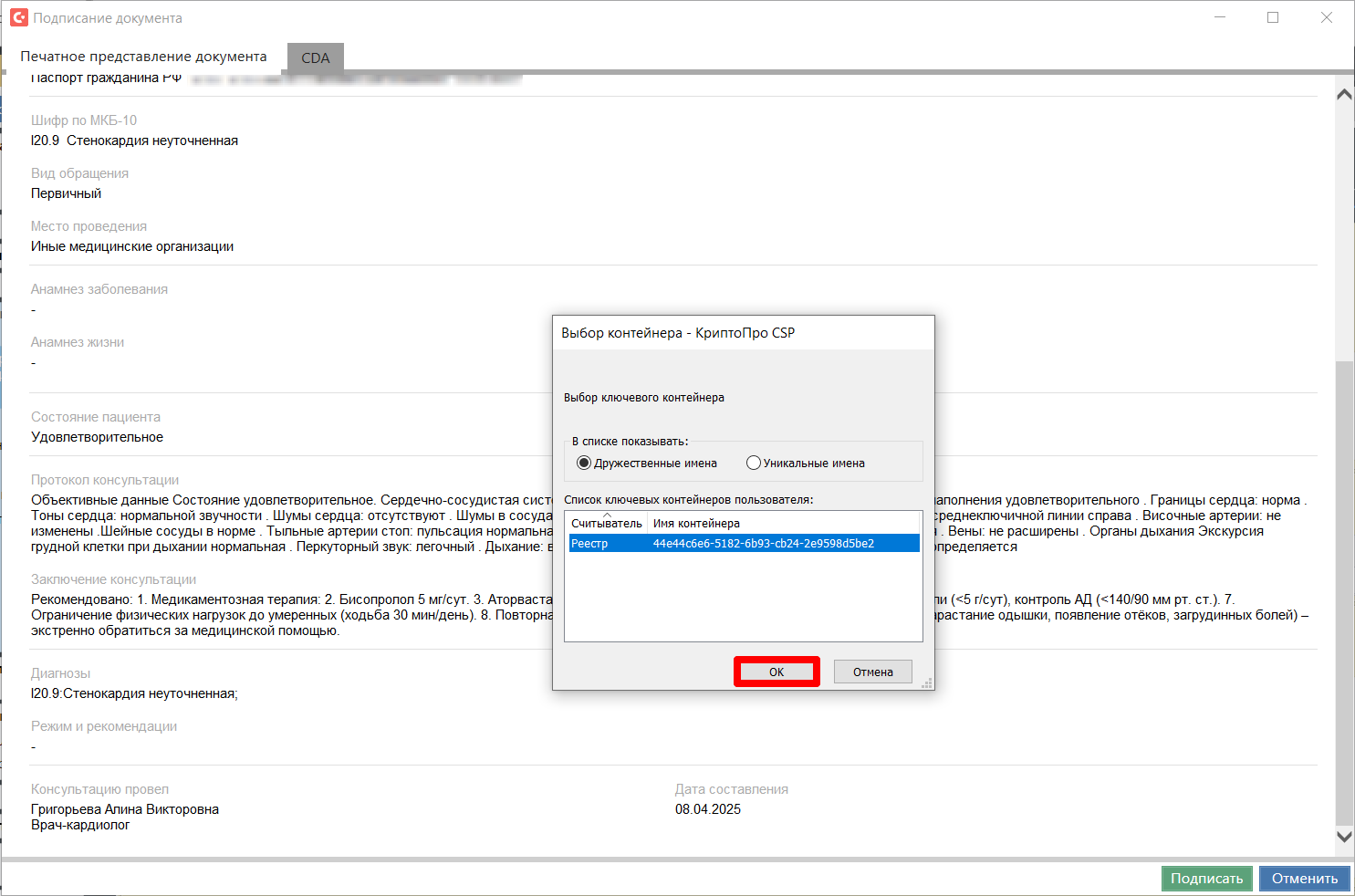
. При нажатии на кнопку отобразится диалоговое окно для выбора контейнера сертификата ЭЦП. Выберите нужный контейнер и нажмите кнопку «ОК»:
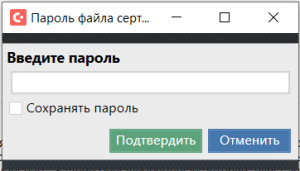
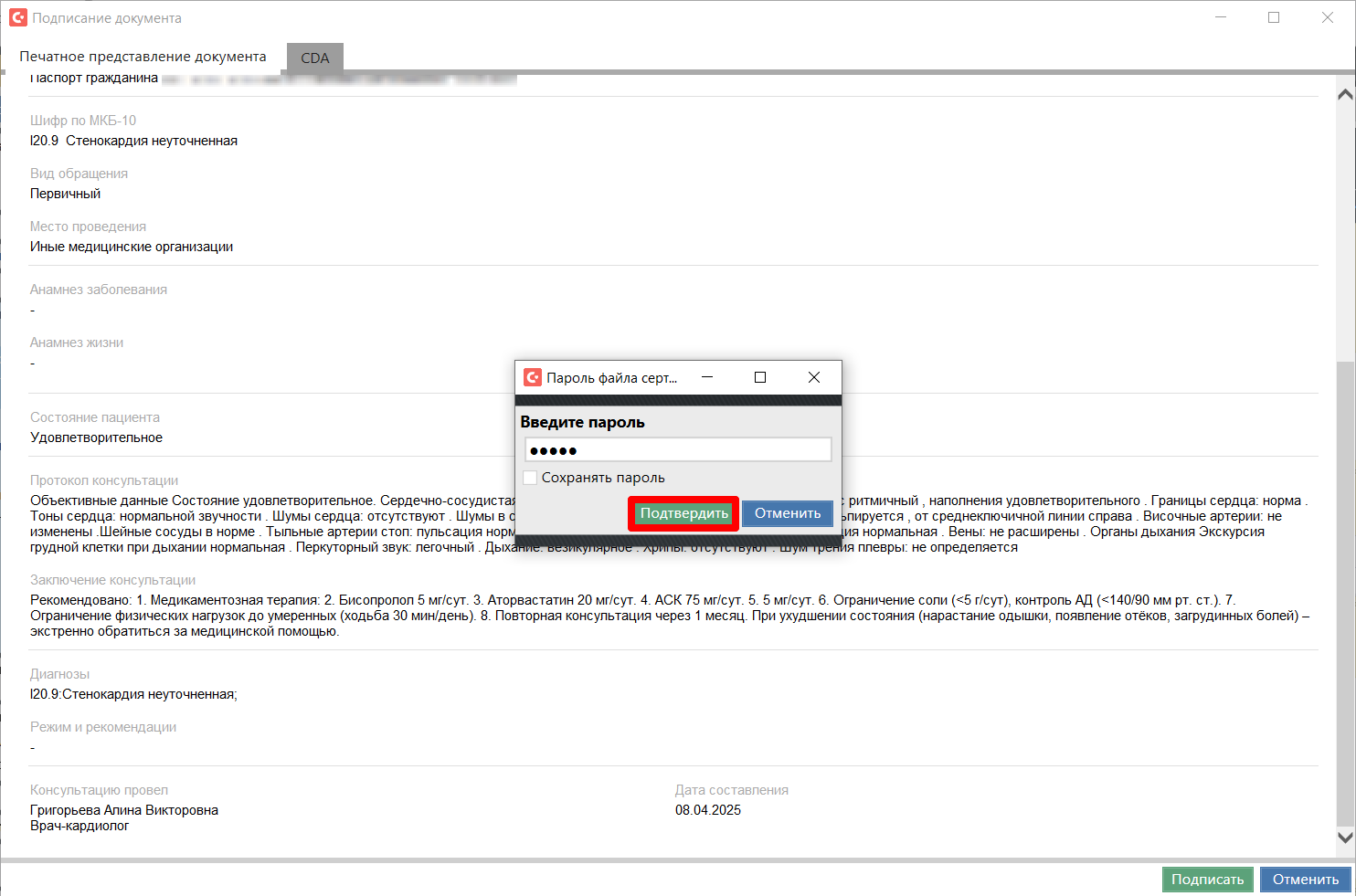
В зависимости от настроек сертификата система может требовать ввести пароль от сертификата. Введите пароль и нажмите кнопку «Подтвердить»:
| Tip |
|---|
Установив галку в поле «Сохранять пароль», можно сохранить пароль в системе, чтобы система не запрашивала вводить его заново при каждом новом подписании документа. |
После этого шаблон окно подписания протокола закроется. Шаблон протокола будет заблокирован:
...