| Table of Contents |
|---|
| Info |
|---|
Данная статья исходит из того, что на сервере медицинской организации уже установлена специальная служба «валидатор». «Валидатор» выполняет проверку СЭМД по схематрону. Схематрон – это специальный файл проверки на языке Schematron, который позволяет осуществлять более тонкую, специфическую проверку для каждого вида СЭМД. Файлы схематронов публикуются на Портале оперативного взаимодействия участников ЕГИСЗ. Для каждого вида СЭМД разрабатывается свой собственный схематрон. |
Подготовка к приему
Убедитесь, что на вашем рабочем месте установлены:
- CryptoPro CSP 5.0+ и CryptoPro .NET.
- Сертификат ЭЦП (должен быть установлен на компьютере или подключен на физическом носителе).
| Info |
|---|
Подробнее о требованиях к сертификату ЭЦП медицинского работника: ЕГИСЗ – 2.5.1.1. Требования к ЭЦП медицинского работника |
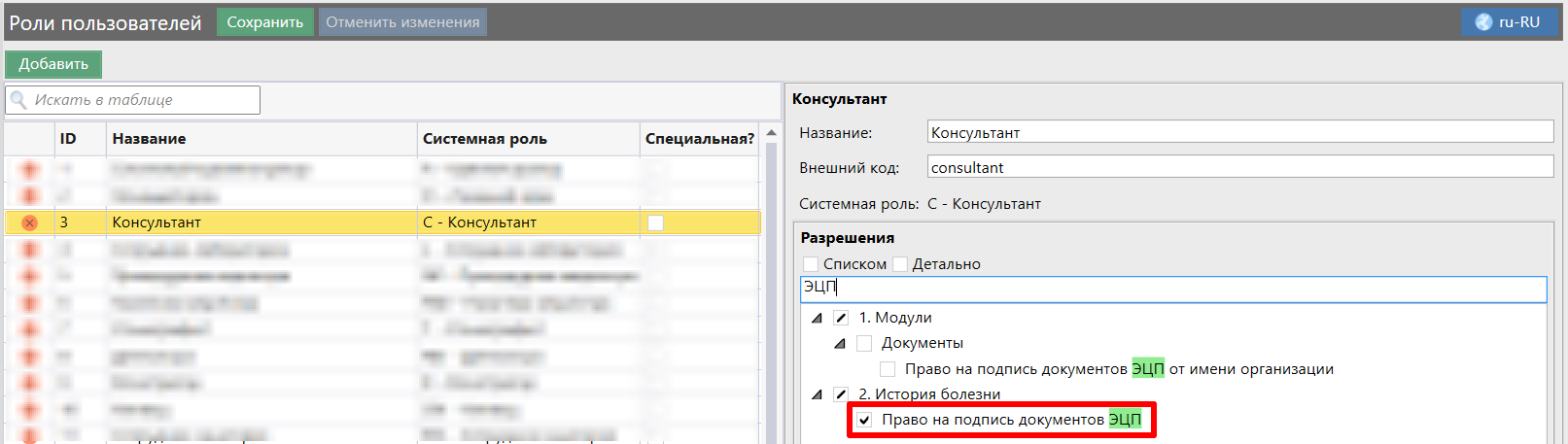
Также убедитесь, что в МИС «Санаториум» у вас настроено право «Право на подпись документов ЭЦП»:
Проведение приема
Переход в ИБ пациента
Есть два способа перейти в Историю болезни нужного вам пациента.
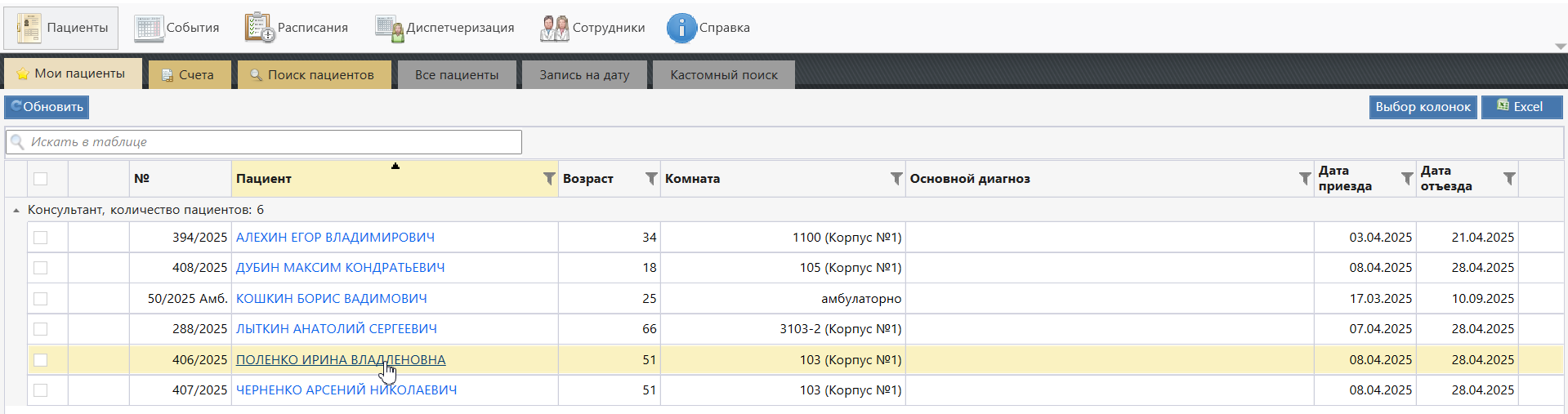
Способ 1. Перейдите в модуль «Пациенты» → Вкладка «Мои пациенты». Далее выберите в списке пациента, которому назначен ваш прием:
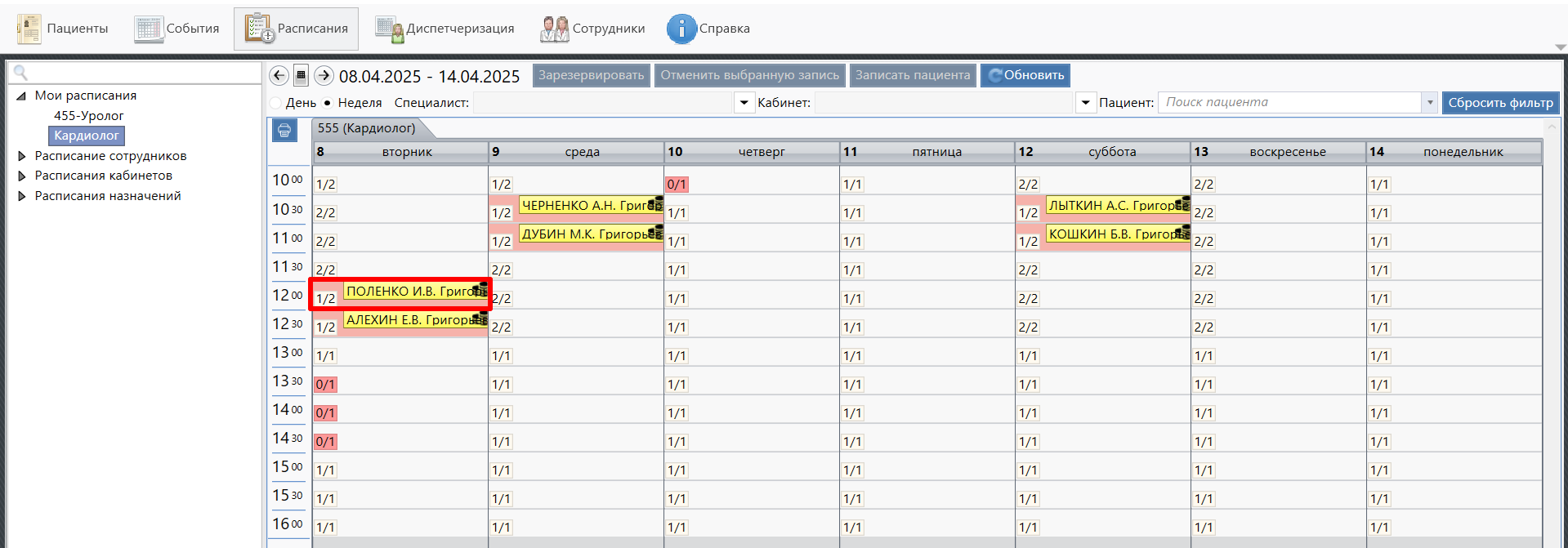
Способ 2. Перейдите в модуль «Расписание» → «Мое расписание». Выберите кабинет, в который запланирован прием, и дважды щелкните левой кнопкой мыши на записи пациента в расписании:
Проверка заполнения данных на Титульной странице ИБ
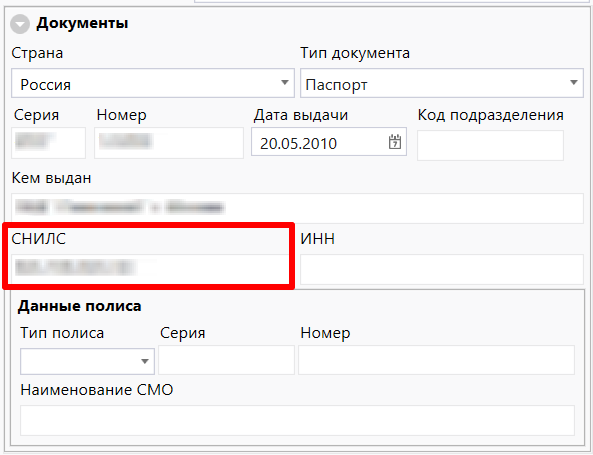
Убедитесь, что на Титульной странице Истории болезни в разделе «Документы» заполнен СНИЛС пациента:
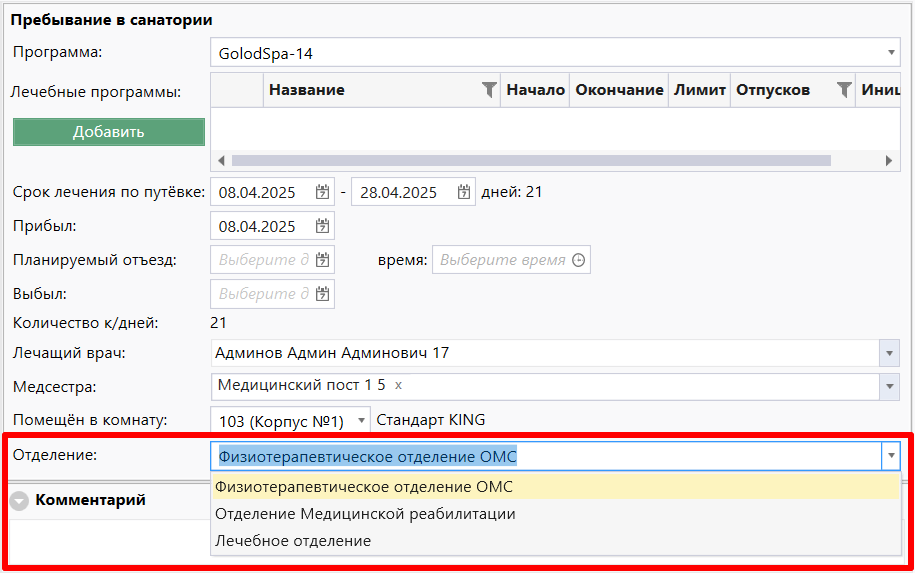
Также убедитесь, что в разделе «Пребывание в санатории» указано отделение. Если нет, то выберите его из списка:
Начало приема
Чтобы начать прием, нажмите левой кнопкой мыши на кнопку «Начало приема» и выберите из списка консультацию, которую необходимо провести:

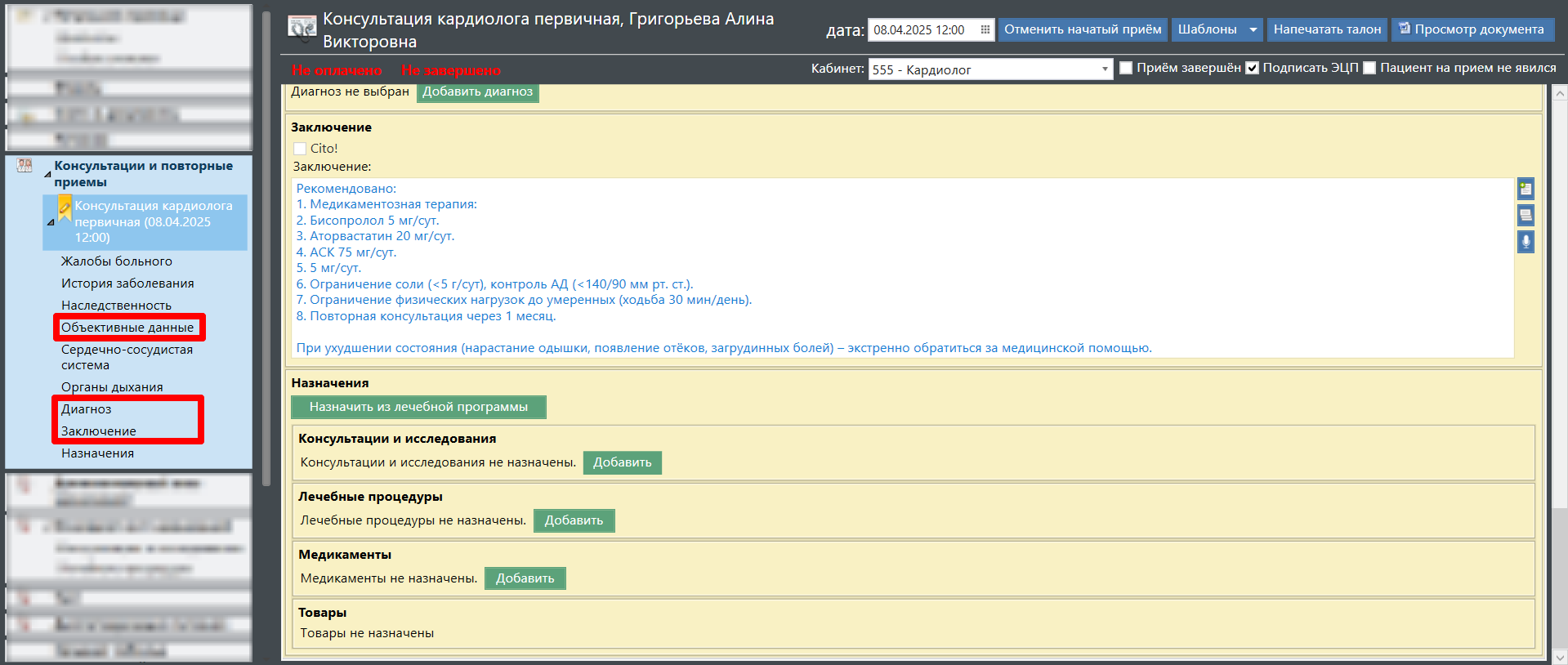
Заполните шаблон протокола. Поля, обязательные к заполнению:
- Объективные данные*;
- Заключение;
- Диагноз.
| Warning |
|---|
*Если указанное поле отсутствует, обратитесь в Службу технической поддержки для доработки шаблона протокола. |
| Info |
|---|
Обратите внимание, что список полей может отличаться в зависимости от вида заполняемого документа (Подробнее: ЕГИСЗ – 2.4. Заполнение обязательных полей в шаблоне протокола приема). |
Завершение приема
Прежде чем завершить прием, убедитесь, что вверху шаблона протокола установлена галка в поле «Подписать ЭЦП». Данная галка отвечает за то, что при завершении приема система будет запрашивать сертификат ЭЦП для подписания протокола:

Чтобы завершить прием, установите галку в поле «Прием завершен». При установке галки система попросит подтвердить действие, отобразив диалоговое окно с предупреждением о том, что прием будет завершен и заблокирован. Нажмите кнопку «Продолжить»:

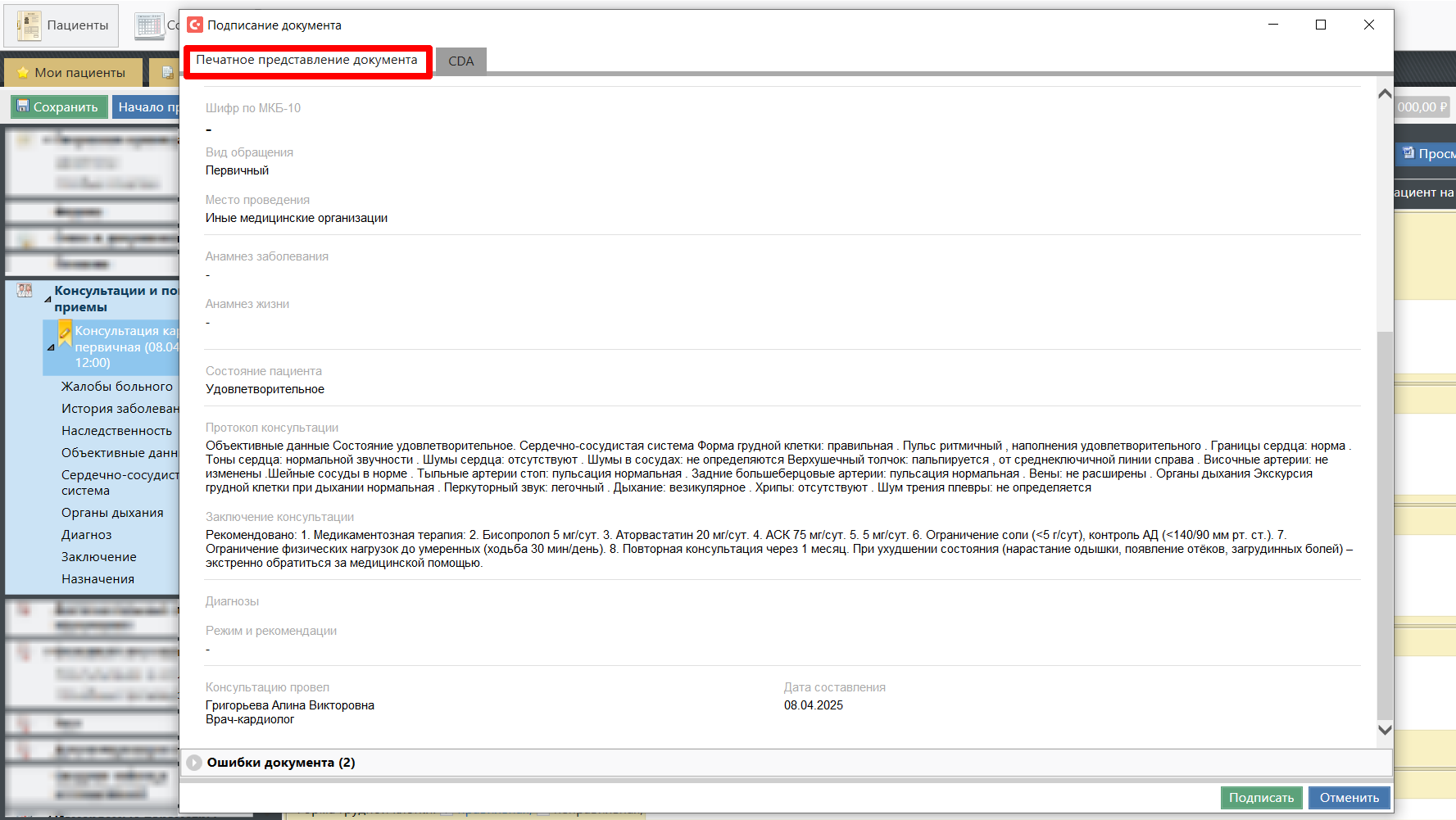
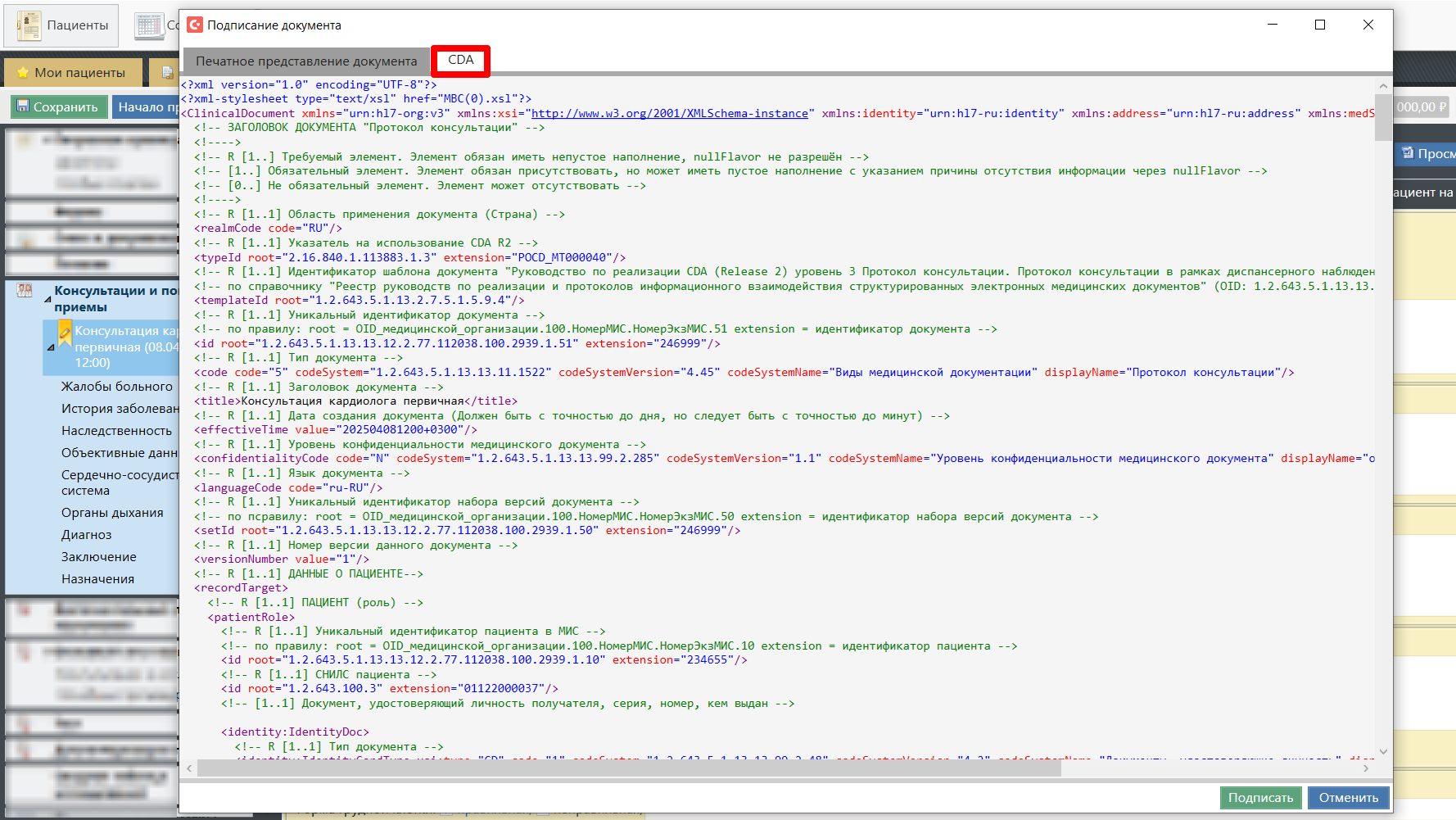
Далее отобразится окно подписания документа, которое состоит из 2-х вкладок: «Печатное представление» и «CDA».
На вкладке «Печатное представление документа» отображается печатная форма протокола приема:
На вкладке «CDA» доступен просмотр протокола приема в формате CDA, предназначенном для отправки в РЭМД:
Убедитесь, что на вкладке «Печатное представление документа» указан СНИЛС пациента, а также данные консультации: объективные данные, диагноз, заключение.
Также при завершении приема данные СЭМД проходят проверку с помощью «валидатора». Если при проверке были выявлены ошибки, то они отобразятся при просмотре печатной формы протокола в разделе «Ошибки документа» с указанием части документа, в которой обнаружена ошибка:
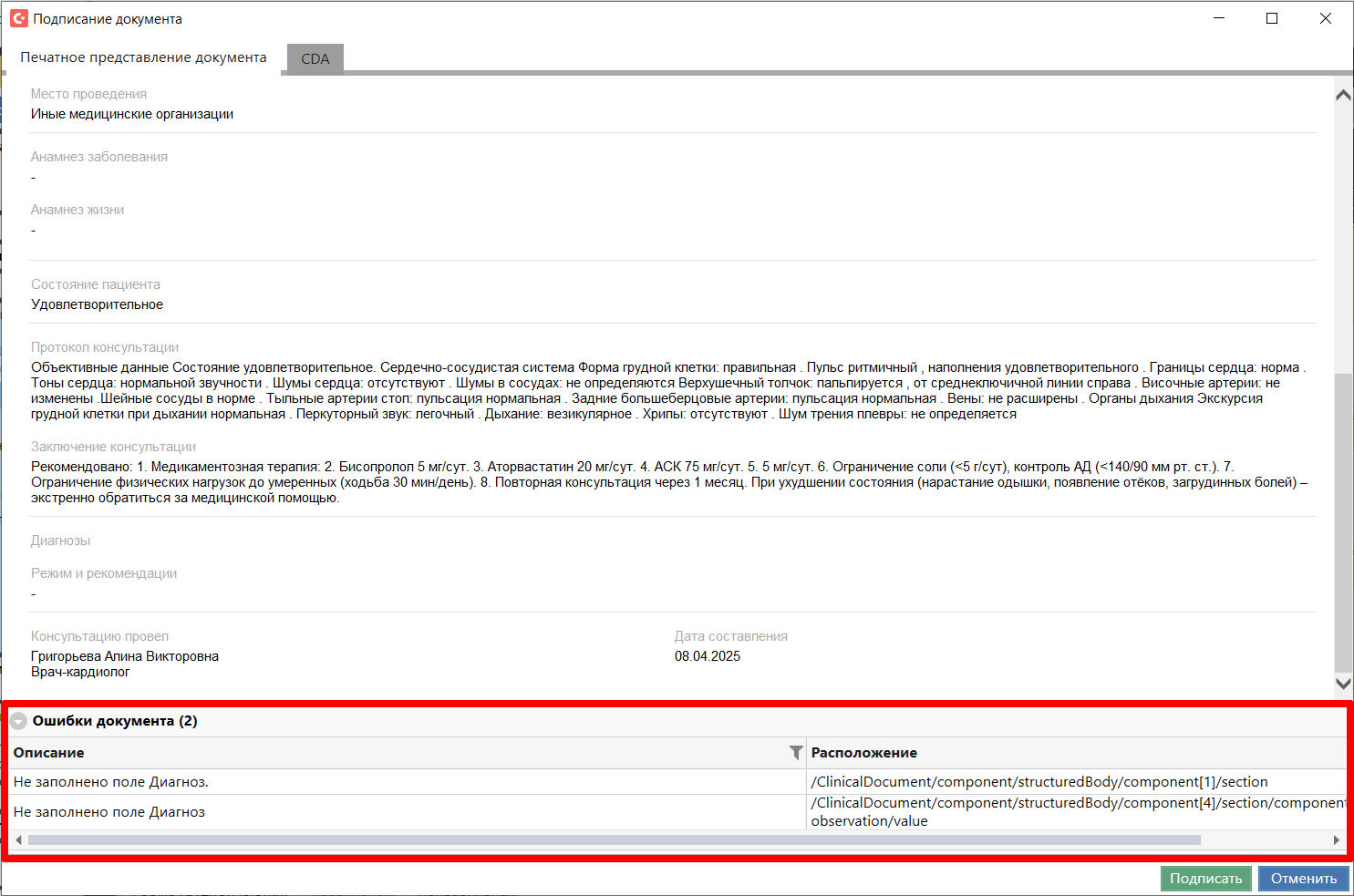
Чтобы вернуться обратно в шаблон протокола, нажмите кнопку «Отменить». При нажатии на кнопку окно подписания документа закроется, отобразив экран шаблона протокола и ошибку подписания приема:
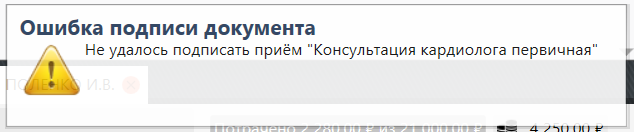
После исправления ошибок в протоколе снова установите галку в поле «Прием завершен», далее нажмите кнопку «Продолжить».
Если ошибок больше не выявлено, протокол можно подписывать. Подписание протокола осуществляется через кнопку «Подписать»:
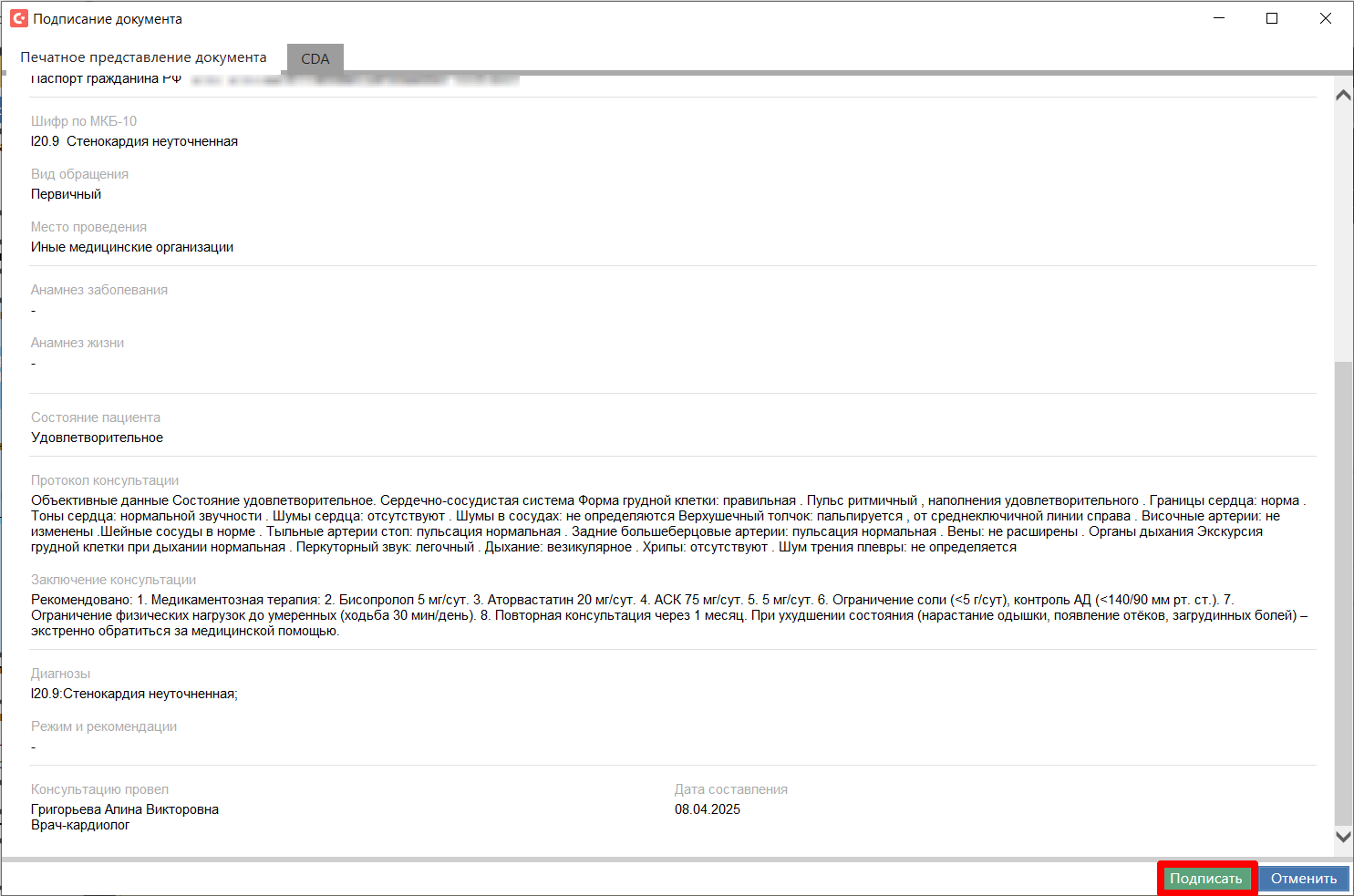
При нажатии на кнопку отобразится диалоговое окно для выбора контейнера сертификата ЭЦП. Выберите нужный контейнер и нажмите кнопку «ОК»:
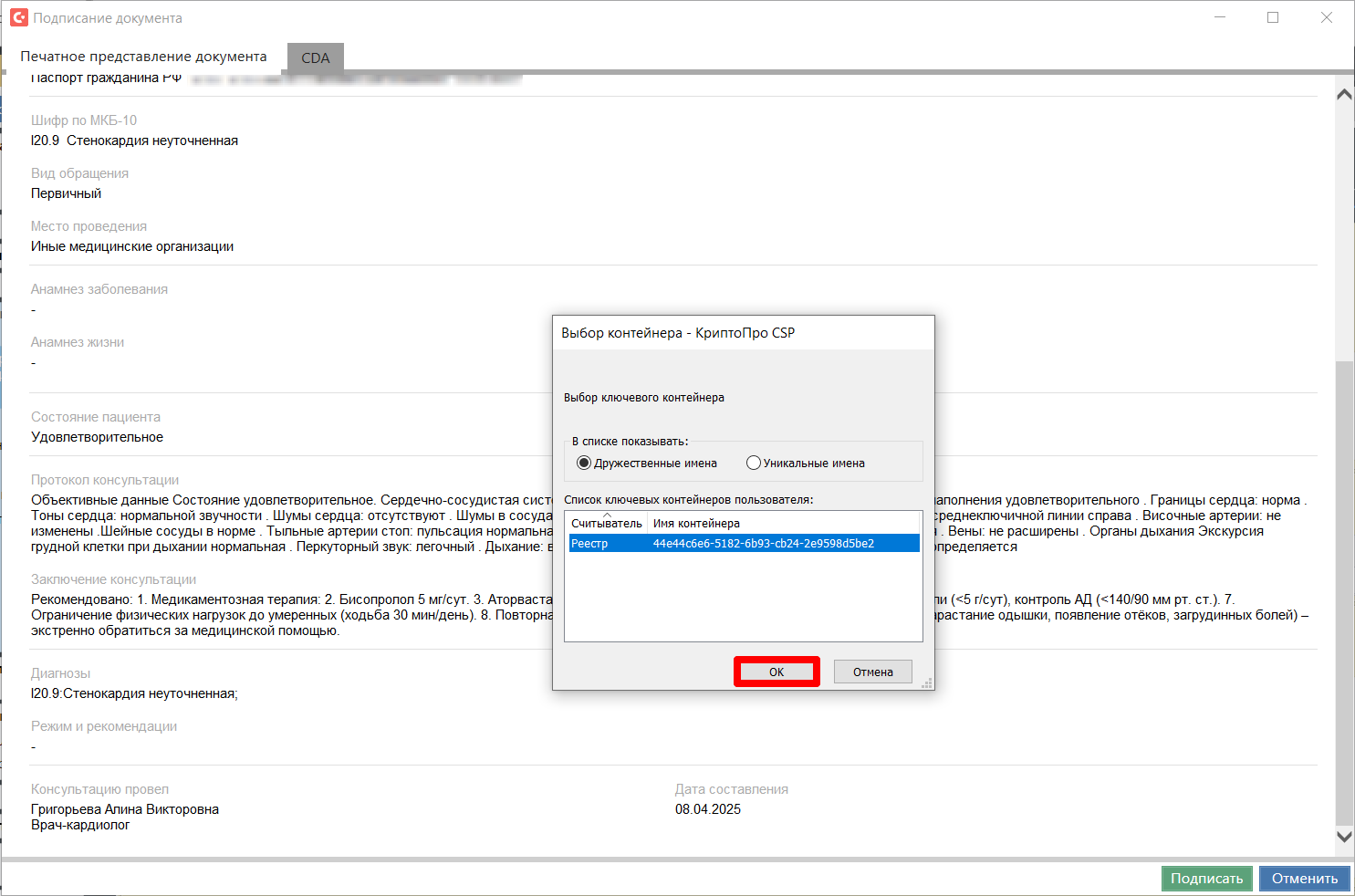
В зависимости от настроек сертификата система может требовать ввести пароль от сертификата. Введите пароль и нажмите кнопку «Подтвердить»:
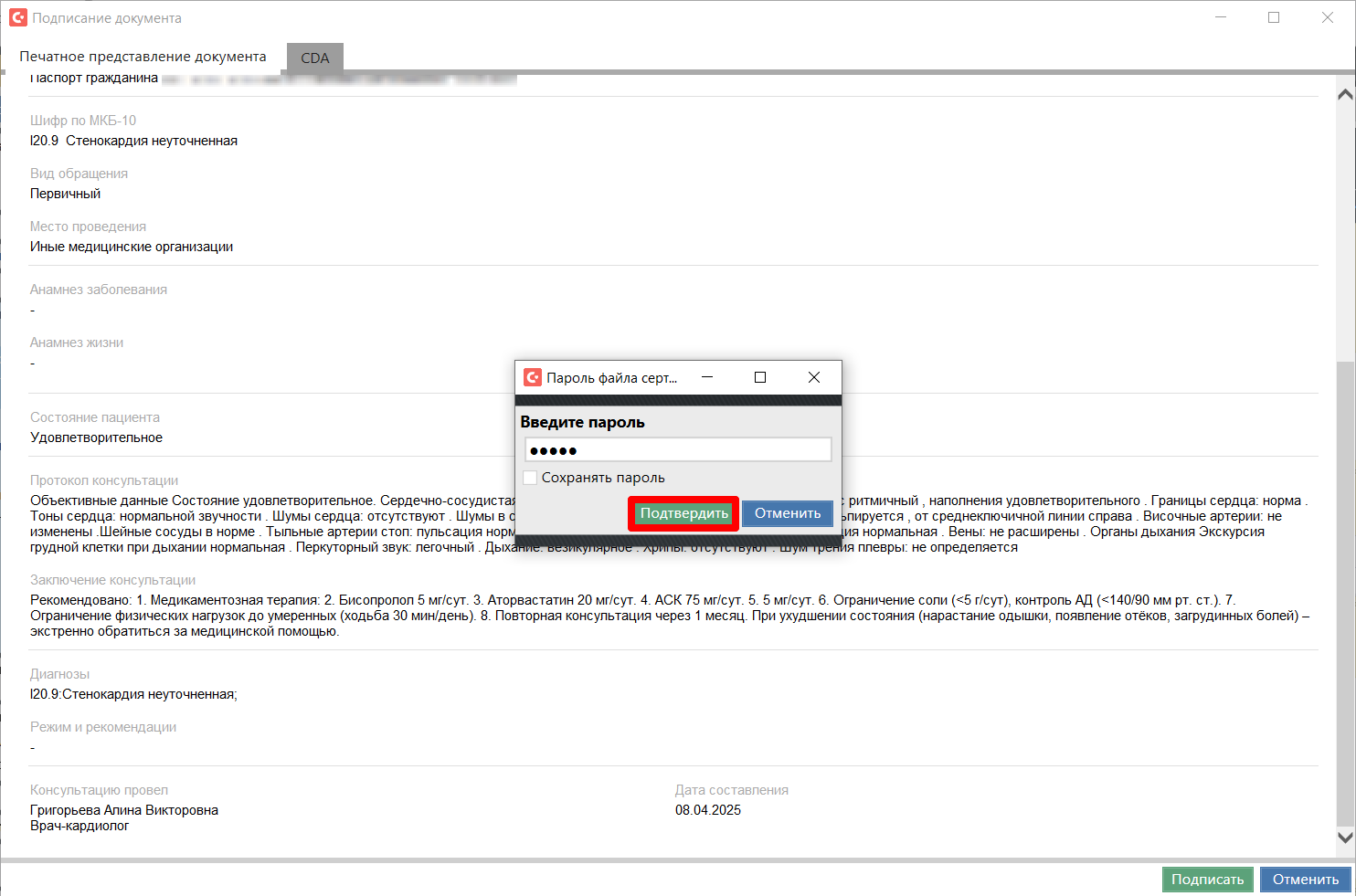
| Tip |
|---|
Установив галку в поле «Сохранять пароль», можно сохранить пароль в системе, чтобы не вводить его заново при каждом новом подписании документа. |
После этого окно подписания протокола закроется. Шаблон протокола будет заблокирован:
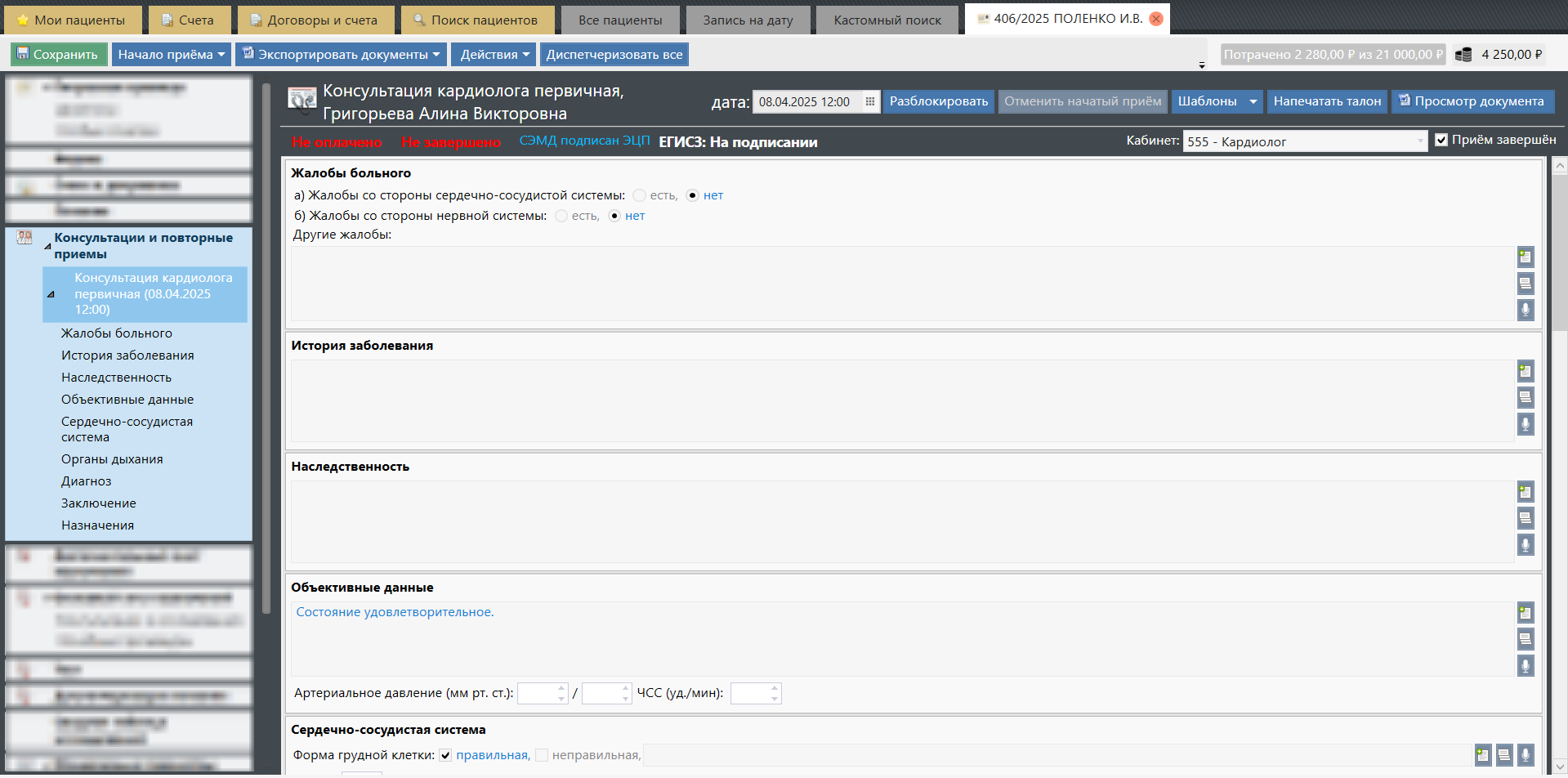
В шапке протокола будет отображаться надпись с указанием, что СЭМД подписан ЭЦП. Надпись является кликабельной, при нажатии на нее отобразится окно Диспетчера сертификатов certmgr для просмотра сертификата, который был подписан прием:

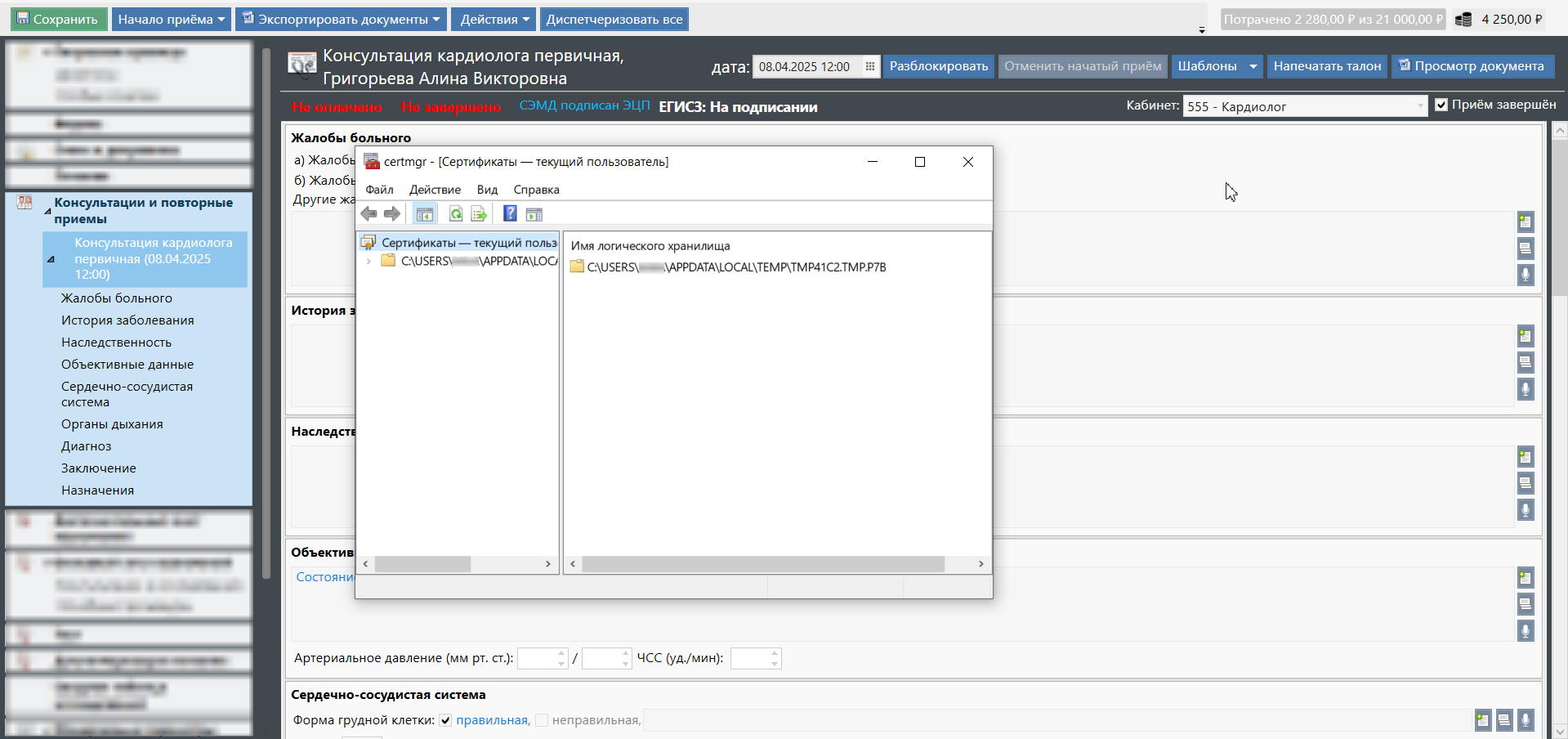
Далее нажмите кнопку «Сохранить». На этом работа с ИБ может быть завершена.
Видео по теме
| Widget Connector | ||
|---|---|---|
|
Ссылка на Яндекс.Диск: https://disk.yandex.ru/i/qbl_9nL_FfhwDA