...
- Самостоятельное создание необходимого набора показателей лаб. исследования;
- Указание для каждого показателя необходимых формул расчёта патологий и норм - система автоматически будет определять, являются ли введённые в лаборатории результаты патологией в зависимости от пола и возраста пациента;
- При назначении составного лаб. исследования можно выбрать определённый набор показателей входящих в него, то есть при проведении анализа будут исследованы только назначенные показатели.
Обратите внимание, что возможность добавления показателей есть только для составных лабораторных исследований.
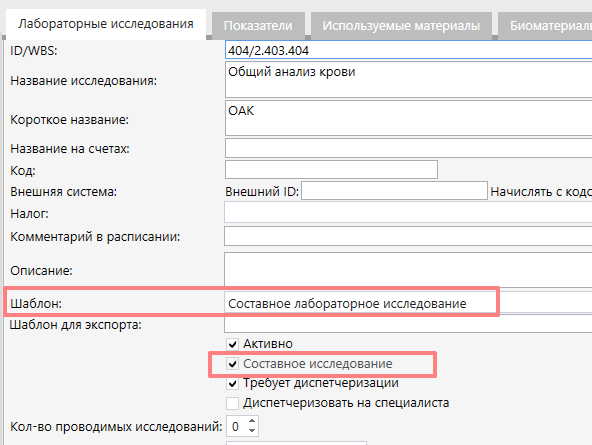
Проверить, какой тип исследования выбран у вас, можно в настройках лабораторного исследования. Для этого необходимо:
- Перейти в модуль "Администрирование";
- Перейти в справочник "Лабораторные исследования";
- Найти необходимое лаб. исследование и открыть его настройки:
| Note |
|---|
| Если для вашего лабораторного исследования используется какой-то другой шаблон, то самостоятельно добавить показатели возможности не будет. В таком случае лучшим решением будет создание нового лаб. исследования. Однако, вновь созданное лабораторное исследование система Санаториум будет считать новой сущностью, а это означает, что в отчётности и в назначениях это новое исследование будет фигурировать, как абсолютно независимый от старого лаб. исследования элемент. |
После выбора шаблона и включения параметра "Составное исследование" вам станет доступна вкладка "Показатели":
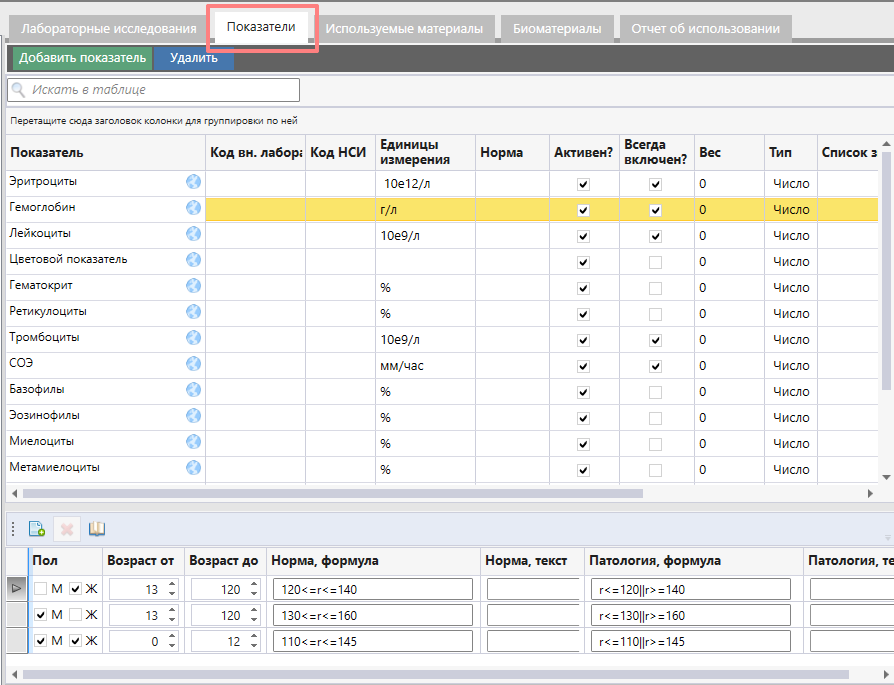
Настройка показателей.
Выбрать нужный показатель, если они уже были добавлены или нажать на кнопку "Добавить показатель":
Заполнить необходимые поля:
Показатель - Название показателя;
...
Однако, если при назначении "Базовый состав" не был выбран, а был выбран какой-то другой показатель, то показатели, входящие в базовый состав, всё равно будет необходимо ввести.
Вес - данный параметр влияет на отчетность и начисление мотивации сотруднику, обрабатывающему результаты лаб. исследования. Зависит от сложности получения результатов по показателю.
Тип:
- Число - для указания числовых значений;
- Текст - для внесения текстовых данных;
- Список значений - для выбора из списка;
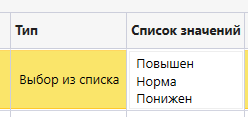
Список значений - перечень значений показателя, если его тип "Выбор из списка", для добавления нового варианта в список необходимо при заполнении нажать на клавишу "Enter":
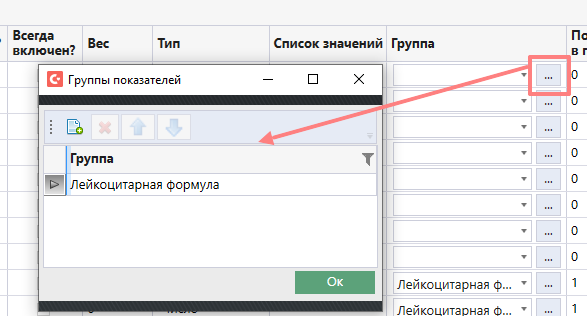
Группа - можно указать, в какой группе будет располагаться показатель. Группу назвать можно самостоятельно. Для редактирования групп необходимо нажать кнопку "...".
Порядок в группе - сортировка показателей в группе. Для каждой группы показателей сортировка выполняется отдельно.
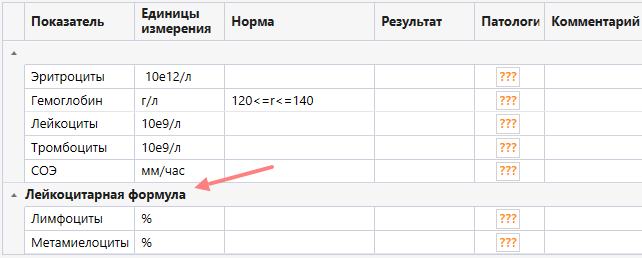
Разбиение показателей на группы отображается в протоколах результатов исследований:
Расход биоматериала - если для исследования указан биоматериал, то для каждого показателя можно указать расход на его исследование. Исходя из этого расхода и выбранных при назначении показателей специалисту выполняющему забор биоматериала будет выведено его необходимое количество.
Настройка автоматического расчёта нормы/патологии для каждого из показателей:
В случае, когда необходим автоматический расчёт нормы/патологии по заданным формулам, для такого показателя необходимо установить тип - "Число".
Для настройки формулы расчёта нормы/патологии показателя, необходимо выбрать показатель и нажать кнопку добавления условий:
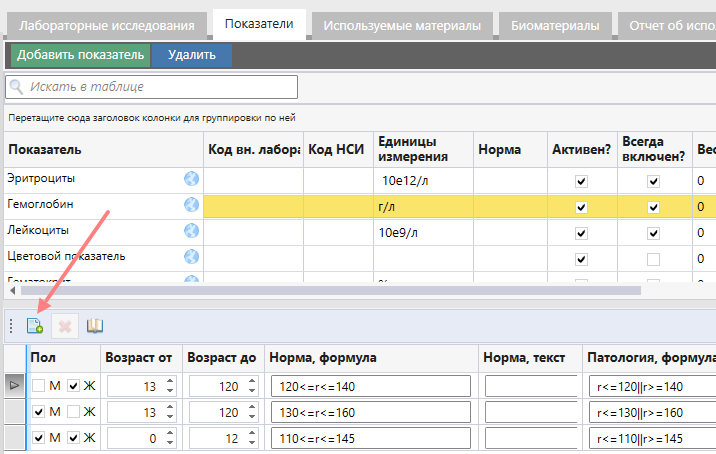
Описание полей для доступных для заполнения при добавлении формул:
"Пол" - необходим для указания границ норм\патологий для каждого пола;
"Возраст" - возрастные границы, для различных возрастных категорий пациентов;
"Норма, формула" - формула расчета нормы;
"Патология, формула" - формула расчета патологии;
"Норма, текст" - текстовое значение границ нормы, для отображения в протоколе лаб. исследования при обработке результатов,
...
а также для расчета нормы, если у показателя тип поля "Текст".
"Патология, текст" - текстовое значение границ патологии.
...
Составление формулы.
Для составления формулы доступны следующие операторы:
- < (Больше);
- <= (Больше или равно);
- > (Меньше);
- >= (Меньше или равно);
- && (И);
- || (ИЛИ).
Также Вы можете открыть краткий справочник по составлению формул:
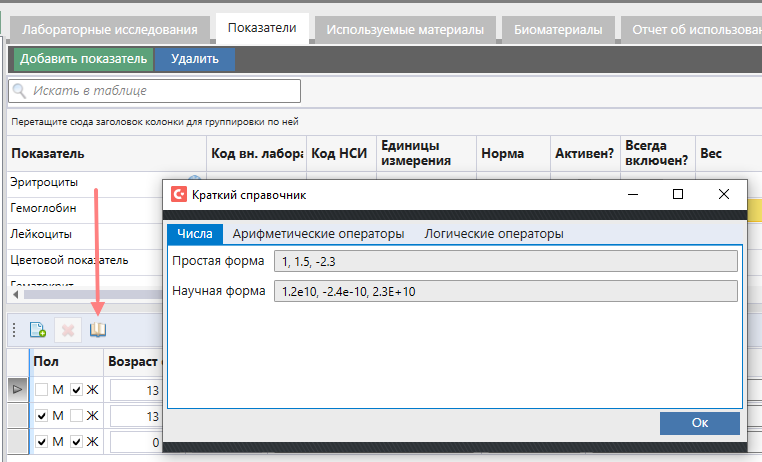
Для расчета используется переменная "r".
Пример формулы:
Если значение результата "r"от 120 до 140, то результат - "норма".
Если значение результата "r" меньше 120 или больше 140, то результат - "патология".

| Info |
|---|
В случае, если тип поля для показателя "Текст", то расчет Норма/Патология происходит сверкой введенного текста со списком в поле "Норма, текст" в формулах расчета показателей. Одно возможное значение - одна строка. Перевод на следующую строку - "Enter":
|

После проделанных настроек необходимо нажать на кнопку "Сохранить":