Table of Contents
Прием анализов
Для приеме биоматериала в меню модуле Лаборатория необходимо:
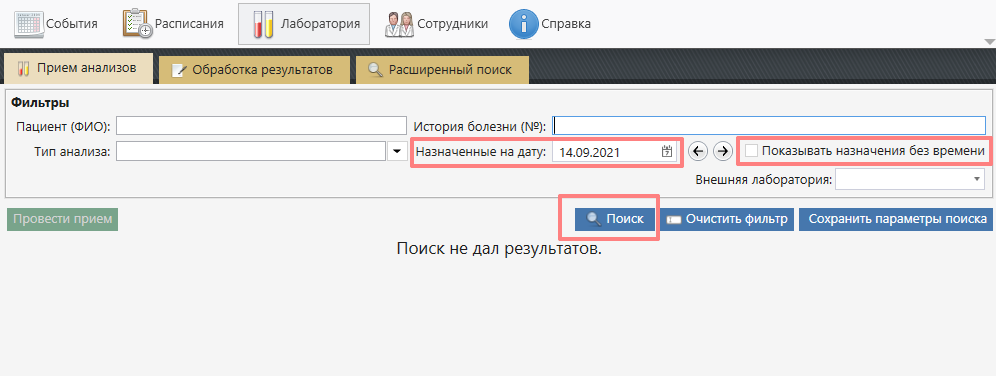
На вкладке "Прием анализов" необходимо установить ту дату на которую была произведена диспетчеризация (по умолчанию стоит текущая дата).
Если время для исследования не назначено, то необходимо установить галочку "Показать назначения без времени".
| Tip |
|---|
Если анализ платный и еще не оплачен, то ФИО пациента подсвечивается красным.
|

...
Отметить необходимое исследование пациента и нажать кнопку "Провести прием".
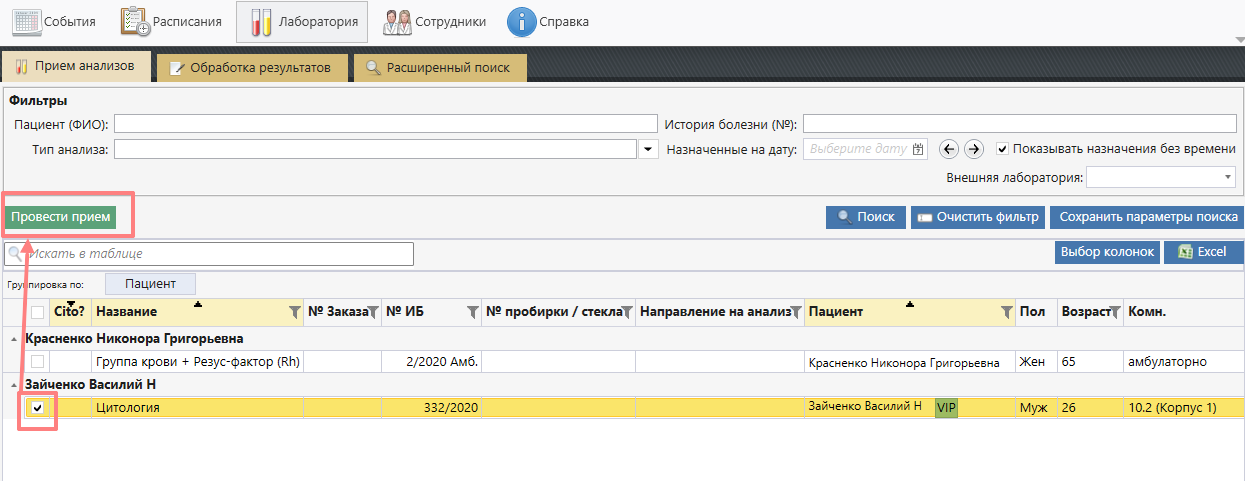
Так же Вы можете указать номер пробирки/стекла в системе в поле "№ пробирки/стекла" и, при необходимости, написать комментарий в поле "Направление на анализ".
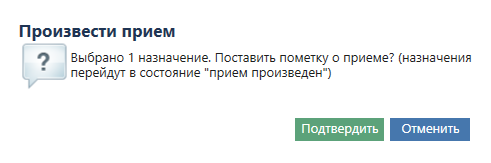
Далее в всплывающем окне необходимо подтвердить прием анализа анализа:
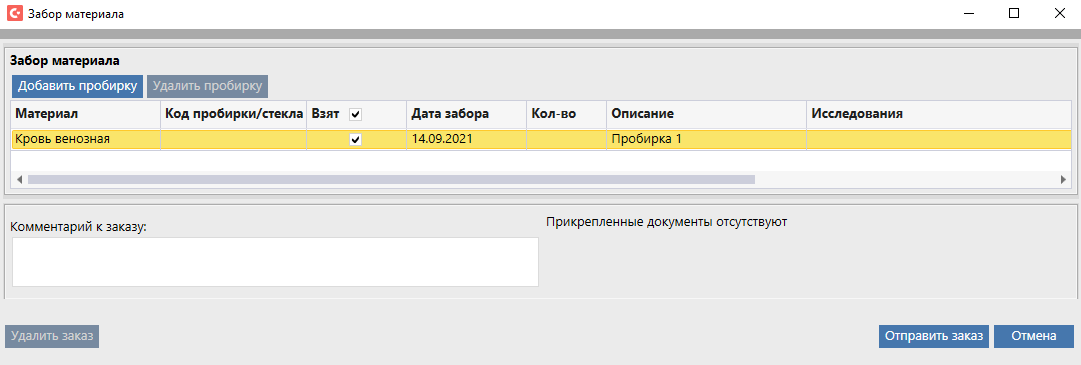
Если в настройках исследования были указаны необходимые для забора биоматериалы, то при нажатии на “Провести прием” на вкладке “Прием анализов” будет выведено окно, в котором будет отображаться какие биоматериалы и в какие контейнеры должны быть взяты.
Также в данном окне можно отметить, какие из биоматериалов взяты, а какие еще нет, заполнить "Код пробирки/стекла" и нажать "Отправить заказ".
Обработка результата
Для обработки анализа и ввода результата в систему необходимо перейти на вкладку "Обработка результата", указать дату, на которую было диспетчеризована услуга и нажать кнопку поиск:
Если время для исследования не было назначено, то на вкладке "Обработка результата результата" необходимо установить галочку "Показать назначения без времени":
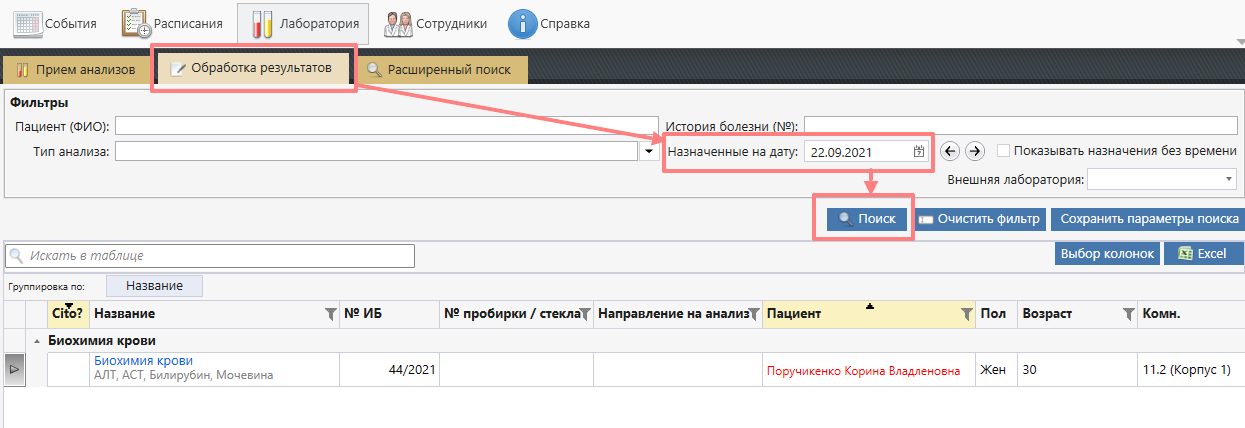
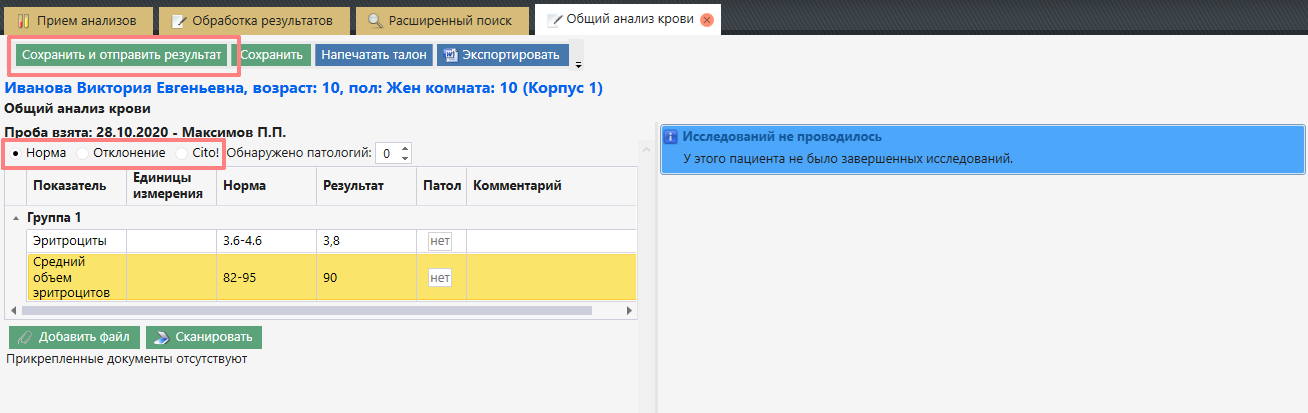
Выбрать необходимое исследование и нажать на наименование исследования. Откроется окно шаблона исследования для заполнения результатами. После заполнения таблицы, необходимо указать норму или отклонение и нажать кнопку "Сохранить и отправить результат".
| Tip |
|---|
Если требуется просмотреть общую информацию о пациенте, то можно нажав на ФИО открыть титульную страницу ИБ. Также в правой части окна отображаются все проведенные анализы по пациенту. |
Просмотр дополнительной информации
Перед заполнением протокола можно ознакомиться:
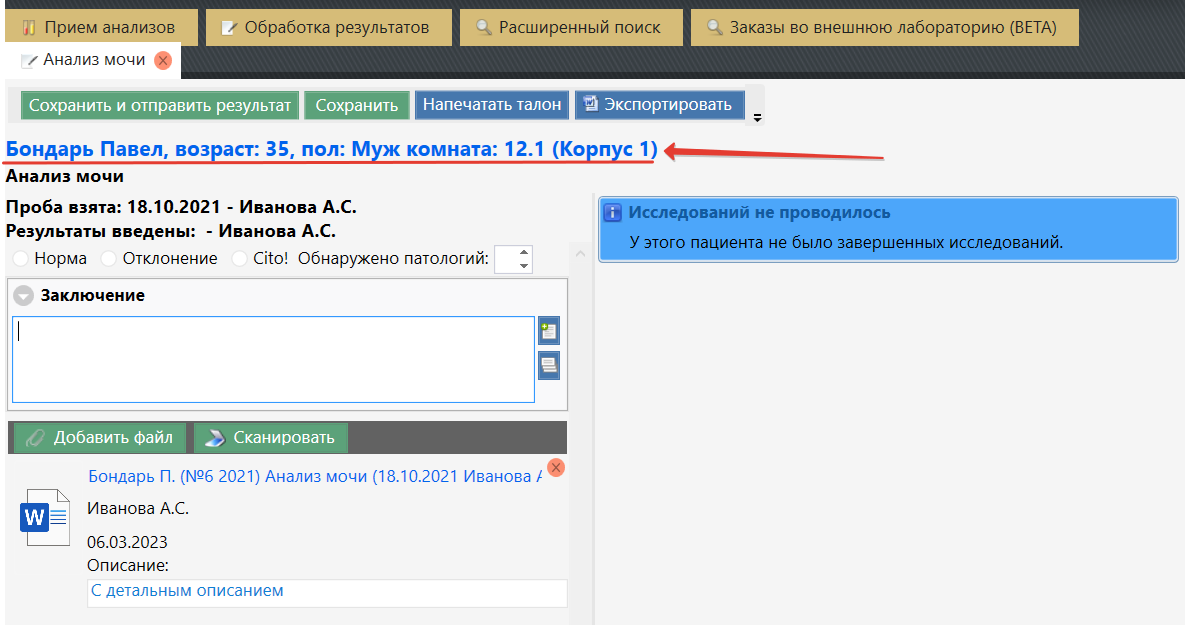
Титульной страницей ИБ для просмотра общей информации о пациенте (возраст, аллергии, диагнозы). Для просмотра кликните на ФИО пациента.
Expand title Как открыть Титульную страницу В открывшейся форме исследования кликнете на ФИО пациента:
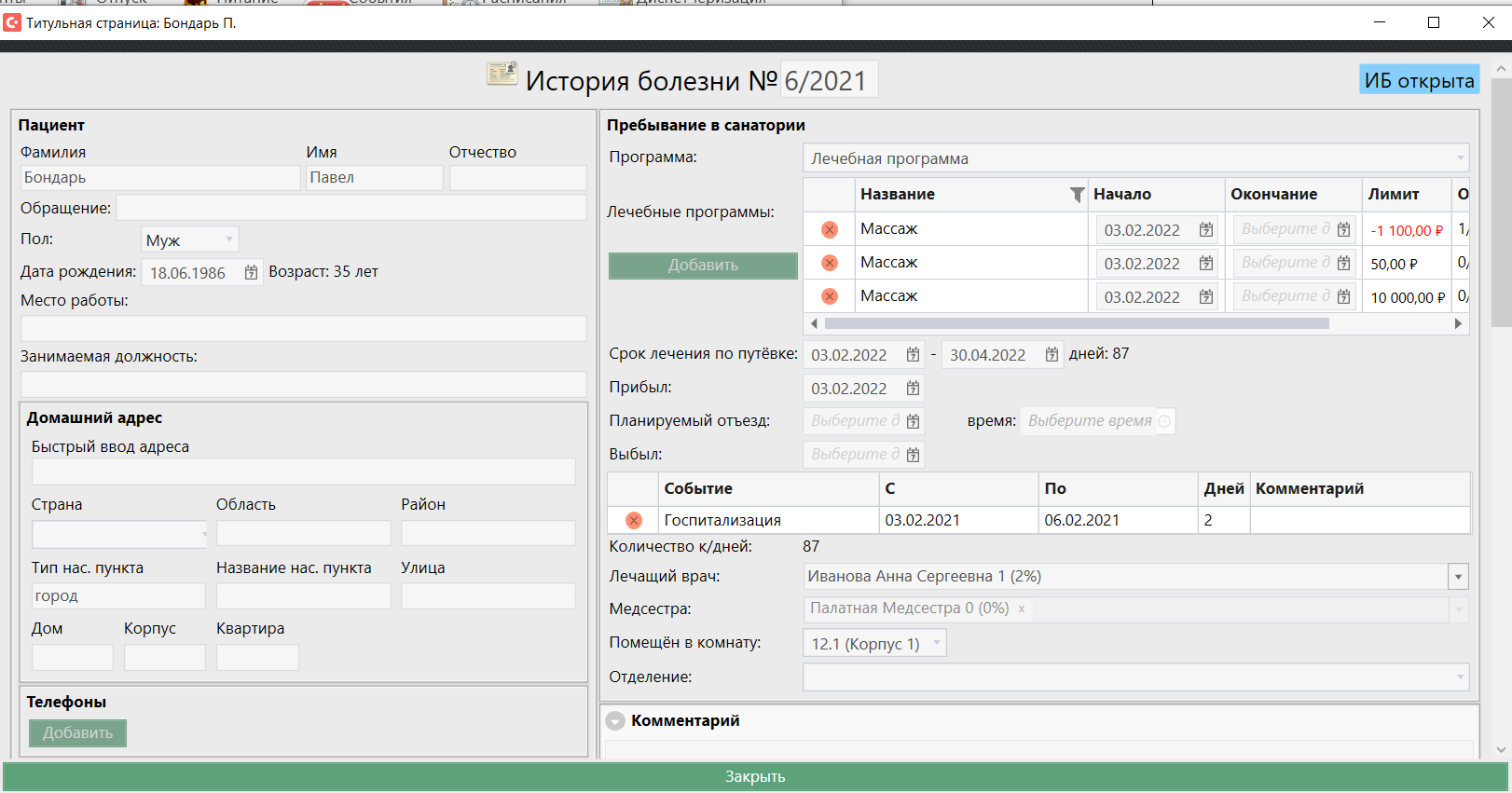
Откроется Титульная страница ИБ. Страница доступна только для просмотра:
- Предыдущими завершенными исследованиями. Все ранее проведенные исследования отображаются в правой части окна:
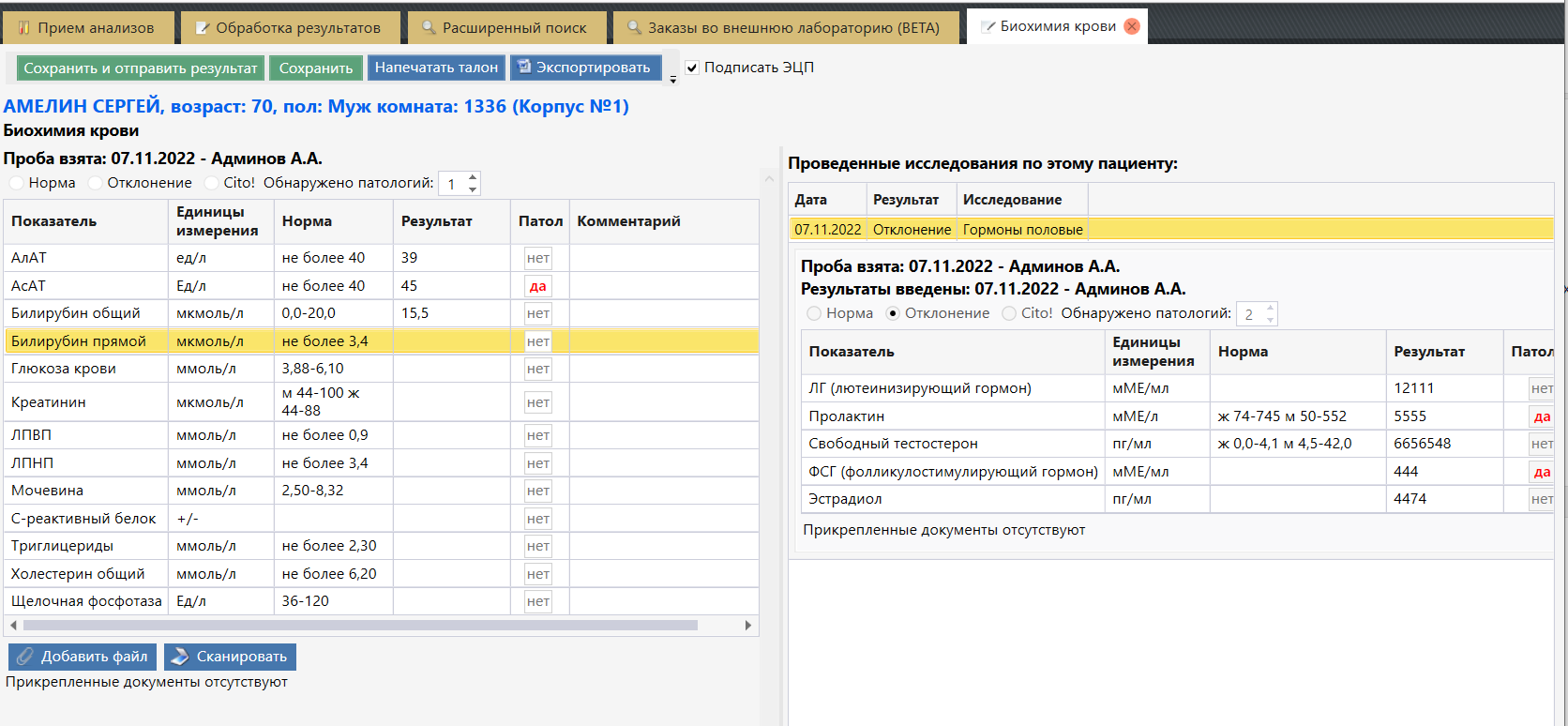
Кнопки:
Сохранить и отправить результат - используется для сохранения и отправки результата. После этого редактировать протокол исследования можно только если у пользователя есть право "Изменение результатов уже отправленных лабораторных исследований". Подробней про Редактирование завершенных исследований
Сохранить - используется для сохранения внесенных изменений, протокол исследования можно редактировать в любое время.
Напечатать талон - используется при необходимости печати талона, для фиксации проведения услуги.
Экспортировать - используется для экспорта протокола исследования.
Добавить файл - используется для добавления файлов с внешнего источника, локального диска.
Сканировать - используется для добавление файлов к ИБ при помощи сканирования.
| Info |
|---|
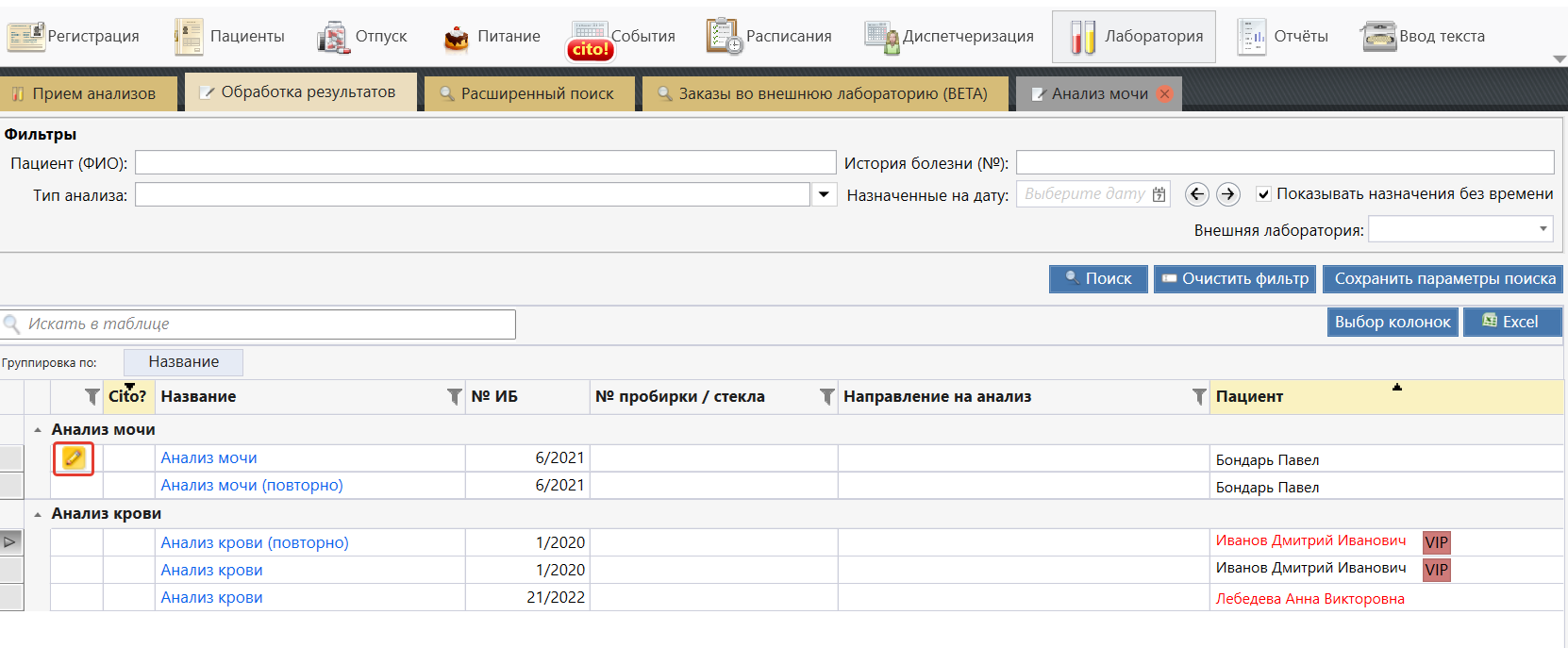
Если обработка анализа начата, но не завершена, то в списке пациентов добавляется индикация в виде
|

Заполнение патологий
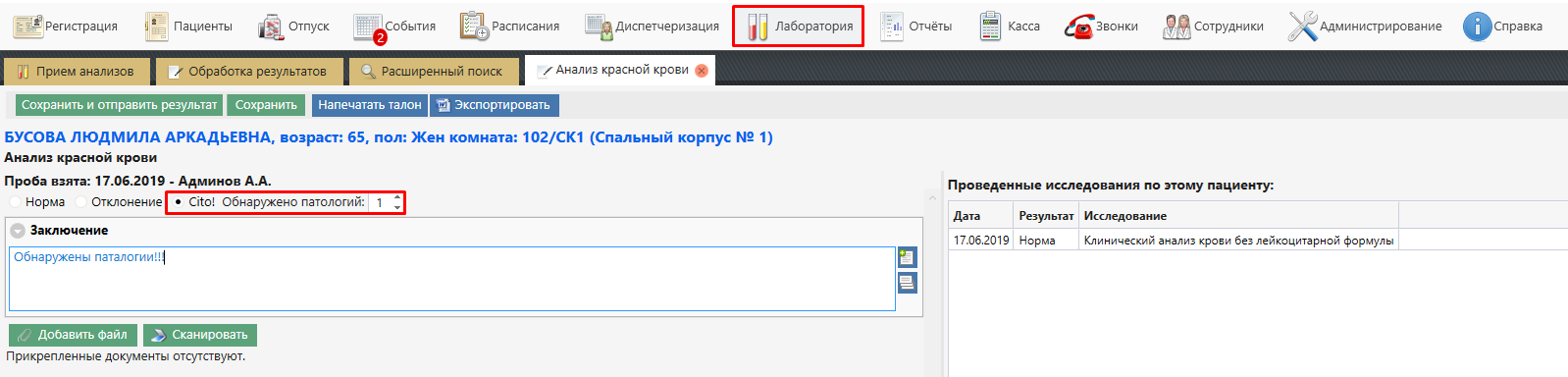
При обработке результатов, сотрудник лаборатории указывает наличие патологий, выявленных исследованием.
Есть возможность отправить cito событие лечащему врачу. Для этого активируйте чекбокс "Сito!":
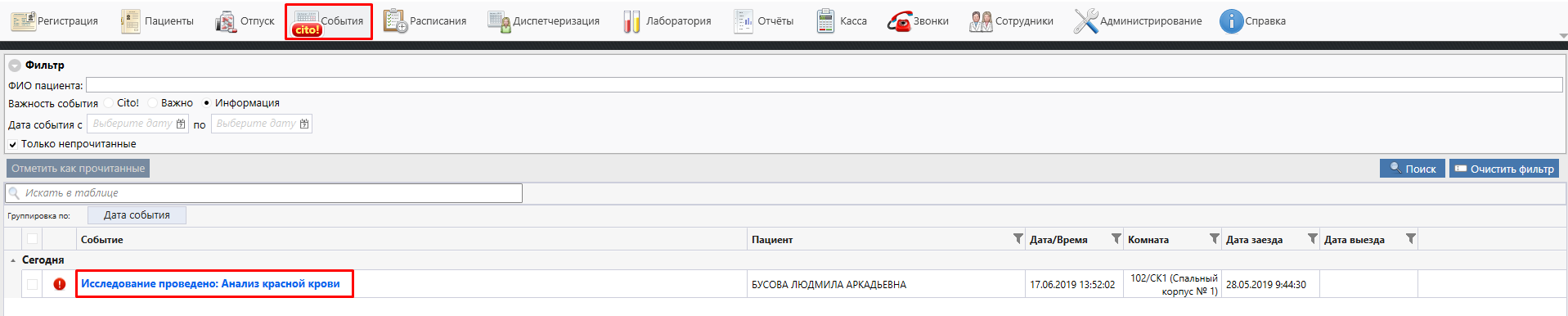
Соответствующее уведомление о критичности результатов фигурирует и в листе назначений истории болезни пациента.

| Info |
|---|
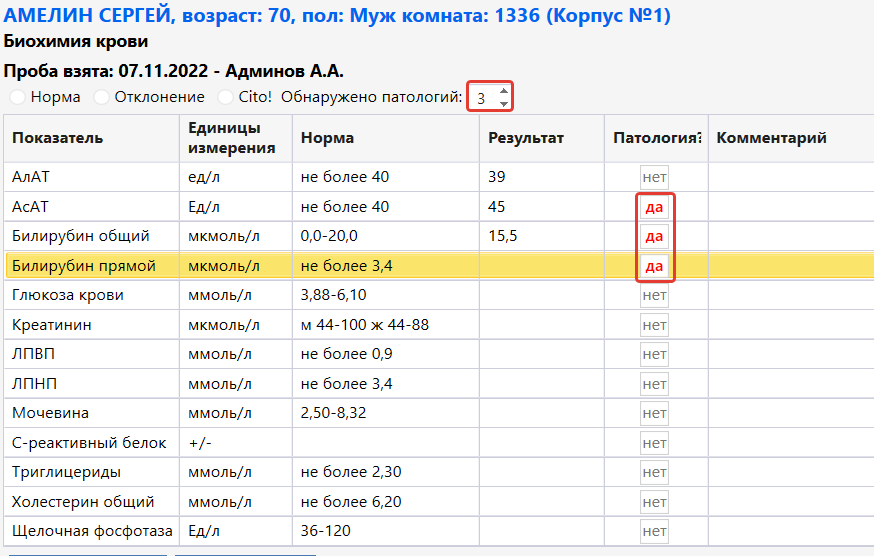
Для составных лабораторных исследований счетчик "Обнаружено патологий" работает автоматически, в зависимости от выбранных "Да" в поле "Патология?":
|
Завершение ввода результатов
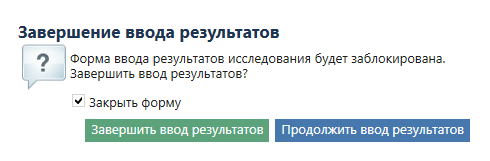
Для отправки результатов Далее необходимо нажать кнопку "Завершить ввод результатов", если Вы не будете больше ничего вводить в таблицу результатов.
В случае, когда необходимо внести какие-то изменения в протокол нажмите кнопку "Продолжить ввод результатов".
| Tip |
|---|
Еще статьи по теме: |