Table of Contents
Ограничения при диспетчеризации
При диспетчеризации занять время может не удастся и по другим причинам:
1. По правилам диспетчеризации. В системе Санаториум могут быть использованы следующие ограничения. Например ограничения сроком лечения пациента, ограничение по полу пациента и т.д. Полный список правил диспетчеризации указан в статье: Правила диспетчеризации
Для того чтобы понять какое именно правило действует в ячейке можно подвести курсор и ознакомиться с информацией в тултипе.
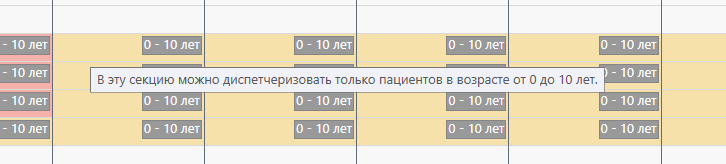
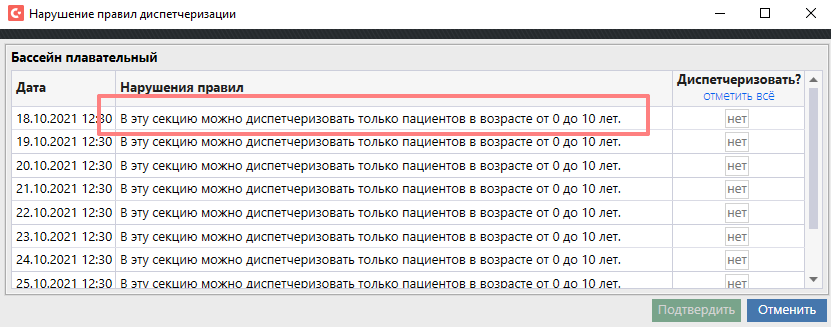
При попытке диспетчеризации в ячейку с правилом может быть выведено предупреждение о том, что Вы пытаетесь нарушить правило диспетчеризации.
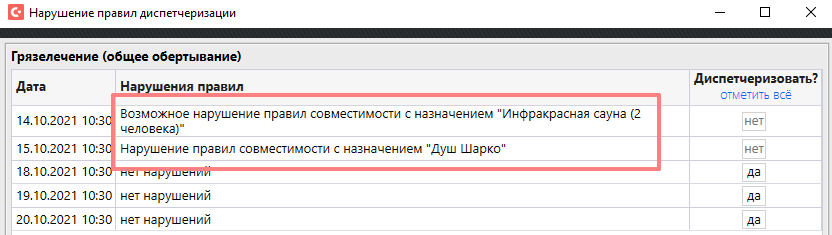
2. Из-за совместимости процедур. Процедуры могут быть несовместимы ли потенциально несовместимы. Подробнее: Совместимость процедур.
Если процедура уже диспетчеризована частично (есть ещё недиспетчеризованные отпуски):
То при диспетчеризации система выдаст диалоговое окно, в котором Вы можете согласится перенести уже сделанные ранее диспетчеризации на выделенное Вами время нажав кнопку "Да" - ранее сделанные диспетчеризации будут удалены, система попытается занять выбранное время необходимое количество раз согласно кратности.
Или нажав "Нет" диспетчеризовать только остаток не диспетчеризованных процедур начиная с на выделенного Вами времени занять выбранное время необходимое количество раз согласно кратности.
| Tip |
|---|
| Вы можете перетаскивать созданные диспетчеризации. Выделите нужную Вам диспетчеризацию и удерживая кнопку мыши передвиньте курсор. Подробнее: Перенос диспетчеризации |
| Tip |
|---|
| Если услуга требует указание специалиста при диспетчеризации, то при выборе ячейки и после нажатия кнопки Назначить на выделенное время будет выдано окно с выбором специалиста. В выпадающем списке необходимо выбрать фамилию специалиста, к которому необходимо отправить пациента. Подробнее: Диспетчеризация на специалиста |
Удаление диспетчеризации
Необходимо выделить время которое Вы хотите освободить и нажать кнопку "Отменить выбранную запись".
Модуль "Диспетчеризация"
В модуле "Диспетчеризация" Вы можете воспользоваться следующими фильтрами для поиска истории болезни пациента:
- Поиск по фамилии имени отчеству пациента;
- Поиск по номеру истории болезни пациента;
- Поиск по санаторной программе пациента;
- Поиск только недиспетчеризованных назначений пациента.
Чтобы открыть карту пациента необходимо нажать на его Фамилию Имя Отчество.
При клике на ФИО пациента на вкладке "Мои пациенты" открывается карта пациента.
Справа В данном модуле в карте пациента справа так же отображаются навигационные вкладки, как и в модуле Пациенты\Регистрация.
На вкладке Назначения перечислены назначения пациента, возможные к диспетчеризации. Жирным выделены недиспетчеризованные услуги.
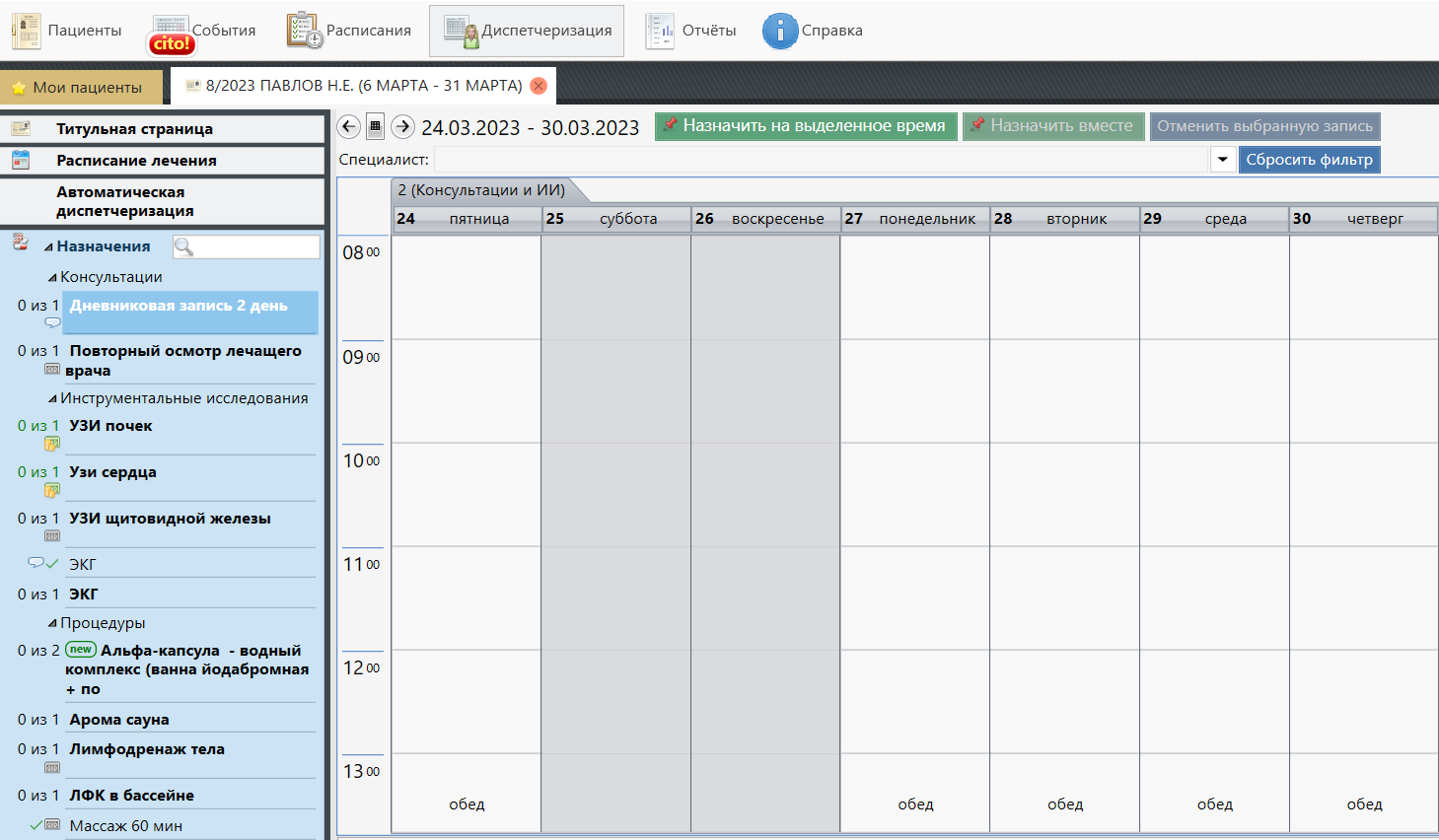
Информативные иконки блока "Назначения"
| Иконка | Обозначение |
|---|---|
| Оставлен комментарий к назначению, который указывается через или
|


Вы можете скрывать и показывать список услуг согласно их типу:
При выборе услуги открывается расписание кабинета или кабинетов, в котором возможен отпуск данной услуги.
...
Диспетчеризация производится таким же образом как и в модуле Пациенты\Регистрация.
После того как Вы произвели диспетчеризацию услуги она больше не будет отображаться жирным текстом.
Вы можете скрывать и показывать список услуг согласно их типу:
Иконка денежных средств оповещает нас о том что услуга является платной, выставлен и оплачен ли счет на данную услугу. По наведению курсора мышки на иконку можно ознакомиться с информацией в тултипе.
...
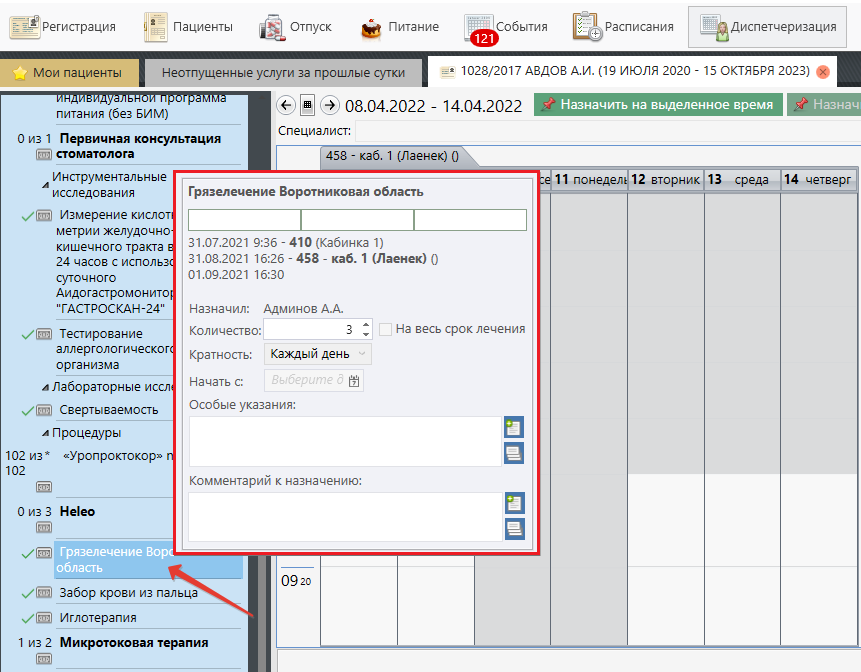
С версии 2.30 при наведении на услугу добавлена информация о дате, времени и кабинете прошлых диспетчеризаций:
Функционал "Назначить вместе"
Для услуг, которые отпускаются в одном кабинете есть возможность назначения вместе, на одну ячейку расписания.
Для такого назначения необходимо:
1) . Выбрать первое назначение. Диспетчеризовать на выбранное время.
2) . Выбрать второе назначение. В открывшемся окне нажать кнопку "Назначить вместе".
В дополнительном окне система "Санаториум" предложит выбор, с каким назначением произвести диспетчеризацию.
3) . Выбрать назначение и нажать кнопку "ОК".
4) . После диспетчеризации оба назначения будут в одной ячейки расписания. Загруженность ячейки тоже будет равна единице.
То есть, для ячеек с вместимостью две услуги назначенные вместе, будут считаться как одна.
Ограничения при диспетчеризации
В системе есть возможность задавать различные ограничения, которые проверяются в момент диспетчеризации назначений.
1. Правила диспетчеризации. Например: ограничения сроком лечения пациента, ограничение по полу пациента и т.д. Полный список правил диспетчеризации указан в статье: Правила диспетчеризации
Для того чтобы понять какое именно правило действует в ячейке можно подвести курсор и ознакомиться с информацией в тултипе.
При попытке диспетчеризации в ячейку с правилом может быть выведено предупреждение о том, что Вы пытаетесь нарушить правило диспетчеризации.
2. Совместимость процедур. Процедуры могут быть несовместимы или потенциально несовместимы. Подробнее: Совместимость процедур.
Удаление диспетчеризации
Необходимо выделить время которое Вы хотите освободить и нажать кнопку "Отменить выбранную запись".
| Tip |
|---|
| Вы можете перетаскивать созданные диспетчеризации. Выделите нужную Вам диспетчеризацию и удерживая кнопку мыши передвиньте курсор. Подробнее: Перенос диспетчеризации |
| Tip |
|---|
| Если услуга требует указание специалиста при диспетчеризации, то при выборе ячейки и после нажатия кнопки Назначить на выделенное время будет выдано окно с выбором специалиста. В выпадающем списке необходимо выбрать фамилию специалиста, к которому необходимо отправить пациента. Подробнее: Диспетчеризация на специалиста |
| Warning |
|---|
Если в ИБ были внесены какие-либо изменений (добавлено новое назначение, продлен срок пребывания и т.д), то для обновления информации необходимо ПЕРЕОТКРЫТЬ карточку! |