Table of Contents
При клике на ФИО пациента на Ручная диспетчеризация происходит на вкладке "Мои пациентыНазначения" открывается карта пациента.
Справа отображаются навигационные вкладки, как и в модуле Пациенты\Регистрация.
На вкладке "Назначения" перечислены назначения пациента, возможные к диспетчеризации. Жирным
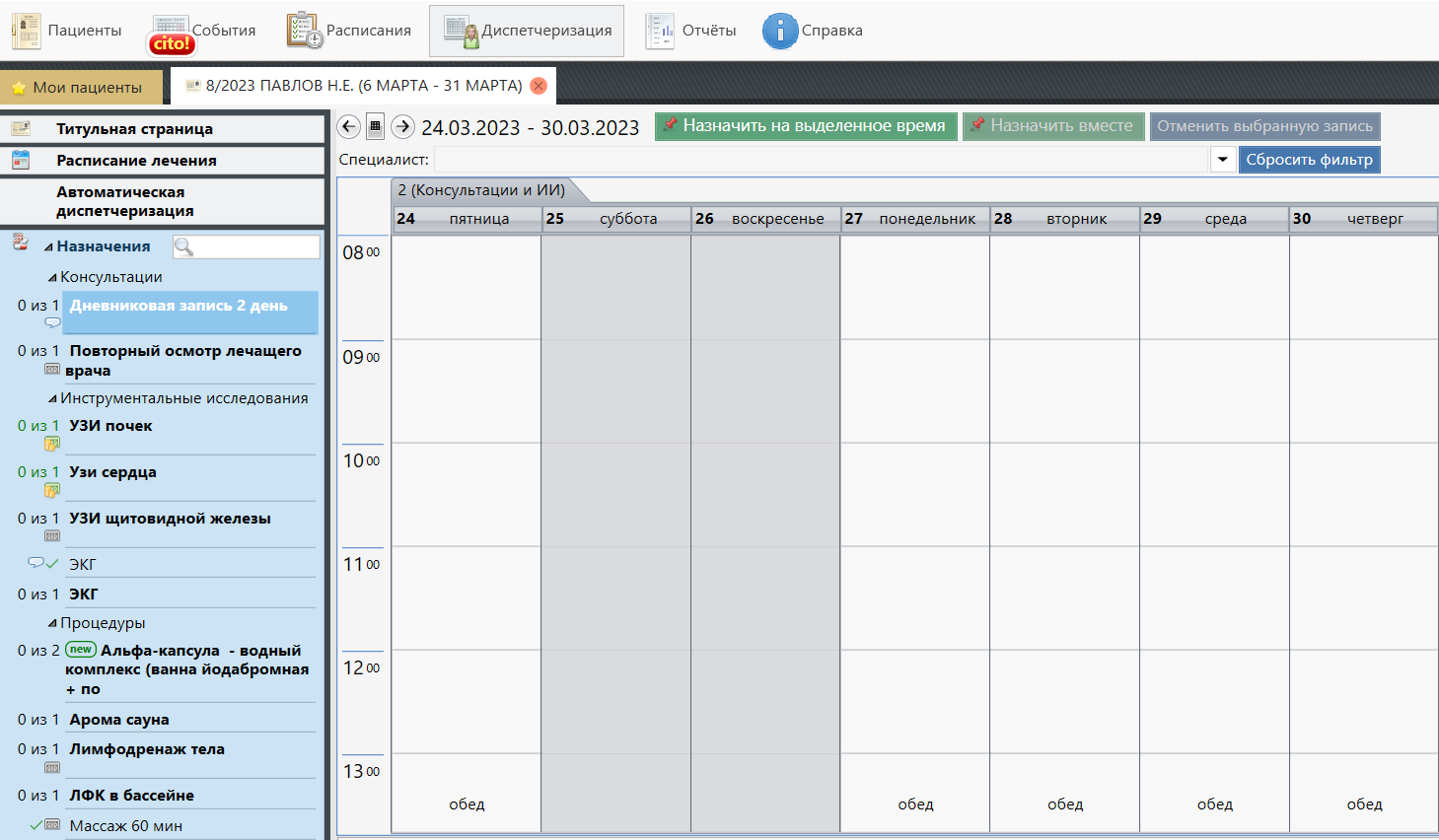
Вверху доступен контекстный поиск по назначениям  .
.
Далее идет список всех назначений, жирным шрифтом выделены недиспетчеризованные услуги.
"0 из 1" - для каждого назначения первая цифра показывает сколько услуг было диспетчеризировано, а вторая цифра показывает сколько услуг было назначено.
Вы можете скрывать и показывать список услуг согласно их типу:
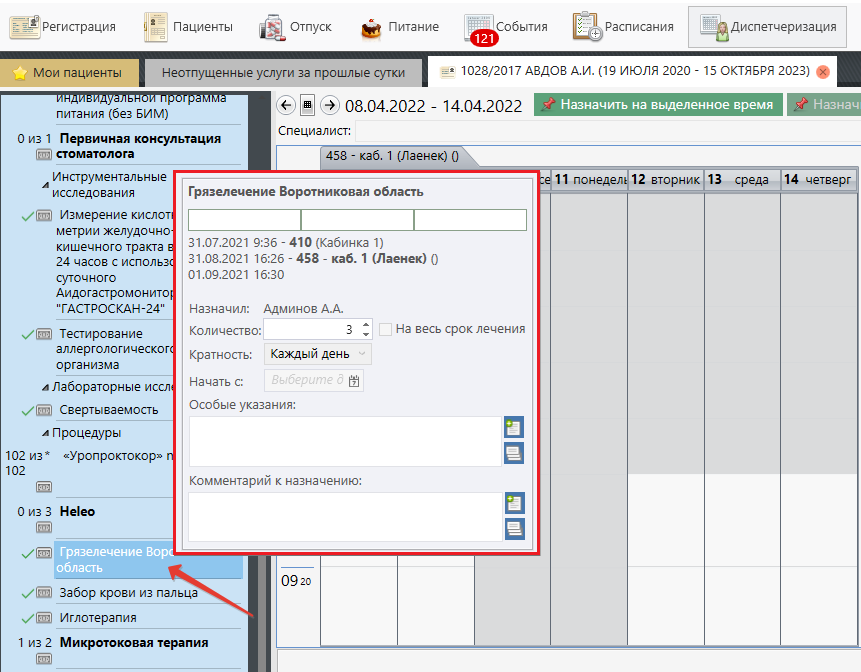
С версии 2.30 при наведении на услугу добавлена подробная информация о назначении, а также указывается дата, время и кабинет прошлых диспетчеризаций:
Информативные иконки блока "Назначения"
| Иконка | Обозначение |
|---|

| Оставлен комментарий к назначению, который указывается через |

"облачко" или указаны "Особые указания".
|

Вы можете скрывать и показывать список услуг согласно их типу:
...
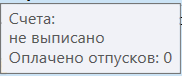
| Платное назначение (не оплачено). При наведении на иконку отображается дополнительная информация о счете и количестве оплаченных отпусков. Если данной иконки нет, значит назначение со способ оплаты "оплата по программе" или "по Мед.показаниям". Назначения из Лечебной программы также считаются платными.
|
| Платное назначение (оплачено).
|
| Добавлено новое назначение. Все назначение, которые были добавлены текущим днем. |
| Услуга полностью диспетчеризирована. |






Алгоритм ручной диспетчеризации
- Выбираем назначение, которое необходимо диспетчеризовать.
- При клике на услугу (1), открывается расписание кабинета или кабинетов, в котором возможен отпуск данной услуги.
...
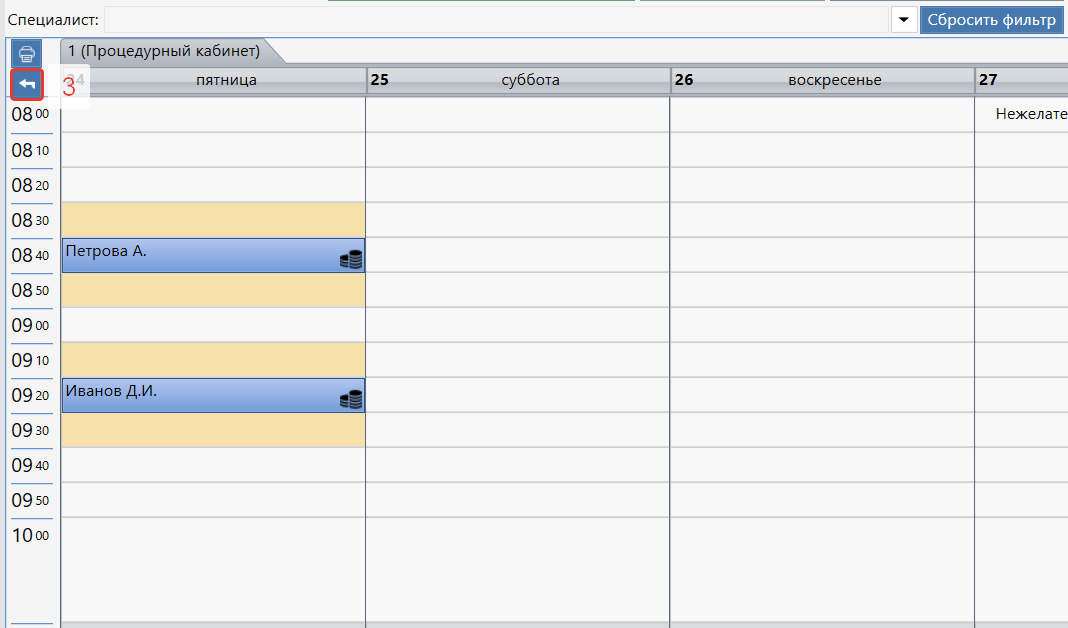
Если кабинета <= 2, то расписание отображается на неделю. Если >2 кабинетов, то расписание отображается на текущий день. Чтобы перейти в расписание определенного кабинета, нажмите на название кабинета (2):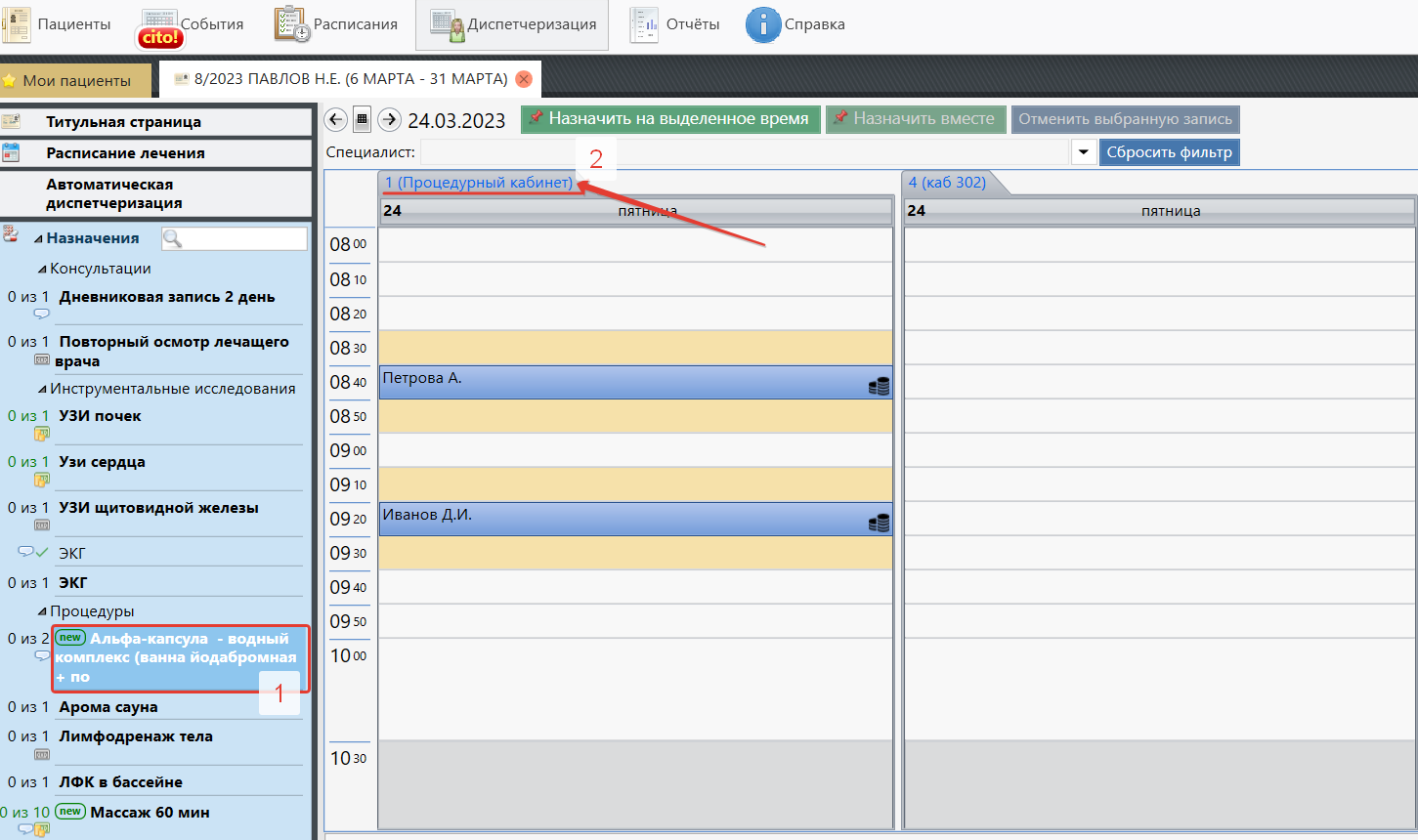
Для возврата в расписание всех кабинетов, нажмите на кнопку (3):
(3):
- Для выбора
Диспетчеризация производится таким же образом как и в модуле Пациенты\Регистрация.
...
Зеленая галочка говорит о том, что услуга полностью диспетчеризована. А 0 из 1 или 2 из 5 говорит нам сколько услуг одного этого назначение уже диспетчеризовано: в нашем случае 0 из 1 - услуга была назначена в количестве 1 и недиспетчеризована, 2 из 5 - услуга была назначена в количестве 5 и было диспетчеризовано всего 2 процедуры из этих 5.
С версии 2.30 при наведении на услугу добавлена информация о дате, времени и кабинете прошлых диспетчеризаций:
Функционал "Назначить вместе"
...