...
На вкладке "Назначения" перечислены назначения пациента, возможные к диспетчеризации.
| Warning |
|---|
Отпущенные услуги не отображаются в модуле Диспетчеризация. |
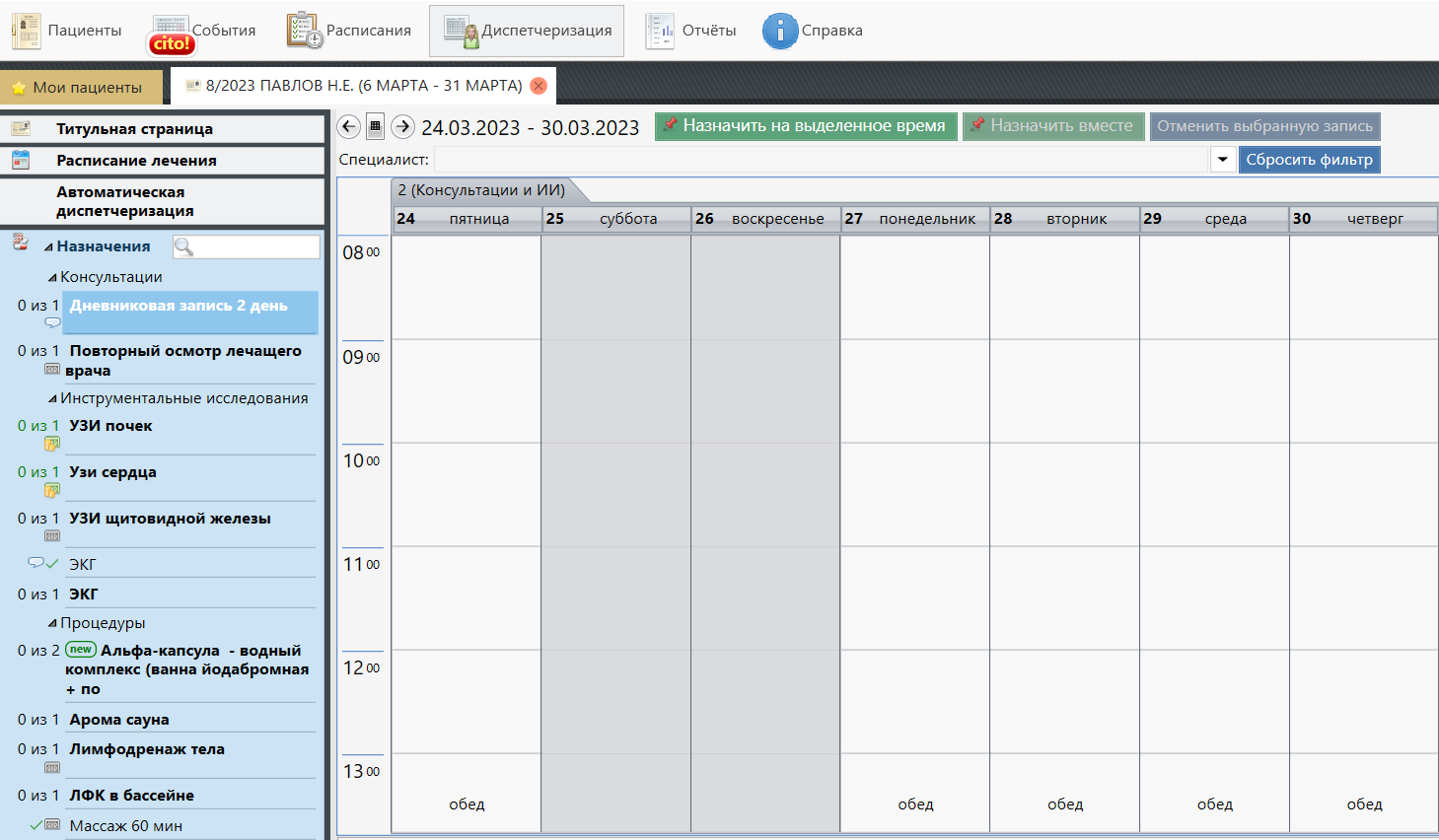
Вверху доступен контекстный поиск по назначениям  .
.
...
- Выбираем назначение, которое необходимо диспетчеризовать.
- При клике на услугу (1), открывается расписание кабинета или кабинетов, в котором возможен отпуск данной услуги.
В расписании отображаются диспетчеризации в кабинет других пациентов.
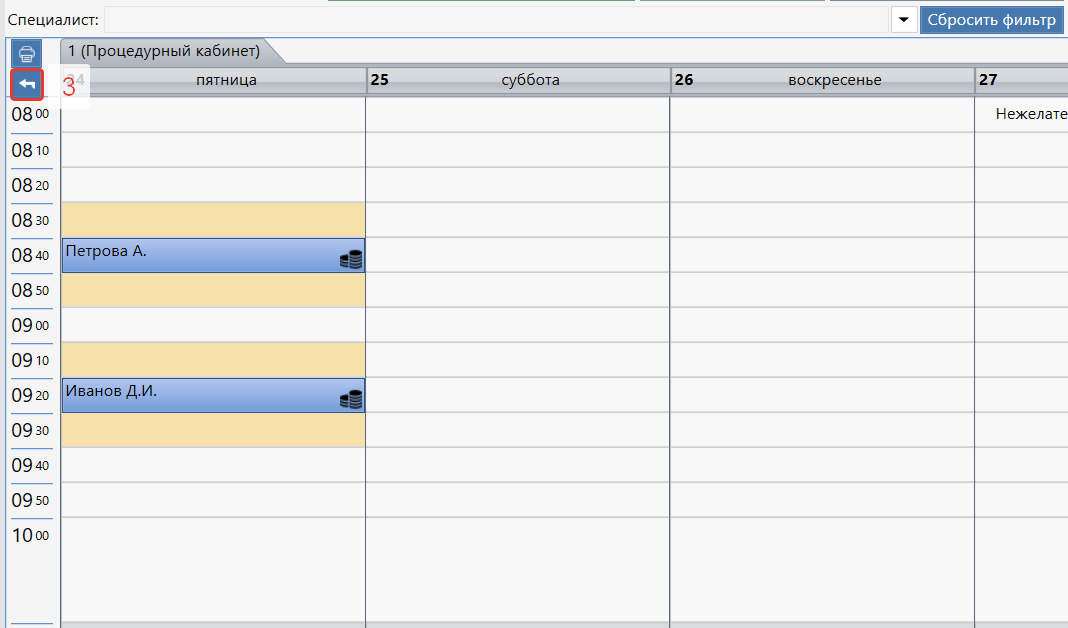
Если кабинета <= 2, то расписание отображается на неделю. Если >2 кабинетов, то расписание отображается на текущий день. Чтобы перейти в расписание определенного кабинета, нажмите на название кабинета (2):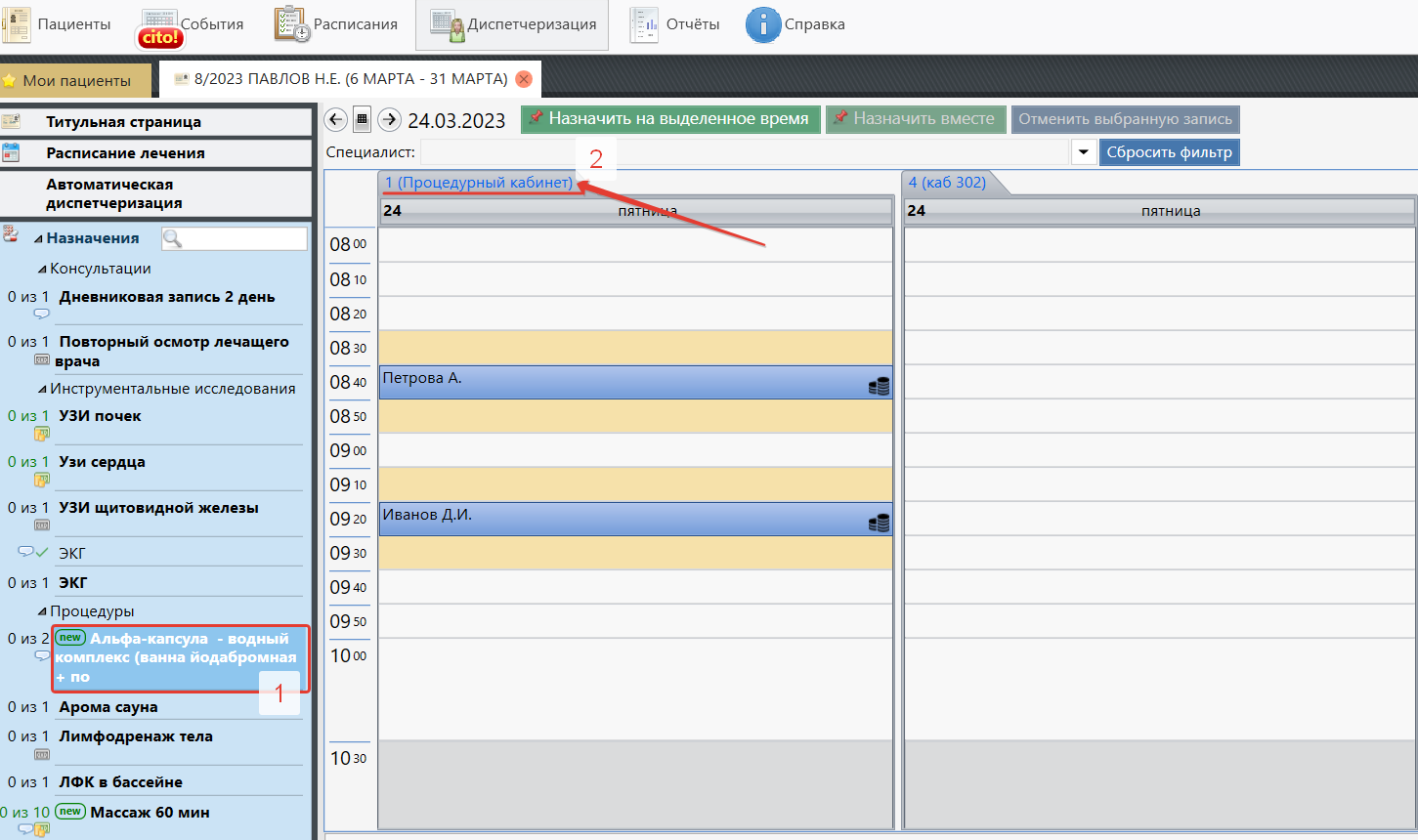
Для возврата в расписание всех кабинетов, нажмите на кнопку (3):
(3):
- Для выбора
Диспетчеризация производится таким же образом как и в модуле Пациенты\Регистрация.
После того как Вы произвели диспетчеризацию услуги она больше не будет отображаться жирным текстом.
Иконка денежных средств оповещает нас о том что услуга является платной, выставлен и оплачен ли счет на данную услугу. По наведению курсора мышки на иконку можно ознакомиться с информацией в тултипе.
Если счет не оплачен или не создан, то иконка будет отображаться в сером цвете.
Зеленая галочка говорит о том, что услуга полностью диспетчеризована.
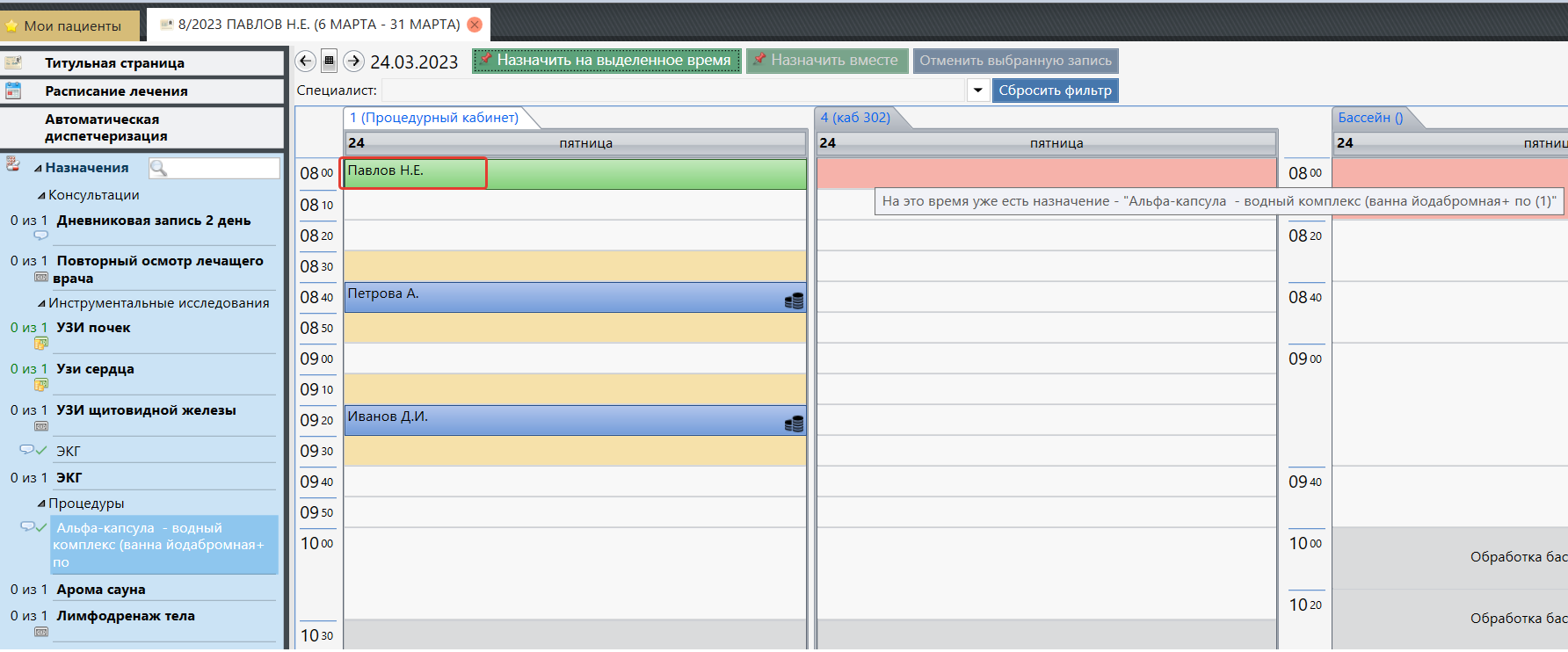
- Выберите свободную ячейку времени (4) и нажмите на кнопку "Назначить на выделенное время" (5).
Например, диспетчеризуем процедуру "Альфа-капсулу - водный комплекс" на 8:00.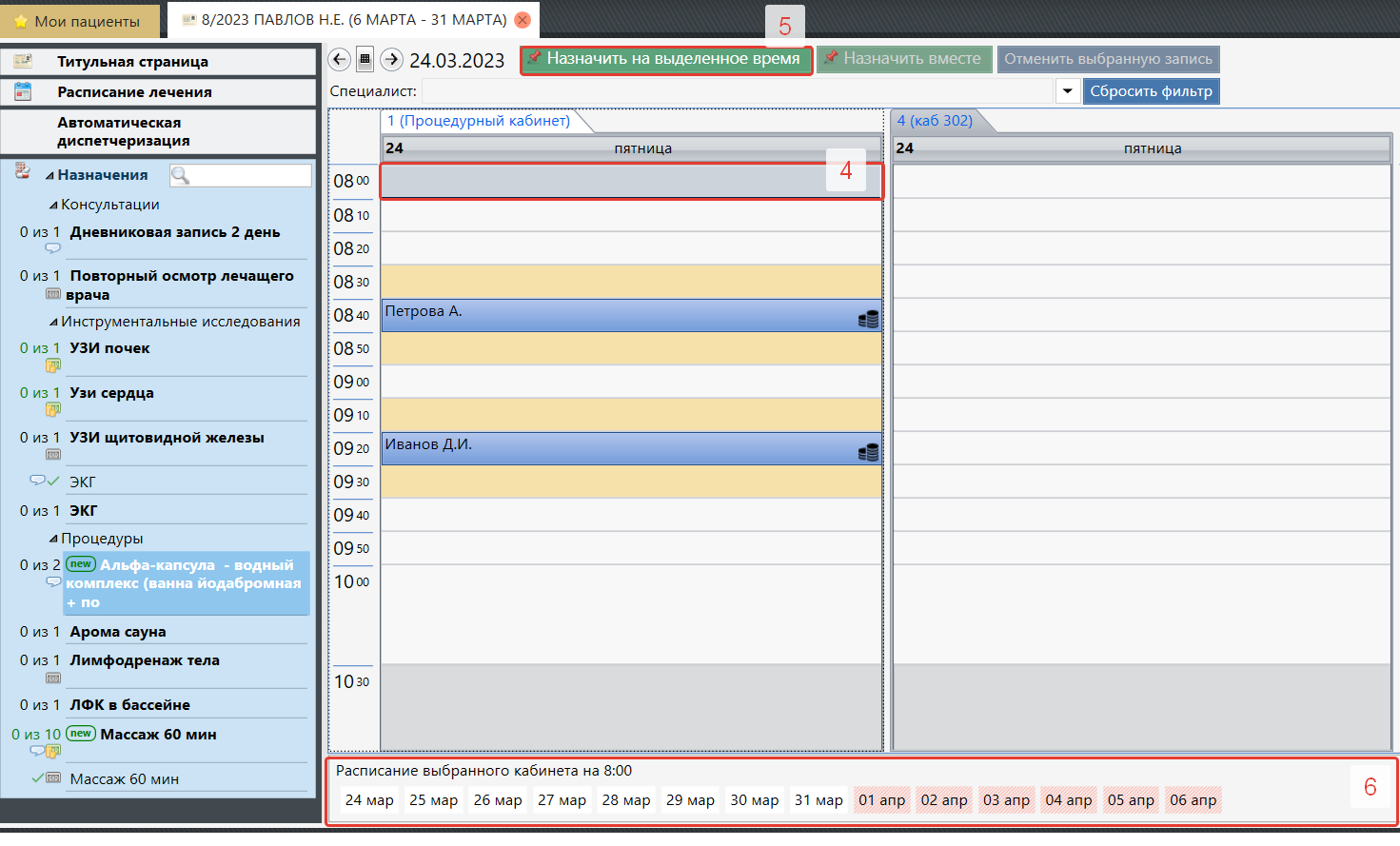
При нажатии на свободную ячейку (4) внизу отображается расписание данного кабинета в это время на 2 недели вперед (6). Белые ячейки означают, что время свободно. Отмеченные цветом означают, что существуют какие-то ограничения. Для информации об ограничениях можно навести курсор на день. После нажатия кнопки "Назначить на выделенное время", время в кабинете резервируется.
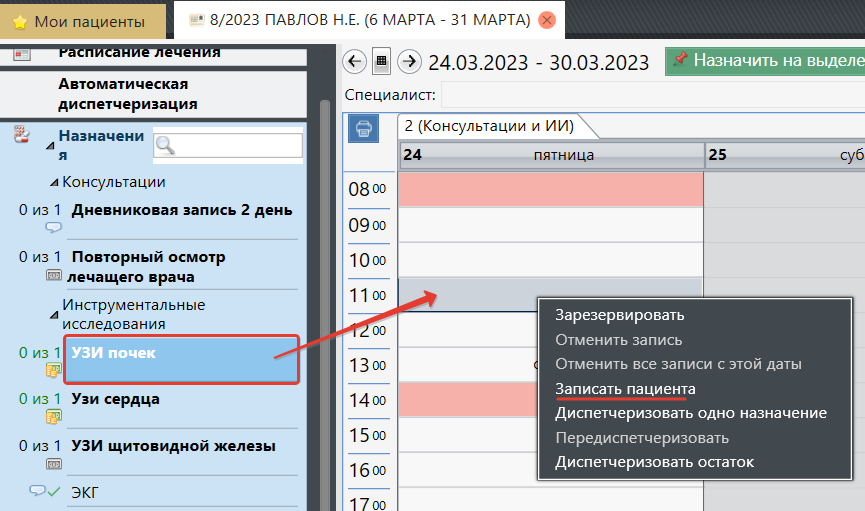
Примечание: при диспетчеризации нескольких процедур с указанной кратностью система пытается занять одно и тоже время. Если занять время не удаётся т.к. пациент уезжает раньше (т.е. назначили 10 ванн, а отпустить через день можно только 9ть, последнюю уже не успеть)- система занимает сколько сможет (в нашем случае 9ть) и предупреждает пользователя о том что n процедур (в нашем примере - 1 ванна) не диспетчеризовано.- Есть другой способ зарезервировать время: выбираем назначение, нажимаем правой кнопкой мыши (ПКМ) по ячейке времени, открывается контекстное меню и выбираем "Записать пациента".
| Info |
|---|
Пункты меню ячейки времени:Зарезервировать – закрыть ячейку «Резервом», для того чтобы туда не диспетчеризовались назначения; Отменить запись – отменяет одну запись; Отменить все записи с этой даты – отменяет все записи этого назначения с этой даты и данном временном периоде (например, все назначения на 11:00); Записать пациента – диспетчеризовать данное назначение в соответствии кратностью; Диспетчеризовать одно назначение – диспетчеризовать только 1 назначение; Передиспетчеризовать – удалить диспетчеризации этого назначения и диспетчеризовать с новой даты; Диспетчеризовать остаток – "додеспетчеризовать" назначения с этой даты. |
Функционал "Назначить вместе"
...
В дополнительном окне система "Санаториум" предложит предложит выбор, с каким назначением произвести диспетчеризацию.
...
Необходимо выделить время которое Вы хотите освободить и нажать кнопку "Отменить выбранную запись", или выбрать аналогичное действие через нажатие правой кнопки мыши на ячейке времени.
| Tip |
|---|
| Вы можете перетаскивать созданные диспетчеризации. Выделите нужную Вам диспетчеризацию и удерживая кнопку мыши передвиньте курсор. Подробнее: Перенос диспетчеризации |
...