...
- Выбираем назначение, которое необходимо диспетчеризовать.
- При клике на услугу (1), открывается расписание кабинета или кабинетов, в котором возможен отпуск данной услуги.
В расписании отображаются диспетчеризации в кабинет других пациентов.
Если кабинета <= 2, то расписание отображается на неделю. Если >2 кабинетов, то расписание отображается на текущий день. Чтобы перейти в расписание определенного кабинета, нажмите на название кабинета (2):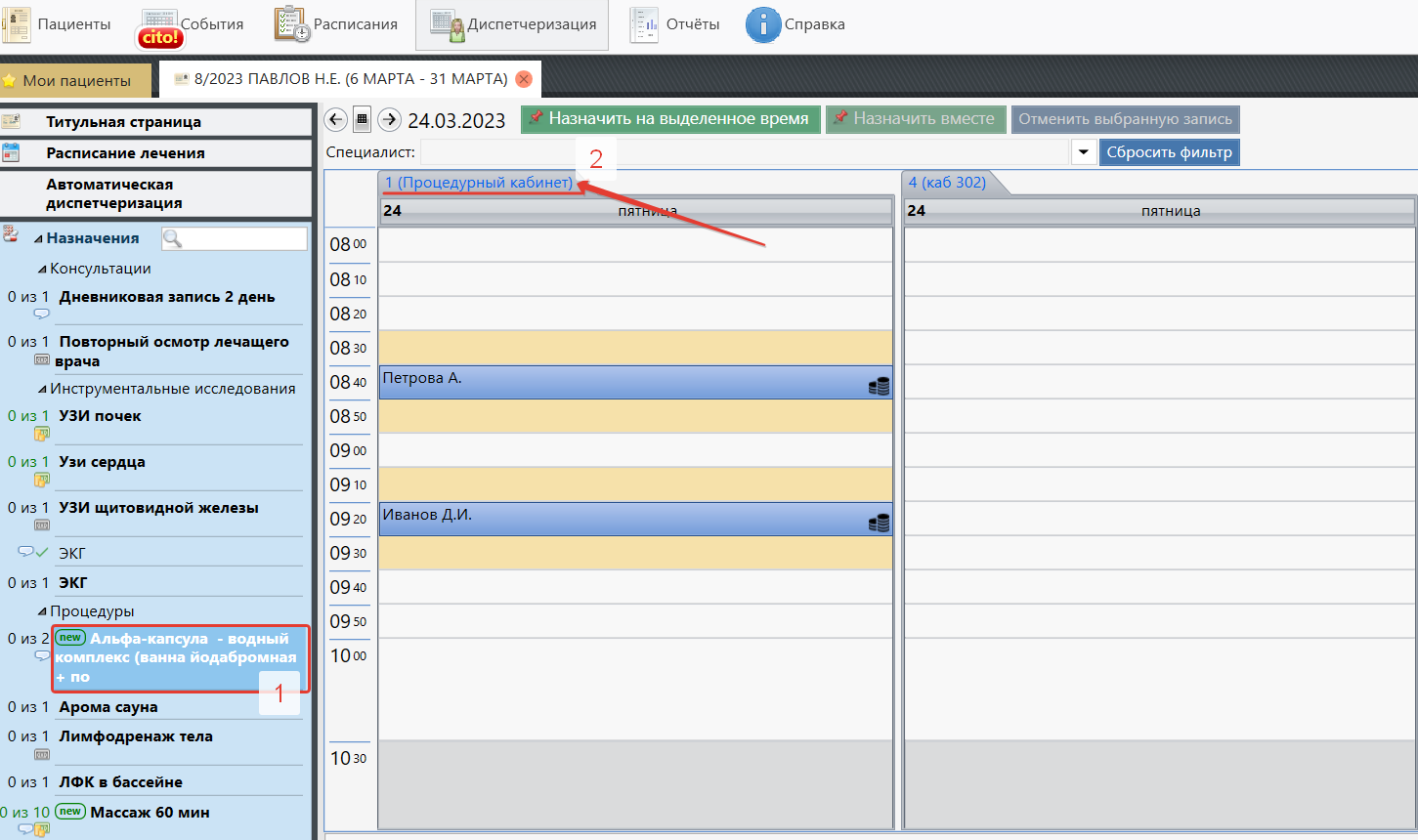
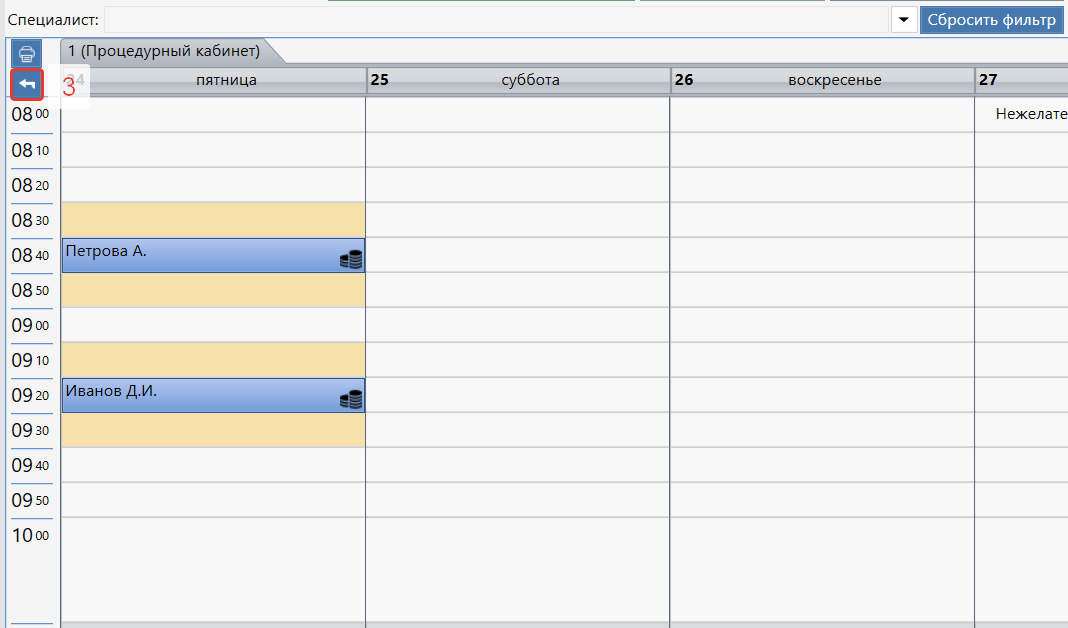
Для возврата в расписание всех кабинетов, нажмите на кнопку (3):
(3):
- Выберите свободную ячейку времени (4) и нажмите на кнопку "Назначить на выделенное время" (5).
Например, диспетчеризуем процедуру "Альфа-капсулу - водный комплекс" на 8:00.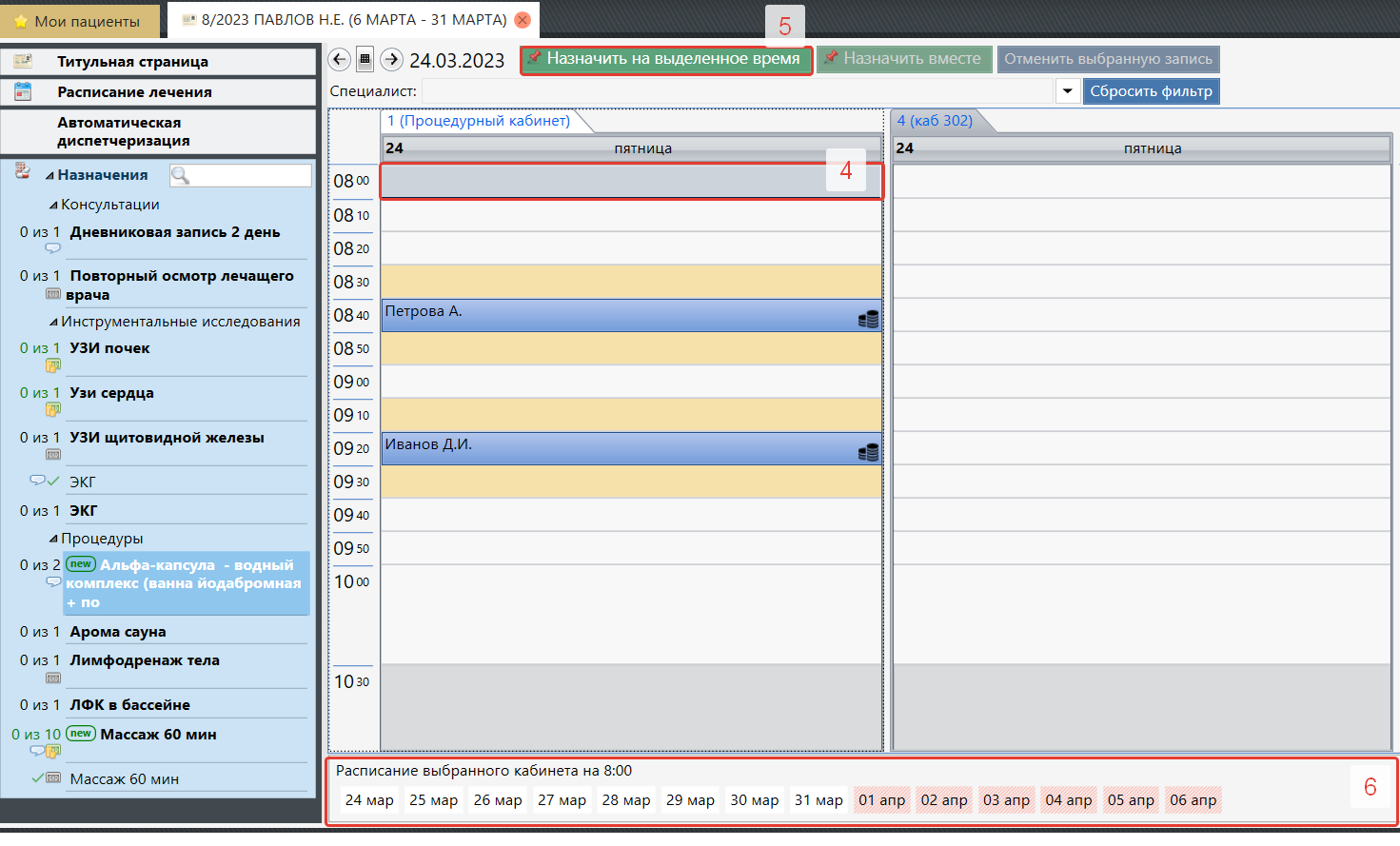
При нажатии на свободную ячейку (4) внизу отображается расписание данного кабинета в это время на 2 недели вперед (6). Белые ячейки означают, что время свободно. Отмеченные цветом означают, что существуют какие-то ограничения. Для информации об ограничениях можно навести курсор на день. После нажатия кнопки "Назначить на выделенное время", время в кабинете резервируется.
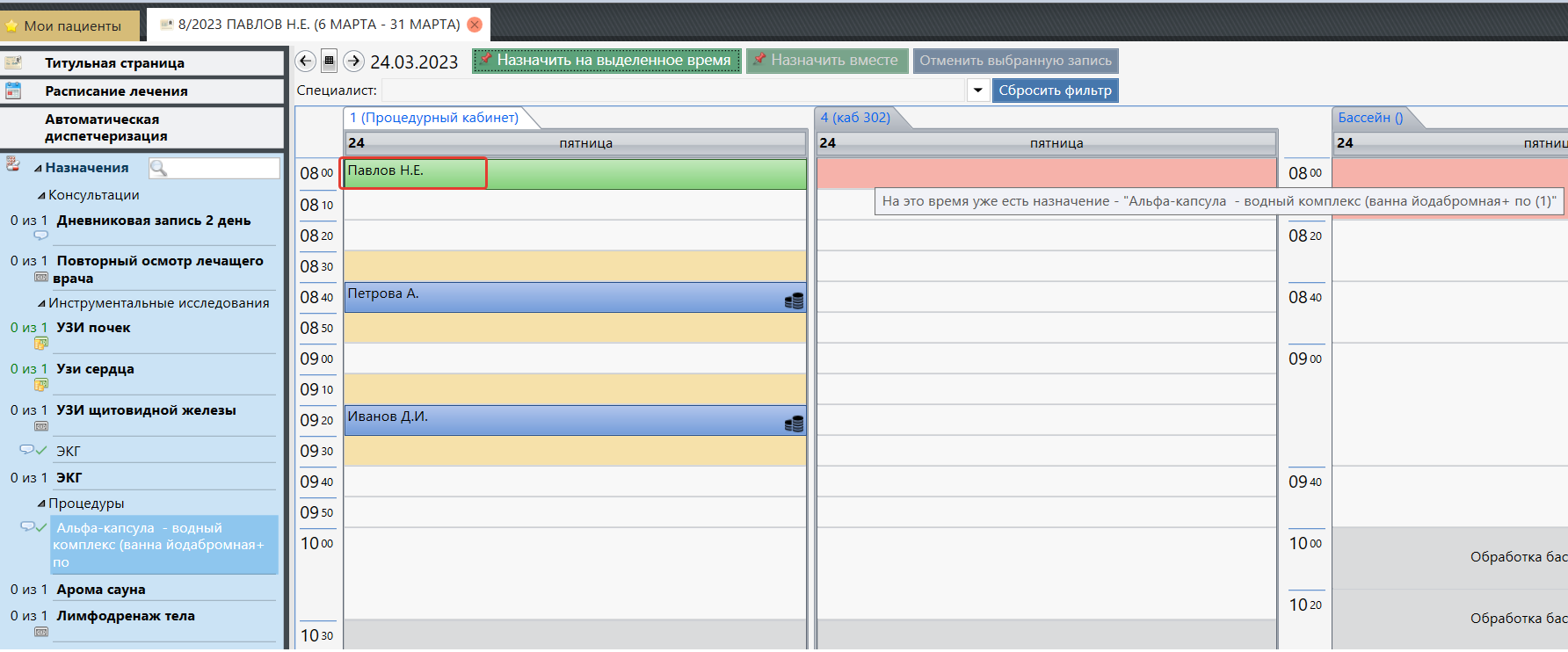
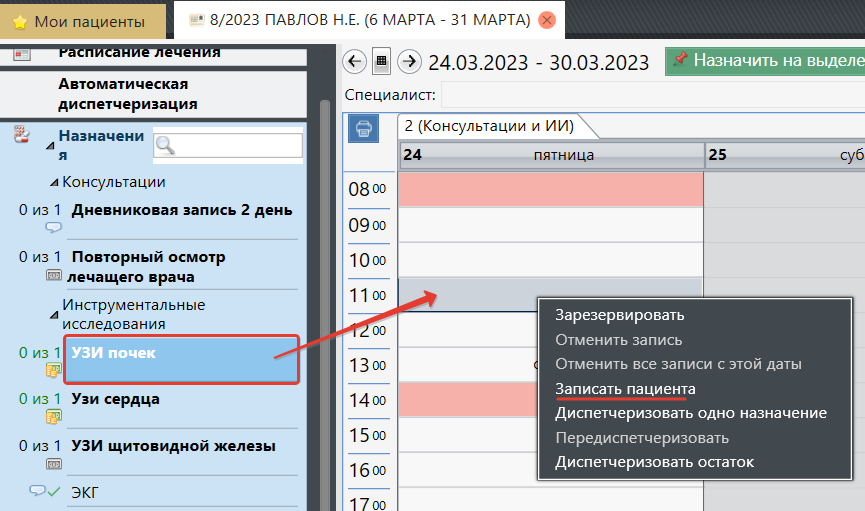
Примечание: при диспетчеризации нескольких процедур с указанной кратностью система пытается занять одно и тоже время. Если занять время не удаётся т.к. пациент уезжает раньше (т.е. назначили 10 ванн, а отпустить через день можно только 9ть, последнюю уже не успеть)- система занимает сколько сможет (в нашем случае 9ть) и предупреждает пользователя о том, что n процедур (в нашем примере - 1 ванна) не диспетчеризовано.- Есть другой способ зарезервировать время: выбираем назначение, нажимаем правой кнопкой мыши (ПКМ) по ячейке времени, открывается контекстное меню и выбираем "Записать пациента".
...
То есть, для ячеек с вместимостью две услуги назначенные вместе, будут считаться как одна.
| Note |
|---|
Чтобы услуги можно было назначить вместе, они должны проводиться в ОДНОМ кабинете. |
Ограничения при диспетчеризации
...