
Основные задачи.
Лечащий врач - это специалист, которой "ведёт" пациента". Контролирует и направляет ход лечения.
Основные возможности Лечащего врача в системе:
- Проведение первичного, повторных и заключительного приемов Лечащего врача.
- Добавление назначений на лист назначений или в рамках проведения приема.
- Просмотр протоколов проведенных консультантами приемов, лабораторных и инструментальных исследований.
- Утверждение или отклонение назначений сделанных консультантами.
- Добавление диагнозов, утверждение или отклонение диагнозов добавленных консультантами.
- Изменение текущего режима пациента.
- Изменение показаний к санаторно-курортному лечению и особые отметки.
- Устанавливать метки.
- Закрытие и сдача в архив Историй болезни.
- Дежурство.
В некоторых случаях Лечащий врач может:
- Формировать счета на оплату.
- Формировать печатные формы договоров, заявлений и т.д.
- Сканировать и прикреплять дополнительные документы к карте пациента.
- Заполнять данные по измеряемым параметрам (давление, температура, вес и т.д.)
- Просматривать "Журнал изменений" по карте пациента.
Доступные модули и работа в них.
Модуль "Пациенты"
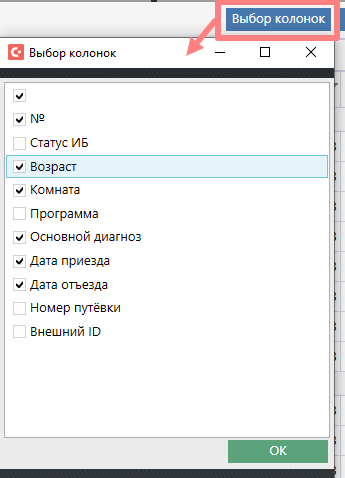
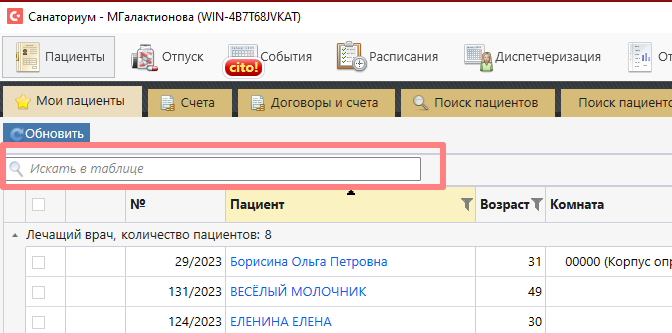
В разделе "Мои пациенты" отображается список всех открытых карт, в которых текущий специалист является лечащим врачом или, в некоторых случаях, консультантом.
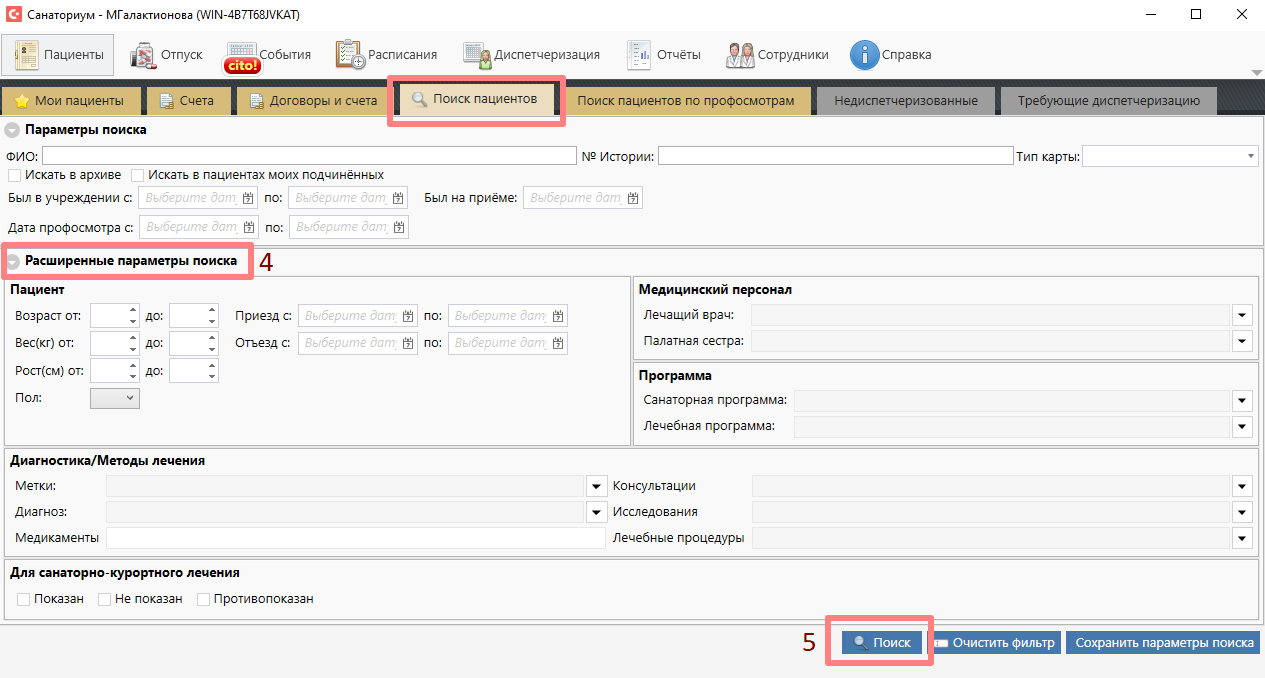
В разделе "Поиск пациентов" производится более детальный и расширенный поиск, в том числе среди архивных карт.
| Expand | ||||
|---|---|---|---|---|
| ||||
|
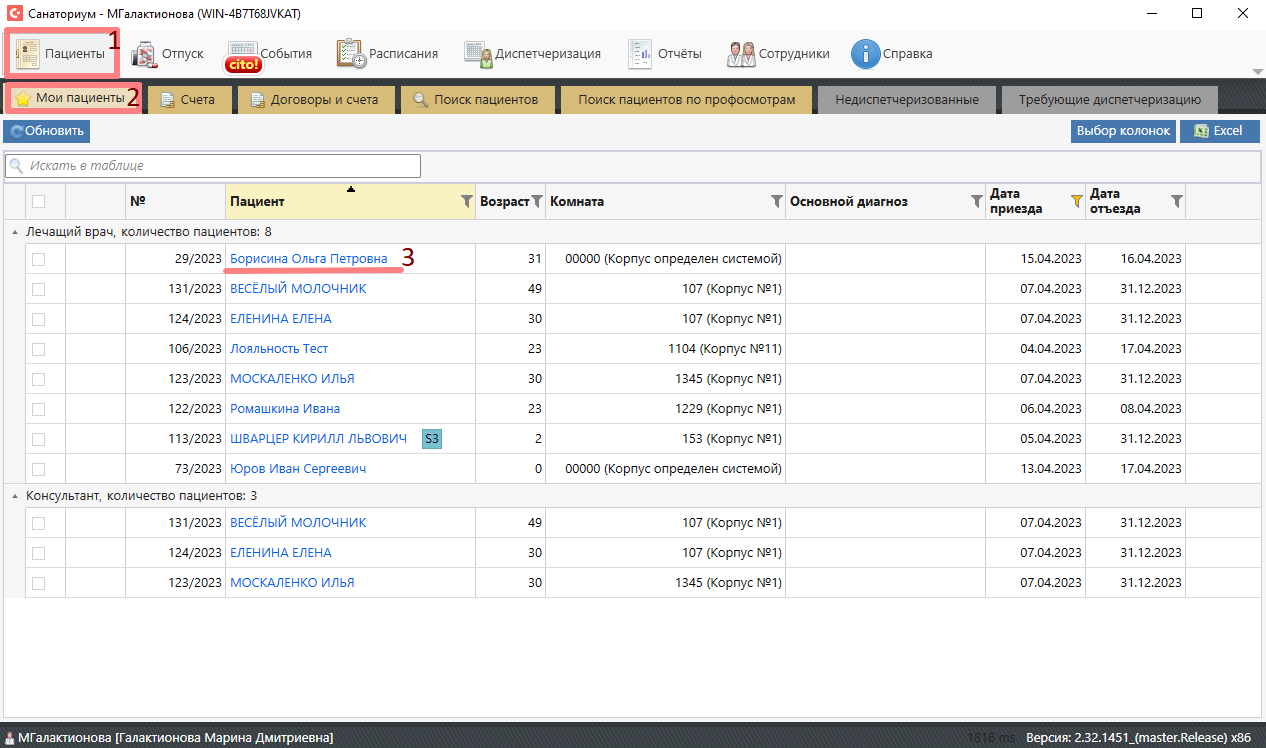
| Info |
|---|
| Подробные инструкции по работе в модуле Вы можете найти в разделе: Модуль "Пациенты" |
Структура карты пациента.
Доступные для редактирования секции титульной страницы.
При поступлении пациента персональную информацию заполняет медицинский регистратор. Лечащий врач может ее просматривать, но не изменять.
Лечащий врач имеет полномочия заполнять следующую информацию:
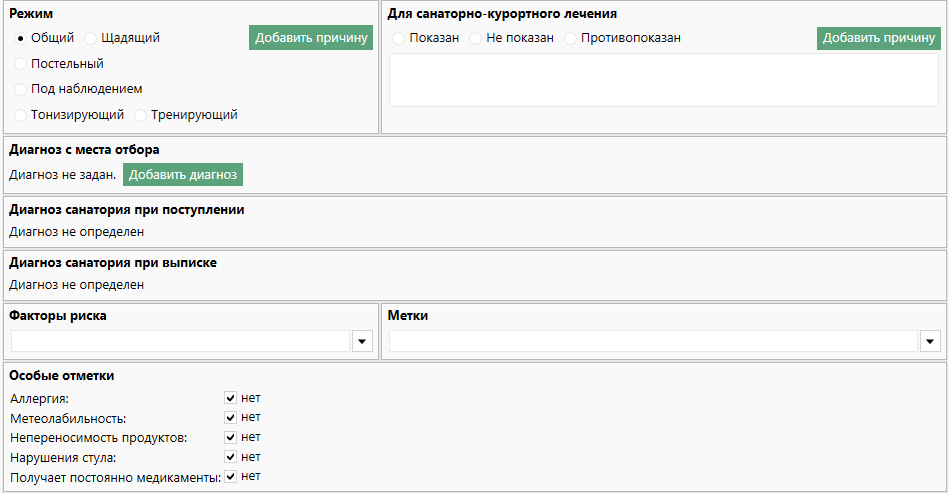
- Секция «Режим» - устанавливает режим для пациента;
- Секция «Для санаторно-курортного лечения» - показания к лечению;
- Секция «Диагноз с места отбора» - заполняется из санаторно-курортной карты, либо из других документов, содержащих диагнозы;
- Секция «Диагноз санатория при поступлении» - диагноз устанавливается в рамках первичного осмотра лечащего врача;
- Секция «Диагноз санатория при выписке» - диагноз при выписке. Здесь отображены все диагнозы, установленные и утвержденные лечащим врачом, в течении лечения в санатории на всех приемах врачей;
- Секция «Факторы риска» - выбираются из справочника (например «курение»);
- Секция «Метки» - история болезни помечаются специальными внутренними метками, для выделения пациента по какому-то признаку (например «VIP»). Эти метки видны сотрудникам в Истории болезни и в списках пациентов. В печатных формах они не отображаются и используются в служебных целях;
- Секция «Особые отметки» - по умолчанию все отметки стоят «нет». Если снять галочку, то откроется дополнительное поле, где можно написать комментарий к отметке.
Питание.
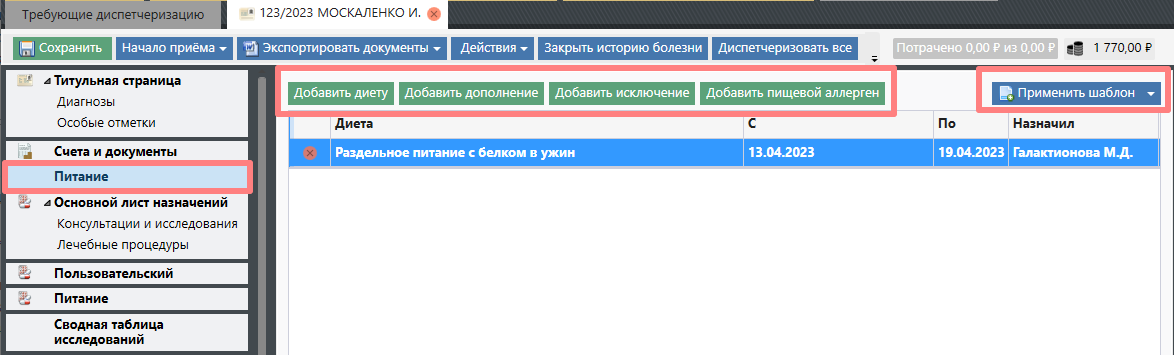
Для того чтобы добавить диету для пациента следует нажать кнопку «Добавить диету».
Появляется новая строка, в которой заполняются колонки с вариантами диеты, питания, периода диеты и видом питания.
Для ускорения заполнения можно выбрать шаблон диеты, нажав кнопку «Применить шаблон» (шаблоны диет хранятся в справочнике).
Для добавления исключения или дополнения следует нажать соответствующую кнопку и указать их.
Обязательно нужно выбирать дату, с которой назначается диета. Чтобы назначить диету на весь срок лечения, то дата окончания не указывается. Если дата окончания диеты раньше окончания лечения, то нужно назначить другую диету, которая охватит оставшиеся дни лечения.
Счета и документы.
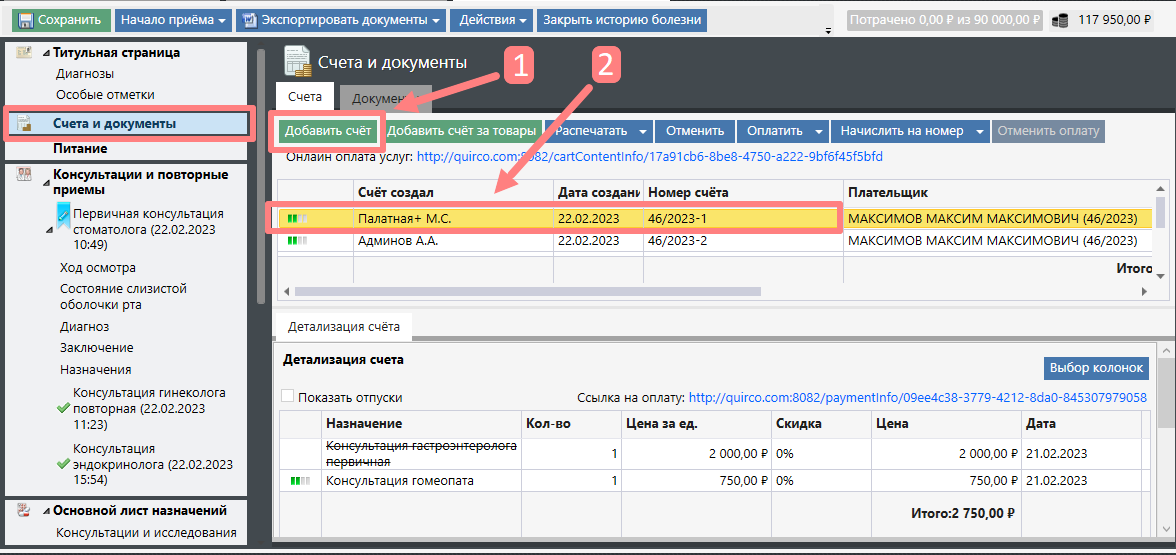
В пункте «Счета и документы» во вкладке «Счета» Вам откроется список всех сформированных счетов.
Для просмотра и распечатки счета нужно выбрать счет (2). Внизу под списком счетов отобразиться детализация счета. Затем нужно нажать кнопку «Распечатать».
Для добавления нового счета следует нажать кнопку «Добавить счет» (1).
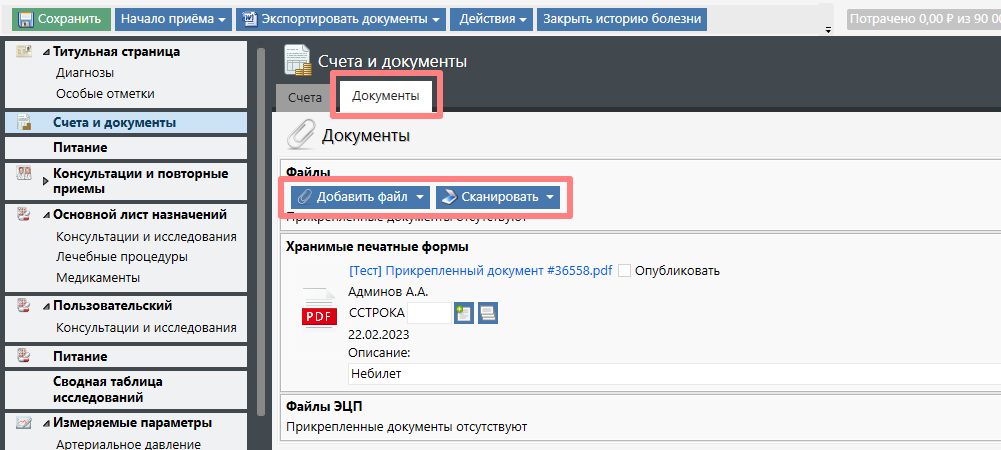
- На вкладке "Документы" можно прикреплять электронные файлы или сканировать документы.
| Info |
|---|
| Подробнее о работе со счетами можно прочитать в разделе: Счета и документы |
Питание.
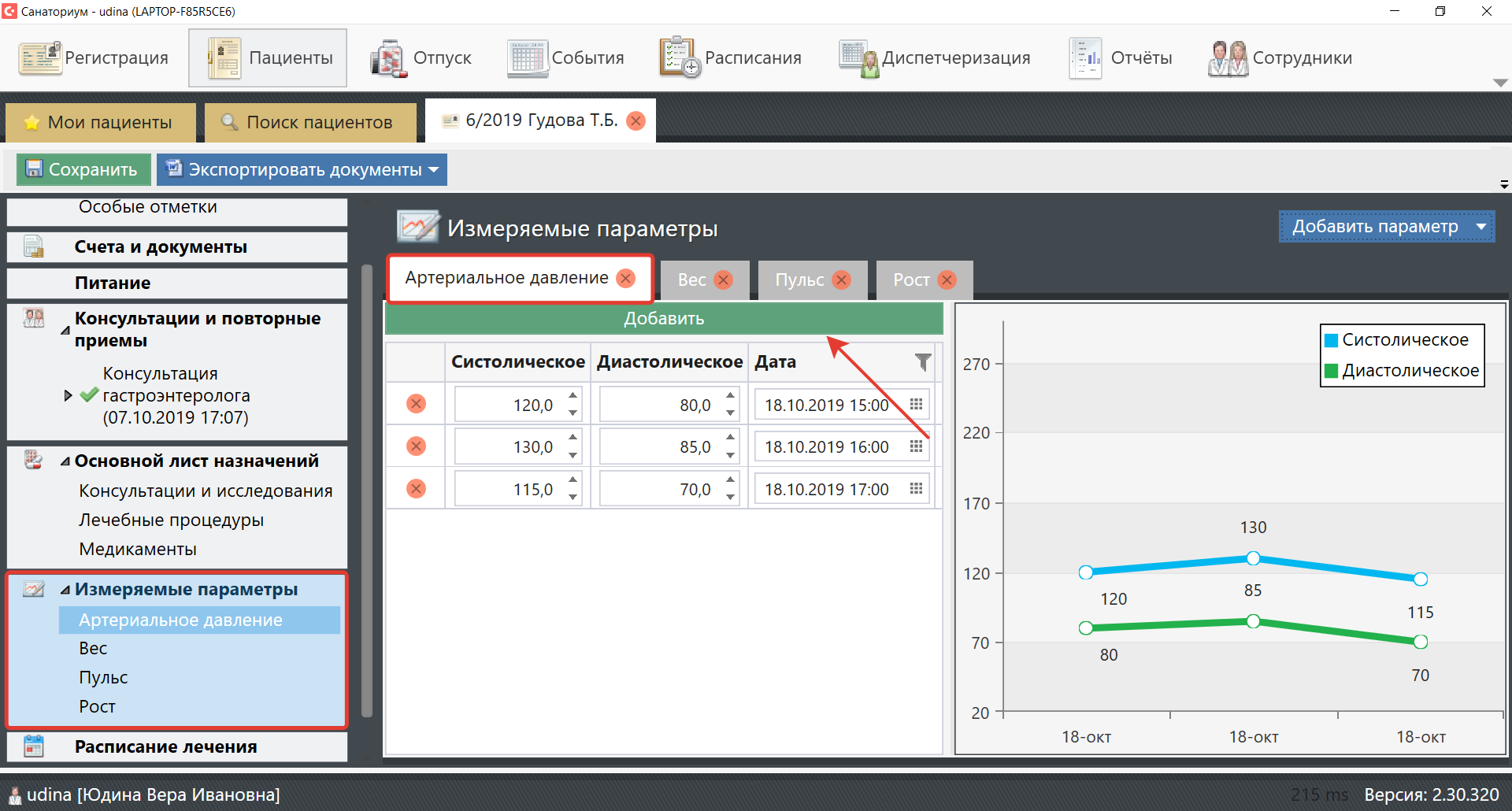
На вкладке «Измеряемые параметры» вы можете при необходимости добавлять антропометрические данные по пациенту.
В данной секции существует набор вкладок, соответствующие измерениям, например, «Артериальное давление».
Кнопкой «Добавить» вы заполняете данные при каждом замере, что фиксируется в таблице и в графике справа, для наглядности.
Для добавления новых параметров нужно нажать на кнопку «Добавить параметр» и из открывшегося подменю выбрать нужный:
| Info |
|---|
| Для добавления новых измеряемых параметров обратитесь к системному администратору. |
Модуль "События"
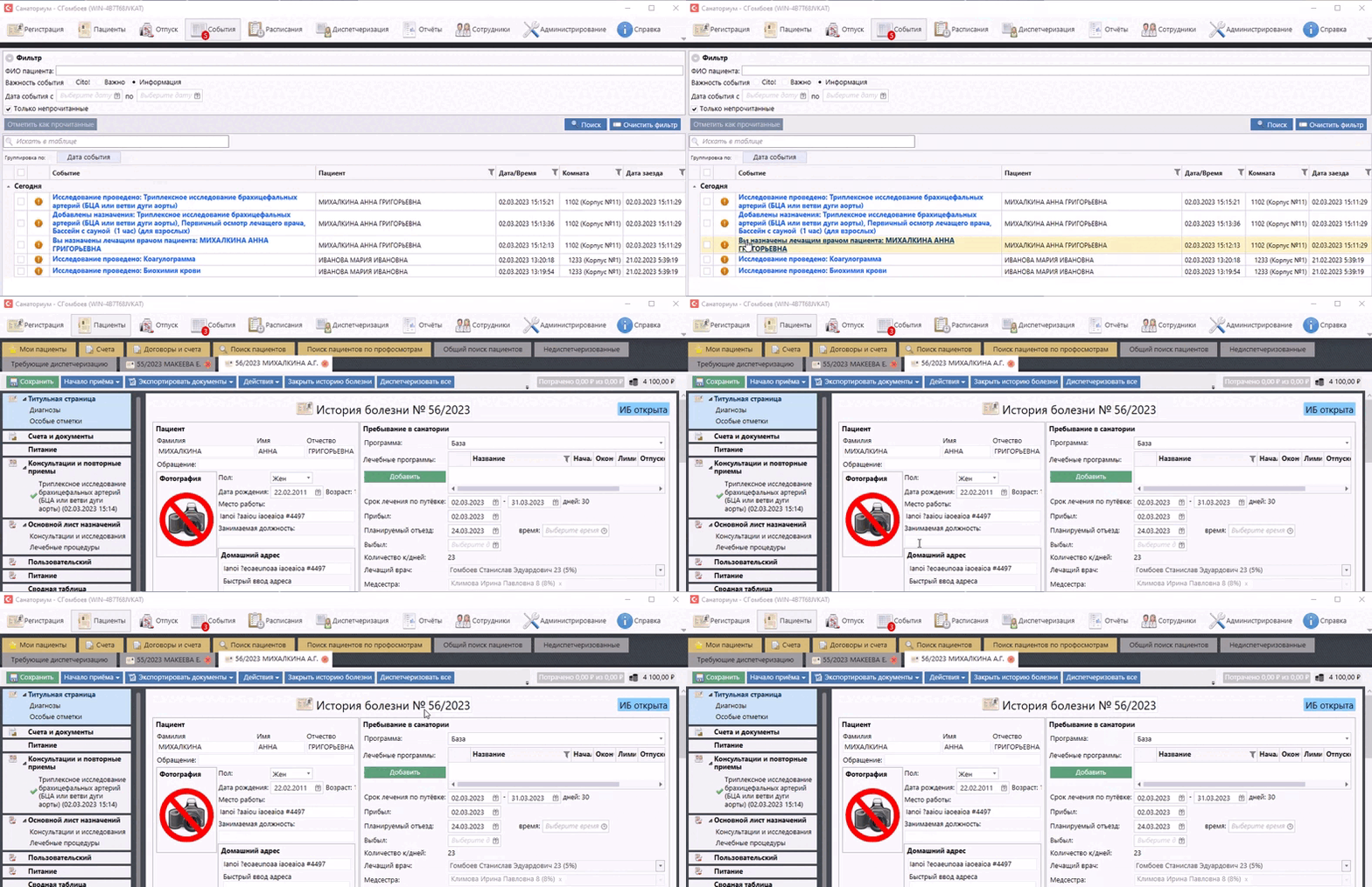
В модуле «События» отображаются все события, которые требуют внимания.
Такие как: назначение лечащим врачом пациента; оповещение о получении результата исследования у пациента.
Для перехода в историю болезни пациента нужно кликнуть на соответствующем событии.
Все новые события выделяются жирным шрифтом. По умолчанию стоит галочка «Только непрочитанные» и отображаются только новые события.
| Info |
|---|
| Подробнее о модуле в статье: Модуль "События" |
Модуль "Расписания"
В модуле Лечащий врач может просмотреть как свое расписание, так и расписания других специалистов и кабинетов.
Также при наличии соответствующих прав можно записать пациента на прием или процедуру прямо через расписание.
| Info |
|---|
| Подробнее в статье: Запись через расписание |
| Expand | ||
|---|---|---|
| ||
Модуль "Диспетчеризация"
При переходе в модуль «Диспетчеризация» открывается вкладка «Мои пациенты».
В этой вкладке отображаются все пациенты, у которых есть назначения.
Для того, чтобы отображались только те пациенты, у которых есть недиспетчеризованные назначение следует поставить галочку «Только недиспетчеризованные».
Подробнее о работе в модуле в разделе: Модуль "Диспетчеризация"