| Table of Contents |
|---|
| Note |
|---|
Стоит учитывать, что задачи и права могут отличаться в зависимости от бизнес-процессов санатория. |

Основные задачи.
- Заполнять данные по измеряемым параметрам (давление, температура, вес и т.д.).
- Следить за ходом лечения пациента, уведомлять об изменениях в расписании.
- Формировать расписание пациента: диспетчеризировать назначения.
- В некоторых случаях могут формировать счета, распечатывать формы документов, сканировать и прикреплять дополнительные документы к карте.
посмотреть что еще в видео
Примерный сценарий работы.
Доступные модули и работа в них.
Модуль "Пациенты"
Титульная страница.
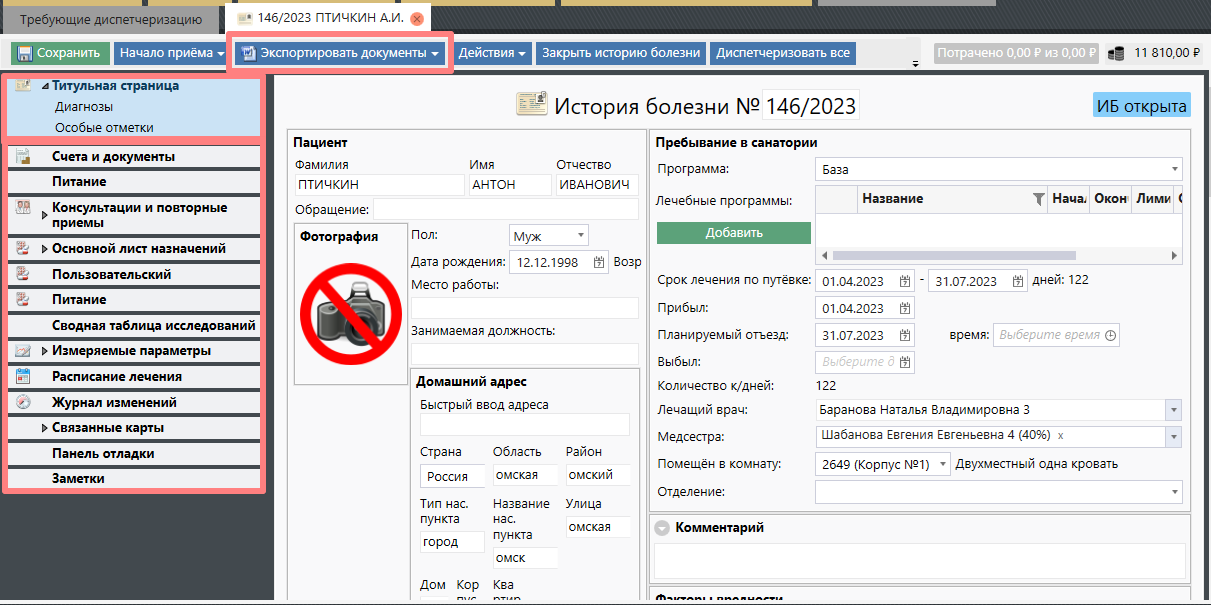
После того как вы перешли в историю болезни пациента вам откроется детальная информация о нем.
По умолчанию открывается вкладка «Титульная страница», а через подпункты можно перемещаться
...
в конкретные блоки.
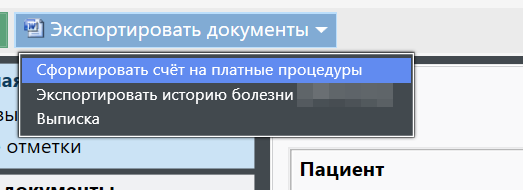
Чтобы распечатать первичную документацию нужно нажать кнопку
...
«Экспортировать документы» и выбрать нужный документ
...
:
| Info |
|---|
Подробнее о работе в модуле: Модуль "Пациенты" |
Счета и документы.
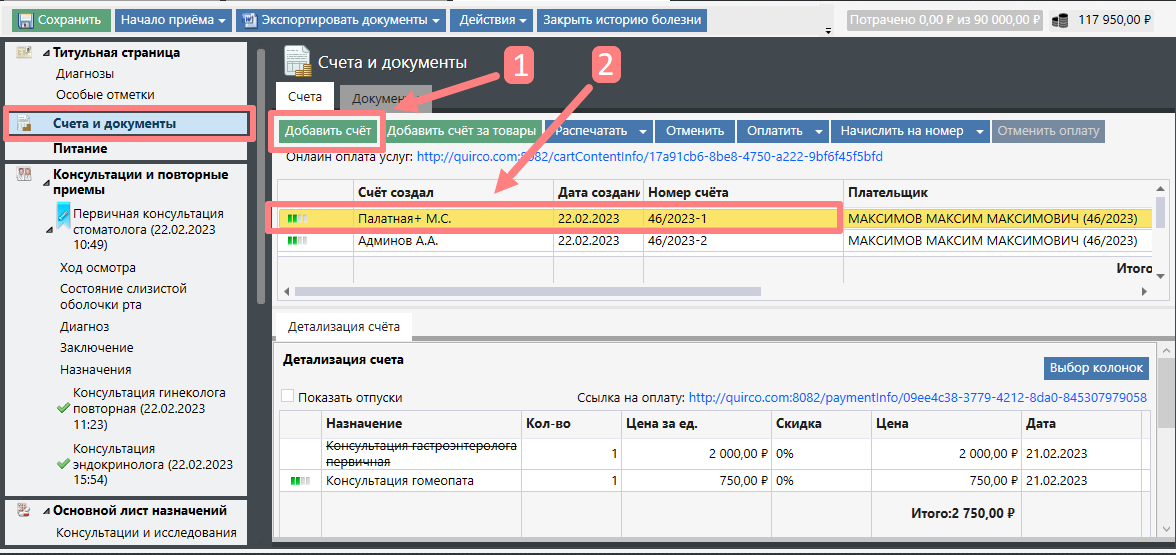
В пункте «Счета и документы» во вкладке «Счета» Вам откроется список всех сформированных счетов.
Для просмотра и распечатки счета нужно выбрать счет (2). Внизу под списком счетов отобразиться детализация счета. Затем нужно нажать кнопку «Распечатать».
Для добавления нового счета следует нажать кнопку «Добавить счет» (1).
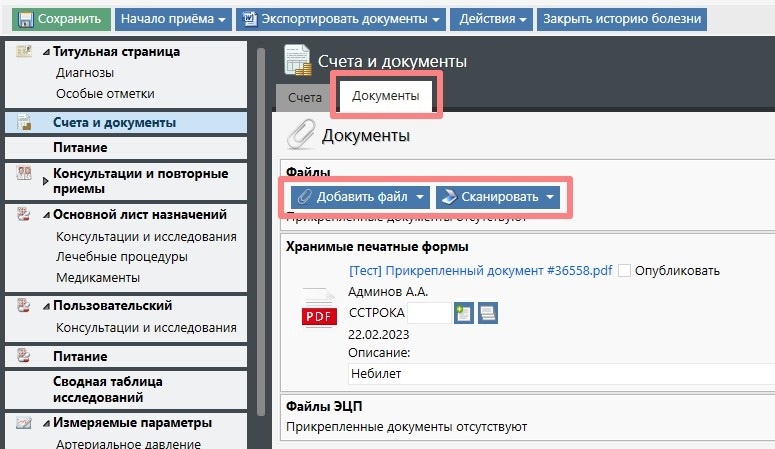
- На вкладке "Документы" можно прикреплять электронные файлы или сканировать документы.
| Info |
|---|
| Подробнее о работе со счетами можно прочитать в разделе: Счета и документы |
Измеряемые параметры.
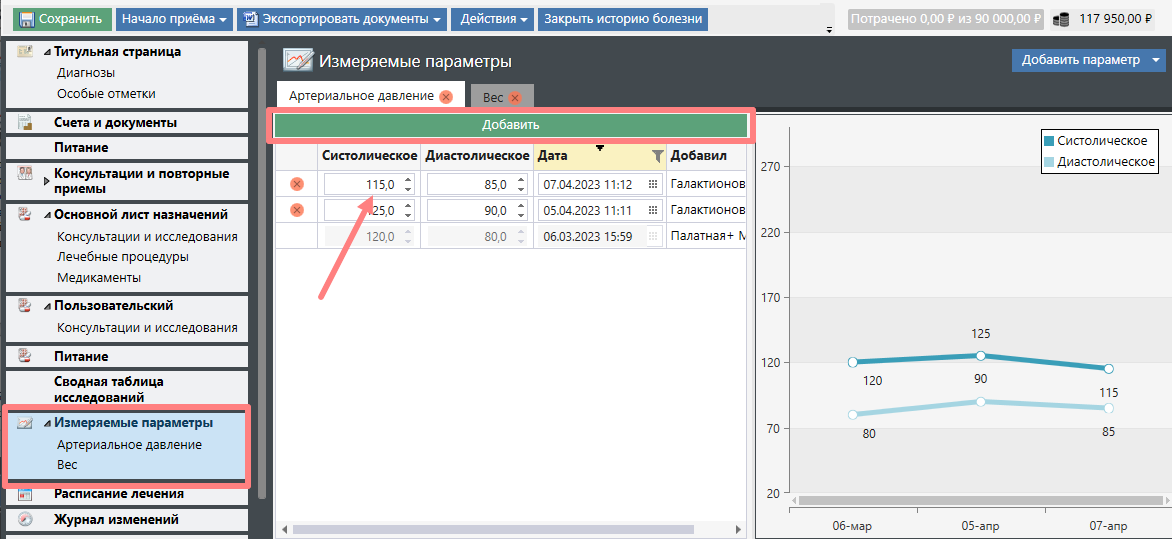
На вкладке «Измеряемые параметры» вы можете при необходимости добавлять антропометрические данные по пациенту.
В данной секции существует набор вкладок, соответствующие измерениям, например, «Артериальное давление».
Кнопкой «Добавить» вы заполняете данные при каждом замере, что фиксируется в таблице и в графике справа, для наглядности.
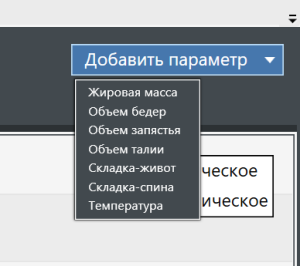
Для добавления новых параметров нужно нажать на кнопку «Добавить параметр» и из открывшегося подменю выбрать нужный:
| Info |
|---|
| Для добавления новых измеряемых параметров обратитесь к системному администратору. |
Расписание лечения.
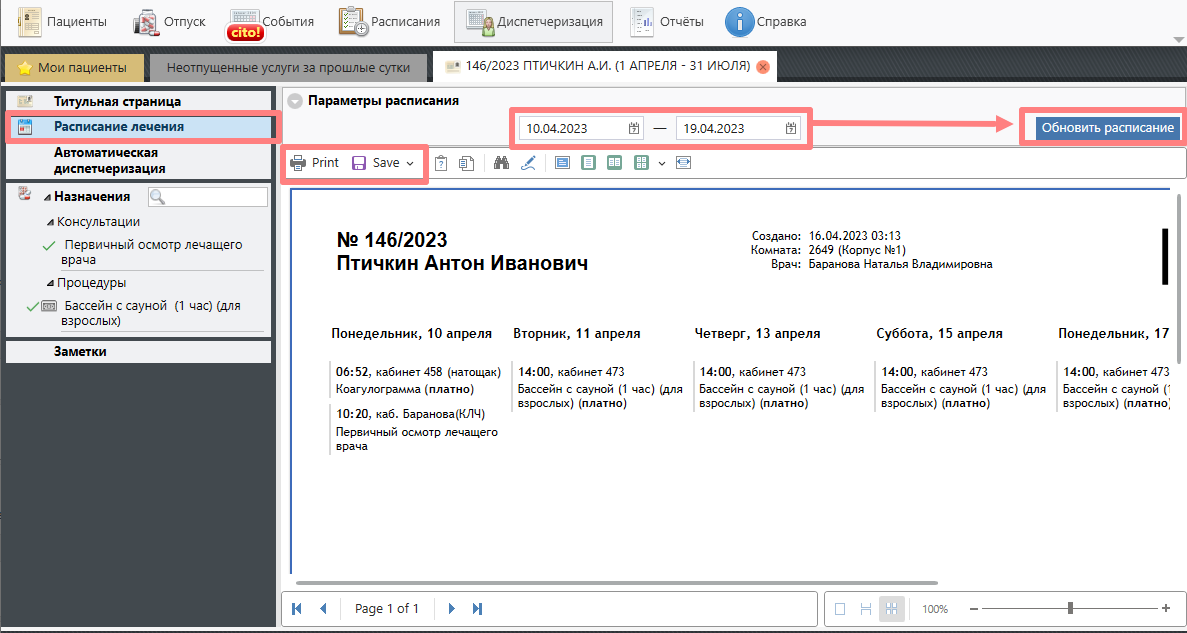
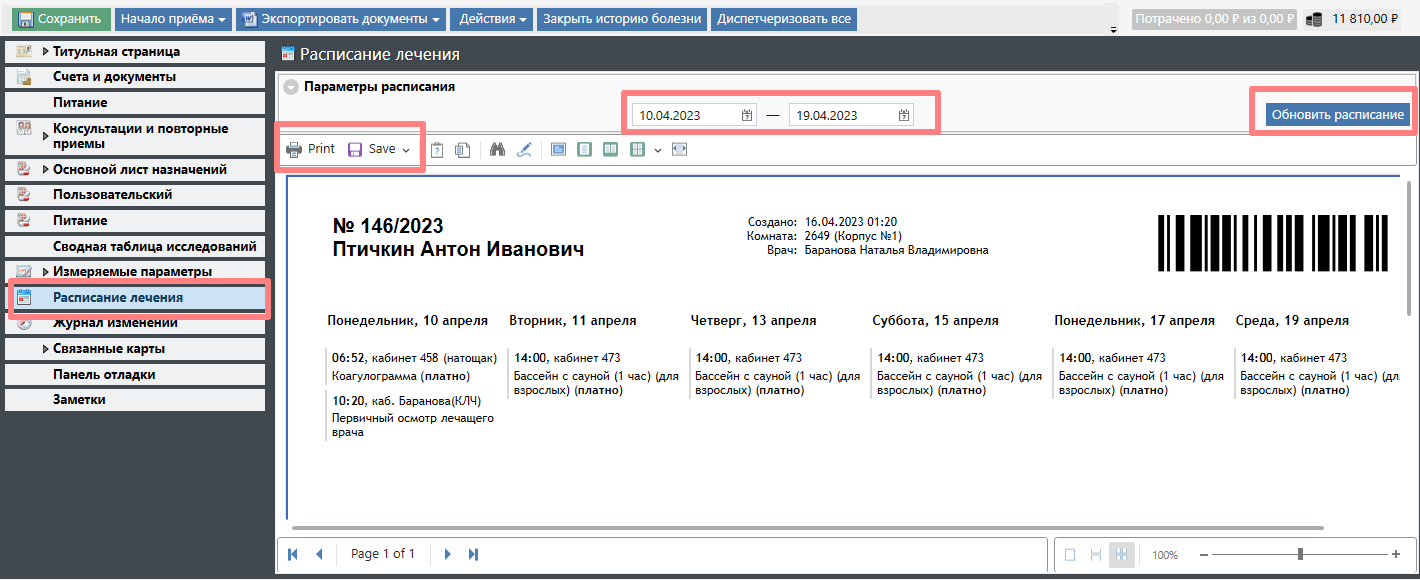
На вкладке «Расписание лечения» формируется печатная форма расписания пациента со всеми назначениями в виде удобной таблицы.
Вы можете формировать расписание за определенный период, выставив его в «Параметрах расписания».
Чтобы пустить на печать нужно нажать кнопку «Print».
Для того чтобы обновить расписание и в нем появились новые назначения следует нажать кнопку «Обновить расписание». Так же это нужно сделать, при изменении дат расписания.
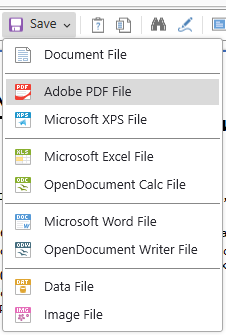
Для сохранения расписания можно нажать кнопку «Save» и выбрать нужный формат:
Журнал изменений.
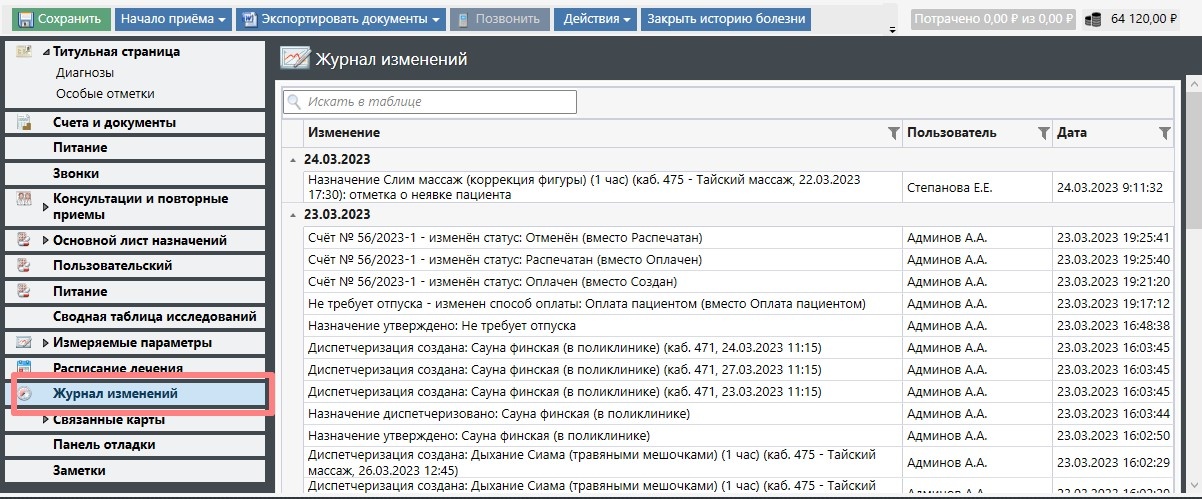
На вкладке «Журнал изменений» отображается история изменений в ИБ, сделанных сотрудниками.
Список можно отфильтровать по каждой из колонок, нажав на значок фильтра.
Также выводится вся история изменений диспетчеризаций: отмена, изменение времени, перенос.
Связанные карты.
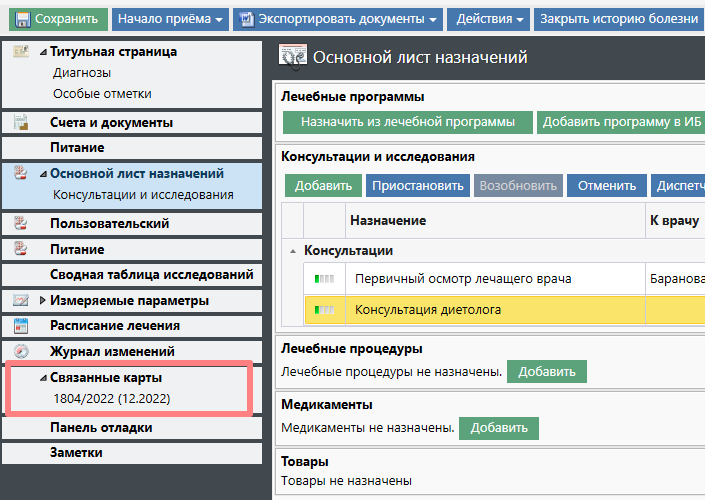
Если пациент уже посещал санаторий и с прошлого приезда история болезни есть в архиве, то она отобразиться в пункте «Связанные карты». Чтобы ее просмотреть следует кликнуть по названию.
| Warning |
|---|
В данном разделе карты отображаются только в том случае, если при создании текущей карты Регистратор использовал кнопку "Копировать с предыдущего приезда". |
Модуль "События"
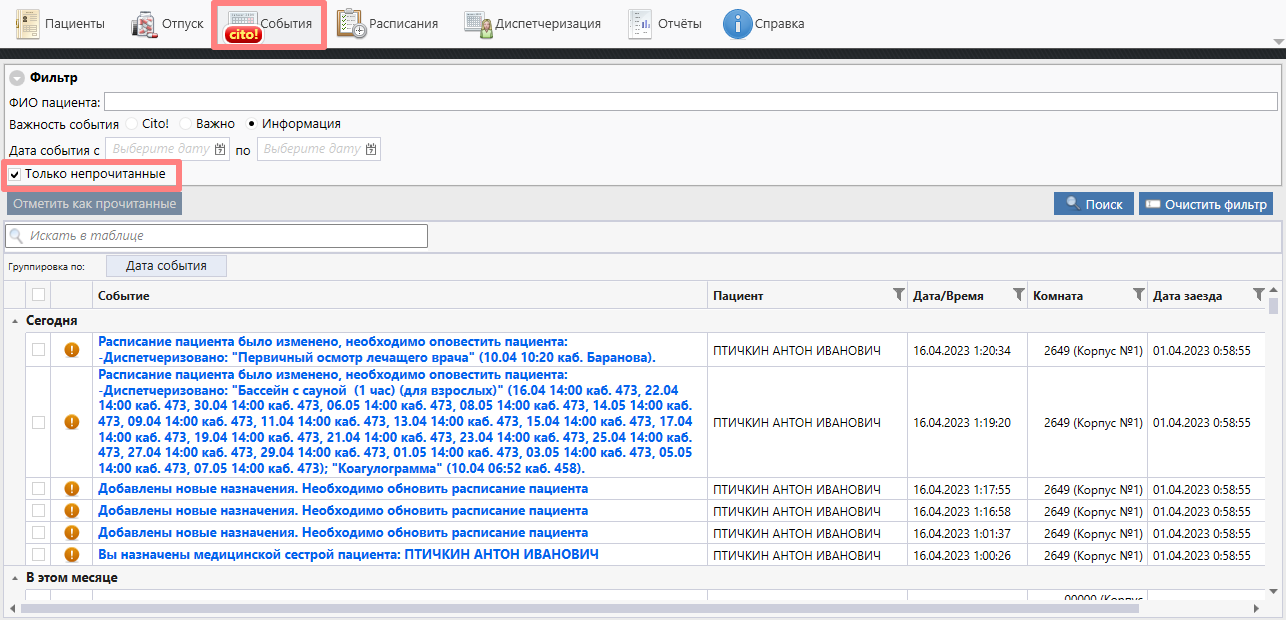
В модуле «События» отображаются все события, которые требуют внимания. Например: назначение палатной медсестрой, добавление назначений, которые нужно диспетчеризовать, либо изменения в расписании пациента.
Для перехода в историю болезни пациента нужно кликнуть на соответствующем событии.
Все новые события выделяются жирным шрифтом. По умолчанию стоит галочка
...
«Только непрочитанные» и отображаются только новые события.
| Info |
|---|
| Подробнее о модуле: Модуль "События" |
Модуль "Диспетчеризация"
Вкладка "Мои пациенты"
При переходе в модуль
...
«Диспетчеризация» открывается вкладка
...
«Мои пациенты».
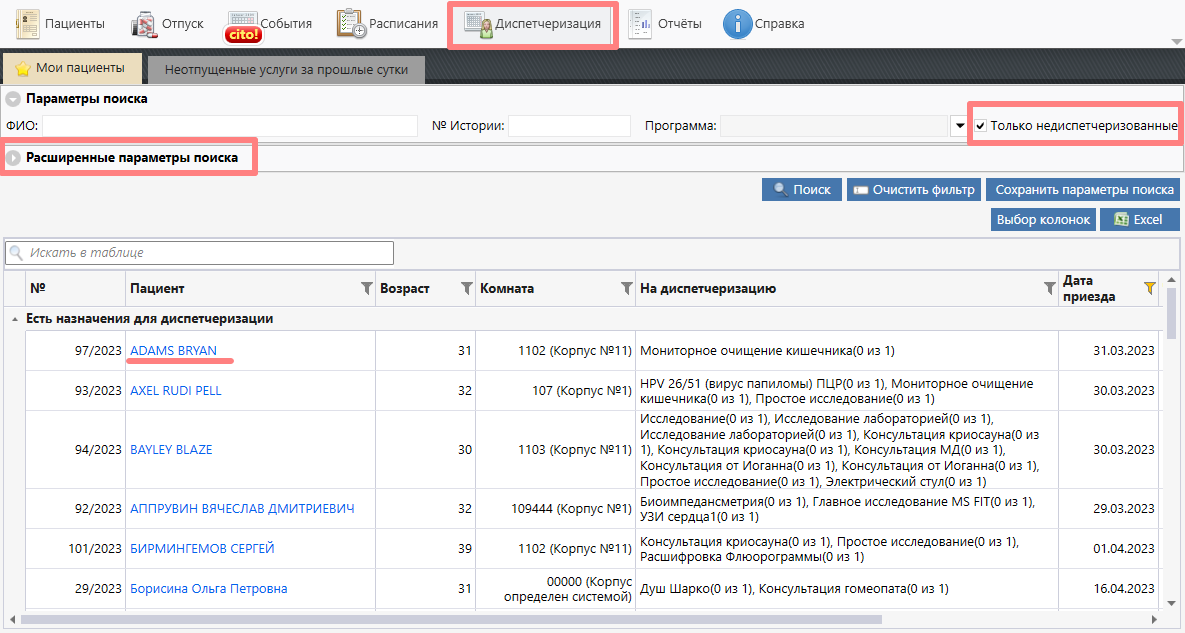
В этой вкладке отображаются все пациенты для которых текущий пользователь является Палатной медсестрой, и у которых есть назначения.
Для того, чтобы отображались только те пациенты, у которых есть недиспетчеризованные назначение следует поставить галочку «Только недиспетчеризованные».
Далее пациентов можно отфильтровать по ФИО, номеру истории и санаторной программе.
Для более детальной фильтрации следует развернуть секцию «Расширенные параметры поиска».
Чтобы приступить к диспетчеризации нужно нажать на ФИО пациенте в таблице.
| Info |
|---|
| Подробнее о работе в модуле: Модуль "Диспетчеризация" |
...
Автоматическая диспетчеризация.
В модуле «Диспетчеризация» существует возможность диспетчеризовать назначения в автоматическом режиме. Для этого следует перейти в пункт «Автоматическая диспетчеризация» в меню слева.
| Expand | ||||||
|---|---|---|---|---|---|---|
| ||||||
|
Расписание лечения.
Для просмотра и печати расписания лечения для пациента следует перейти в раздел «Расписание лечения».
Расписание можно формировать на выбранный период. После изменения периода следует нажать кнопку «Обновить расписание».
Распечатывается расписание стандартными способами, либо сохраняется в виде электронного документа.