Versions Compared

Key

  • This line was added.
  • This line was removed.
  • Formatting was changed.

Table of Contents


Excerpt

Отпуск процедуры

У процедуры могут быть параметры, которые необходимо заполнить при отпуске. Это могут быть дополнительные лечебные действия, медикаменты или

значения

комментарий,

которые

который необходимо указать (например, давление пациента во время отпуска процедуры, переносимость процедуры). 

  1. Для отпуска процедур используется модуль «Отпуск».
  2. Все назначенные процедуры находятся во вкладке «Процедуры».
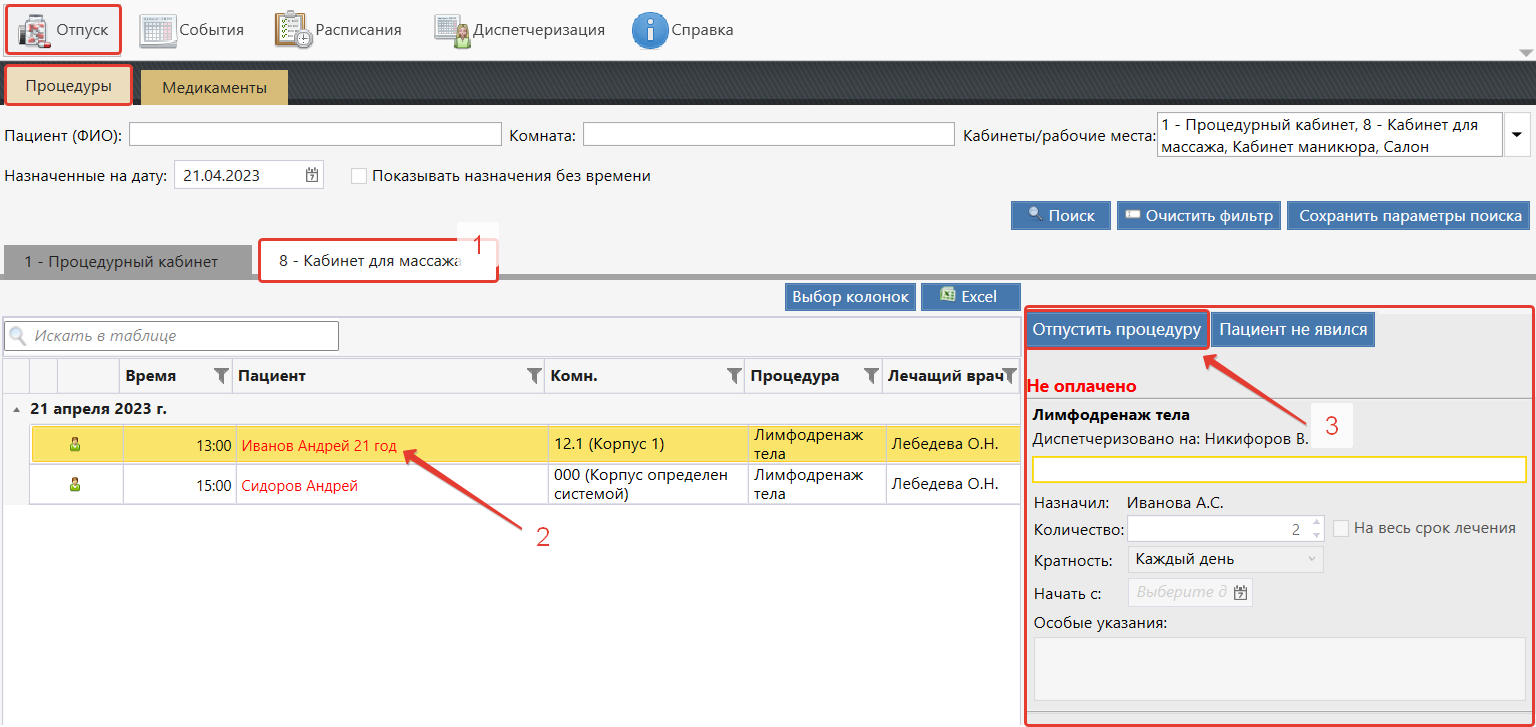
  3. Для того, чтобы найти нужное назначения следует выбрать кабинет, в котором данная процедура отпускается (1).
    Обратите внимание, что в случае, если процедура не оплачена, то имя пациента будет подсвечено красным цветом, а в секции процедуры будет стоять статус «Не оплачено».
В случае
  1. При диспетчеризации на специалиста в первой колонке будут индикаторы человечка, где Image Modified(зеленый) говорит о том, что назначение диспетчеризировано на вас, аImage Modified(серый) на другого специалиста. 
    Image Modified

  2. В таблице ниже отобразятся назначенные пациенты и информация о процедуре. Для более быстрого поиска можно использовать поле «Искать в таблице».
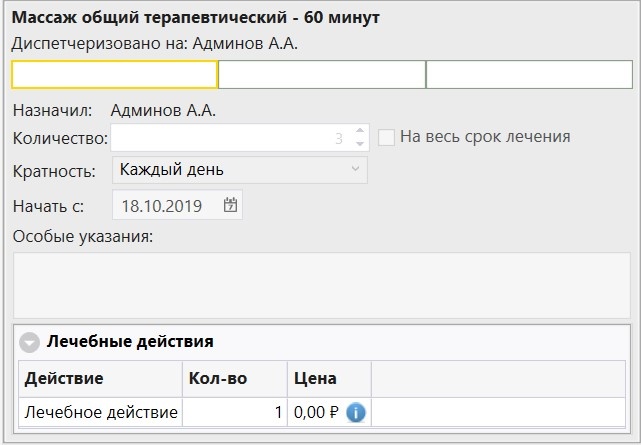
  3. Найдя нужного пациента и выбрав его кликом (2), справа в секции отобразится информация о процедуре. В детализации назначения может быть указаны ЛД, область применения, особые указания, дополнительные параметры.  
    Image Modified

  4. Для отпуска нажмите кнопку "Отпустить процедуру" (3). В случае если процедура не фиксированной длительности, либо нужно отмечать время начала и время окончания процедуры, то будут активны кнопки «Начать отпуск» и «Завершить процедуру». В остальных случаях будет активна кнопка «Отпустить процедуру».
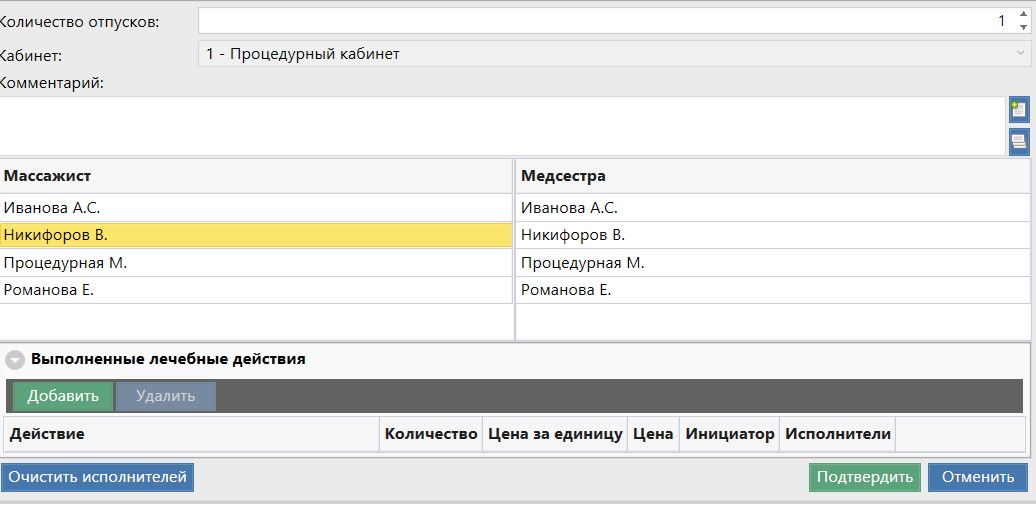
  5. После того как вы выбрали отпустить процедуру откроется окно выбора отпускающего специалиста. По умолчанию выбран тот специалист, на кого была диспетчеризована услуга. Если в настройке мотивации для услуги указано несколько специалистов, то в окне появится возможность выбрать нескольких отпускающих специалистов (В список выводятся любые пользователи с ролью "Процедурная сестра" и правом "Разрешить проводить"). В случае, если есть возможность произвести лечебное действие во время процедуры, то снизу появится секция его добавления. 
    Image Modified

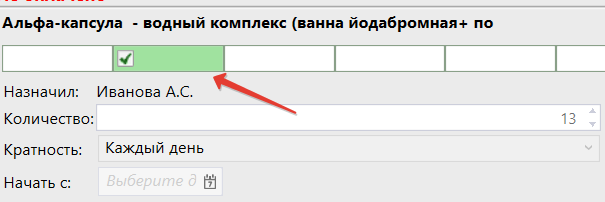
  6. После отметки об отпуске процедуры соответствующий прямоугольник в параметрах процедуры закрасится зеленым цветом и кнопка "Отпустить процедуру" будет уже недоступна.
    Image Modified

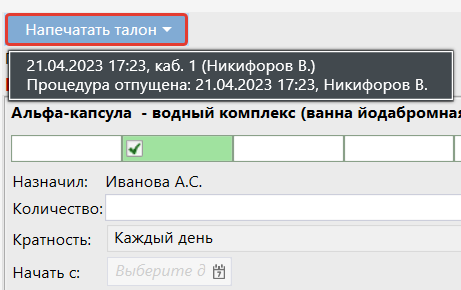
  7. После отпуска есть возможность напечатать талон
о том, что процедура была получена в полном объеме

  1. Image Modified

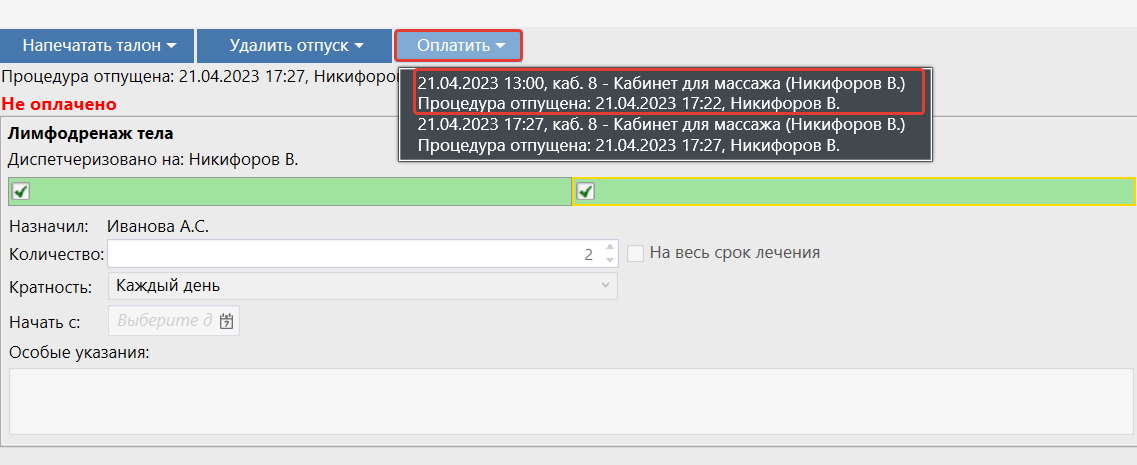
  2. Также в системе есть возможность сразу оплатить отпущенную услугу. Данная возможность регулируется правом, и на месте отпуска должны быть установлены и настроены платежные терминалы. 
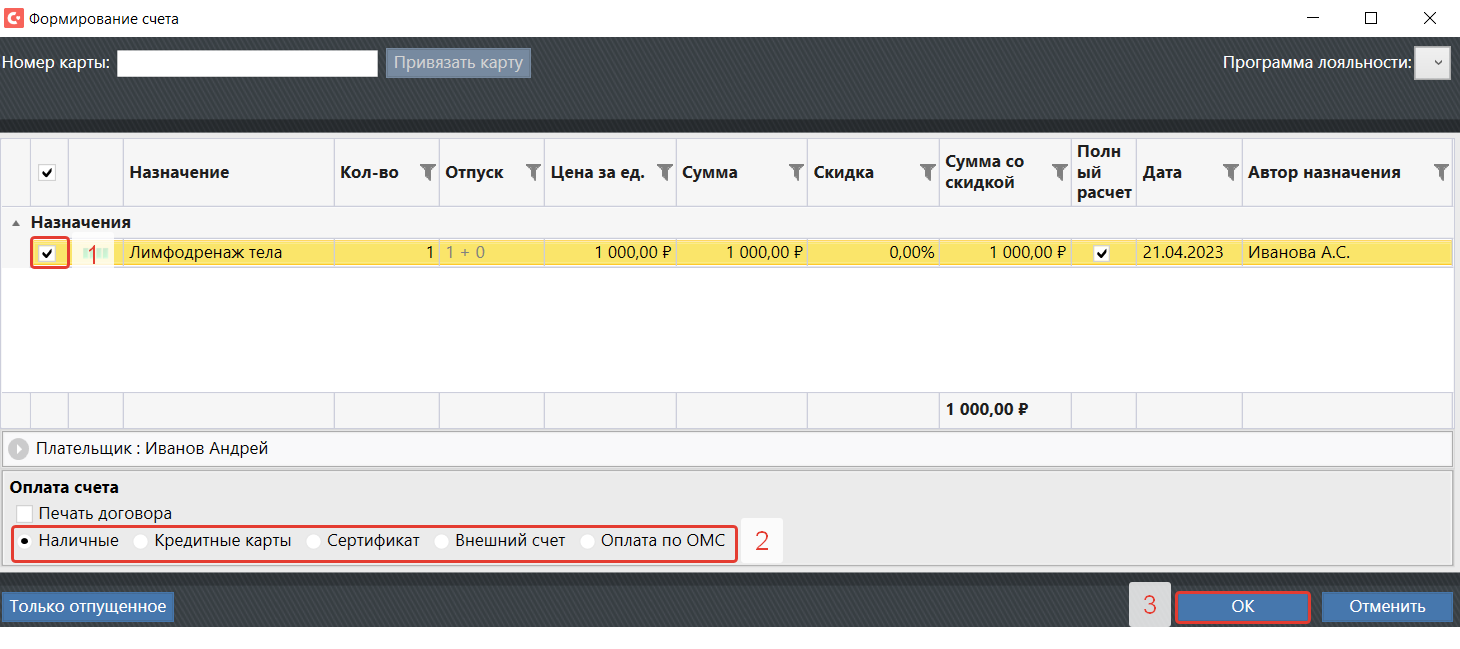
    По нажатию кнопки "Оплатить" откроется список отпущенных услуг. Выбираем необходимую, далее откроется окно "Формирование счета", в котором мы выбираем галочкой услугу (1) выбираем платежный инструмент (2) и нажимаем "ОК" (3).  
    Image Modified Image Modified

1. Выбрать пациента. Нажать "Отпустить процедуру".
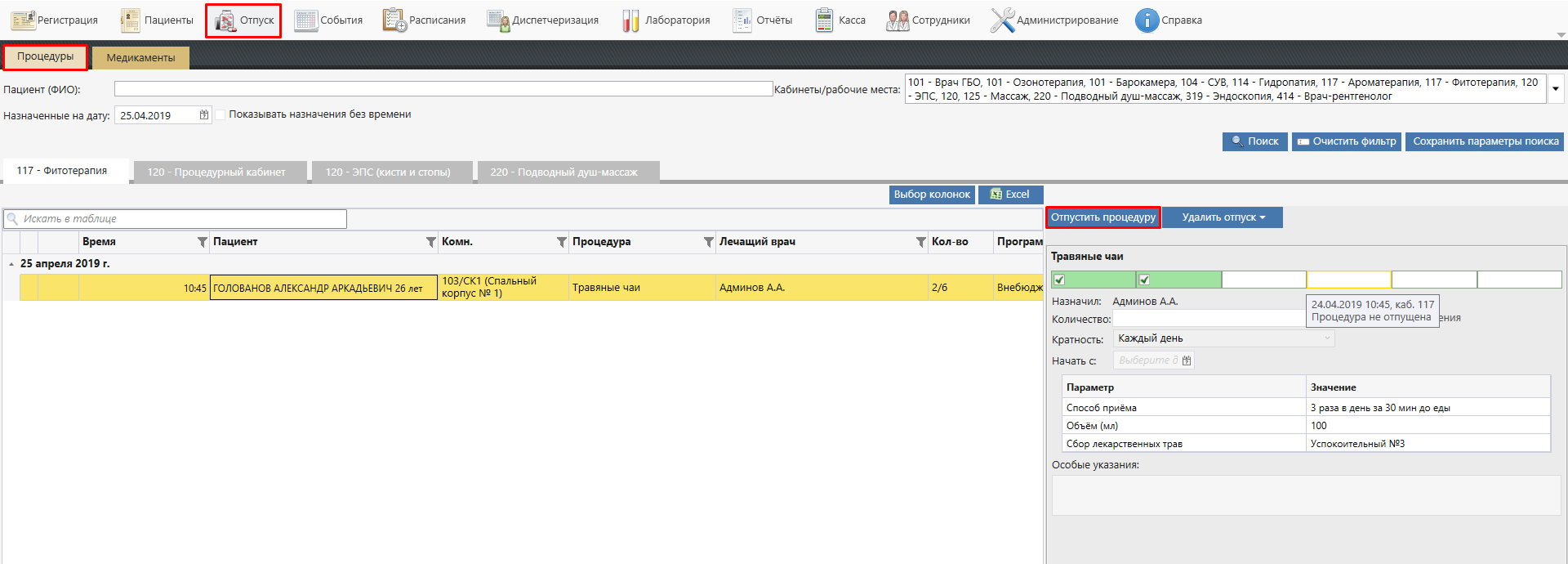
Image Removed

2. В зависимости от настроек процедуры указать одного или нескольких отпускающих специалистов в открывшемся окне:
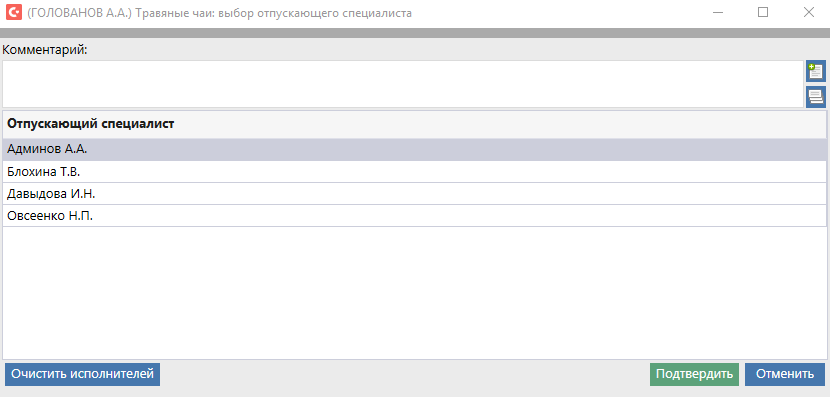
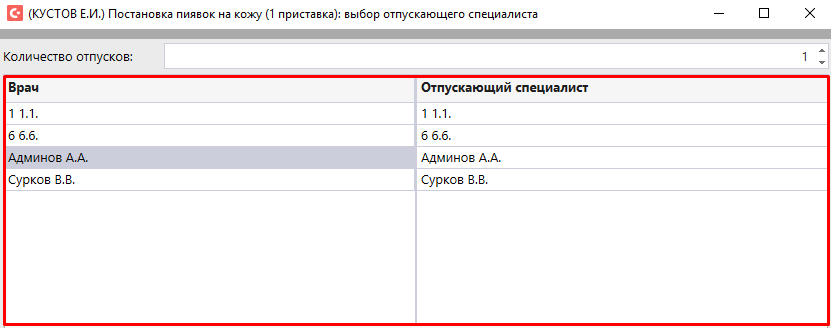
Image RemovedImage Removed

Также в некоторых случаях, если процедура не была диспетчеризована может потребоваться указать кабинет:

Image Removed

Список пациентов.

Если ФИО пациента отображается красным цветом значит услуга является платной и не была оплачена. Данная пометка будет отображена в окне параметров процедуры.
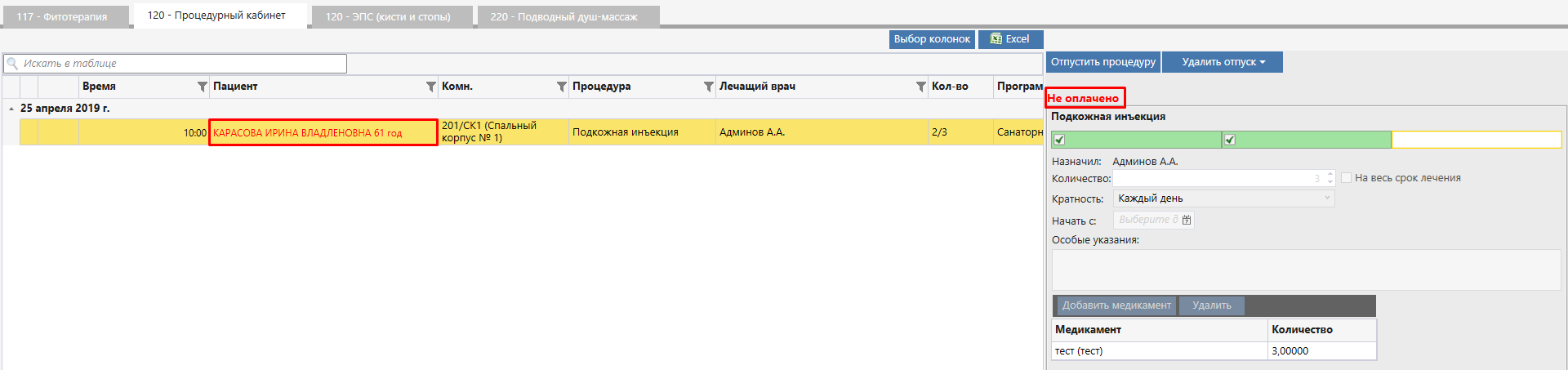
Image Removed

После отметки об отпуске процедуры соответствующий прямоугольник в параметрах процедуры закрасится зеленым цветом и кнопка "Отпустить процедуру" будет уже недоступна: 

Image Removed


Мультиотпуск процедур 

При определенных настройках услуги Вы можете при отпуске процедуры указать несколько отпусков сразу в

поле 

поле "

количество

Количество отпусков".
 Image Modified


После нажатия кнопки "Подтвердить" для пациента будут отмечены выполненными столько процедур, сколько было указано в поле "Количество отпусков".

Image Modified


Группа пациентов

  1. Если в окне отпуска Вы видите знак +, значит на данное время назначена либо группа людей на одну процедуру, либо для пациента назначено несколько услуг на данное время:

Image Modified

     2. Нажмите значок "+" и Вы увидите список пациентов с которым можете работать:

Image Modified

     3. Вы можете отметить галочками пациентов которым хотите произвести отпуск и нажать кнопку "Отпустить процедуру"

Image Removed

Одним

. Одним нажатием Вы отметите отпуски процедуры у всех выделенных пациентов.

Image Added

Image Modified

Указание комментариев при отпуске

При определенных настройках услуги при её отпуске есть возможность оставить комментарий. 

Image Modified


Введенный комментарий при отпуске будет доступен в истории болезни пациента в листе назначений в контекстном меню при наведении на ячейку отпуска процедуры. 

Image Modified

Отпуск лечебных действий

Процедура, при определенной настройке, может включать при отпуске оказание сопутствующих услуг - лечебных действий. Они могут быть назначены вместе с процедурой.

Image Modified


При отпуске услуги набор лечебных действий может быть изменён. В окне отпуска услуги есть возможность указать выполненные Лечебные действия в рамках данной процедуры.

Image Modified


Вы можете:

1.

либо подтвердить

Подтвердить уже указанные действия в данной таблице -

нажать

используя кнопку "Подтвердить"; 

2.

либо удалить

Удалить - выделить строку с лечебным действием и нажать кнопку "Удалить";

Image Modified

лечебное действие будет удалено.

Image Removed

3. 

либо добавить

Добавить другие лечебные действия (независимо делали ли Вы перед этим удаление лечебного действия) -

нажать

используя кнопку "Добавить"

;

Отметить галочками необходимые лечебные действия и нажать кнопку ОК.

Image Modified


Указать количество выполненных лечебных действия в рамках отпуска этой процедуры.

В данном поле Вы можете изменять количество и у уже указанных при назначении лечебных действий.


Image Modified


Info
titleСвязанные статьи:

Настройка консультаций, исследований и процедур

Лечебные процедуры. Особенности настройки

Лечебные действия

Назначение лечебных процедур