| Table of Contents |
|---|
| Info |
|---|
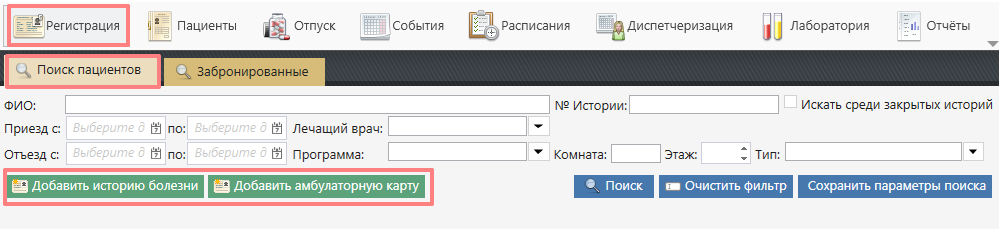
| Создание историй Историй болезни и амбулаторных Амбулаторных карт пациентов производится в модуле "Регистрация". |
Отличие ИБ от
амбулаторнойАмбулаторной карты
История болезни создается для клиента, который будет проживать в санатории и . Если пациент приезжает повторно, то на каждый приезд заводят новую ИБ, связывая карты друг с другом. Подробнее
| Info |
|---|
Связанная статья: Копирование с предыдущего приезда |
Пациенту, которому требуются только лечебные Лечебные программы , без пребывания необходимости проживания в санатории, обычно заводят амбулаторную Амбулаторную карту.
Добавление карты
При отсутствии системы размещения для добавления новой ИБ или амбулаторной Амбулаторной карты необходимо нажать на кнопку “Добавить "Добавить Историю болезни”болезни" или “Добавить амбулаторную карту” соответственно на "Добавить амбулаторную карту" на вкладке "Поиск пациентов".
| Info | ||
|---|---|---|
| ||
С версии 2.32.1766 в системе реализована возможность разграничения прав на создание ИБ и амбулаторных карт. |
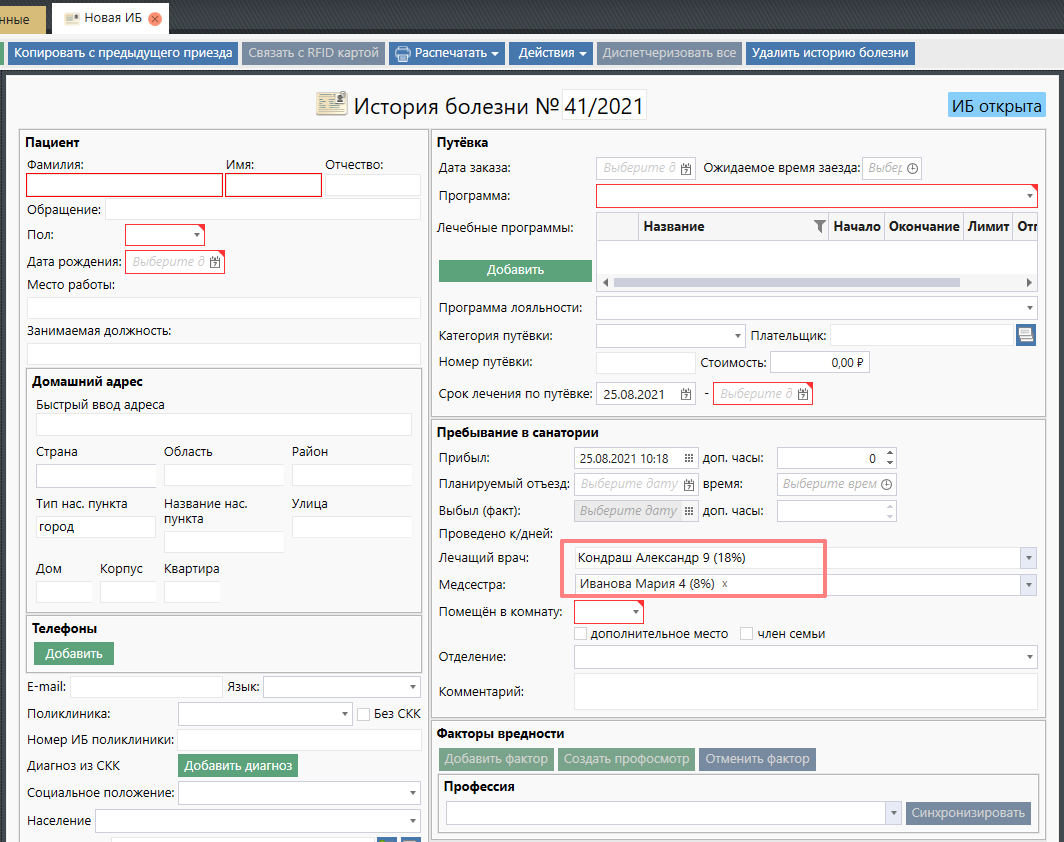
После этого появится отобразится окно создания новой ИБ/амбулаторной Амбулаторной карты для заполнения данных о госте. Номер новой ИБ будет сгенерирован системой автоматически.
| Tip |
|---|
Есть возможность определить в системе шаблон, согласно которому будут нумероваться карты в системе. Шаблон нумерации зависит от программы проживания. Чтобы настроить шаблон, перейдите в модуль "Администрирование" → справочник "Санаторные программы", выберите нужную санаторную программу и нажмите чекбокс "Использовать нумерацию по образцу". В отобразившемся текстовом поле укажите шаблон (при наведении на текстовое поле всплывёт подсказка). |
| Note |
|---|
Есть поля, обязательные для заполнения, без которых система не даст сохранить карту:
|
|
Остальные поля заполняются по при необходимости.
| Tip |
|---|
Обратите внимание на возможность автоматического заполнения секции "Домашний адрес". При заполнении поля "Быстрый ввод адреса" система Санаториум сама выделит из введенной строки нужные данные (например, город или номер дома) и вставит их в нужные поля. |
| Info | ||||
|---|---|---|---|---|
Видео по теме:
|
Оформление повторного приезда
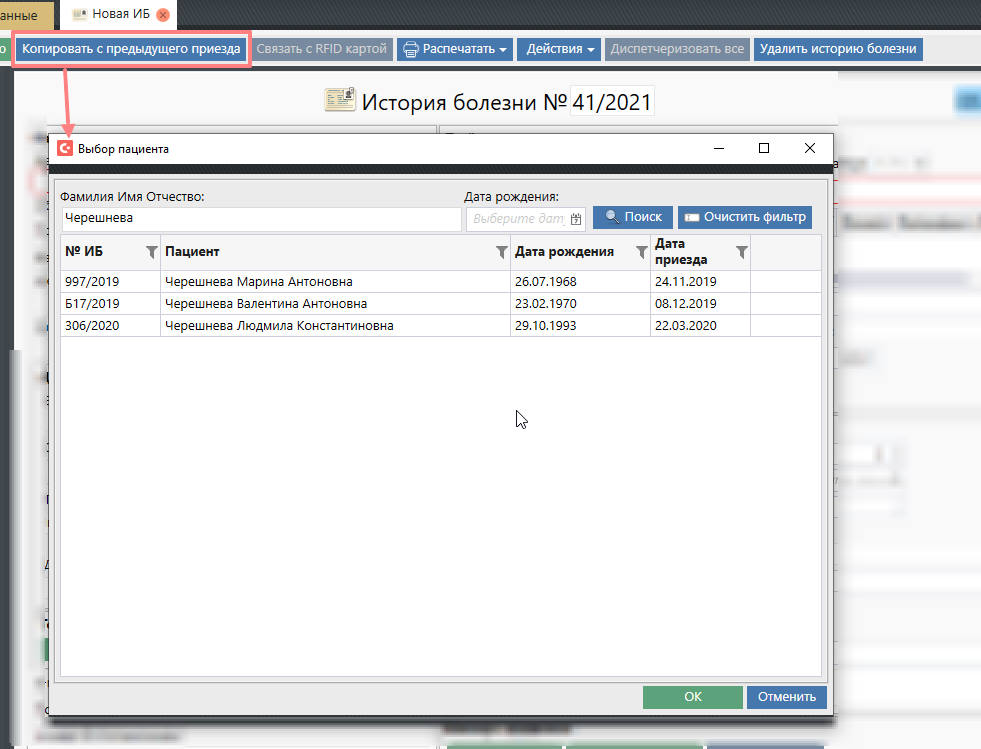
Если гость уже когда-либо был бывал в учреждении, можно копировать ускорить процесс оформления новой ИБ, скопировав его данные из предыдущей ИБ с помощью кнопки "Копировать с предыдущего приезда".
Привязанный предыдущий приезд дает несколько полезных возможностей.:
- При при копировании с предыдущего приезда не нужно заполнять личную информацию о госте, т. Она к. она переносится из уже существующей ИБ.;
- В в модуле "Пациенты" появляется секция "Связанные карты", из которой можно быстро открыть для просмотра предыдущую ИБ гостя.;
- В в сводной таблице исследований появляется возможность добавить просмотреть информацию об анализах из предыдущего приезда.
По нажатию кнопки При нажатии на кнопку "Копировать с предыдущего приезда" выводится отобразится окно с выбором предыдущего заезда, где , в котором можно найти прежние ранее созданные ИБ по ФИО пациента или дате его рождения.
После нажатия кнопки на кнопку "ОК" личная информация пациента будет скопирована с предыдущего приезда пациента в соответствующие поля титульной Титульной страницы в новой ИБ, а при этом новая ИБ будет связана свяжется с выбраннойпредыдущей. Данные о Путевке путевке и Пребывании пребывании в санатории не копируются, их требуется заполнять вручную, т.Подробнеек. они относятся только к текущему заезду.
| Info |
|---|
Связанная статья: Оформление повторного приезда |
| Info | ||||
|---|---|---|---|---|
Связывание карты с внешней системойВ том случае, если карту в Санаториуме открыли раньше, чем завели бронь во внешней системе размещения, либо открыли карту не из той брони, можно воспользоваться кнопкой "Связать с внешней системой" в разделе "Действия" на Титульной странице карты. Подробнее о работе данного функционала на примере интеграции с Logus HMS смотрите в видео ниже.
|
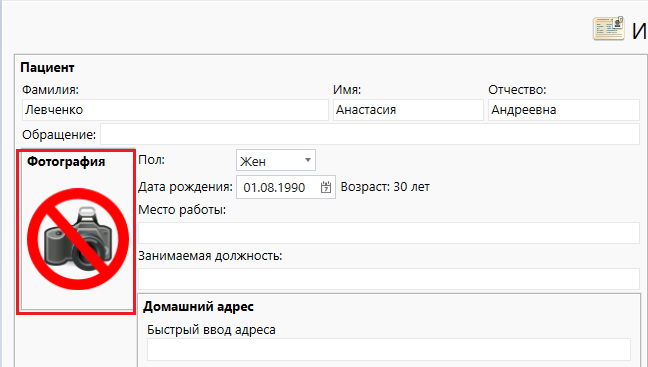
Добавление Фотографии пациента
На Титульном листе есть возможность добавить фото. Для этого необходимо нажать в ИБ на блок секцию "Фотография":.
Чтобы В появившемся окне выбрать "Сфотографировать" чтобы сделать фото на веб-камеру, или в отобразившемся окне нужно нажать кнопку "Сфотографировать". Для выбора уже готового изображения нужно нажать кнопку "Из файла" для выбора изображения:
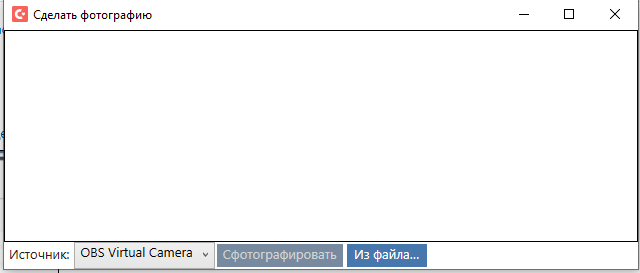
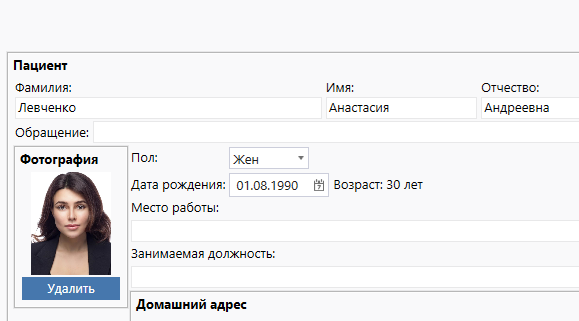
После добавления изображения в ИБ появляется фото:появится фото. При необходимости его можно будет удалить, воспользовавшись соответствующей кнопкой.
| Note |
|---|
Для настройки возможности использования веб-камеры обратитесь в техническую поддержкуСлужбу технической поддержки. |
Видео по теме:
| Widget Connector | ||
|---|---|---|
|
| Widget Connector | ||
|---|---|---|
|