| Table of Contents |
|---|
Подготовка к приему
Убедитесь, что на вашем рабочем месте установлены:
- CryptoPro CSP 5.0+ и CryptoPro .NET.
- Сертификат ЭЦП (должен быть установлен на компьютере или подключен на физическом носителе).
| Info |
|---|
Подробнее о требованиях к сертификату ЭЦП медицинского работника: ЕГИСЗ – 2.5.1.1. Требования к ЭЦП медицинского работника |
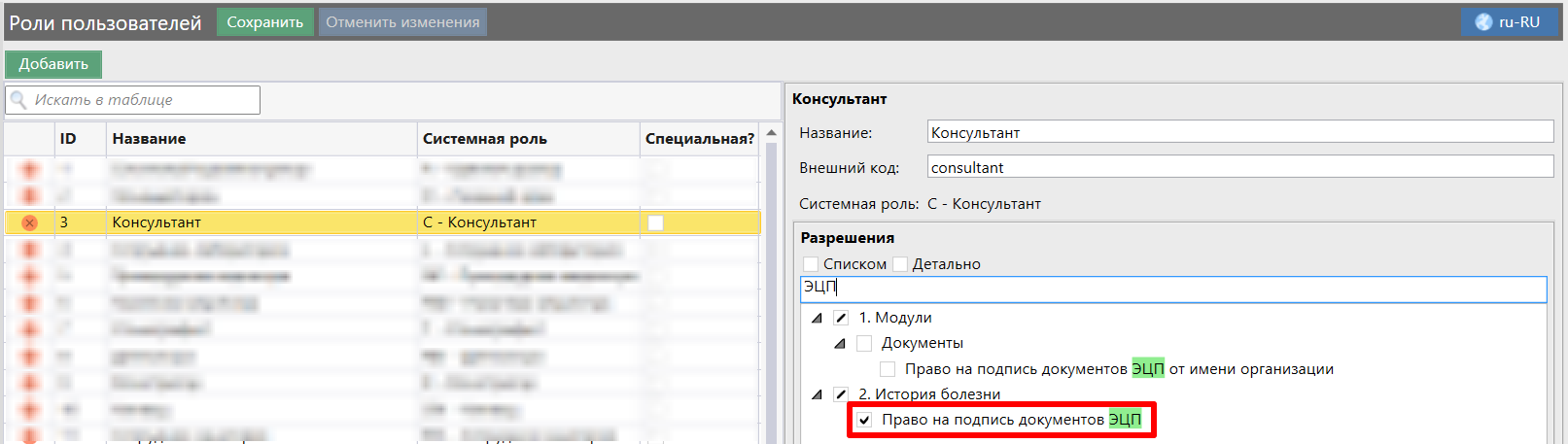
Также убедитесь, что в МИС «Санаториум» у вас настроено право «Право на подпись документов ЭЦП»:
Проведение приема
Переход в ИБ пациента
Есть два способа перейти в Историю болезни нужного вам пациента.
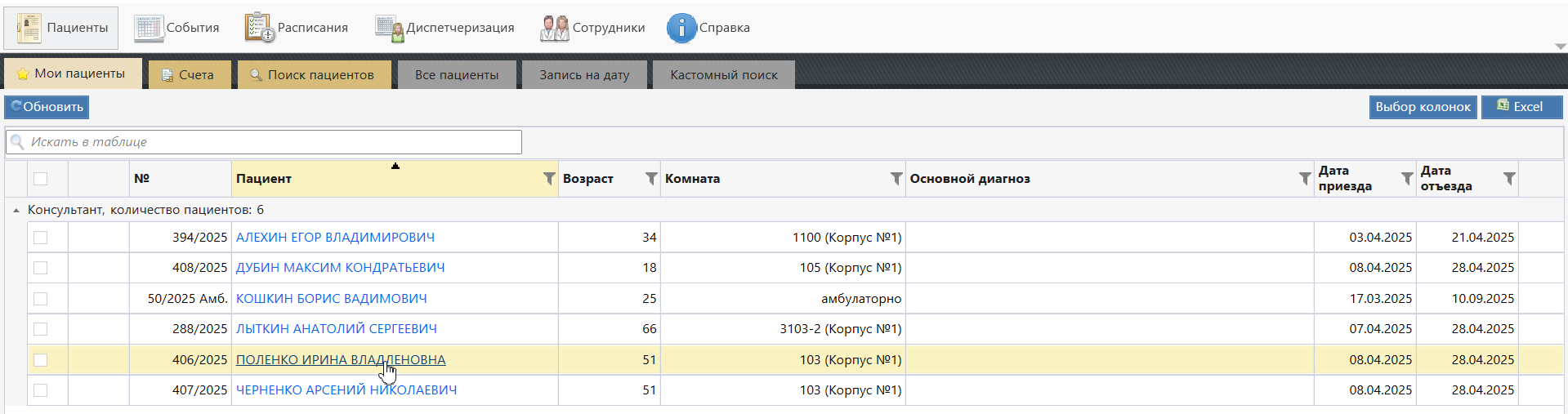
Способ 1. Перейдите в модуль «Пациенты» → Вкладка «Мои пациенты». Далее выберите в списке пациента, которому назначен ваш прием:
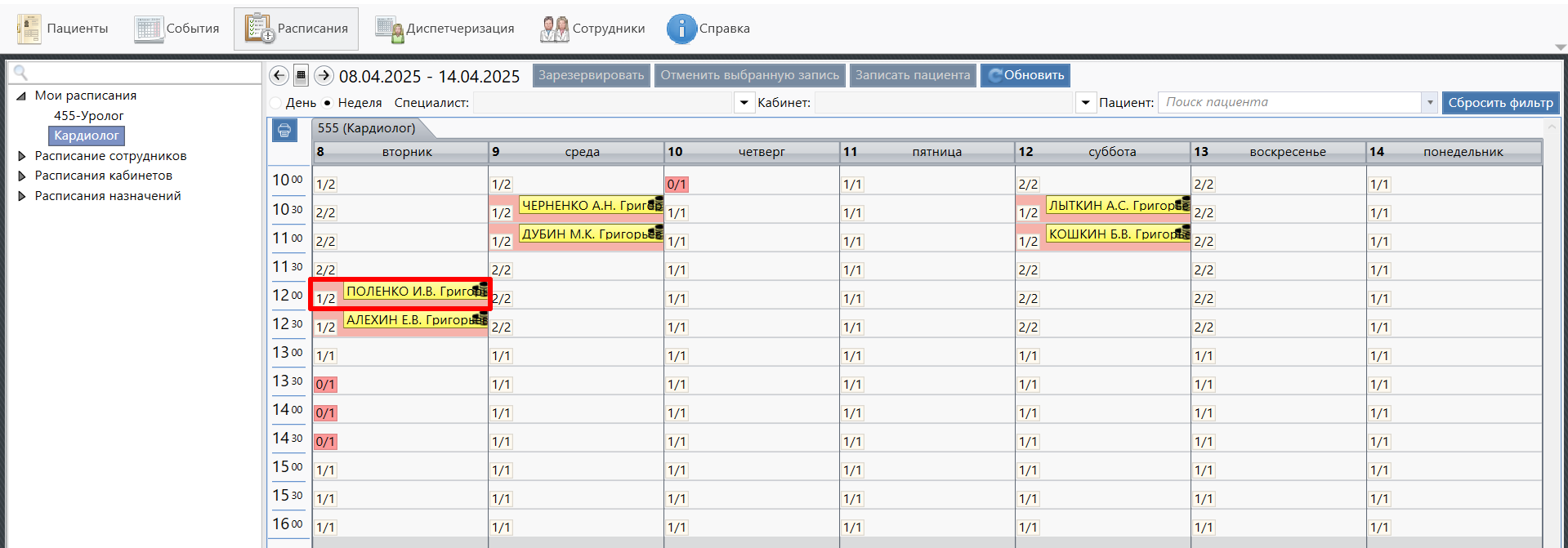
Способ 2. Перейдите в модуль «Расписание» → «Мое расписание». Выберите кабинет, в который запланирован прием, и дважды щелкните левой кнопкой мыши на записи пациента в расписании:
Проверка заполнения данных на Титульной странице ИБ
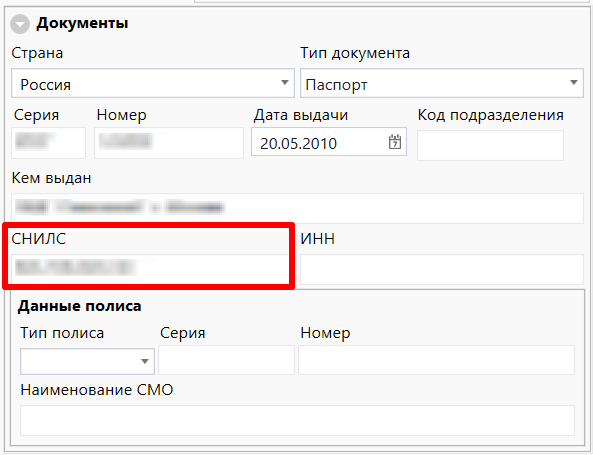
Убедитесь, что на Титульной странице Истории болезни в разделе «Документы» заполнен СНИЛС пациента:
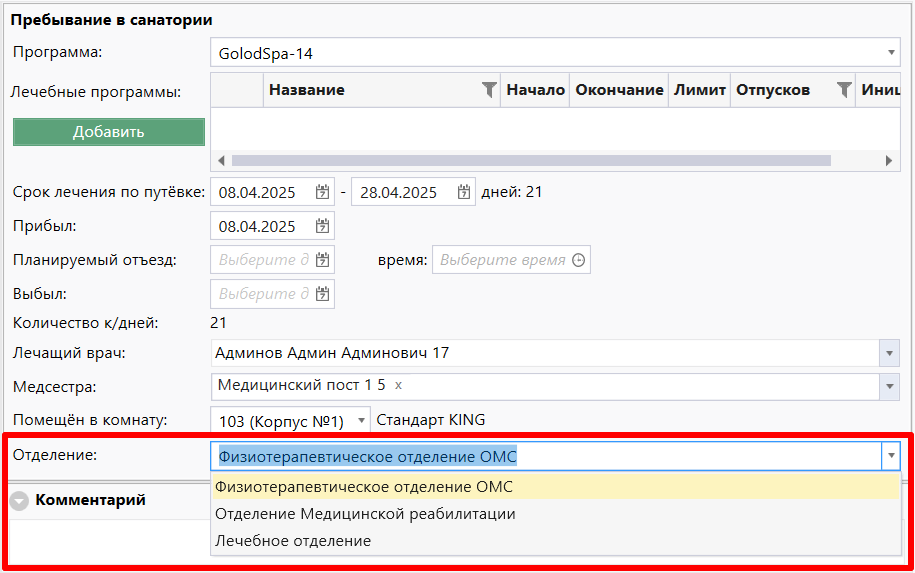
Также убедитесь, что в разделе «Пребывание в санатории» указано отделение. Если нет, то выберите его из списка:
| Tip |
|---|
Есть возможность настроить автоматическую передачу информации об отделении в случае, если оно всегда одно и то же, без необходимости выбирать каждый раз отделение на Титульной странице. Для настройки функционала необходимо обратиться в Службу технической поддержки. |
Начало приема
Чтобы начать прием, нажмите левой кнопкой мыши на кнопку «Начало приема» и выберите из списка консультацию, которую необходимо провести:

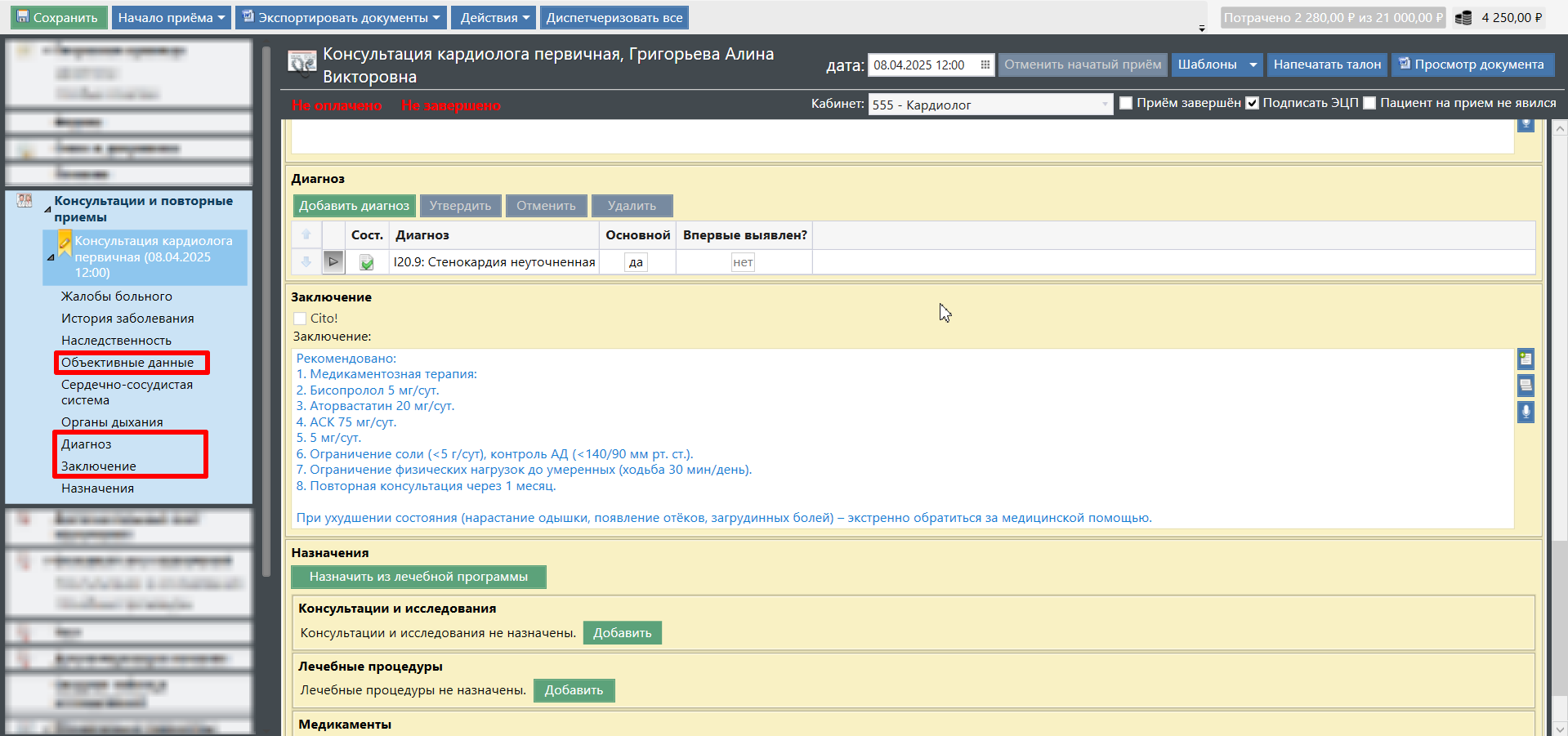
Заполните шаблон протокола. Поля, обязательные к заполнению:
- Объективные данные*;
- Заключение;
- Диагноз.
| Warning |
|---|
*Если указанное поле отсутствует, обратитесь в Службу технической поддержки для доработки шаблона протокола. |
| Info |
|---|
Обратите внимание, что список полей может отличаться в зависимости от вида заполняемого документа (Подробнее: ЕГИСЗ – 2.4. Заполнение обязательных полей в шаблоне протокола приема). |
Завершение приема
Прежде чем завершить прием, убедитесь, что вверху шаблона протокола установлена галка в поле «Подписать ЭЦП». Данная галка отвечает за то, что при завершении приема система будет запрашивать сертификат ЭЦП для подписания протокола:

Чтобы завершить прием, установите галку в поле «Прием завершен». При установке галки система попросит подтвердить действие, отобразив диалоговое окно с предупреждением о том, что прием будет завершен и заблокирован. Нажмите кнопку «Продолжить»:

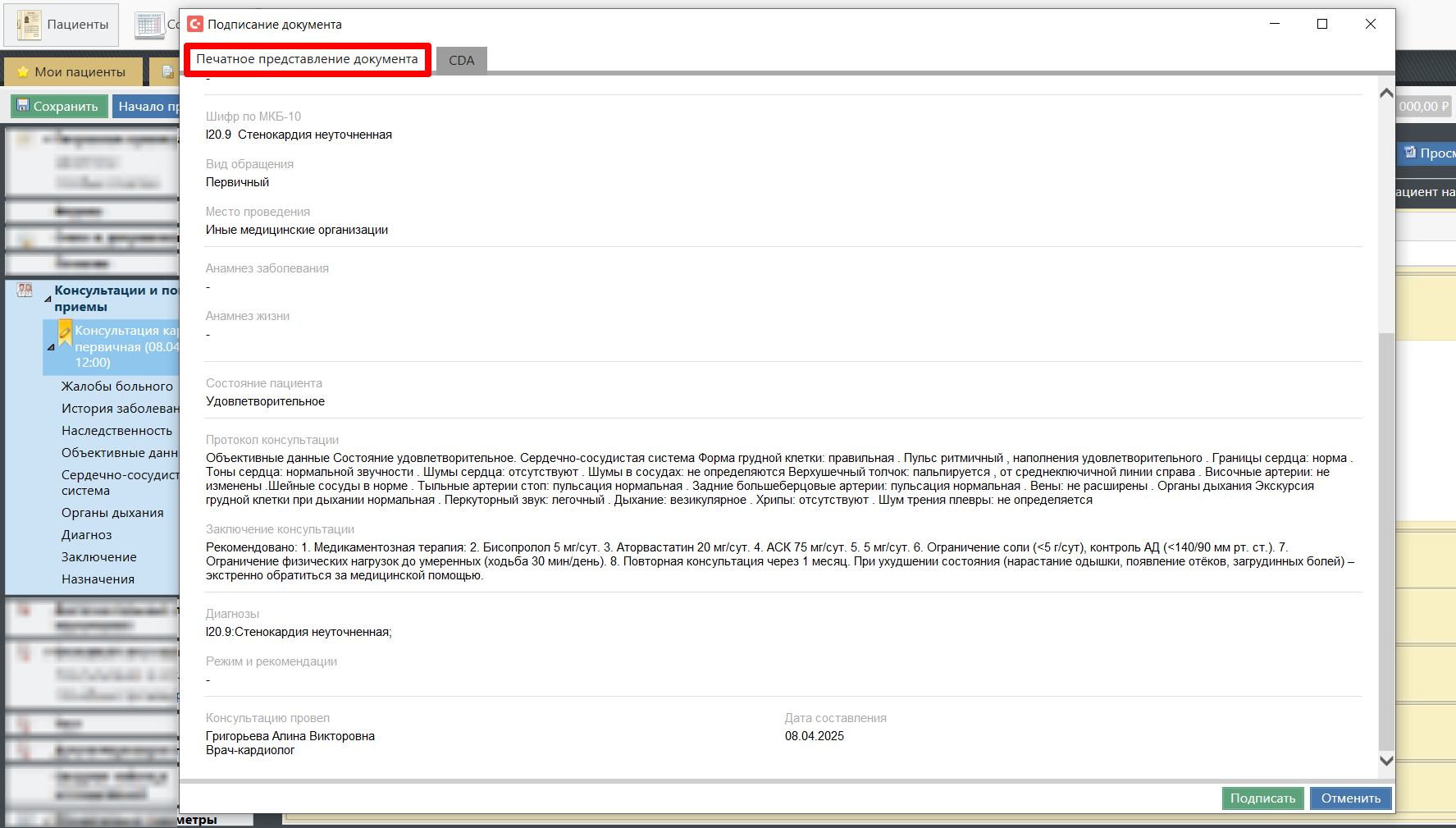
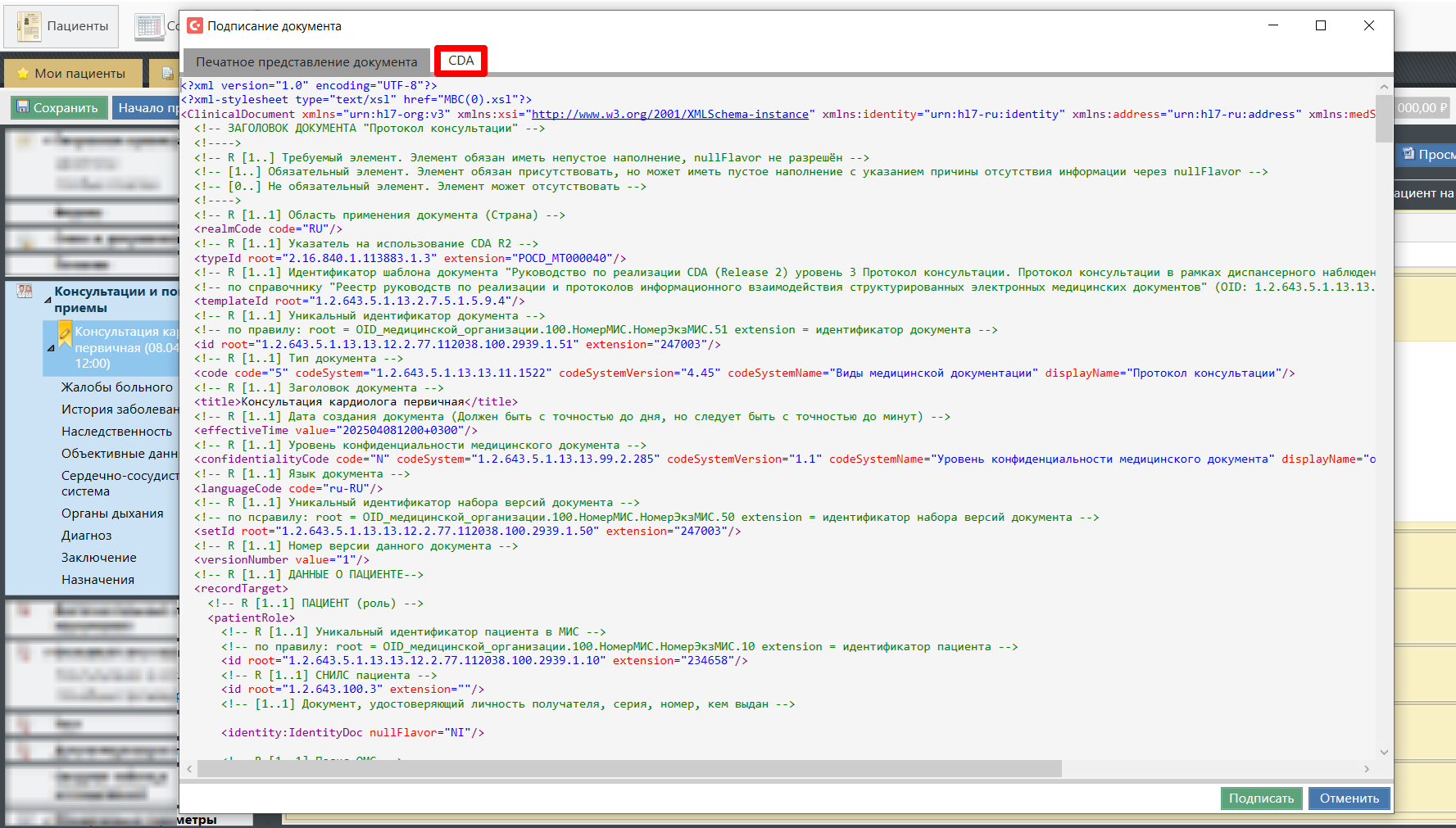
Далее отобразится окно подписания документа, которое состоит из 2-х вкладок: «Печатное представление» и «CDA».
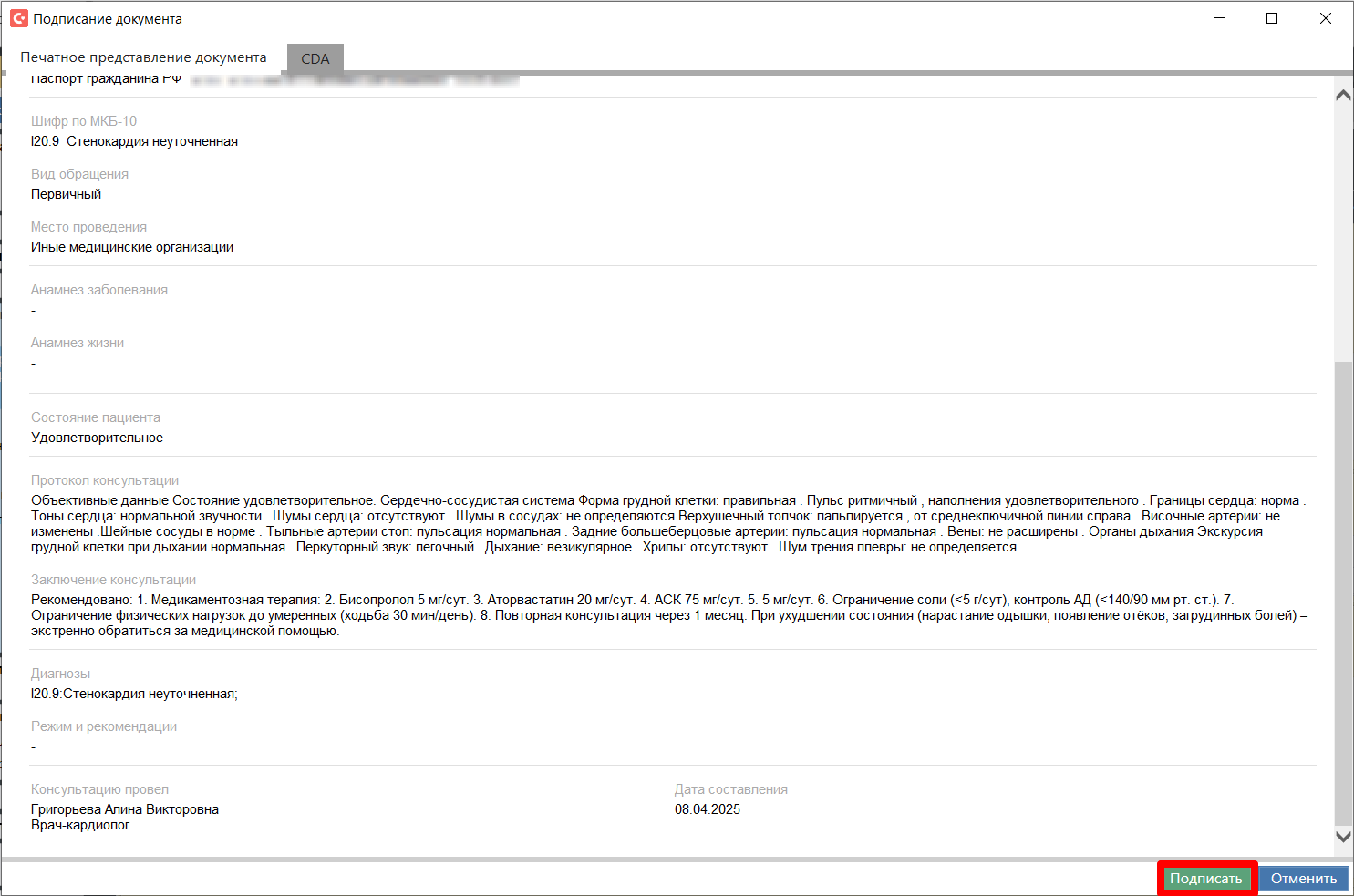
На вкладке «Печатное представление документа» отображается печатная форма протокола приема. Убедитесь, что в ней указан СНИЛС пациента, а также данные консультации: объективные данные, диагноз, заключение:
На вкладке «CDA» доступен просмотр протокола приема в формате CDA, предназначенном для отправки в РЭМД:
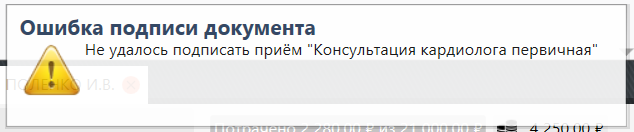
Если при проверке в документе были выявлены ошибки, нажмите кнопку «Отменить». При нажатии на кнопку окно подписания документа закроется, отобразив экран шаблона протокола и ошибку подписания приема:
Если данные заполнены корректно, протокол можно подписывать. Подписание протокола осуществляется через кнопку «Подписать».
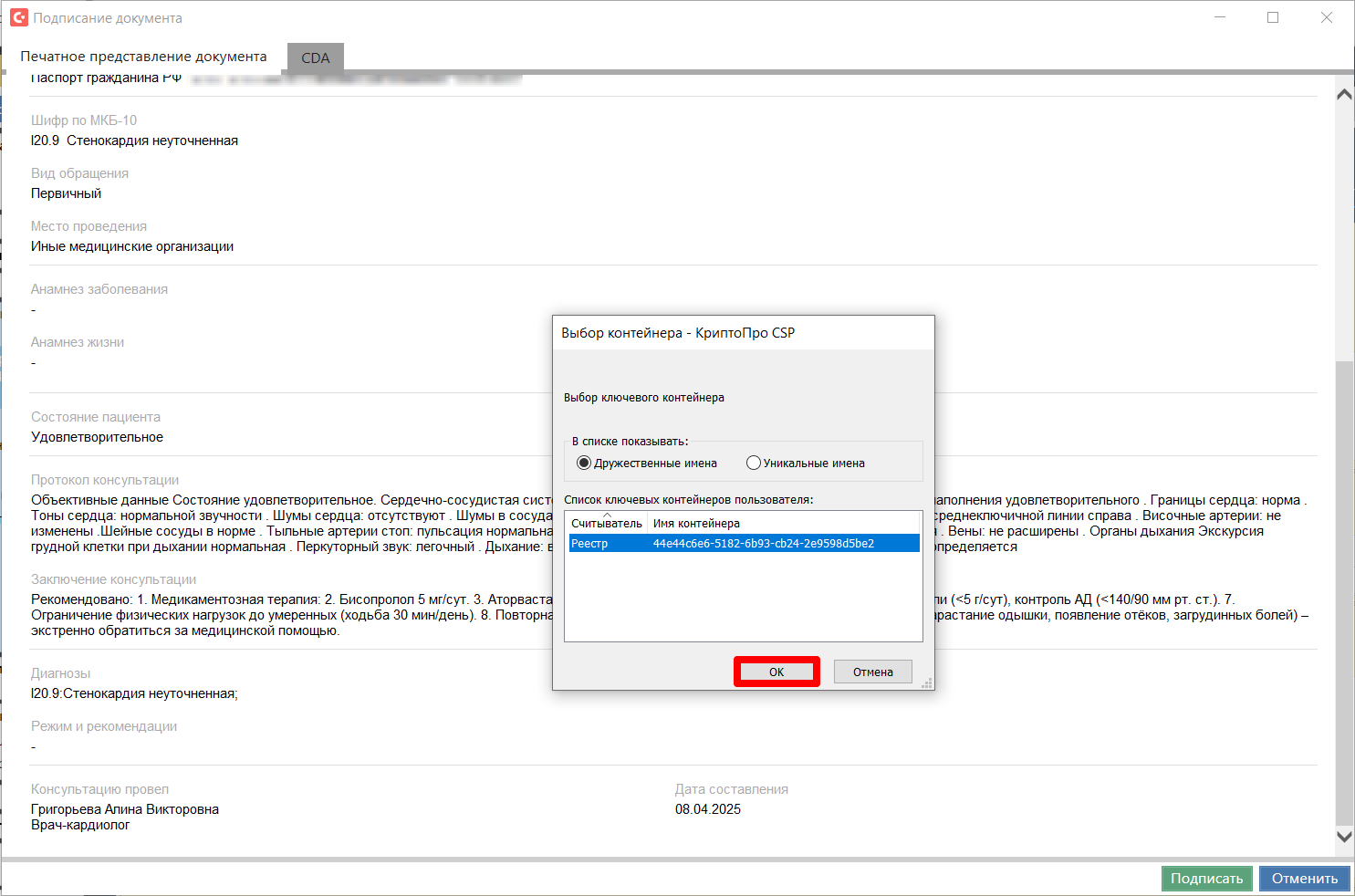
При нажатии на кнопку отобразится диалоговое окно для выбора контейнера сертификата ЭЦП. Выберите нужный контейнер и нажмите кнопку «ОК»:
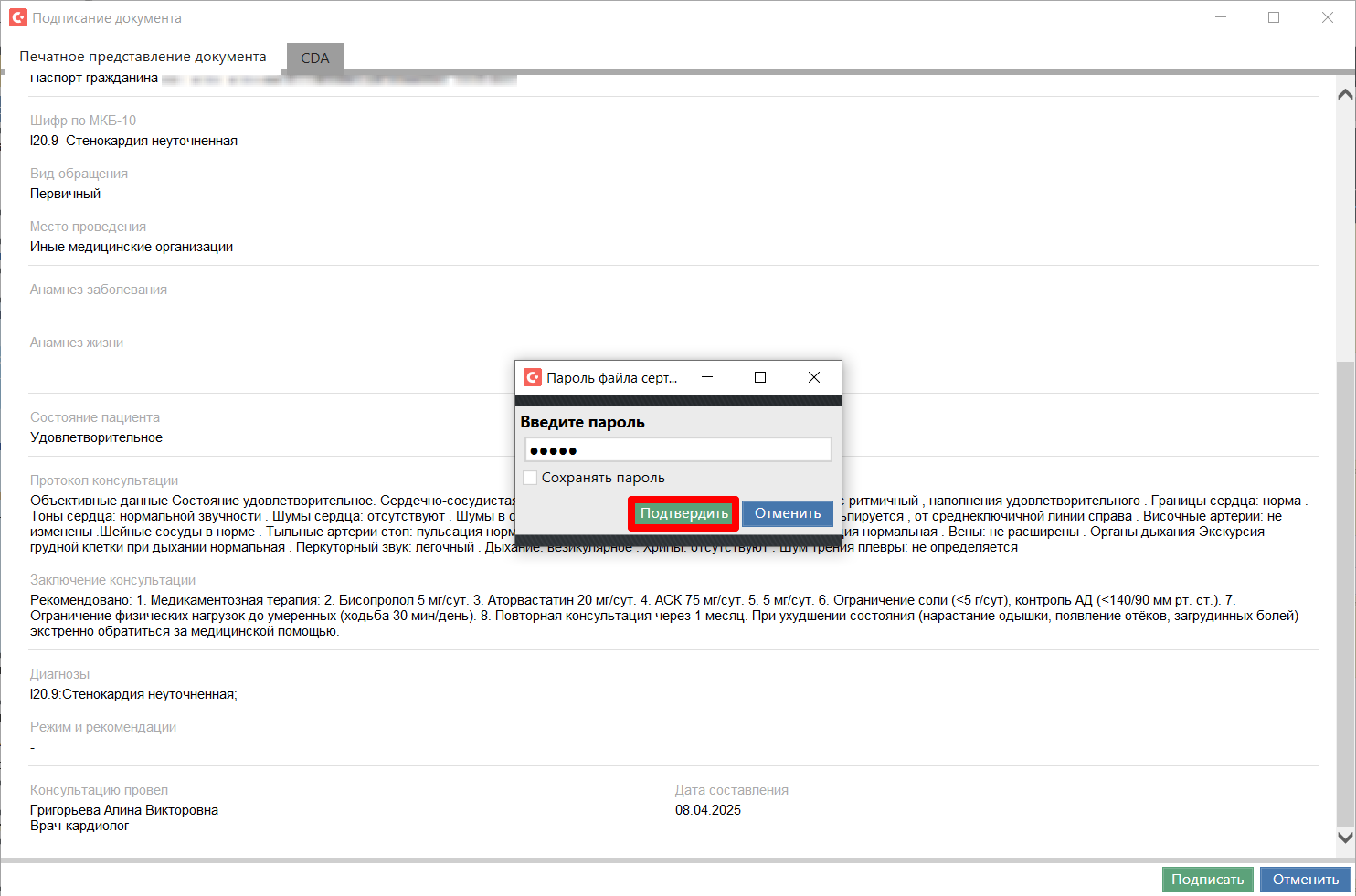
В зависимости от настроек сертификата система может требовать ввести пароль от сертификата. Введите пароль и нажмите кнопку «Подтвердить»:
| Tip |
|---|
Установив галку в поле «Сохранять пароль», можно сохранить пароль в системе, чтобы система не запрашивала его при каждом новом подписании документа. |
После этого шаблон протокола будет заблокирован:
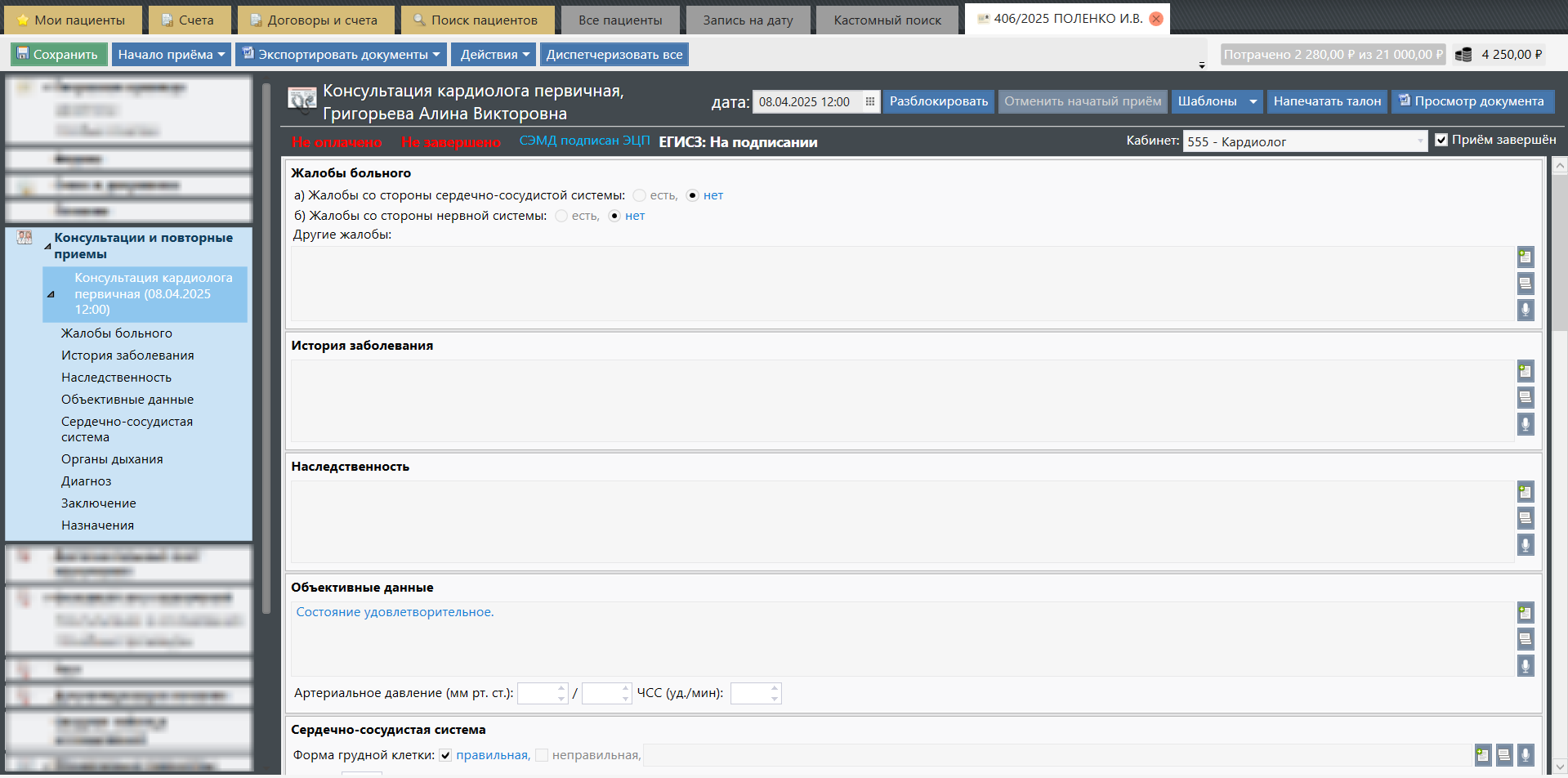
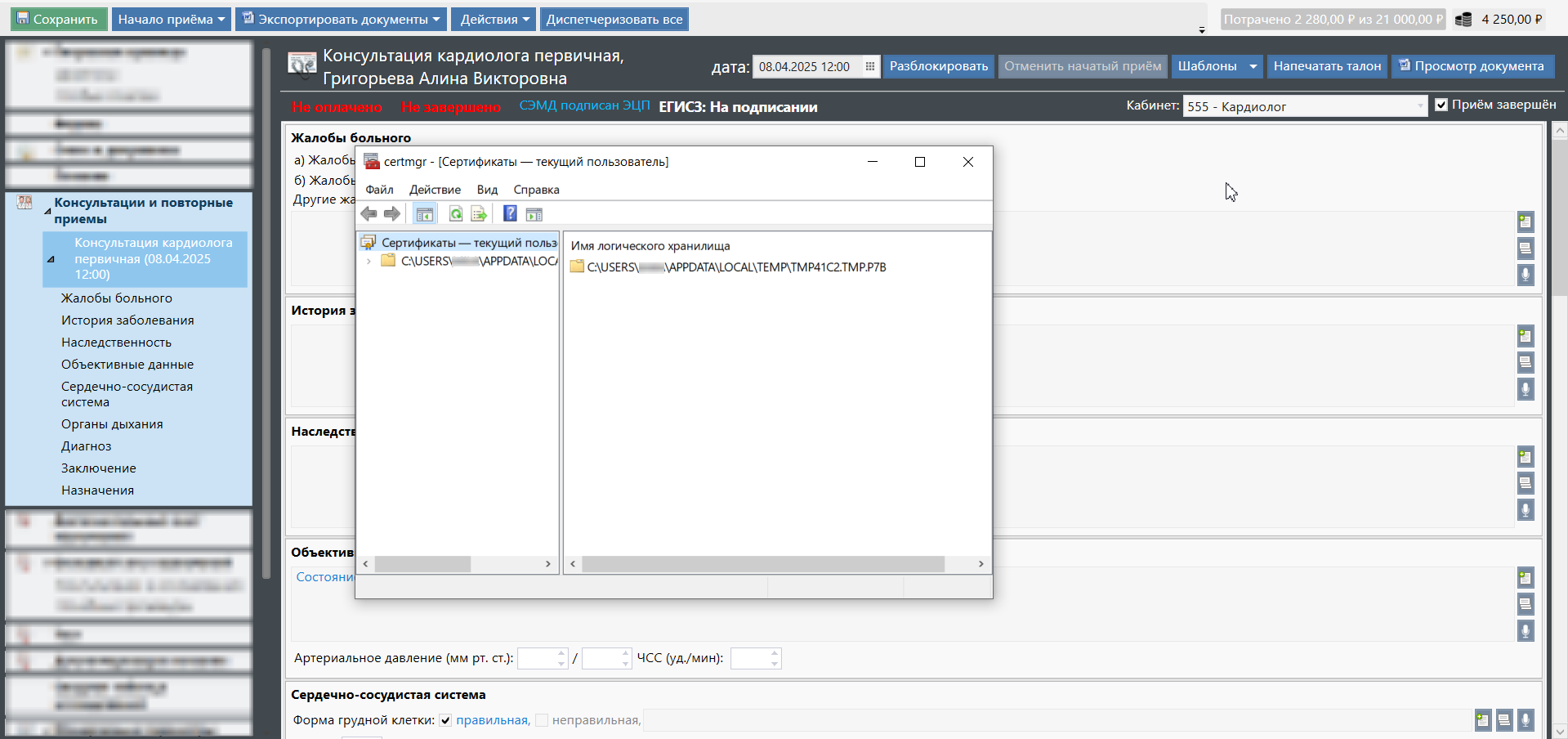
В шапке протокола будет отображаться надпись с указанием, что СЭМД подписан ЭЦП. Надпись является кликабельной, при нажатии на нее отобразится окно Диспетчера сертификатов certmgr для просмотра сертификата, который был подписан прием:

Далее нажмите кнопку «Сохранить». На этом работа с ИБ может быть завершена
Видео по теме
Ссылка на ВК: https://vkvideo.ru/video-231242699_456239018
Таймкоды:
0:15 Переход в карту пациента
0:39 Начало приема пациента
1:04 Заполнение шаблона протокола и подписание СЭМД
3:18 Завершение приема
3:40 Подписание документов от лица организации
5:48 Проверка статуса выгрузки документа в ЕГИСЗ