Все списки в системе представлены в виде таблиц, работа с которыми имеет несколько общих принципов.
Следующие возможности применяются для всех таблиц:
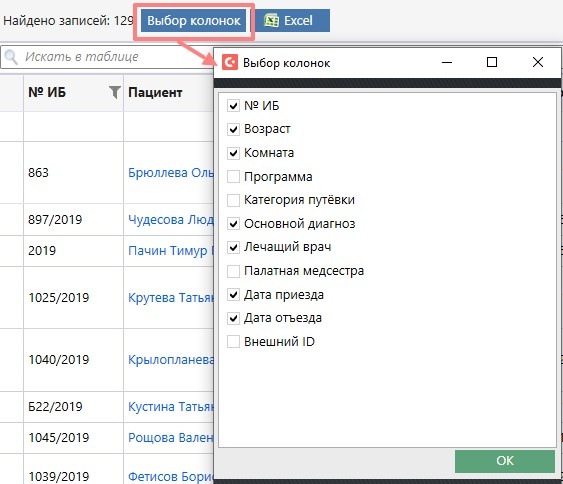
Выбор колонок.
Их настройка сохраняется для каждого пользователя индивидуально.
Можно добавить нужные и убрать лишние. После нажатия кнопки “ОК” вид таблицы изменится.
Выгрузка в Excel.
После нажатия на соответствующую кнопку откроется окно с таблицей Excel содержащий все данные из текущей выборки Санаториума.
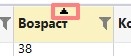
Сортировка по столбцам.
При нажатии на заголовок столбца появляется маркер сортировки. Одно нажатие - прямой порядок(по алфавиту, по возрастанию количества, от более ранней даты к более поздней). Второе нажатие - обратный порядок. Третье нажатие - отмена сортировки.
Фильтр по столбцам.
При нажатии на значок фильтра рядом с заголовком столбца откроется окно с настройками фильтрации.
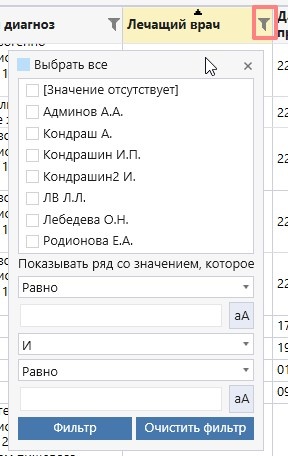
В нем можно выбрать галочками нужные значения или настроить некий диапазон значений с помощью специальных полей.
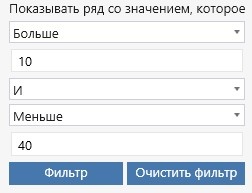
Например.
Такие настройки фильтра в колонке “Возраст” позволят выбрать пациентов от 10 до 40 лет.
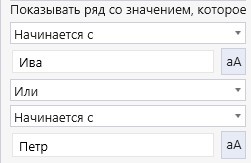
А такие выберут пациентов с фамилией начинающейся на “Ива” или “Петр”:
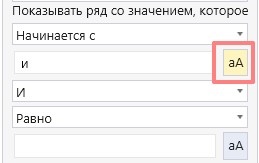
Если поле содержит текст, то в фильтре также может учитываться регистр букв.
За это отвечает кнопка “аА”. Если она желтого цвета то фильтр будет учитывать регистр.
Например, в данном случае в поле “Пациент” будут найдены все пациенты, у которых фамилия начинается с маленькой буквы “и”.
После заполнения необходимых настроек фильтра содержимое таблицы изменится соответствующим образом При этом значок фильтра возле заголовка столбца будет подсвечен желтым:
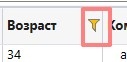
Для отмены фильтрации необходимо нажать на значок и нажать кнопку “Очистить фильтр”.
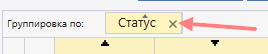
Для некоторых списков доступна группировка записей по столбцам.
Для группировки требуется зажав левой кнопкой мыши заголовок столбца перетащить его в поле "Группировка по:" находящееся над списком.
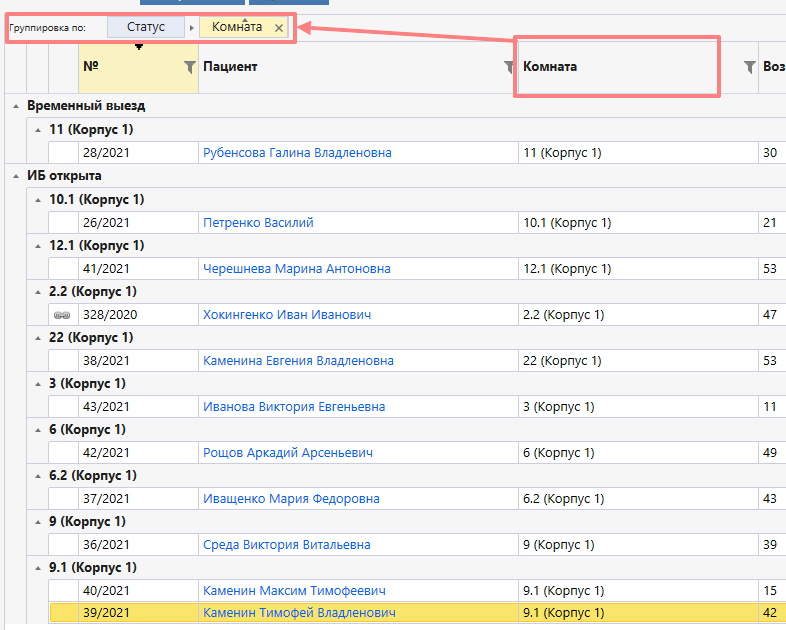
Для удаления группировки нужно нажать на крестик рядом с названием заголовка в поле "Группировка по:".