Table of Contents
АВТОРИЗАЦИЯ В СИСТЕМЕ
Для того, чтобы перейти в тикетную систему технической поддержки ИС Санаториум и Логус, Вам требуется в окне браузера набрать help.sanatorium-is.ru.
Далее Вы можете, используя свою почту и/или логин от тикетной системы технической поддержки МИС Санаториум и СРМ Логус, авторизоваться в системе. Если Вы ранее не пользовались порталом технической поддержки, Вы можете создать нового пользователя.
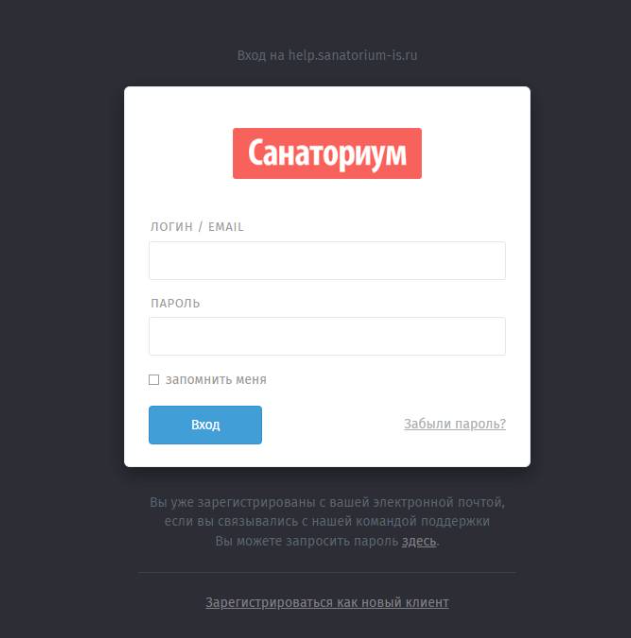
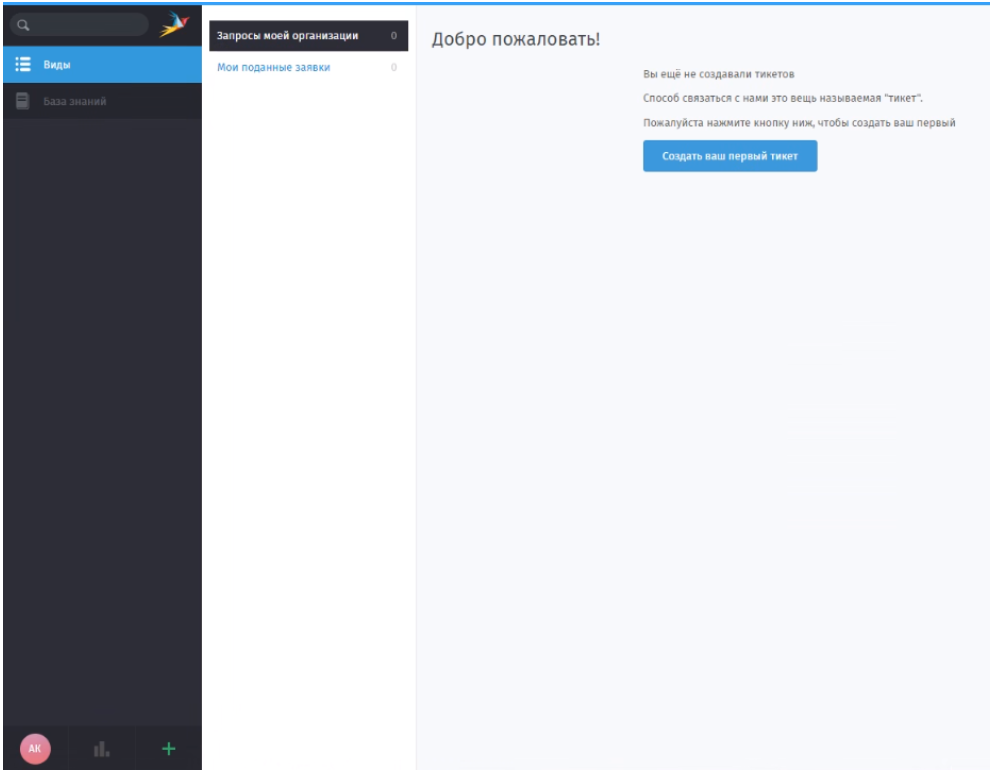
После успешной авторизации появится окно:
ПОДАЧА ЗАЯВКИ
Нажав кнопку вы можете зарегистрировать новую заявку:
- В поле «ЗАГОЛОВОК» напишите тему Вашего обращения, т.е. краткое описание возникшей проблемы (например «Не запускается программа» или «Не работает отчет»).
- В поле «ТЕКСТ» опишите суть возникшей проблемы. При возможности укажите шаги, которые были выполнены до возникновения неисправности. При нажатии на кнопку «прикрепить файл» появится диалоговое окно, при помощи которого можно прикрепить файл к задаче (это может быть снимок экрана или список логов ошибки).
- В поле «ГРУППА» выберите тип вопроса, по которому Вы обращаетесь. Доступны для выбора следующие группы:
- ServiceDesk - группа для вопросов, связанных с системой Логус или Санаториум.
- Организационные вопросы: вопросы связанные, например, с обучением или предоставлением доступа.
- Руководство: вопросы, которые необходимо адресовать руководству.
В Поле «СИСТЕМА» необходимо выбрать систему, с которой связан Ваш вопрос. Доступны для выбора следующие системы:
- Logus - вопрос связан с системой Логус.
- Sanatorium - вопрос связан с системой Санаториум.
- Mobile app - вопрос связан с мобильным приложением системы.
- Integration - вопрос связан с интеграцией двух систем, например между системами Логус и Санаториум.
- IIKO - вопрос связан с системой IIKO.
После заполнения всех обязательных полей, нажмите кнопку «Создать» (5), Вашей заявке будет присвоен уникальный номер, по которому впоследствии Вы можете отслеживать этапы разрешения Вашей проблемы, а также отвечать на уточняющие вопросы специалистов технической поддержки.
| Warning |
|---|
| Примечание: для более быстрого разрешения вашей задачи, опишите как можно более подробно суть проблемы, если же речь идет о доработках системы, требуется кратко описать суть процесса, на решение которого направлена желаемая доработка. |
ПОИСК ЗАЯВКИ
В верхнем левом углу экрана Вы можете воспользоваться полем поиска заявки по Теме заявки или номеру:
ОТСЛЕЖИВАНИЕ ЗАЯВКИ
На экране «Мои поданные заявки» представлен список всех поданных заявок от Вашего профиля, так же на левой панели представлены заявки, которые были открыты ранее. Через данную панель у Вас есть возможность проводить отслеживание поданных Вами заявок. Открыв заявку, Вы можете добавить комментарий к заявке, ответить на задаваемый Вам уточняющий вопрос.
ПРОСМОТР ЗАЯВОК СВОЕЙ ОРГАНИЗАЦИИ
Вы можете просматривать все задачи по Вашему объекту, даже если их создали Ваши коллеги, пользуясь обзором “Запросы моей организации”:
ЗАКРЫТИЕ ЗАЯВКИ
Получив уведомление на почту о закрытии тикета или об ожидании закрытия, Вы можете произвести пере открытие задачи просто написав комментарий и нажав кнопку «ОБНОВИТЬ», при этом задача получит статус «ОТКРЫТА» и специалисты ознакомятся с Вашим последним комментарием и произведут доработки по Вашей заявке.
Для закрытия Вашей заявки требуется выбрать «ЗАКРЫТА» в списке «СОСТОЯНИЕ» и нажать кнопку «ОБНОВИТЬ».
Просьба при получении об уведомлении о закрытии проходить по представленной ссылке и оставлять отзыв о качестве выполнения задачи.