Table of Contents
Ручная диспетчеризация происходит на вкладке "Назначения".
На вкладке "Назначения" перечислены назначения пациента, возможные к диспетчеризации.
| Warning |
|---|
Отпущенные услуги не отображаются в модуле Диспетчеризация. |
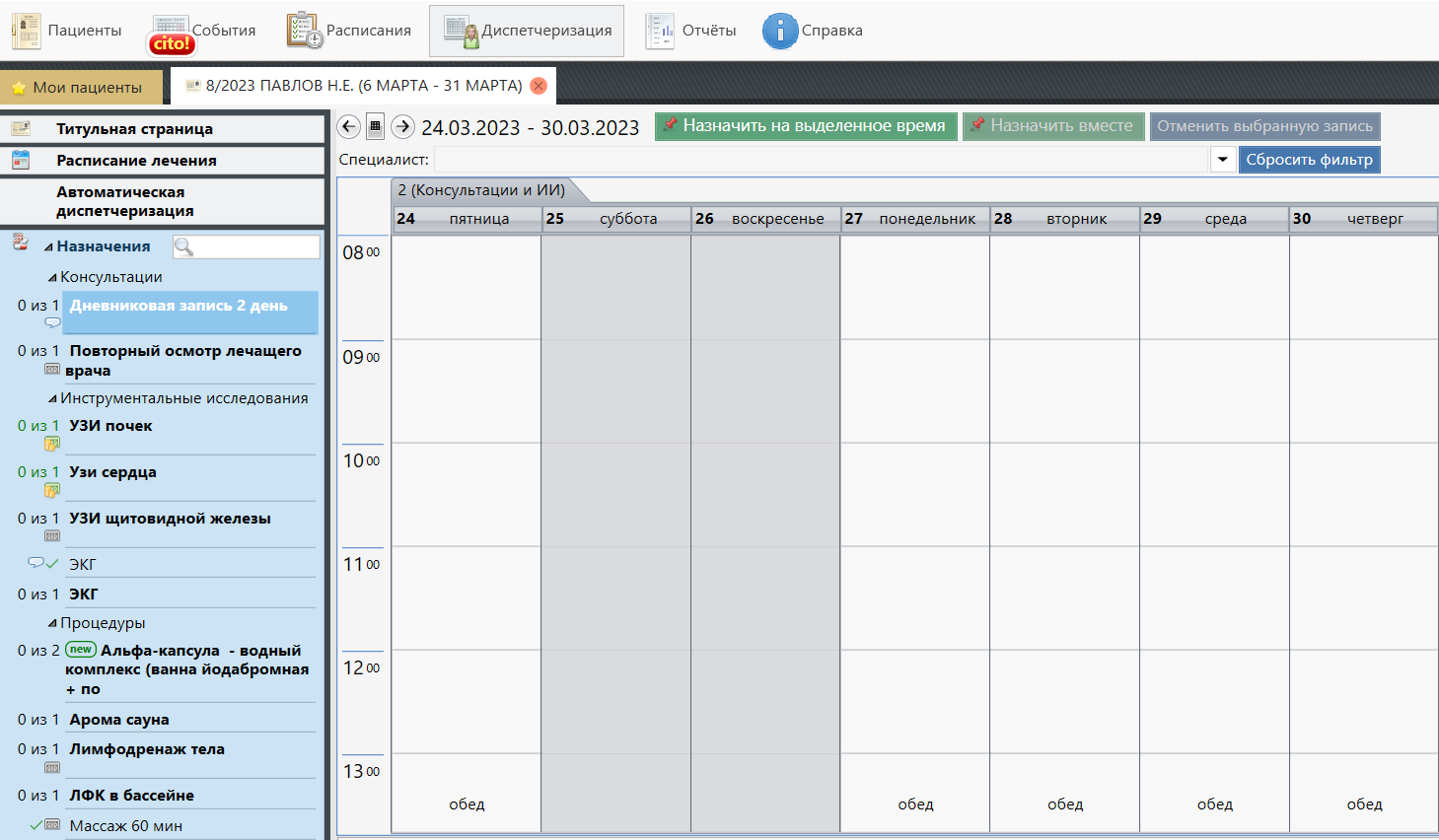
Вверху доступен контекстный поиск по назначениям  .
.
Далее идет список всех назначений, жирным шрифтом выделены недиспетчеризованные услуги.
"0 из 1" - для каждого назначения первая цифра показывает сколько услуг было диспетчеризировано, а вторая цифра показывает сколько услуг было назначено.
Вы можете скрывать и показывать список услуг согласно их типу:
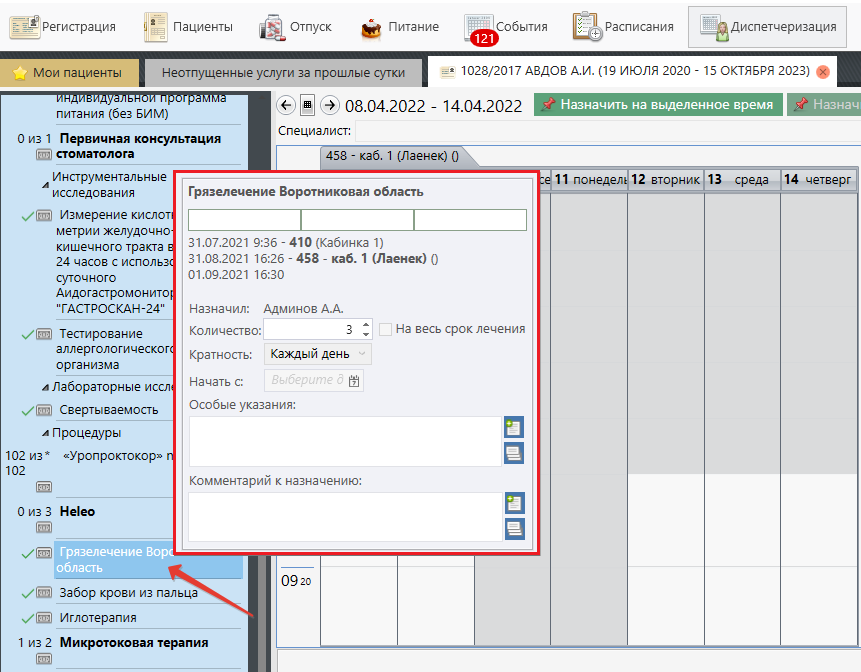
С версии 2.30 при наведении на услугу добавлена подробная информация о назначении, а также указывается дата, время и кабинет прошлых диспетчеризаций:
Информативные иконки блока "Назначения"
| Иконка | Обозначение |
|---|---|
| Оставлен комментарий к назначению, который указывается через "облачко", или заполнено поле "Особые указания". Если для услуги заполнены и особые указания, и комментарий к назначению, то при наведении на иконку они выводятся друг за другом.
|
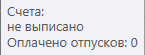
| Платное назначение (не оплачено). При наведении на иконку отображается дополнительная информация о счете и количестве оплаченных отпусков. Если данной иконки нет, значит назначение со способ оплаты "оплата по программе" или "по Мед.показаниям". Назначения из Лечебной программы также считаются платными.
|
| Платное назначение (оплачено).
 |
| Добавлено новое назначение. Все назначение, которые были добавлены текущим днем. |
| Услуга полностью диспетчеризирована. |









Алгоритм ручной диспетчеризации
- Выбираем назначение, которое необходимо диспетчеризовать.
- При клике на услугу (1), открывается расписание кабинета или кабинетов, в котором возможен отпуск данной услуги.
В расписании отображаются диспетчеризации в кабинет других пациентов.
Если кабинета <= 2, то расписание отображается на неделю. Если >2 кабинетов, то расписание отображается на текущий день. Чтобы перейти в расписание определенного кабинета, нажмите на название кабинета (2):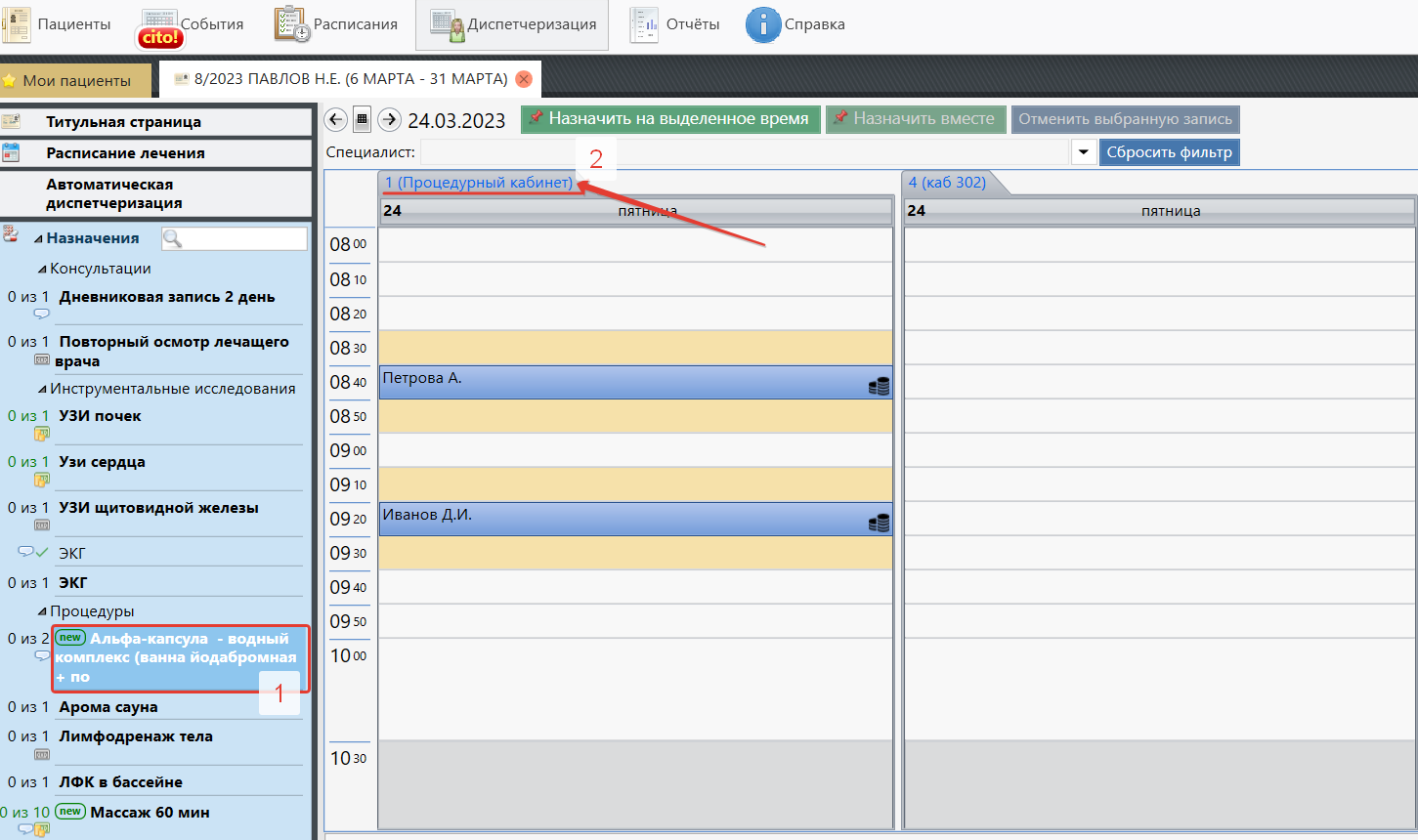
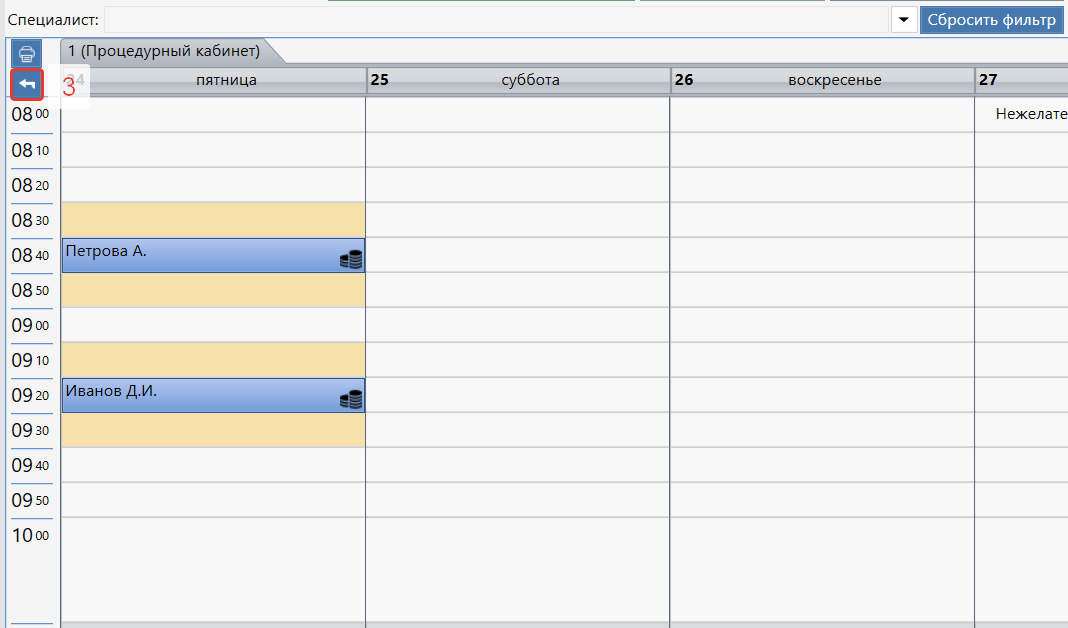
Для возврата в расписание всех кабинетов, нажмите на кнопку (3):
(3):
- Выберите свободную ячейку времени (4) и нажмите на кнопку "Назначить на выделенное время" (5).
Например, диспетчеризуем процедуру "Альфа-капсулу - водный комплекс" на 8:00.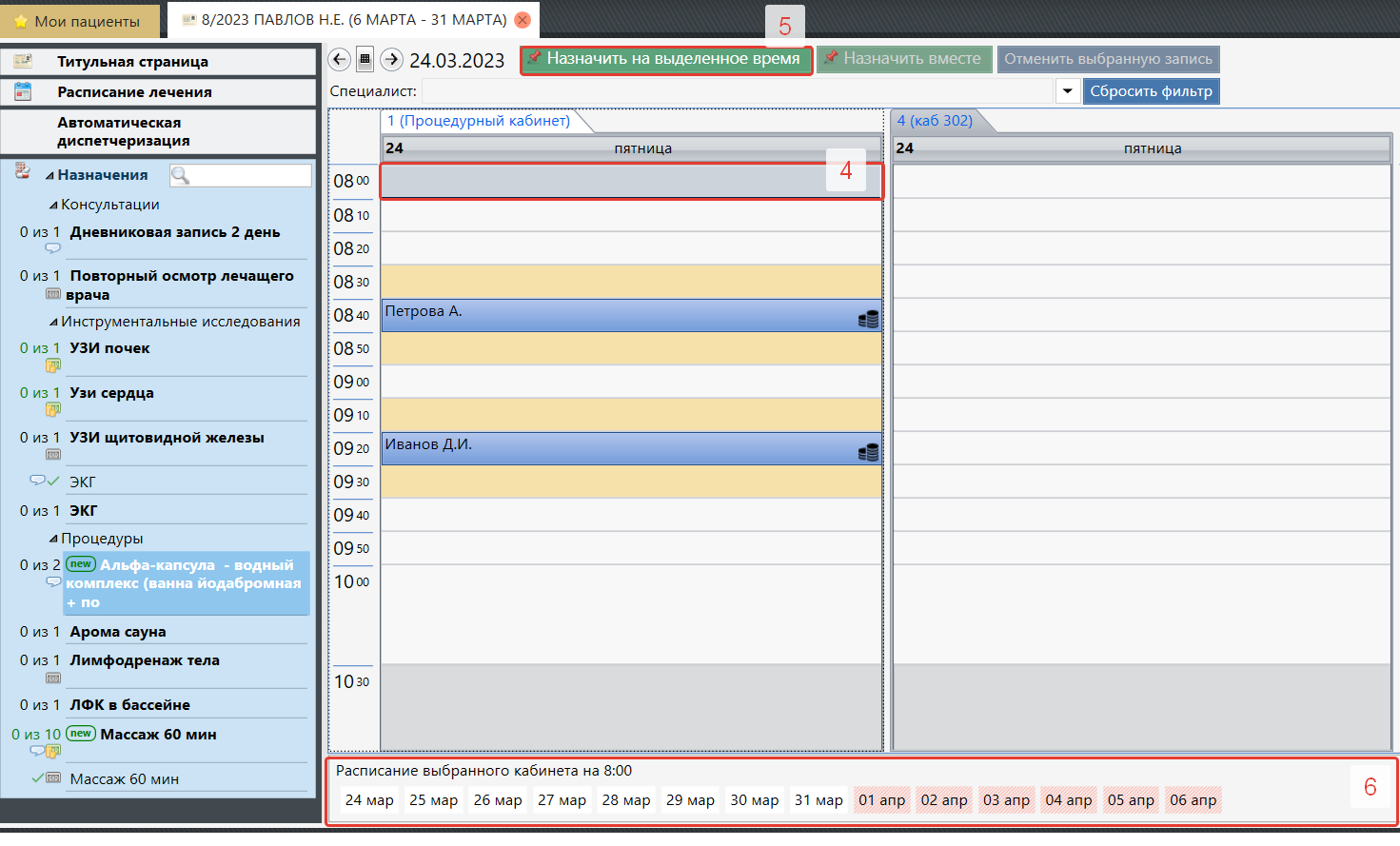
При нажатии на свободную ячейку (4) внизу отображается расписание данного кабинета в это время на 2 недели вперед (6). Белые ячейки означают, что время свободно. Отмеченные цветом означают, что существуют какие-то ограничения. Для информации об ограничениях можно навести курсор на день. После нажатия кнопки "Назначить на выделенное время", время в кабинете резервируется.
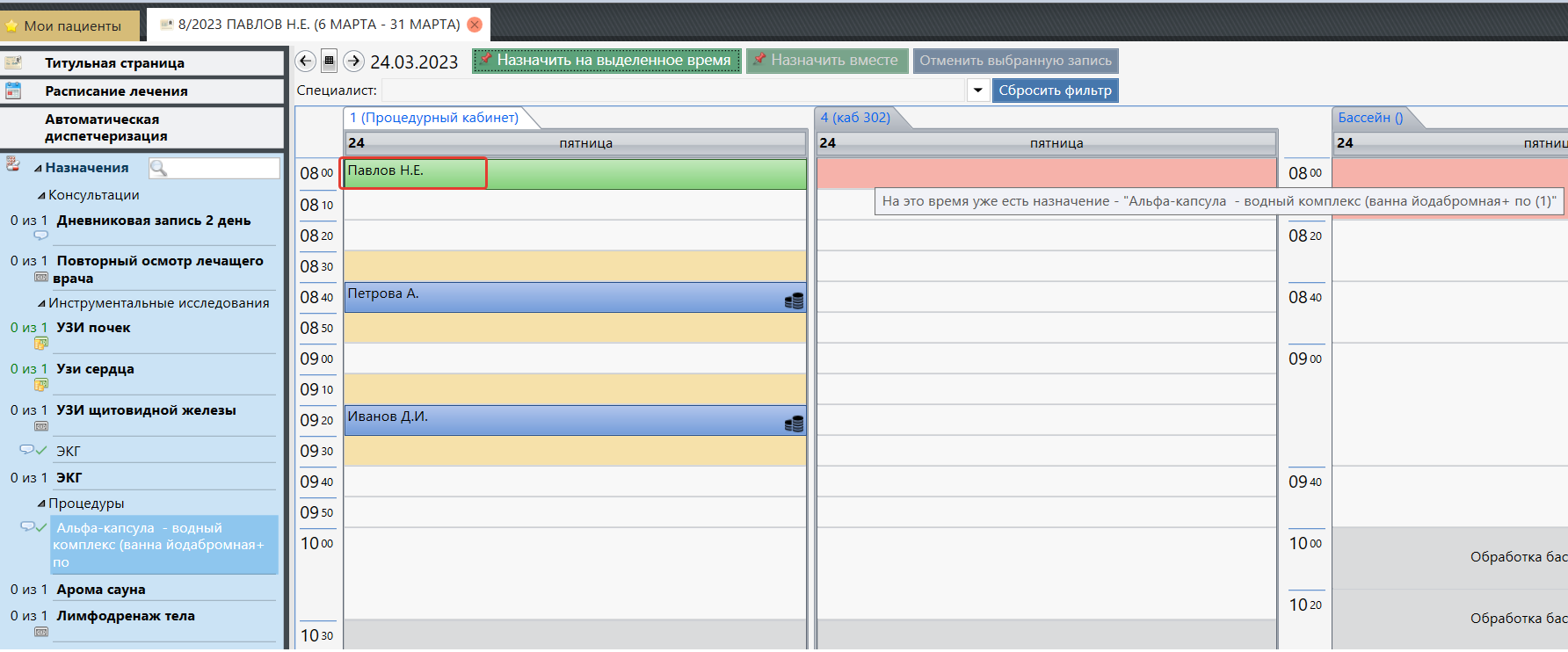
Примечание: при диспетчеризации нескольких процедур с указанной кратностью система пытается занять одно и тоже время. Если занять время не удаётся т.к.
Для диспетчеризации Вы можете находиться в модуле "Пациенты" и в модуле "Регистрация" на вкладках листов назначений Истории болезни пациента или в модуле "Диспетчеризация" в Истории болезни пациента.
Модули "Пациенты" и "Регистрация":
Для диспетчеризации услуги необходимо открыть историю болезни пациента и перейти в нужный лист назначений.
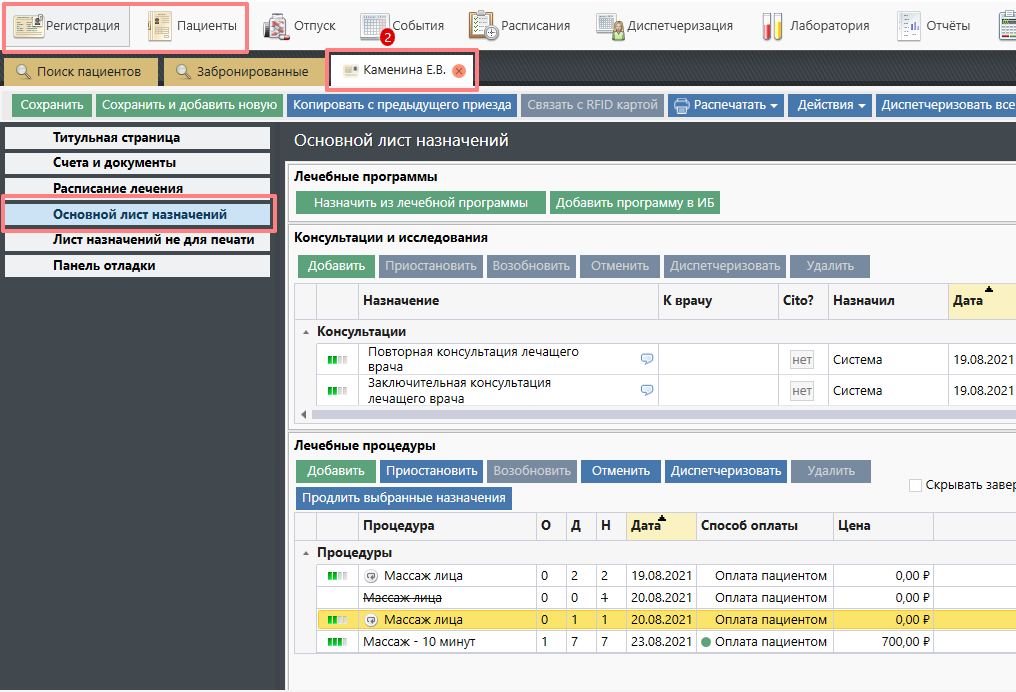
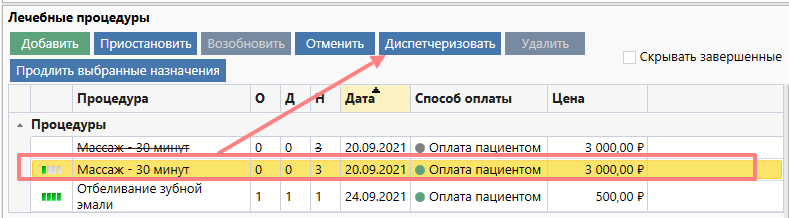
Выделить услугу и нажать кнопку "Диспетчеризовать":
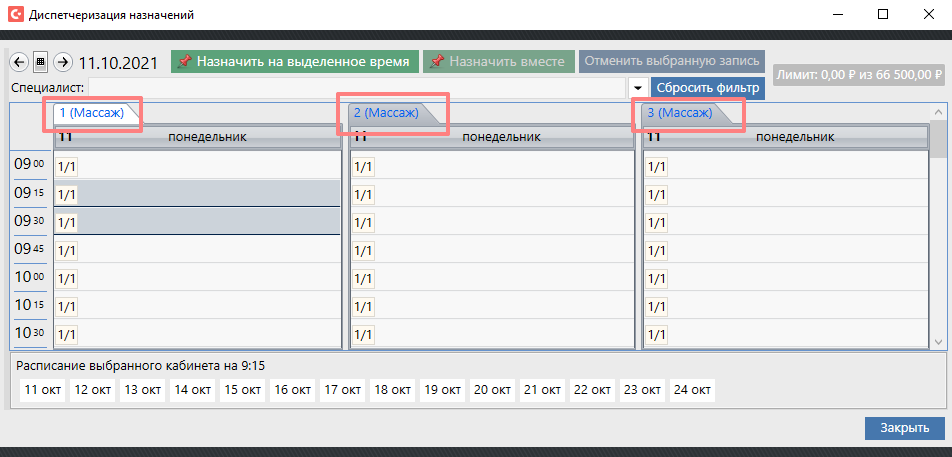
В появившемся окне может отображаться как расписание одного кабинета так и нескольких, если услугу возможно отпускать в нескольких кабинетах.
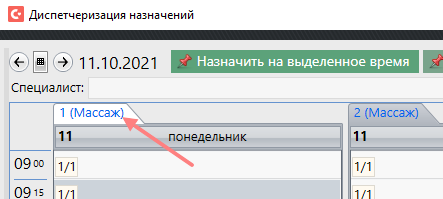
Если необходимо увидеть расписание кабинета в данном окне на несколько дней, то необходимо его открыть, нажав на название кабинета.
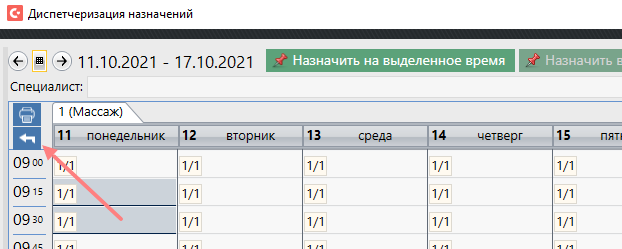
Для того чтобы вернуть отображение нескольких кабинетов обратно необходимо нажать кнопку "Вернуться к расписаниям всех кабинетов".
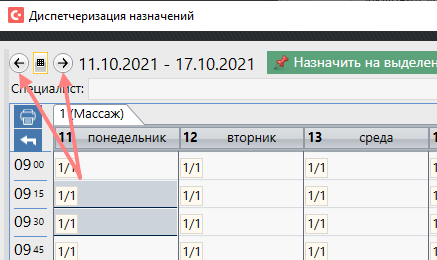
Вы можете проматывать период вперед или назад используя кнопки стрелки.
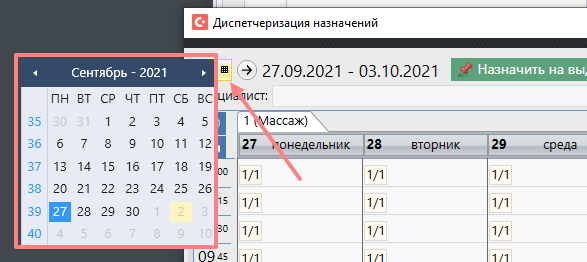
Или указать нужную Вам дату явно в календаре.
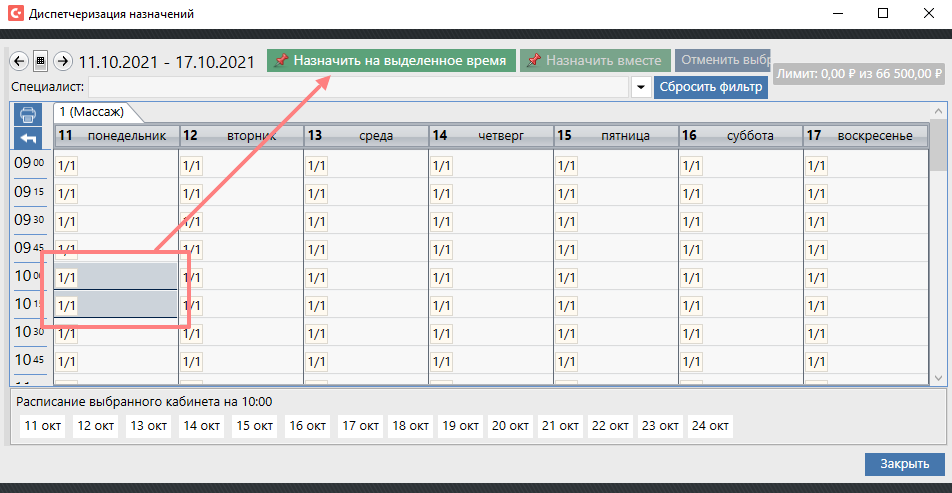
В отображаемом расписании кабинета необходимо выбрать ячейку подходящую по времени и нажать кнопку "Назначить на выделенное время".
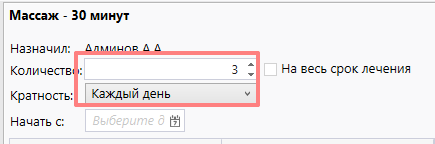
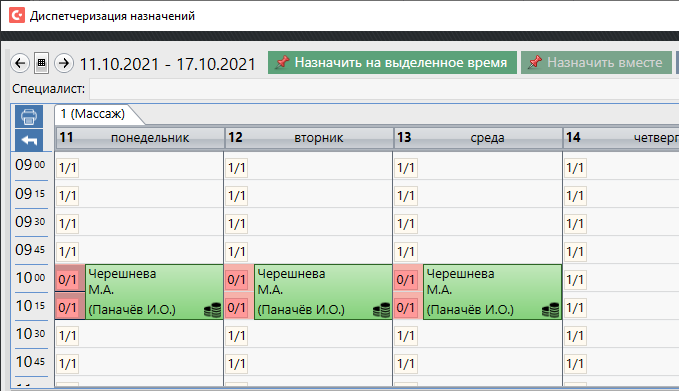
Система диспетчеризует указанное количество согласно указанной кратности. Система с учётом кратности пытается занять выбранное время необходимое количество раз (по количеству назначенных процедур). например, если назначены две ванны с кратностью "через день", и выбрано время 9-30 понедельник, то система попытается занять 9-30 понедельника и 9-30 среды (через день).
В нашем случае система создаст три диспетчеризации с кратностью каждый день:
Если система не найдет подходящее время об этом Вам будет выдано сообщение: например мы могли выбрать время 15:00: Если занять время не удаётся так как на один из дней попадает нарушение правил (кабинет закрыт, идёт конфликт с другим назначением) - система занимает сколько сможет и предупреждает о том, что n процедур не диспетчеризовано.
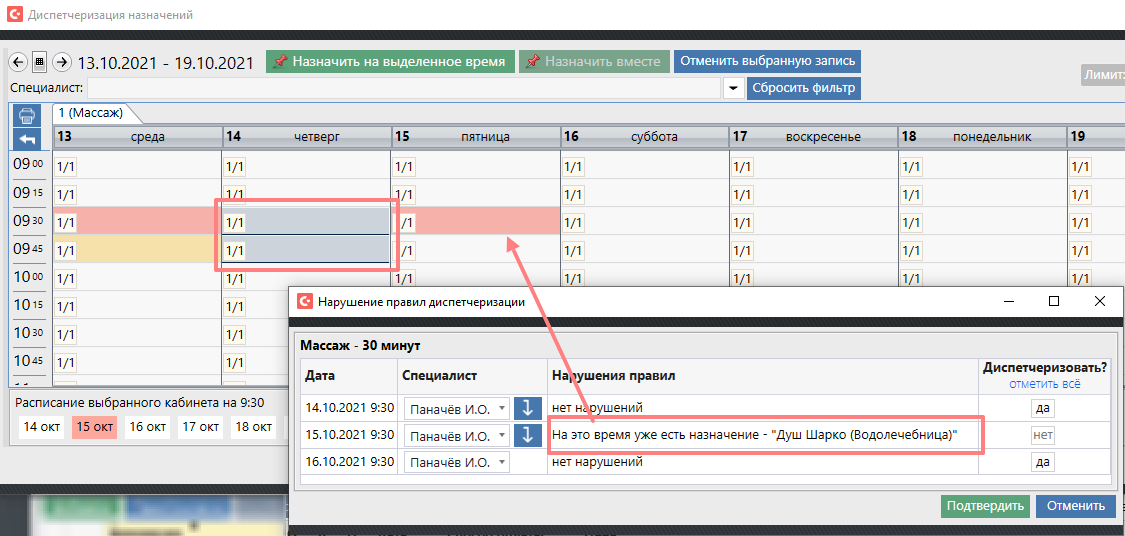
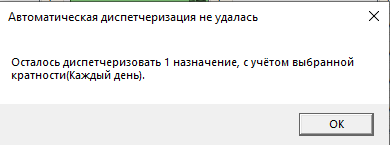
...
пациент уезжает раньше (т.е. назначили 10 ванн, а отпустить через день можно только 9ть, последнюю уже не успеть)- система занимает сколько сможет (в нашем случае 9ть) и предупреждает пользователя о том, что n процедур (в нашем примере - 1 ванна) не диспетчеризовано.
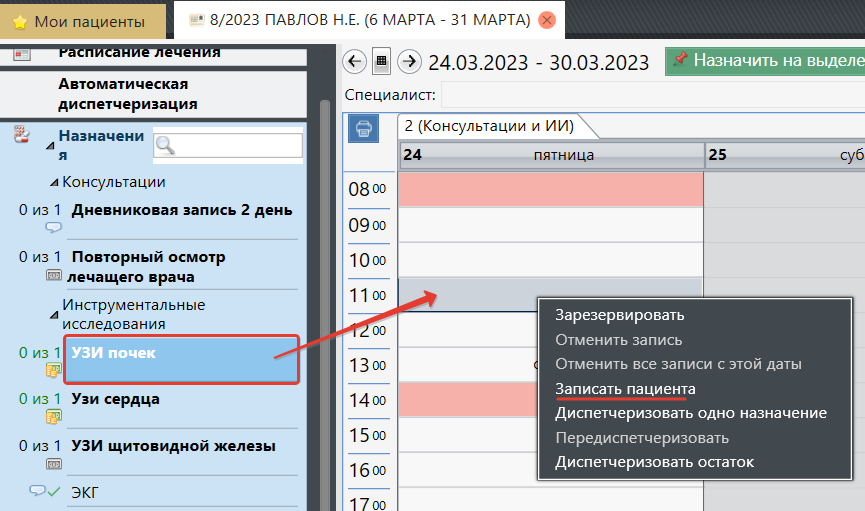
- Есть другой способ зарезервировать время: выбираем назначение, нажимаем правой кнопкой мыши (ПКМ) по ячейке времени, открывается контекстное меню и выбираем "Записать пациента".
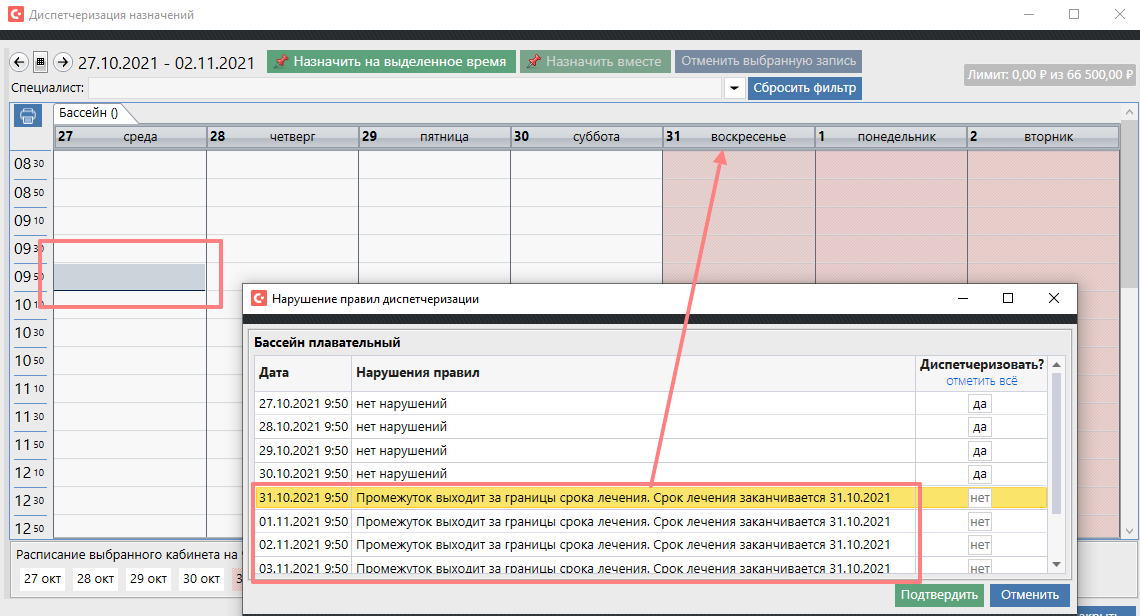
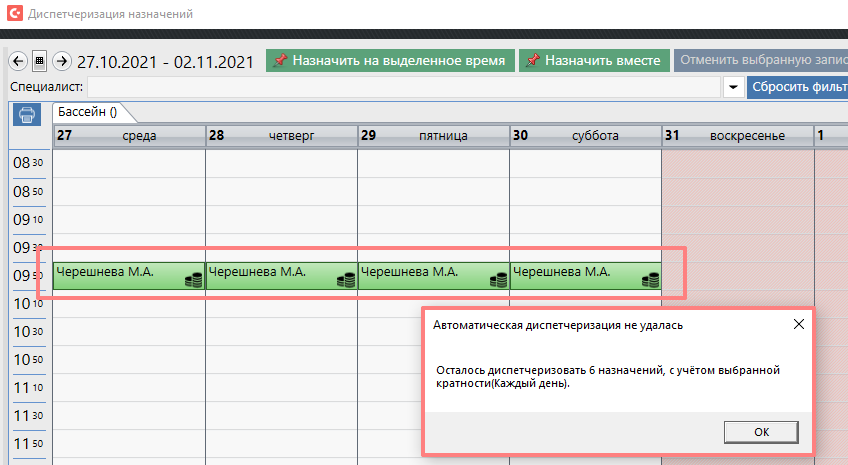
При диспетчеризации занять время может не удастся и по другим причинам:
1. По правилам диспетчеризации. В системе Санаториум могут быть использованы следующие ограничения:
| Info |
|---|
Пункты меню ячейки времениЗарезервировать – закрыть ячейку «Резервом», для того чтобы туда не диспетчеризовались назначения; Отменить запись – отменяет одну запись; Отменить все записи с этой даты – отменяет все записи этого назначения с этой даты и данном временном периоде (например, все назначения на 11:00); Записать пациента – диспетчеризовать данное назначение в соответствии кратностью; Диспетчеризовать одно назначение – диспетчеризовать только 1 назначение; Передиспетчеризовать – удалить диспетчеризации этого назначения и диспетчеризовать с новой даты; Диспетчеризовать остаток – "додеспетчеризовать" назначения с этой даты. |
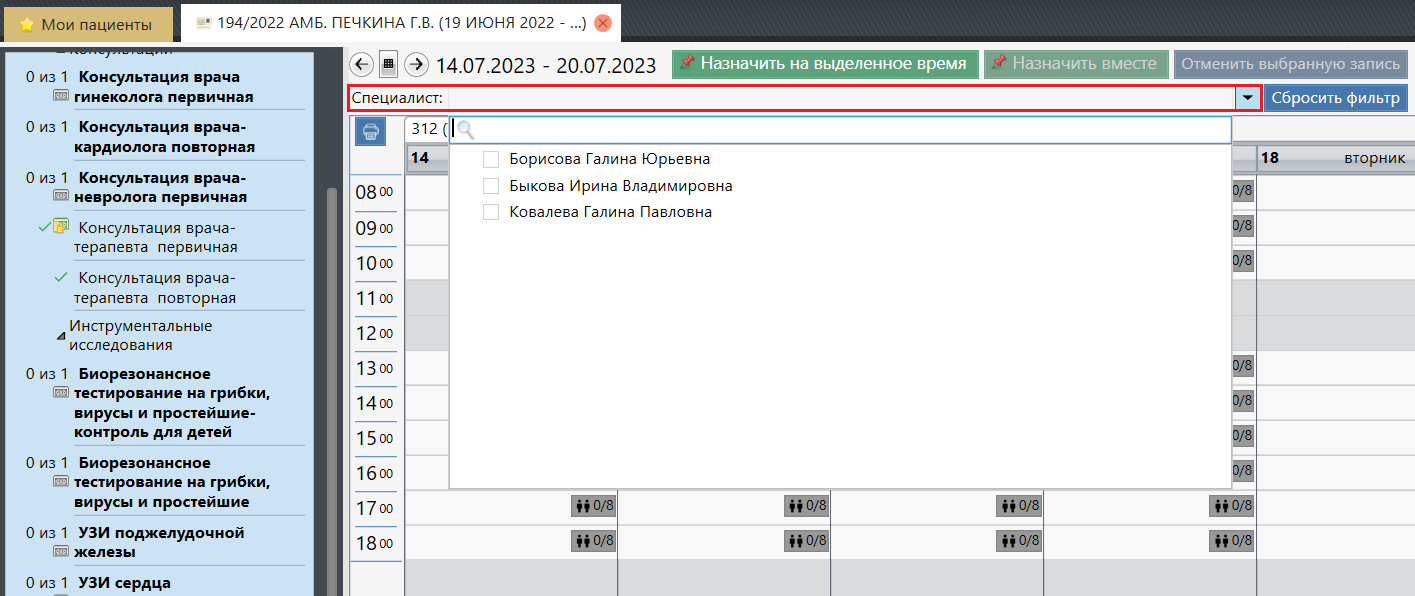
Также имеется возможность уточнить расписание конкретного специалиста, выбрав его через фильтр специалистов. При этом расписание специалиста наложится на расписание кабинета.
Функционал "Назначить вместе"
Для услуг, которые отпускаются в одном кабинете есть возможность назначения вместе, на одну ячейку расписания.
Для такого назначения необходимо:
1. Выбрать первое назначение. Диспетчеризовать на выбранное время.
2. Выбрать второе назначение. В открывшемся окне нажать кнопку "Назначить вместе".
В дополнительном окне система "Санаториум" предложит выбор, с каким назначением произвести диспетчеризацию.
3. Выбрать назначение и нажать кнопку "ОК".
4. После диспетчеризации оба назначения будут в одной ячейки расписания. Загруженность ячейки тоже будет равна единице.
То есть, для ячеек с вместимостью две услуги назначенные вместе, будут считаться как одна.
| Note |
|---|
Чтобы услуги можно было назначить вместе, они должны проводиться в ОДНОМ кабинете. |
Ограничения при диспетчеризации
В системе есть возможность задавать различные ограничения, которые проверяются в момент диспетчеризации назначений.
1. Правила диспетчеризации. Например: ограничения сроком лечения пациента, ограничение по полу пациента и т.д. Полный список правил диспетчеризации указан в статье: Правила диспетчеризации
...
Для того чтобы понять какое именно правило действует в ячейке можно подвести курсор и ознакомиться с информацией в тултипе.
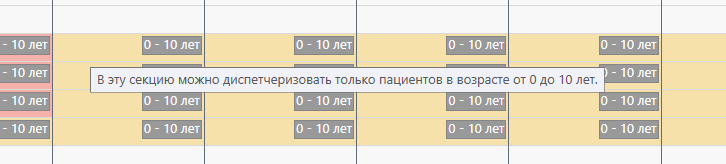
При попытке диспетчеризации в ячейку с правилом может быть выведено предупреждение о том, что Вы пытаетесь нарушить правило диспетчеризации.
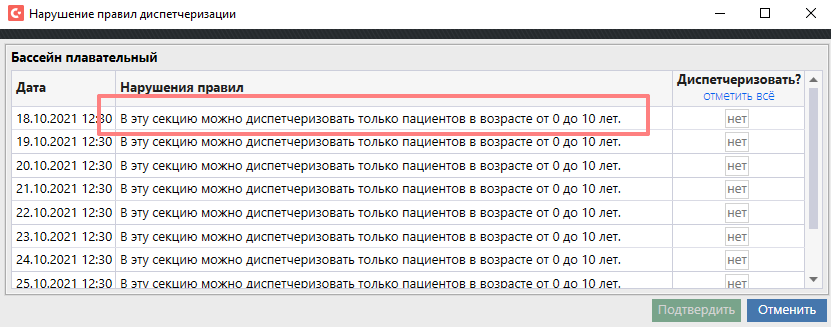 Подробнее о правилах диспетчеризации в статье:
2. Из-за совместимости Совместимость процедур. Процедуры могут быть несовместимы ли или потенциально несовместимы. Подробнее: Совместимость процедур.
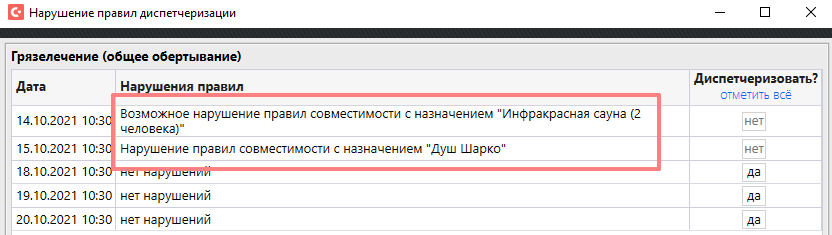
Если процедура уже диспетчеризована частично (есть ещё недиспетчеризованные отпуски):
То при диспетчеризации система выдаст диалоговое окно, в котором Вы можете согласится перенести уже сделанные ранее диспетчеризации на выделенное Вами время нажав кнопку "Да" - ранее сделанные диспетчеризации будут удалены, система попытается занять выбранное время необходимое количество раз согласно кратности.
Или нажав "Нет" диспетчеризовать только остаток не диспетчеризованных процедур начиная с на выделенного Вами времени занять выбранное время необходимое количество раз согласно кратности.
3. Вместимость ячейки. В расписании кабинета есть возможность настроить ячейку времени со строгим контролем вместимости ячейки.
| Tip |
|---|
Игнорирование ограниченийВ системе реализованы права, которые позволяют нарушать правила диспетчеризации. Мы рекомендуем давать такие права главным специалистам, при необходимости.
|
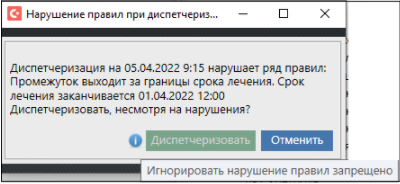
Удаление диспетчеризации
Необходимо выделить время, которое Вы хотите освободить и нажать кнопку "Отменить выбранную запись", или выбрать аналогичное действие через нажатие правой кнопки мыши на ячейке времени.
Если в системе настроен справочник "Причины отмены диспетчеризации", то при отмене диспетчеризации (но не при изменении времени) появляется диалоговое окно, в котором нужно выбрать причину, также можно будет ввести комментарий. Таким образом, можно собрать статистику отмен и через отчет контролировать данный процесс.
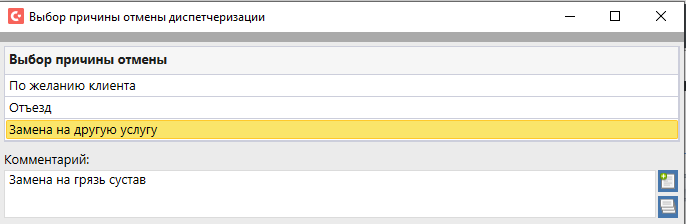
Подробней про настройку справочника Причины отмены диспетчеризаций
| Tip |
|---|
...
| Вы можете перетаскивать созданные диспетчеризации. Выделите нужную Вам диспетчеризацию и удерживая кнопку мыши передвиньте курсор. Подробнее: Перенос диспетчеризации |
| Tip |
|---|
| Если услуга требует указание специалиста при диспетчеризации, то при выборе ячейки и после нажатия кнопки "Назначить на выделенное время" будет выдано окно с выбором специалиста. В выпадающем списке необходимо выбрать фамилию специалиста, к которому необходимо отправить пациента. Подробнее: Диспетчеризация на специалиста |
...
Необходимо выделить время которое Вы хотите освободить и нажать кнопку "Отменить выбранную запись"
Модуль "Диспетчеризация"
В меню диспетчеризация Вы можете воспользоваться следующими фильтрами для поиска истории болезни пациента:
- Поиск по фамилии имени отчеству пациента;
- Поиск по номеру истории болезни пациента;
- Поиск по санаторной программе пациента;
- Поиск только не диспетчеризованных назначений пациента.
Чтобы открыть карту пациента необходимо нажать на его Фамилию Имя Отчество.
В данном модуле в карте пациента справа так же отображаются навигационные вкладки, как и в модуле Пациенты.
На вкладке Назначения перечислены назначения пациента возможные к диспетчеризации. Жирным выделены не диспетчеризованные услуги.
При выборе услуги открывается расписание кабинета или кабинетов, в котором возможен отпуск данной услуги.
Диспетчеризация производится таким же образом как и в модуле Пациенты.
После того как Вы произвели диспетчеризацию услуги она больше не будет отображаться жирным текстом.
Вы можете скрывать и показывать список услуг согласно их типу:
Иконка денежных средств оповещает нас о том что услуга является платной, выставлен и оплачен ли счет на данную услугу. По наведению курсора мышки на иконку можно ознакомиться с информацией в тултипе.
Если счет не оплачен или не создан, то иконка будет отображаться в сером цвете.
Зеленая галочка говорит о том, что услуга полностью диспетчеризована. А 0 из 1 или 2 из 5 говорит нам сколько услуг одного этого назначение уже диспетчеризовано: в нашем случае 0 из 1 - услуга была назначена в количестве 1 и не диспетчеризована, 2 из 5 - услуга была назначена в количестве 5 и было диспетчеризовано всего 2 процедуры из этих 5.
С версии 2.30 при наведении на услугу добавлена информация о дате, времени и кабинете прошлых диспетчеризаций:
Функционал "Назначить вместе".
Для услуг которые отпускаются в одном кабинете есть возможность назначения вместе, на одну ячейку расписания.
Для такого назначения необходимо:
1) Выбрать первое назначение. Диспетчеризовать на выбранное время.
2) Выбрать второе назначение. В открывшемся окне нажать кнопку "Назначить вместе".
В дополнительном окне система "Санаториум" предложит выбор, с каким назначением произвести диспетчеризацию.
3) Выбрать назначение и нажать кнопку "ОК".
4) После диспетчеризации оба назначения будут в одной ячейки расписания. Загруженность ячейки тоже будет равна единице.
| Warning |
|---|
Для получения актуальной информации по ИБ (добавлено новое назначение, продлен срок пребывания и т.д), расписанию кабинета (изменили расписание кабинета, добавлен новый кабинет), рабочим сменам специалистов (изменилась смена специалиста), необходимо ПЕРЕОТКРЫТЬ карточку! |
...