Для того, чтобы добавить в систему новую учетную запись (нового сотрудника), необходимо выполнить следующие действия:
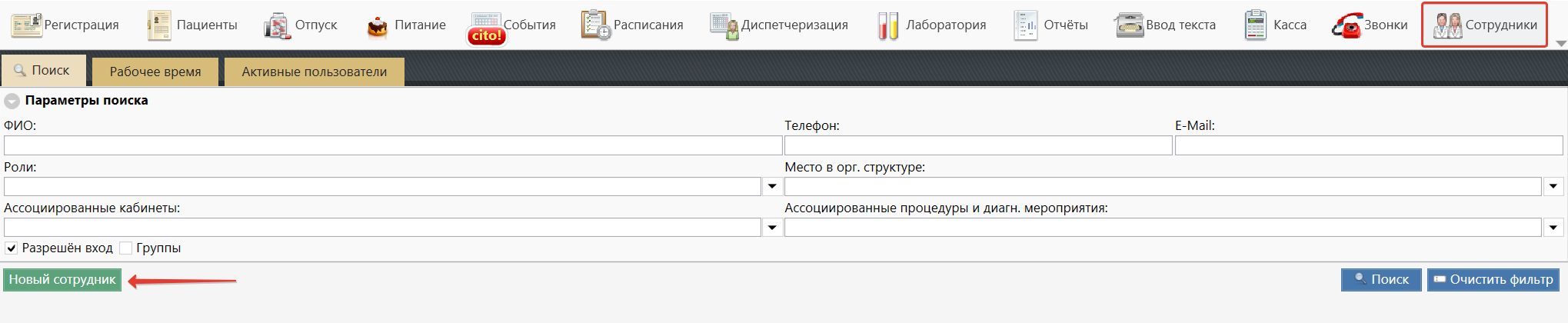
1. В меню модуле "Сотрудники", вкладка "Поиск" нажимаете на кнопку Новый сотрудник.
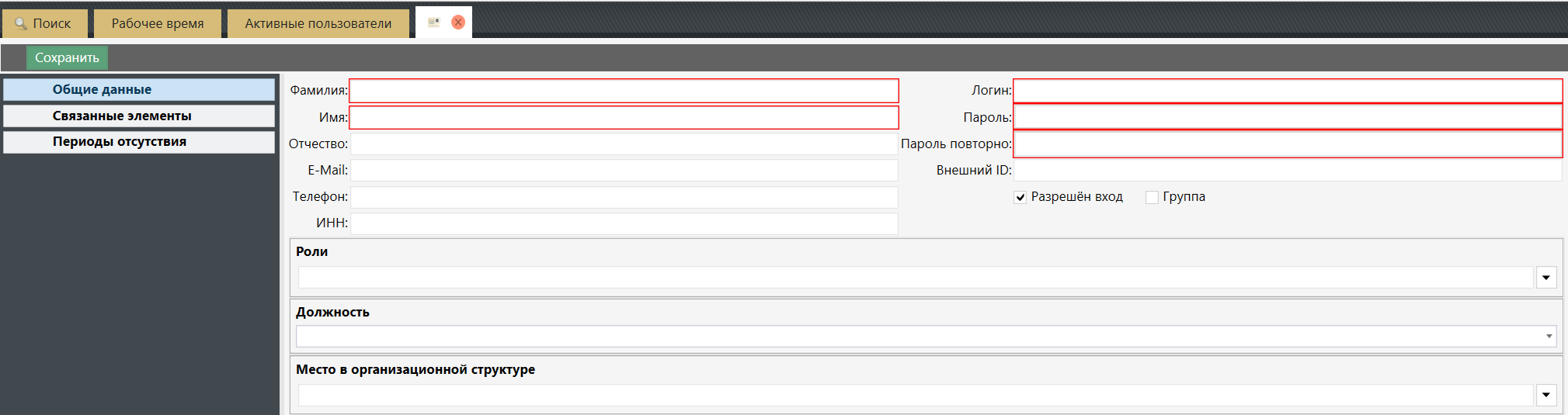
2. В открывшемся окне настройки пользователя необходимо заполнить поля. Обязательные Обязательные поля при создании нового пользователя: Фамилия, Имя, Логин, Пароль, Пароль повторно.
...
Общие данные
...
Фамилия, Имя, Отчество, E-Mail, Телефон, ИНН – – персональная информация сотрудника;
Логин – – логин пользователя, можно использовать русский шрифт и латиницу, регистр имеет значение;
Пароль, Пароль повторно – – пароль на латинице, цифры, буквы, специальные символы, регистр имеет значение;
Внешний ID – указывается если предполагается необходимость интеграции сотрудников с внешними системами;
Разрешен вход – вход – разрешает данному сотруднику авторизоваться в системе;
Группа – используется для создание групповой учетной записи; Подробней Групповые учетные записи
| Note |
|---|
Также необходимо назначить сотруднику роль, в соответствии с занимаемой им должностью. При этом одному сотруднику может быть назначено более одной роли. Роль позволит получить необходимые права сотруднику или же ограничить их на необходимом уровне |
...
. Например, при добавлении в нового сотрудника лаборатории необходимо отметить соответствующую роль сотрудник лаборатории, у сотрудника будет доступ к модулю и меню, касающихся только лаборатории и исследований. Назначить место в организационной структуре, в соответствии с занимаемой им должностью (организационная структура имеет древовидную структуру, поэтому каждый элемент расположенный ниже подчиняется всем кто, выше его по дереву). |
...
Например, заведующая отделением имеет доступ ко всем пациентам, у которых лечащие врачи находятся в дереве орг. структуры ниже заведующей отделением. Следует учесть, что если место в организационной структуре задано не будет, сведения о сотруднике и совершенных им действиях в системе (например, назначения или отпуски) могут не попасть в те отчеты, у которых настроена зависимость от орг. структуры. |
...
Связанные элементы
...
На данной вкладке можно задать дополнительные параметры сотрудника:
- Доступные отчёты (те отчёты, которые будут доступны сотруднику на вкладке "Отчёты").
- Дополнительные действия. Данные права добавляются пользователю только при необходимости предоставить сотруднику право, не предусмотренное его ролью.
- Кабинеты (привязка сотрудника к кабинету). Необходимо для того, чтобы врач смог производить отпуск услуг в указанных кабинетах.
- Проведение процедур и диагностических мероприятий: Нажать на кнопку "Добавить услугу". В открывшемся диалоговом окне выбрать нужное исследование, консультацию или процедуру.
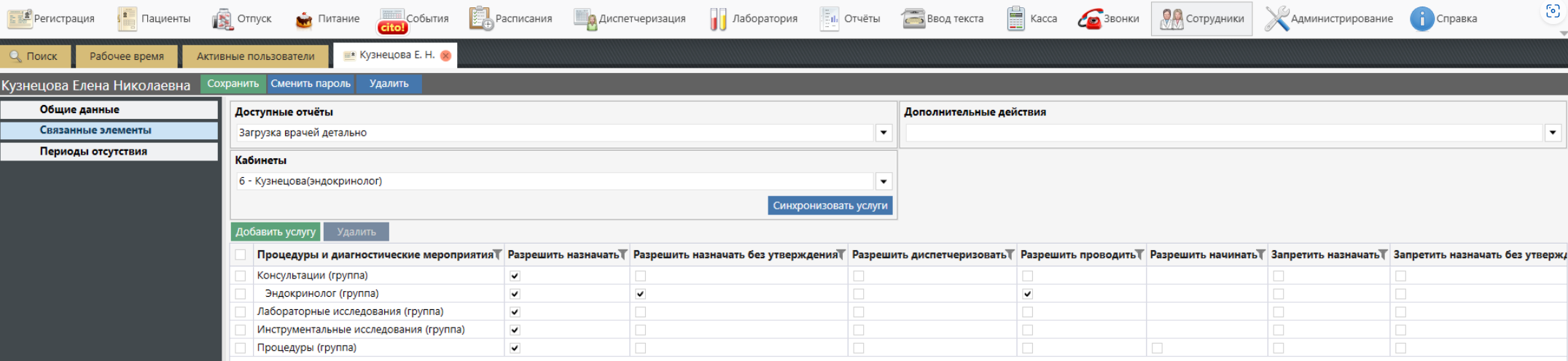
Права на услуги устанавливаются галочкой в нужной колонке:
Разрешить назначать – – дает право сотруднику назначать данную услугу пациенту. Данное право позволяет делать назначения, но такие назначения нуждаются в утверждении ЛВ;
Разрешить назначать без утверждения – – дает право сотруднику назначать данную услугу, и она сразу добавляется в статусе "Утверждено";
Разрешить диспетчеризировать – – дает право сотруднику назначать время и кабинет проведения услуги;
Разрешить проводить – – дает право сотруднику проводить услугу;
Разрешить начинать – – дает право сотруднику начинать процедуру, в тех случаях, когда для процедуры один сотрудник проводит процедуру, а другой отмечает ее начало и окончание.
Далее идут колонки отменяющие права («Запретить …»). Они противоположны разрешающим. Это применяется в том случае, если в группе услуг большое количество наименований, а нужно убрать доступ только к некоторым из них.
| Tip |
|---|
Для Вашего удобства можно найти в системе сотрудника, занимающего аналогичную должность, и настроить новую учетную запись по аналогии с уже существующим профилем. |
Для сохранения данных необходимо нажать кнопку "Сохранить".