Table of Contents
...
| Excerpt |
|---|
Для |
...
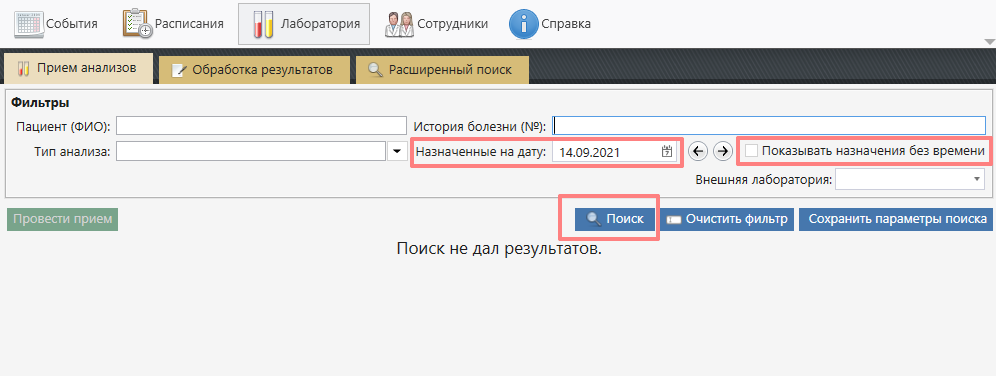
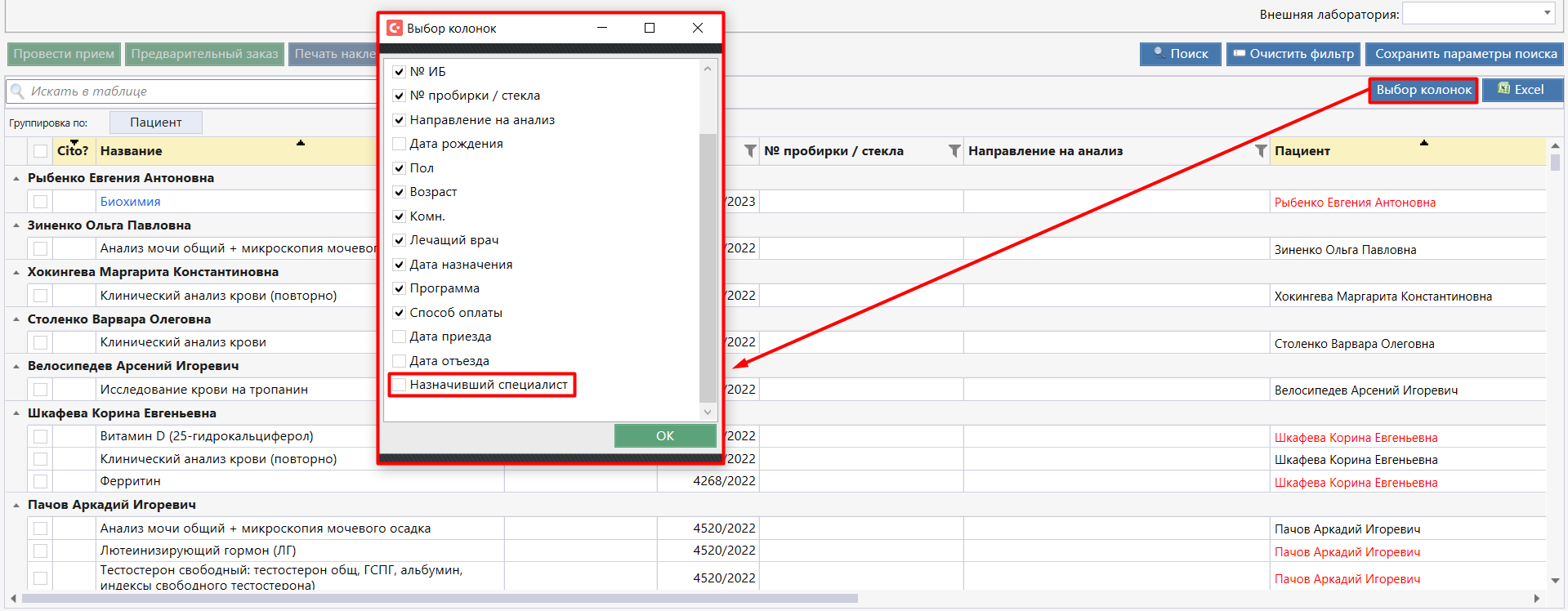
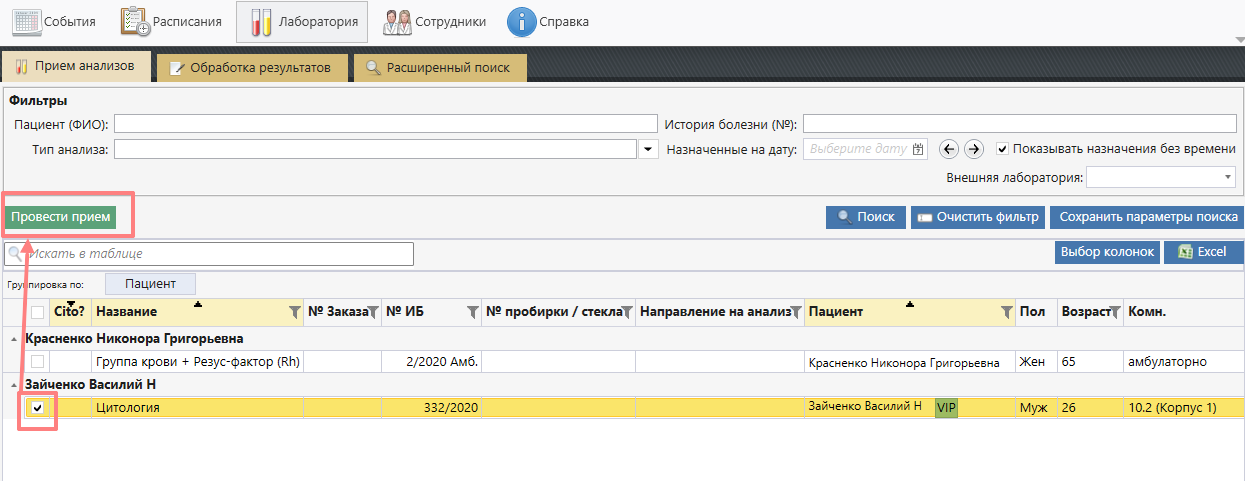
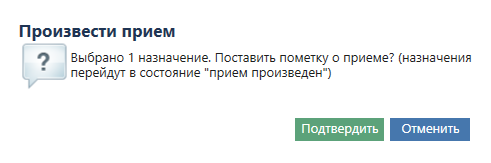
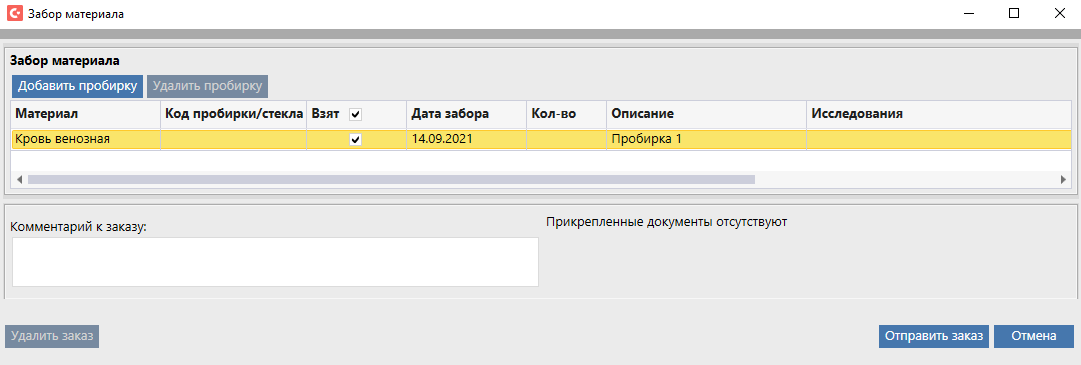
приема биоматериала в модуле Лаборатория необходимо:
|
...
|

...
|
Обработка результата
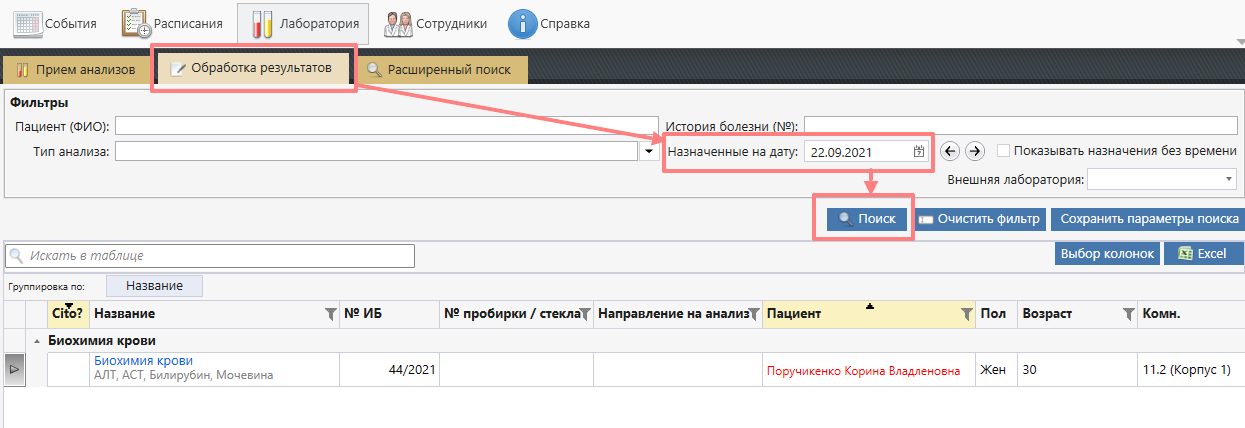
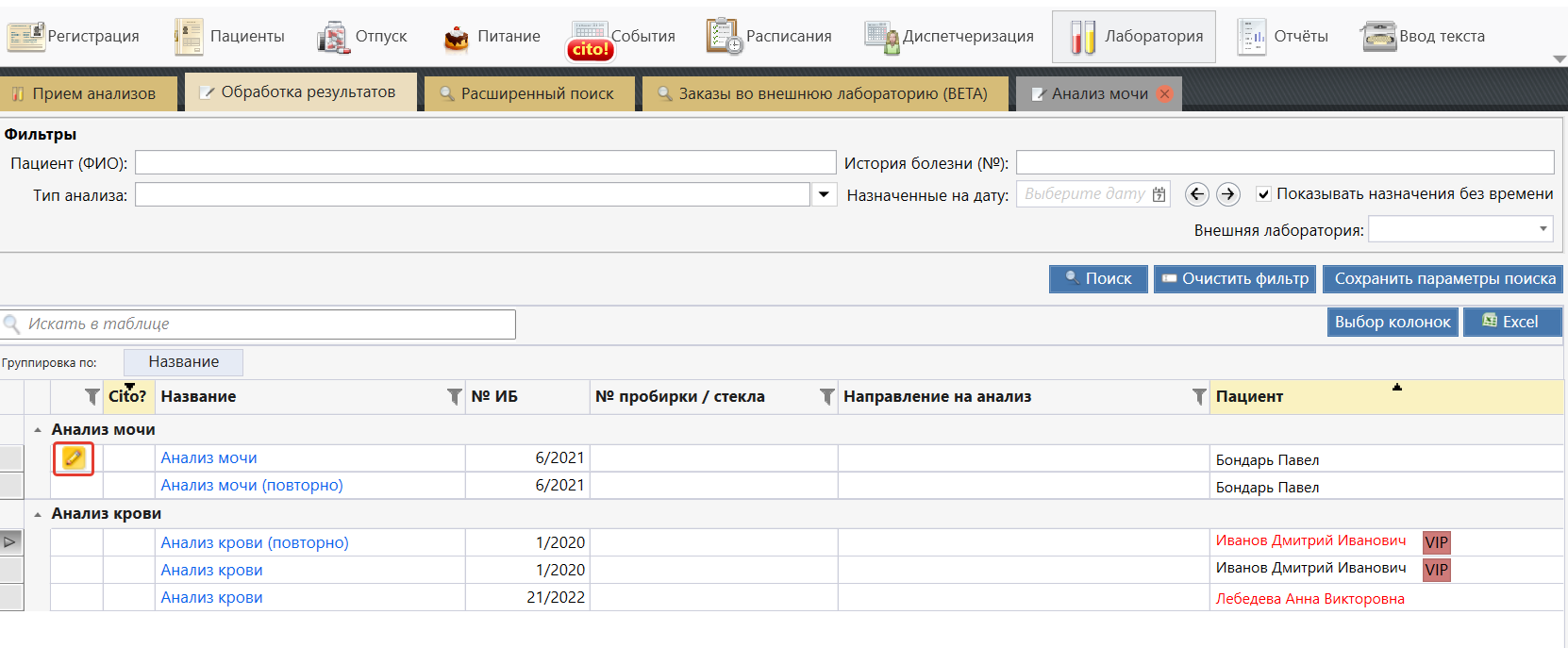
Для обработки анализа и ввода результата в систему необходимо перейти на вкладку "Обработка результата", указать дату, на которую было диспетчеризована услуга и нажать кнопку поиск:
Если время для исследования не было назначено, то на вкладке "Обработка результата" необходимо установить галочку "Показать назначения без времени":
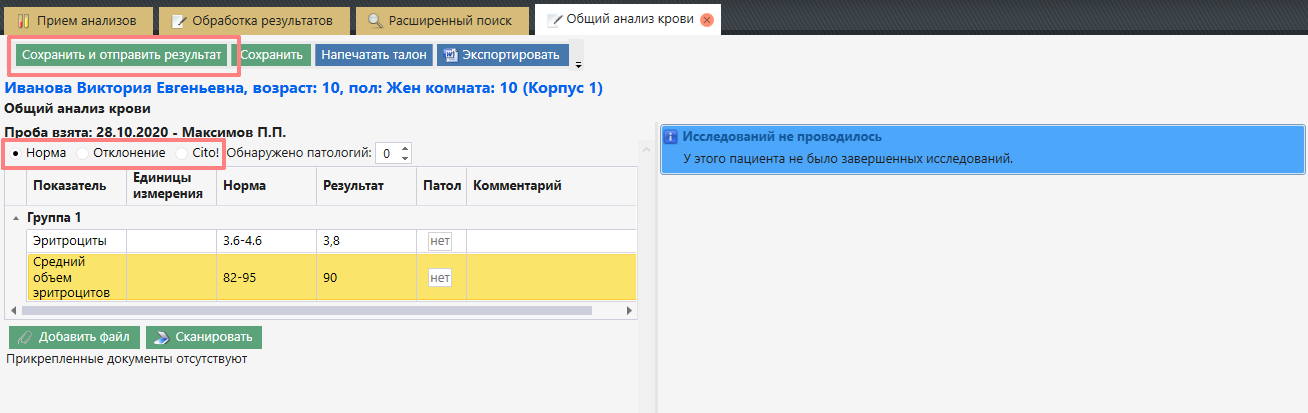
Выбрать необходимое исследование и нажать на наименование исследования. Откроется окно шаблона исследования для заполнения результатами.
Просмотр дополнительной информации
Перед заполнением протокола можно ознакомиться:
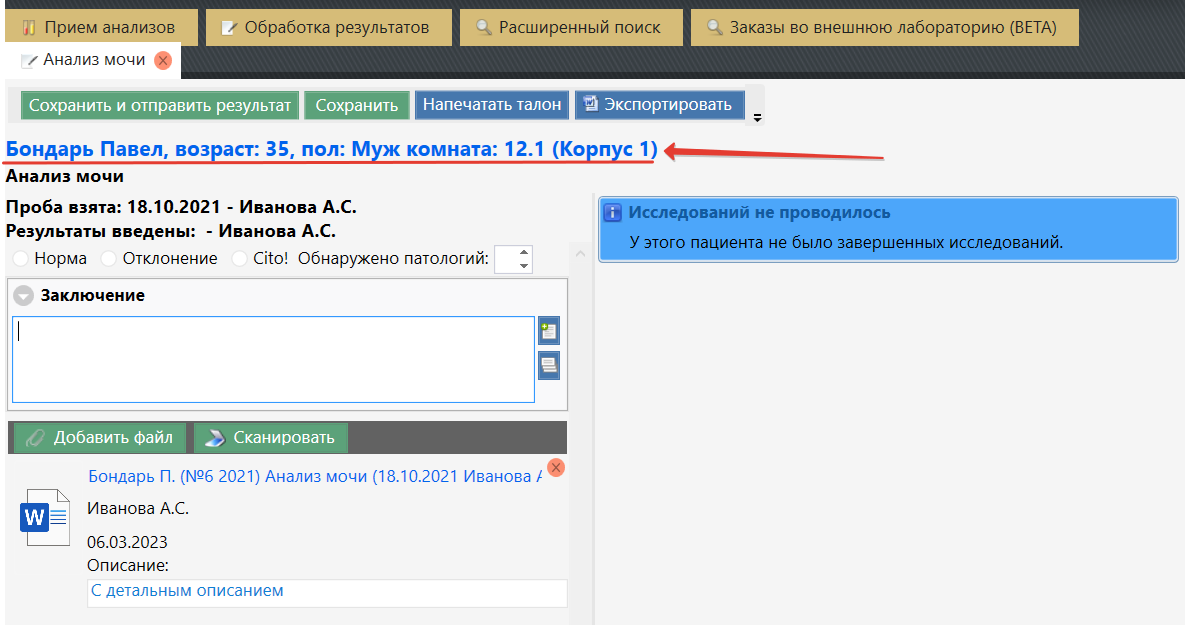
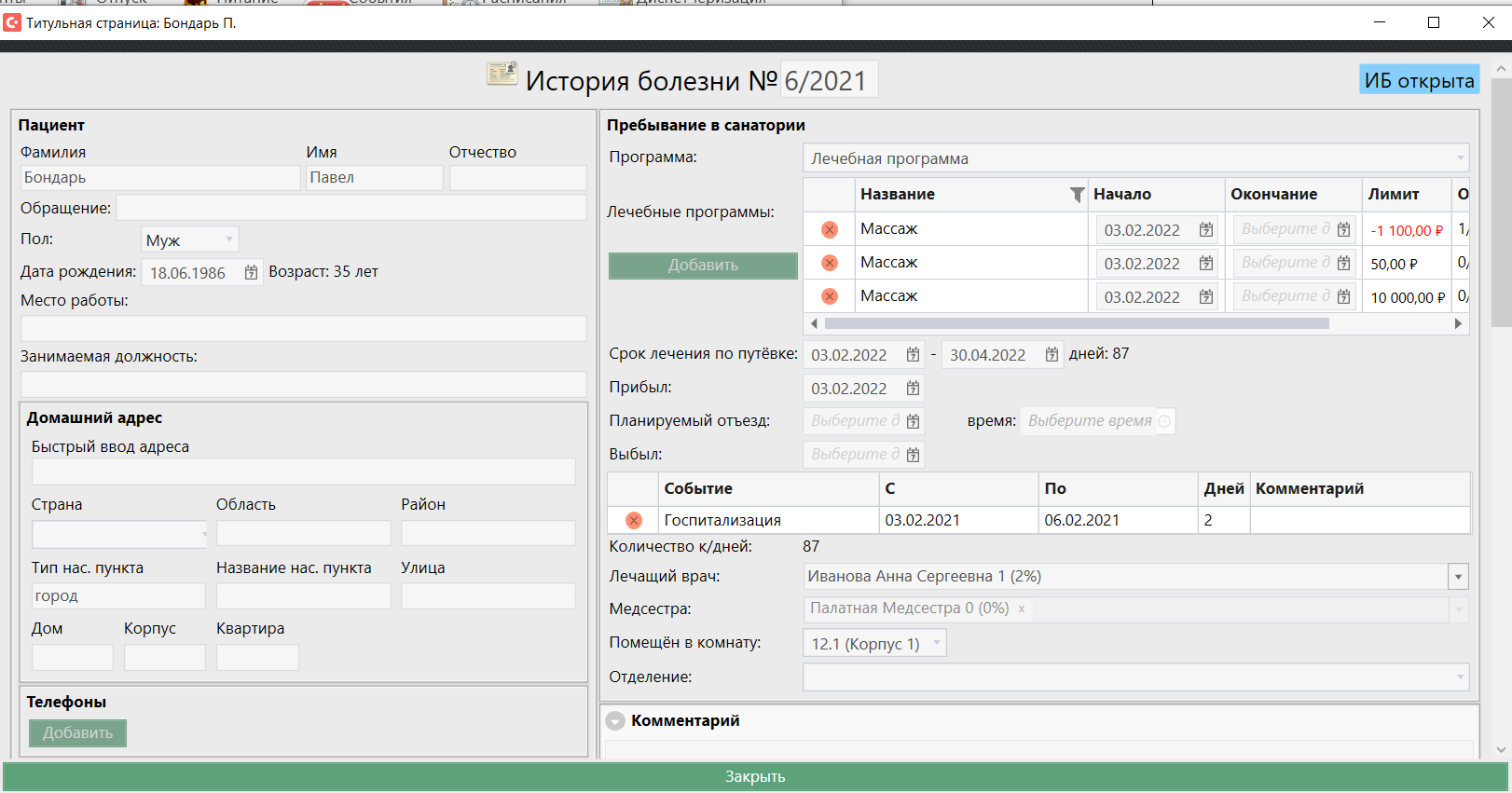
Титульной страницей ИБ для просмотра общей информации о пациенте (возраст, аллергии, диагнозы). Для просмотра кликните на ФИО пациента.
Expand title Как открыть Титульную страницу В открывшейся форме исследования кликнете на ФИО пациента:
Откроется Титульная страница ИБ. Страница доступна только для просмотра:
- Предыдущими завершенными исследованиями. Все ранее проведенные исследования отображаются в правой части окна:
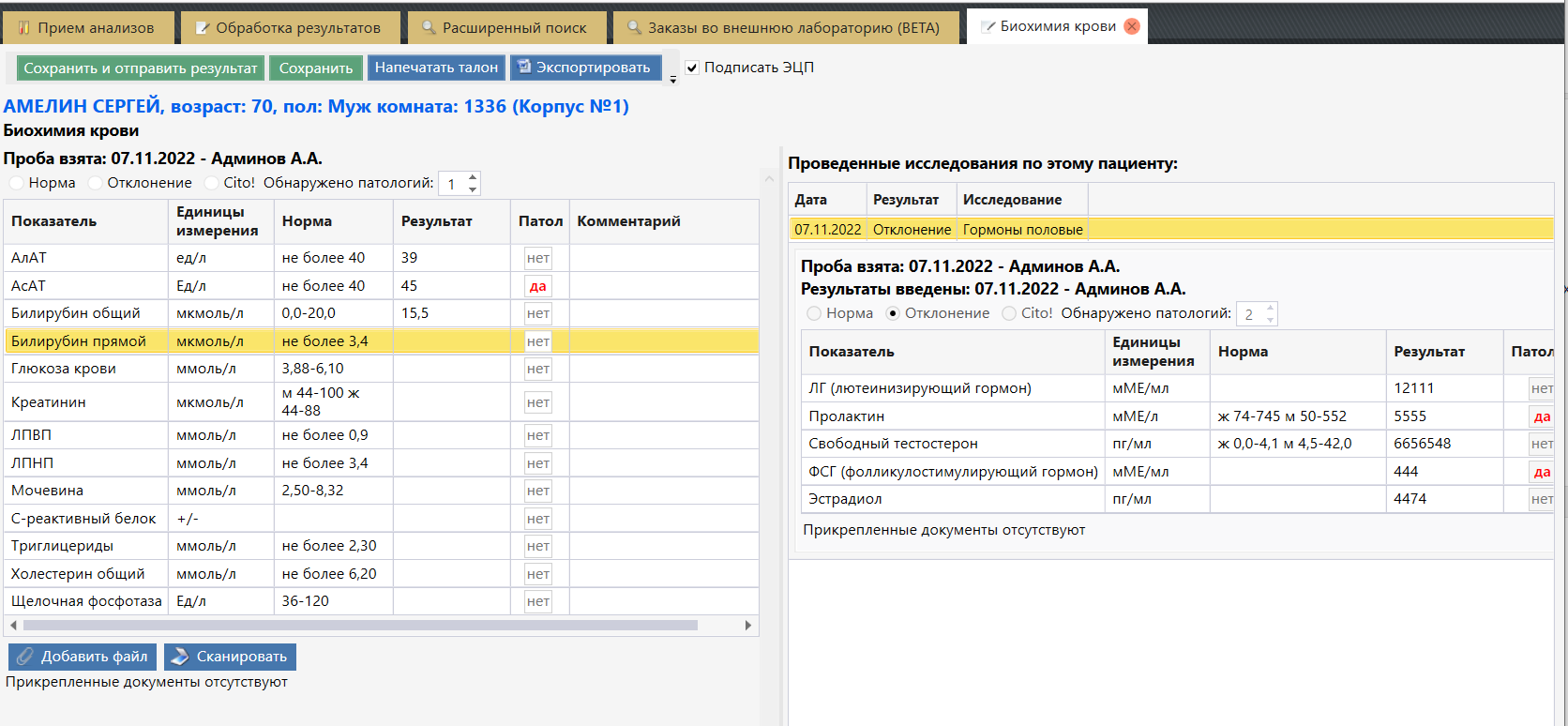
Кнопки:
Сохранить и отправить результат - используется для сохранения и отправки результата. После этого редактировать протокол исследования можно только если у пользователя есть право "Изменение результатов уже отправленных лабораторных исследований". Подробней про Редактирование завершенных исследований
Сохранить - используется для сохранения внесенных изменений, протокол исследования можно редактировать в любое время.
Напечатать талон - используется при необходимости печати талона, для фиксации проведения услуги.
Экспортировать - используется для экспорта протокола исследования.
Добавить файл - используется для добавления файлов с внешнего источника, локального диска.
Сканировать - используется для добавление файлов к ИБ при помощи сканирования.
| Info |
|---|
Если обработка анализа начата, но не завершена, то в списке пациентов добавляется индикация в виде
|

Заполнение патологий
При обработке результатов, сотрудник лаборатории указывает наличие патологий, выявленных исследованием.
Есть возможность отправить cito событие лечащему врачу. Для этого активируйте чекбокс "Сito!":
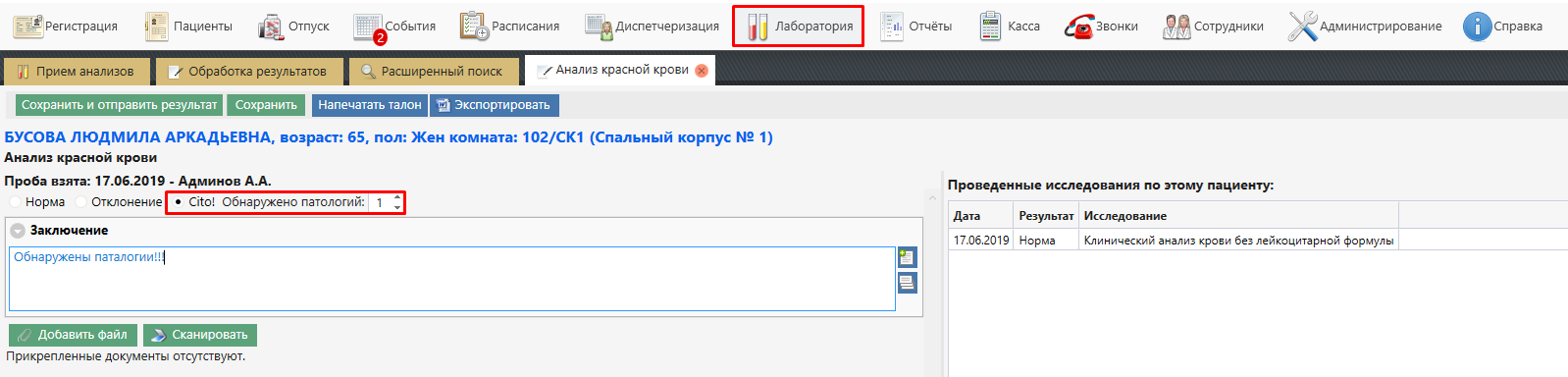
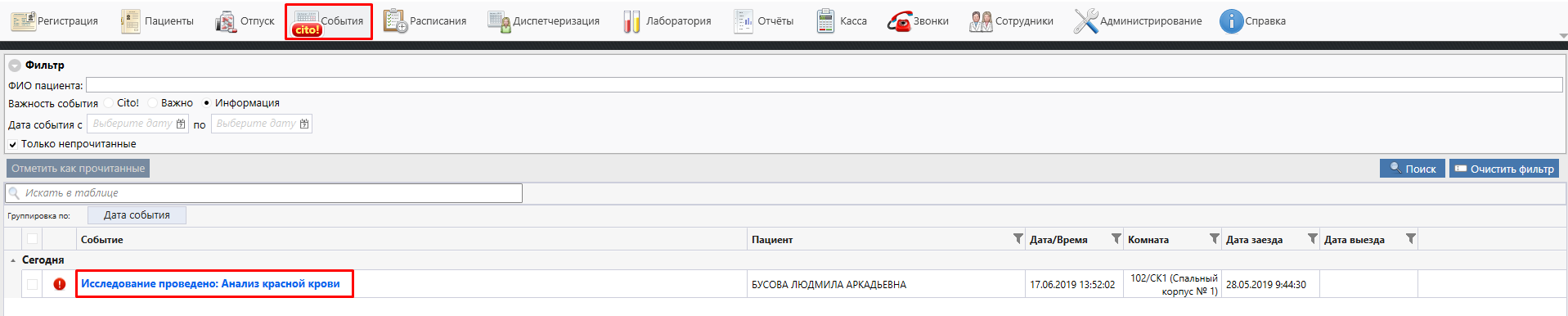
Соответствующее уведомление о критичности результатов фигурирует и в листе назначений истории болезни пациента.

| Info |
|---|
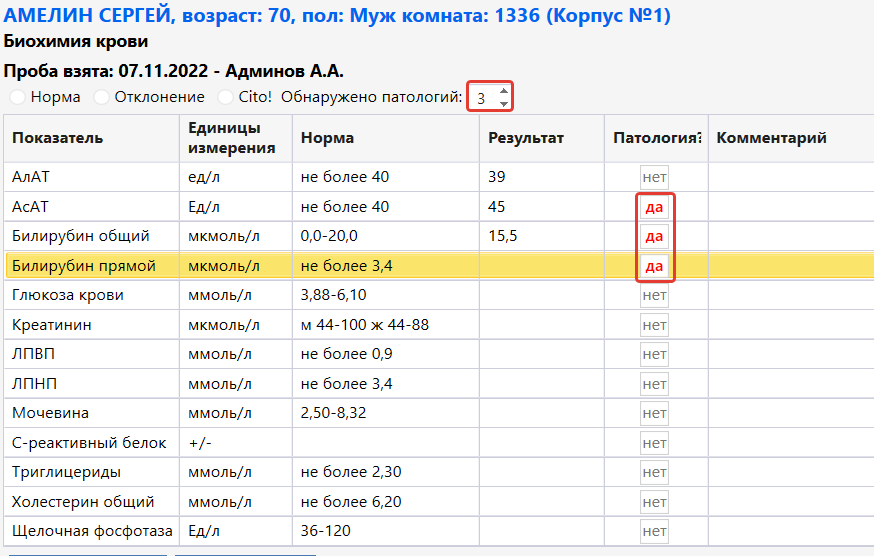
Для составных лабораторных исследований счетчик "Обнаружено патологий" работает автоматически, в зависимости от выбранных "Да" в поле "Патология?":
|
Завершение ввода результатов
Для отправки результатов необходимо нажать кнопку "Завершить ввод результатов", если Вы не будете больше ничего вводить в таблицу результатов.
В случае, когда необходимо внести какие-то изменения в протокол нажмите кнопку "Продолжить ввод результатов".
...
| Tip |
|---|
Еще статьи по теме: |