| Expand | ||
|---|---|---|
| ||
|
| Table of Contents |
|---|

Основные задачи
.- Заполнять данные по измеряемым параметрам (давление, температура, вес и т.д.).
- Следить за ходом лечения пациента, уведомлять об изменениях в расписании.
- Формировать расписание пациента: диспетчеризировать назначения.
- В некоторых случаях могут формировать счета, распечатывать формы документов, сканировать и прикреплять дополнительные документы к карте.
| Note |
|---|
Стоит учитывать, что задачи и права могут отличаться в зависимости от бизнес-процессов санатория. |
Доступные модули и работа в них
.Модуль "Пациенты"
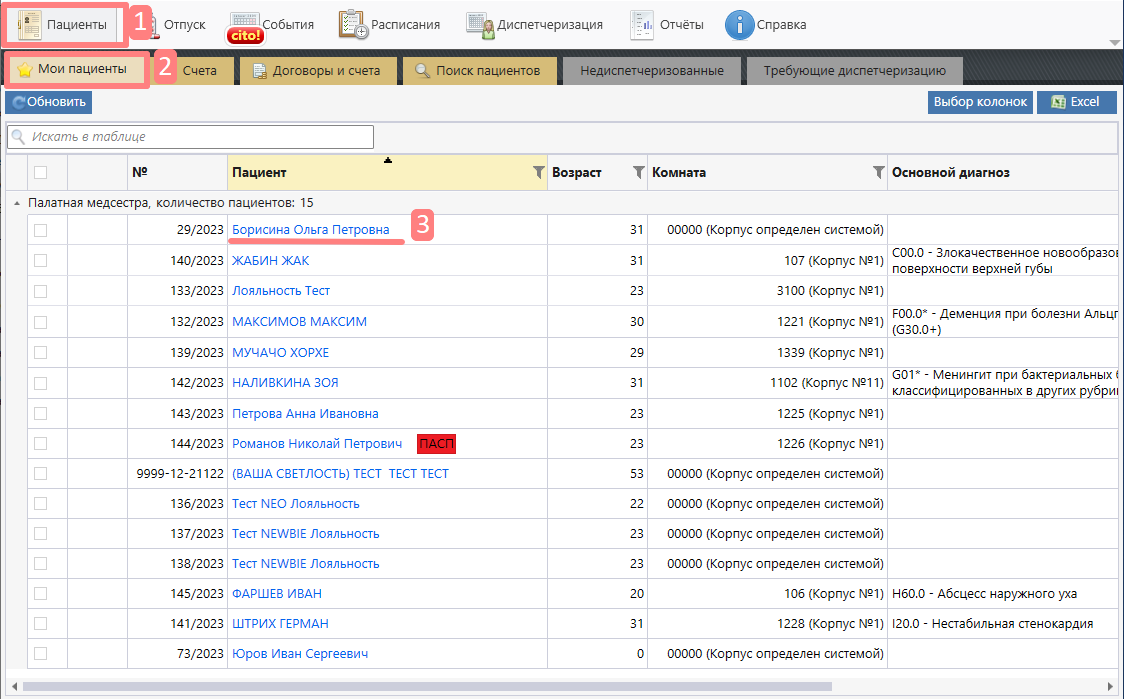
Для поиска пациента, которому назначенаназначены, но, возможно, не диспетчеризованадиспетчеризованы (не назначено время приема) консультация назначения следует пройти в модуль «Пациенты» (1).
В модуле «Пациенты» во вкладке «Мои пациенты» (2) отображены пациенты, на которых врач назначен как лечащий или консультант. В секции «Лечащий врач» содержатся пациенты, у которых вы являетесь лечащим врачом, в секции «Консультант» содержатся пациенты, у которых назначена консультация, которую вы можете провестикоторые закреплены за соответствующей медсестрой.
В таблице указана информация о пациентах.
Tip Также для удобства можно изменять ширину и порядок колонок
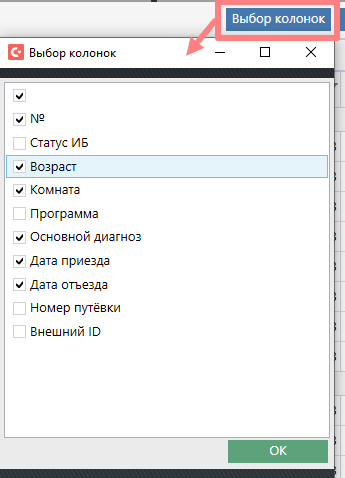
можно изменять для удобства.Кнопка «Выбор колонок» позволяет выбрать отображаемые колонки, изменять их количество с помощью кнопки "Выбор колонок".
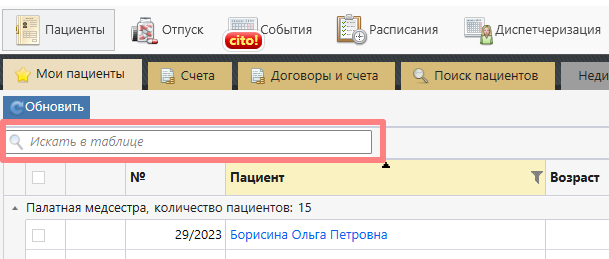
В поле «Искать в таблице» производится поиск по любой текстовой информации, содержащейся в таблице.
Для перехода в историю болезни следует кликнуть на имя пациента (3).
Работа с вкладкой "Поиск пациентов"
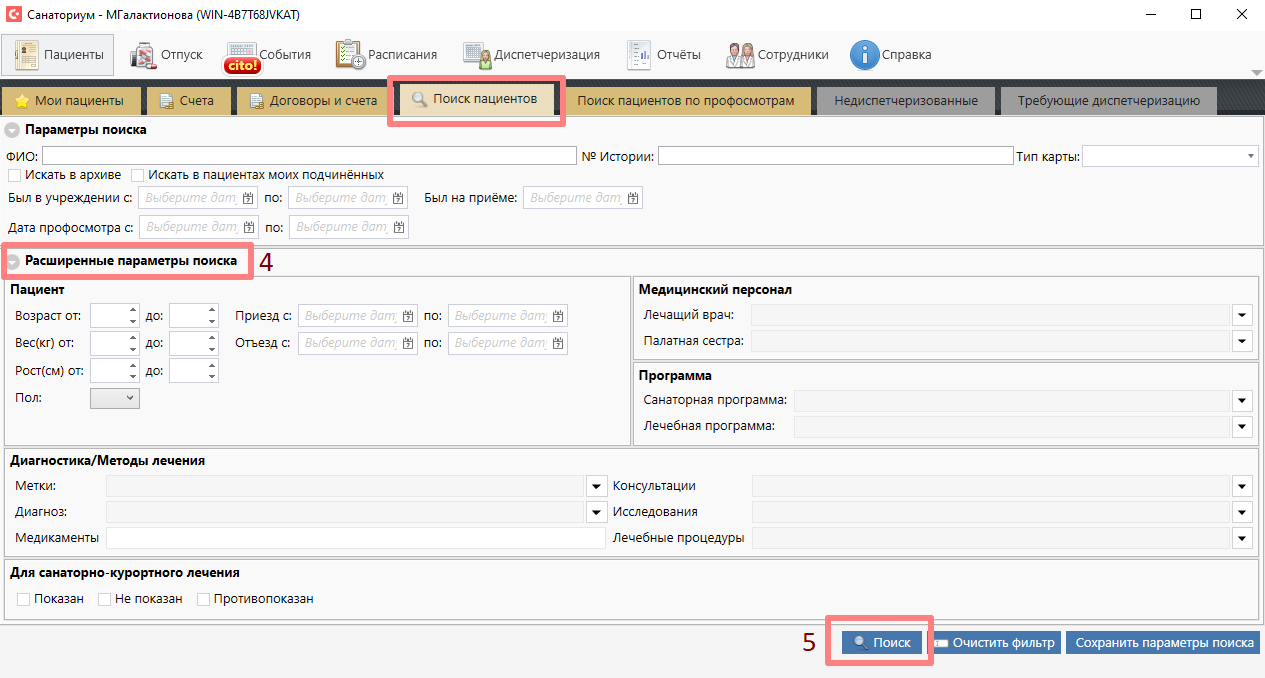
- Во вкладке «Поиск пациентов» производится более детальный и расширенный поиск.
- Для использования всех параметров расширенного поиска следует развернуть секцию «Расширенные параметры поиска» (4).
- После того, как все параметры поиска настроены нужно нажать кнопку «Поиск» (5).
- Кнопкой «Очистить фильтр» можно сбросить все параметры поиска.
Кнопка "Сохранить параметры поиска" позволяет сохранить заданные параметры поиска для пользователя.
| Note |
|---|
| При сохранении параметров поиска в полях с датами будет сохранена не конкретная дата, а сдвиг относительно текущей. |
Структура ИБ
Титульная страница
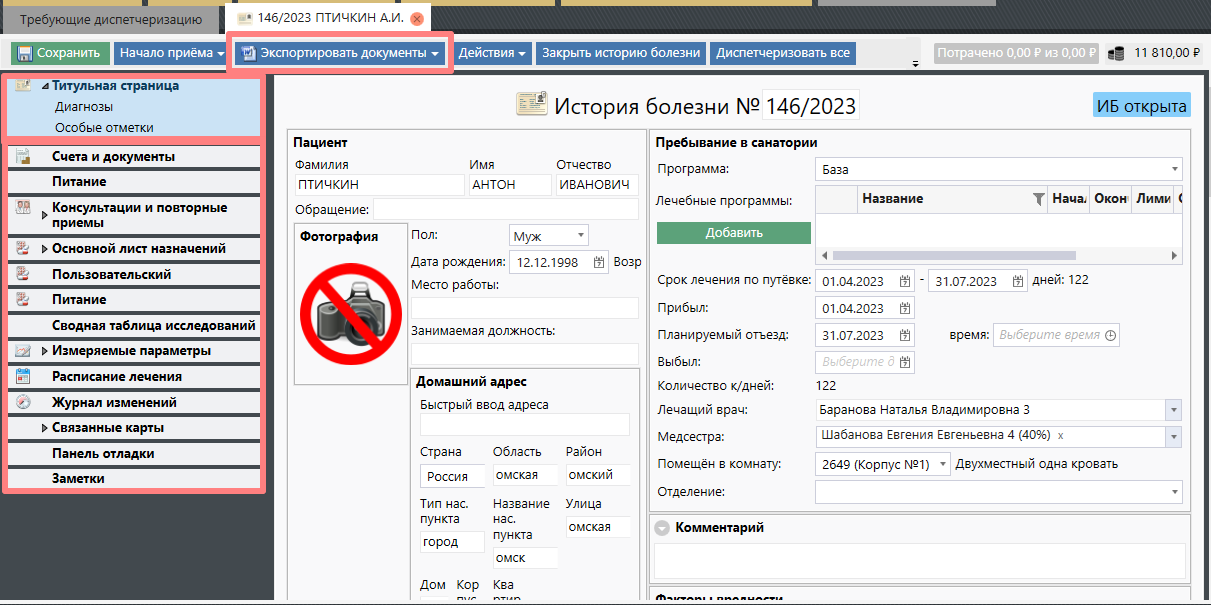
.- После того как вы перешли в историю болезни пациента вам откроется детальная информация о нем.
- По умолчанию открывается вкладка «Титульная страница», а через подпункты можно перемещаться в конкретные блоки. Как правило, титульную страницу редактируют Регистраторы.
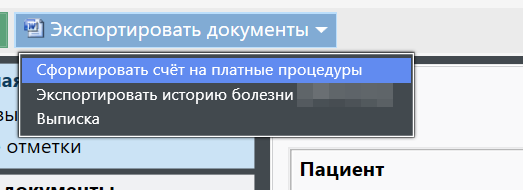
- Чтобы распечатать первичную документацию нужно нажать кнопку «Экспортировать документы» и выбрать нужный документ:
| Info |
|---|
Подробнее о работе в модуле: Модуль "Пациенты" |
Счета и документы
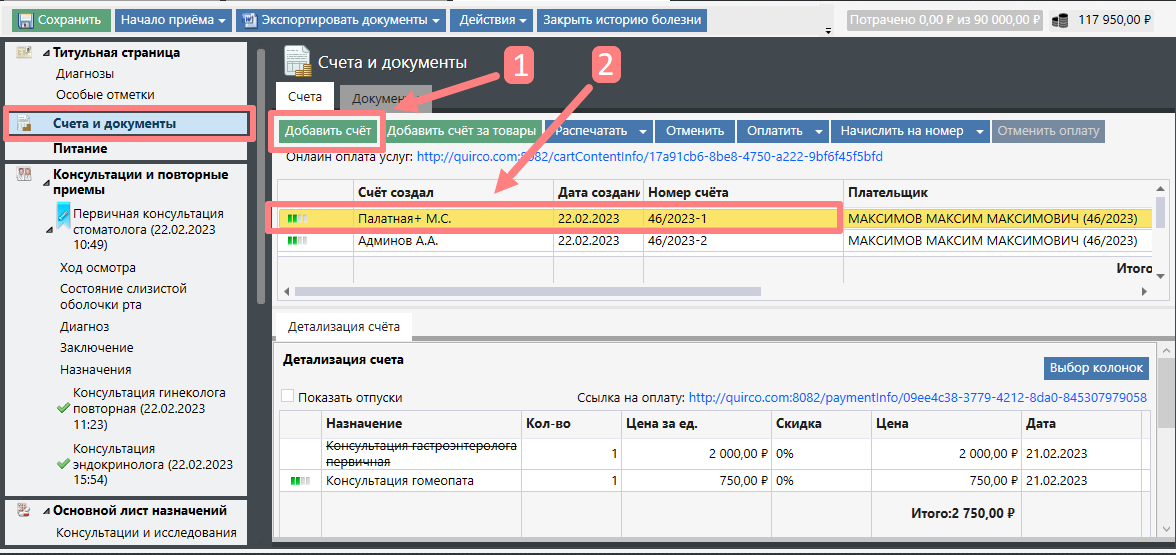
.В пункте «Счета и документы» во вкладке «Счета» Вам откроется отображается список всех сформированных счетов.
Для просмотра и распечатки счета нужно выбрать счет (2). Внизу под списком счетов отобразиться детализация счета. Затем нужно нажать кнопку «Распечатать».
Для добавления нового счета следует нажать кнопку «Добавить счет» (1).
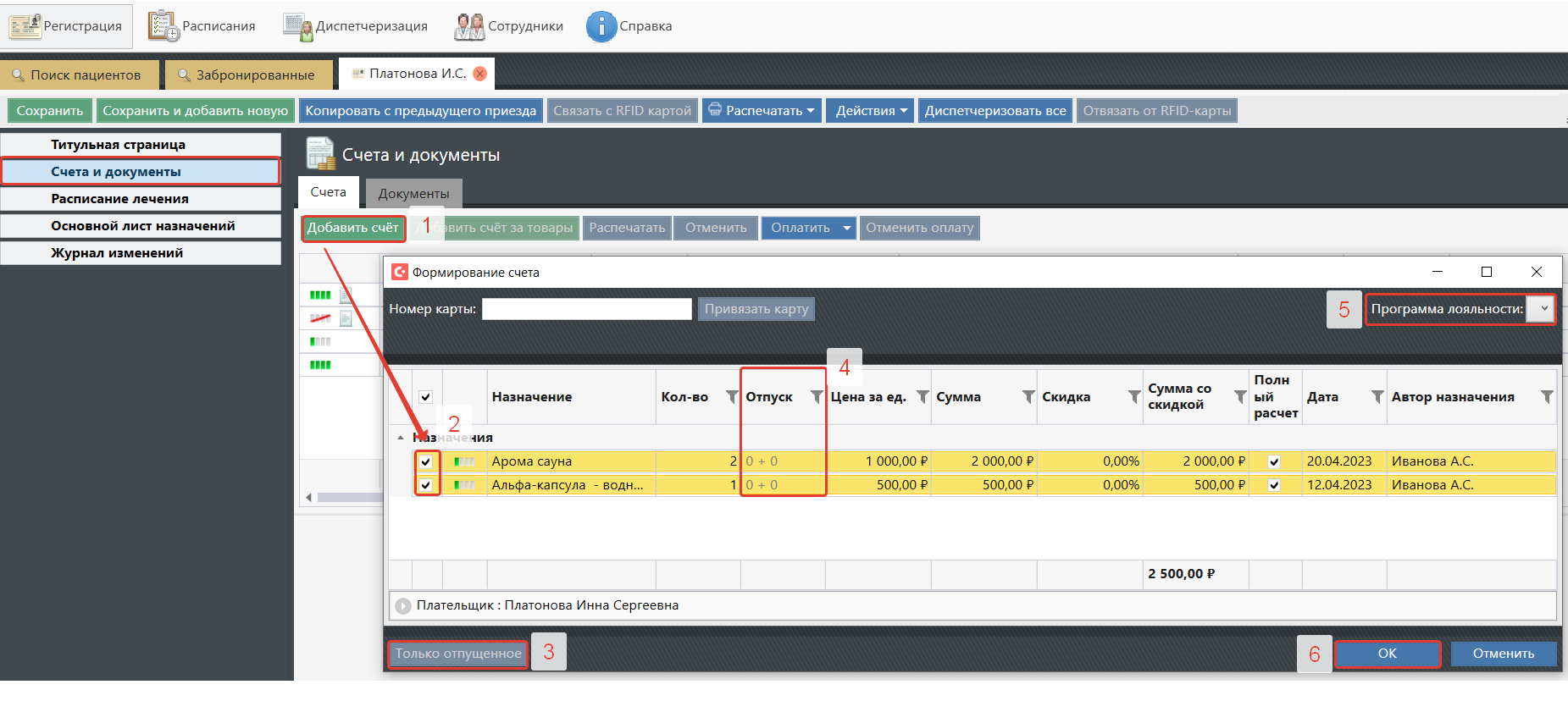
добавления нового счета следует нажать кнопку «Добавить счет» (1). В появившемся окне необходимо отметить услуги, включаемые в счет (2).
Рекомендуем пользоваться кнопкой "Только отпущенное" (3) - для быстрого формирования счета только на отпущенные услуги. Также по колонке "Отпуск" (4) можно определить сколько отпущено услуг, не включенных в счета и сколько услуг диспетчеризовано, не включенных в счета.
- Если у пациента скидка, то следует ее выбрать в меню «Программа лояльности» (5). Так же можно выставить скидку вручную в колонке «Скидка».
- В случае необходимости и при наличии достаточных прав вручную редактируется цена услуги в колонке «Цена за ед.» и окончательную стоимость услуги в колонке «Сумма со скидкой».
- Если за пациента платит другой человек, то его следует выбрать внизу окна в секции «Плательщик».
- После того как счет сформирован (статус счета будет с одной заполненной батарейкой
 ), можно распечатать договор на оказание медицинских услуг или другой сопроводительный документ, используемый в вашем санатории. Для этого нужно выбрать счет в списке и нажать «Распечатать».
После печати статус счета станет . Есть возможность редактировать созданный счет: кнопки "Добавить в счет" (6) и "Удалить выбранные" будут доступны только пользователю, который этот счет создал и только первые 15 минут после создания.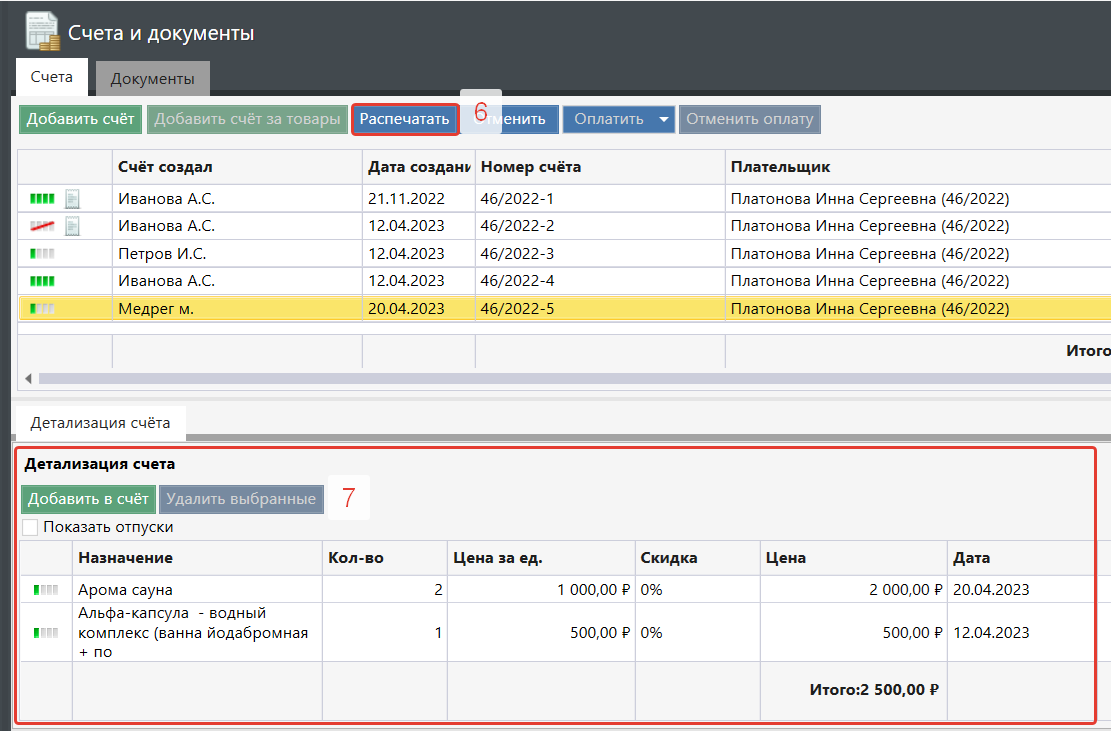
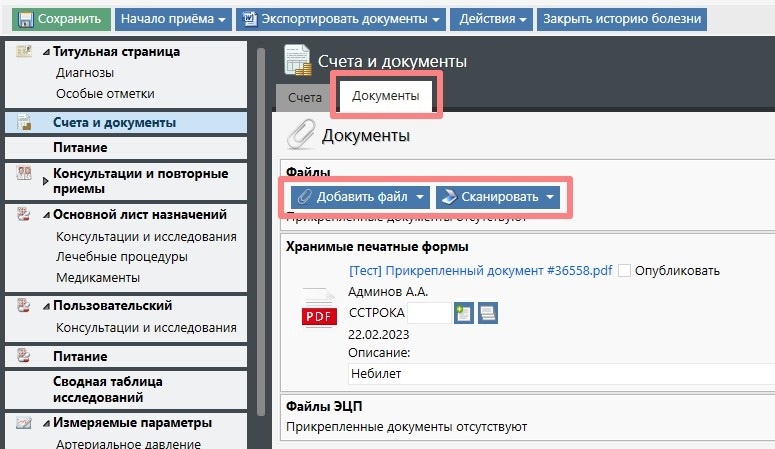
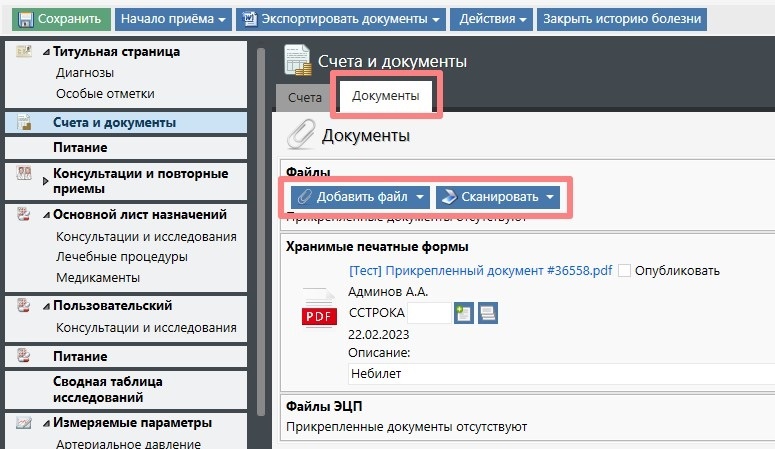
На вкладке "Документы"
На вкладке "Документы"можно прикреплять электронные файлы или сканировать документы.
| Info |
|---|
| Подробнее о работе со счетами можно прочитать в разделе: Счета и документы |
Измеряемые параметры
.На вкладке «Измеряемые параметры» вы можете при необходимости добавлять антропометрические данные по пациенту.
В данной секции существует набор вкладок, соответствующие измерениям, например, «Артериальное давление».
Кнопкой «Добавить» вы заполняете данные при каждом замере, что фиксируется в таблице и в графике справа, для наглядности.
Для добавления новых параметров нужно нажать на кнопку «Добавить параметр» и из открывшегося подменю выбрать нужный:
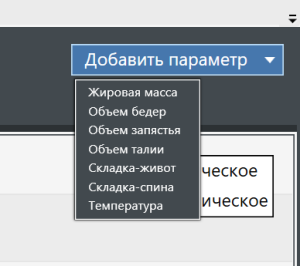
| Info |
|---|
| Для добавления новых измеряемых параметров обратитесь к системному администратору. |
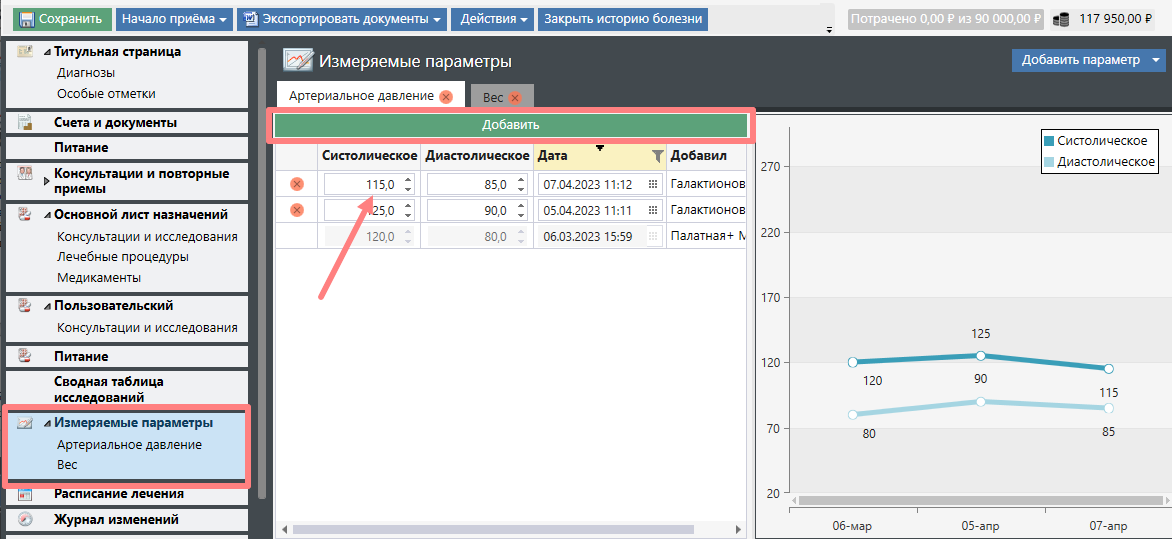
- В зависимости от настройки параметра новые измерения могут добавляться как текущей датой, так и два раза в день (по умолчанию это в 08.00 и в 20.00).
Основной лист назначений
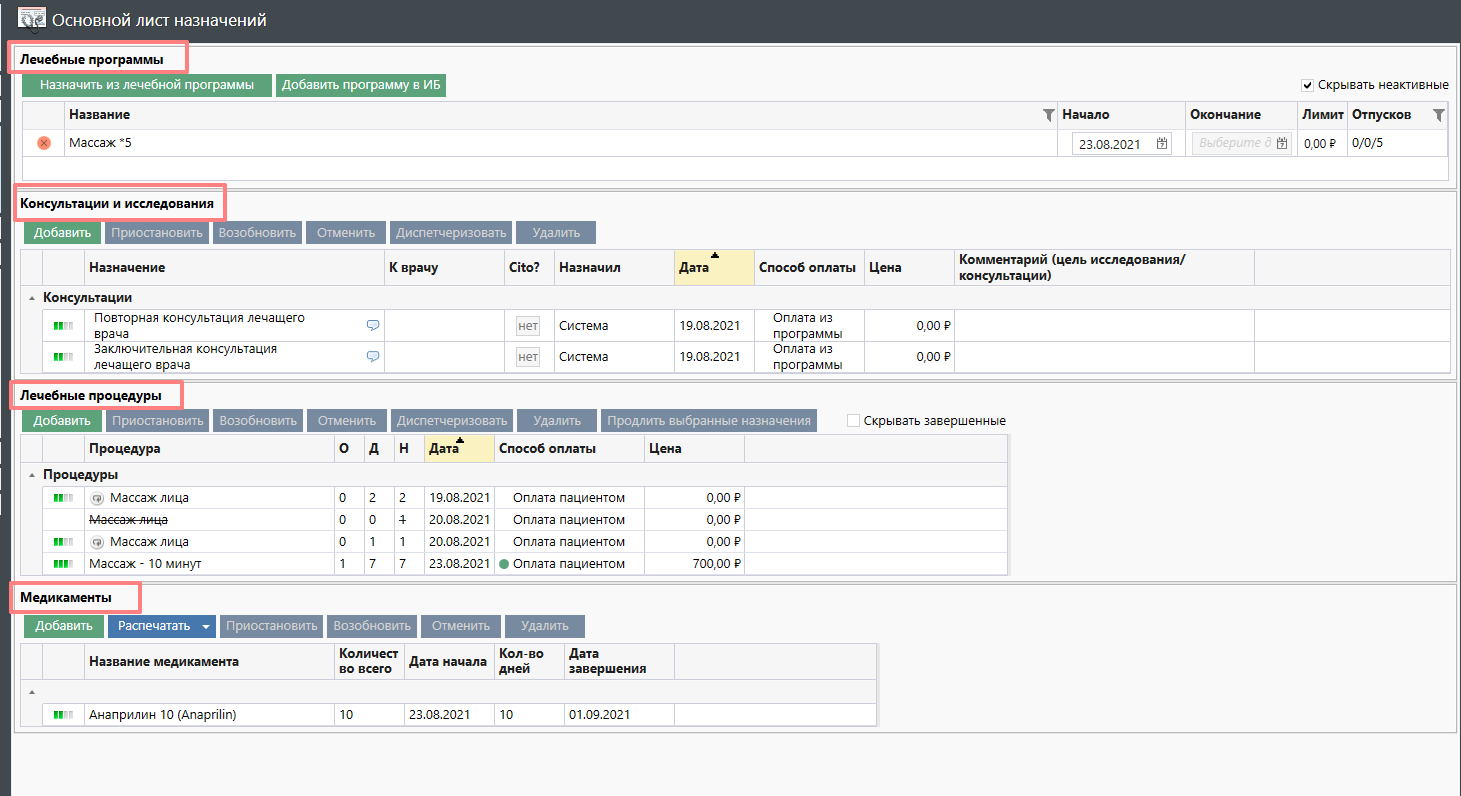
Лист назначений ИБ отображает все назначения пациента, как сделанные в рамках консультаций, так и добавленные напрямую на лист.
- Как правило палатные медсестры занимаются диспетчеризацией назначений, добавлением услуг не занимаются. Но при необходимости можно настроить сотрудника с возможностью добавлять услуги.
Лист назначений состоит из нескольких секций: "Лечебные программы", "Консультации и исследования", "Лечебные процедуры", "Медикаменты".
- На листе назначений есть сортировка по дате назначения. Данный функционал очень удобный для отображения новых назначений в верху таблицы.
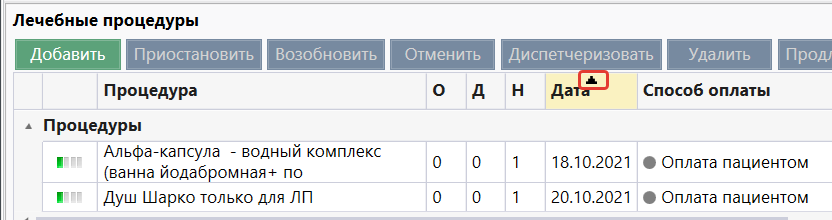
- В системе имеется возможность выделить некоторые услуги на отдельные листы назначений. Например, если требуется отделить медицинские услуги от дополнительных, таких как СПА или маникюр и других. Для этого необходимо настроить дополнительный лист назначений и в настройке услуги указать применимость этого листа.
Include Page Статусы назначений Статусы назначений
Диспетчеризация назначений с Основного листа
Диспетчеризация назначений возможна несколькими способами:
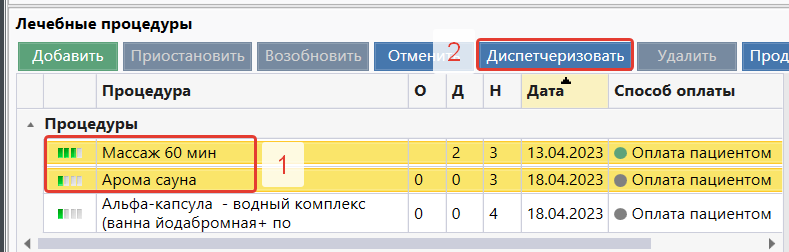
- Выбрать услугу или несколько услуг (1) и нажать кнопку "Диспетчеризовать" (2).
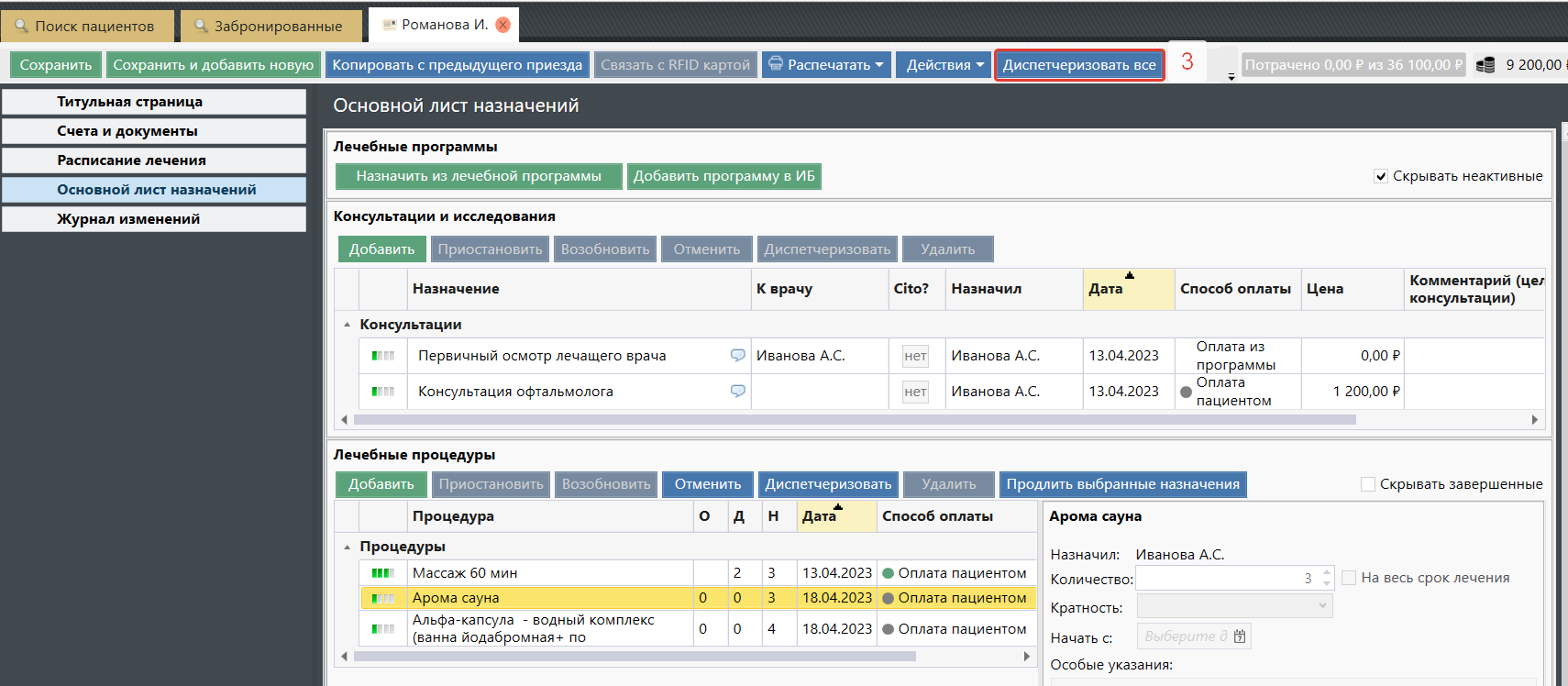
- В верхней панели кнопок выбрать "Диспетчеризовать все" (3). Откроется окно "Диспетчеризация назначений", в котором будет возможность диспетчеризации как в автоматическом, так и в ручном режиме.
- По нажатию кнопки "Диспетчеризовать" у вас откроется расписание кабинета или кабинетов, в которых проводится услуга. Когда отображается не больше двух кабинетов - расписание кабинетов выводится на неделю. Если кабинетов больше 2, то расписание выводится на один день. Чтобы открыть расписание определенного кабинета кликните по "Названию кабинета".
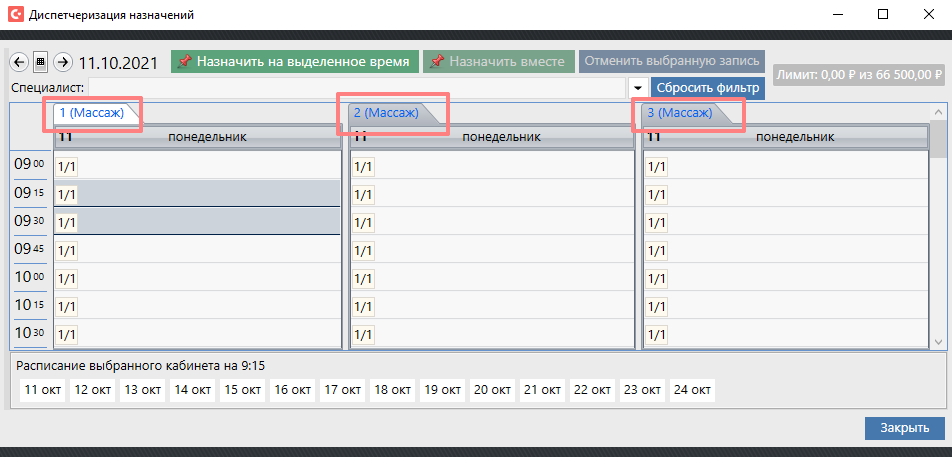
- Далее необходимо выбрать свободную ячейку времени и нажать кнопку "Назначить на выделенное время" или ПКМ → "Записать пациента".
- После этого статус назначения станет
 .
.
Отмена всех диспетчеризаций
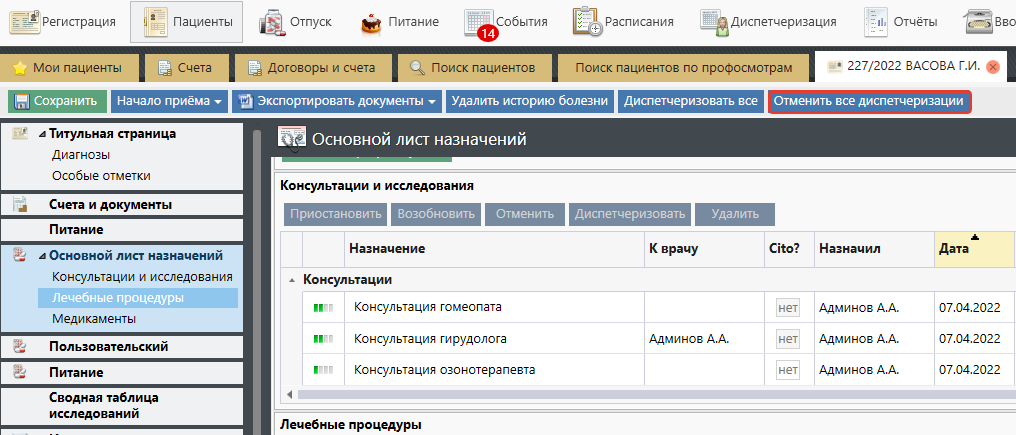
- В случае смены СП, или в случаях, когда у пациента сдвинулся срок приезда, в системе есть возможность удалить все диспетчеризации с помощью одной кнопки "Отменить все диспетчеризации". Данная возможность регулируется правом.
- По нажатию откроется окно, в котором необходимо подтвердить действие. После этого, все диспетчеризации удаляются, назначения откатываются к статусу “Утверждено”. Если услуг для отмены диспетчеризации нет, то кнопка будет не активна.
Отменить диспетчеризацию можно только за будущий период, за прошедший период нельзя (кнопка будет не активна). Также и для процедур, с количеством больше одного: если есть диспетчеризации в прошлое, то такие диспетчеризации не будут отменены.
В системе есть настройка, которая при постановке статуса "выехал" отменяет диспетчеризации для всех назначений в будущее (т.е. тех назначений, у которых дата и время диспетчеризации > даты и времени выезда). Для настройки обратитесь в службу технической поддержки.
Расписание лечения
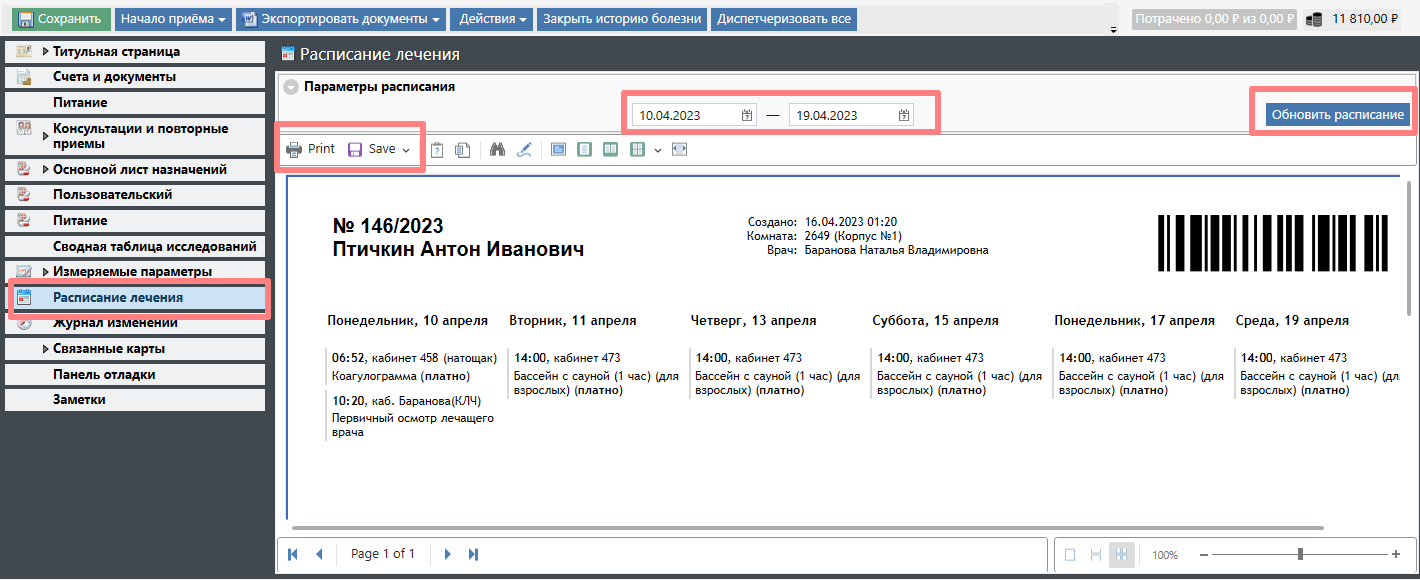
Расписание лечения.На вкладке «Расписание лечения» формируется печатная форма расписания пациента со всеми назначениями в виде удобной таблицы.
Вы можете формировать расписание за определенный период, выставив его в «Параметрах расписания».
Чтобы пустить на печать нужно нажать кнопку «Print» «Print».
Для того чтобы обновить расписание и в нем появились новые назначения следует нажать кнопку «Обновить расписание». Так же это нужно сделать, при изменении дат расписания.
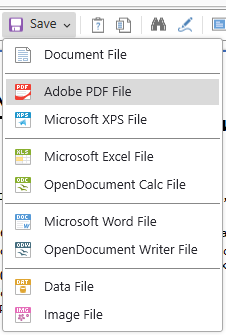
Для сохранения расписания можно нажать кнопку «Save» «Save» и выбрать нужный формат:
Журнал изменений
.На вкладке
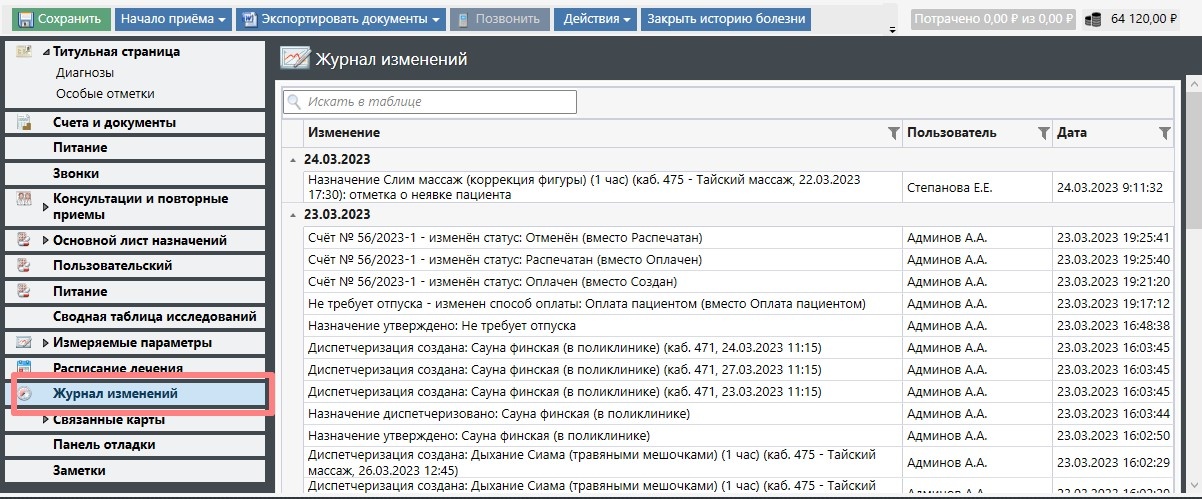
отображается история изменений в ИБ, сделанных сотрудниками.
Список можно отфильтровать по каждой из колонок, нажав на значок фильтра.
- В Журнал изменений выводится вся история изменений диспетчеризаций: отмена, изменение времени, перенос.
Связанные карты
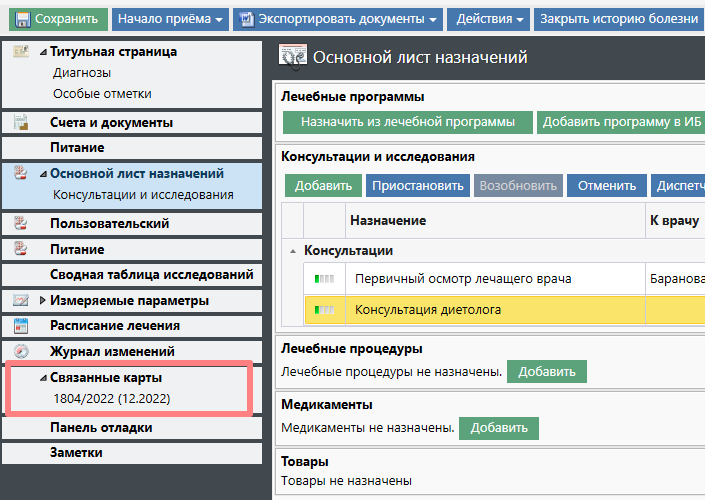
.Если пациент уже посещал санаторий и с прошлого приезда история болезни есть в архиве, то она отобразиться в пункте «Связанные карты». Чтобы ее просмотреть следует кликнуть по названию.
| Warning |
|---|
В данном разделе карты отображаются только в том случае, если при создании текущей карты Регистратор использовал кнопку "Копировать с предыдущего приезда". |
Модуль "События"
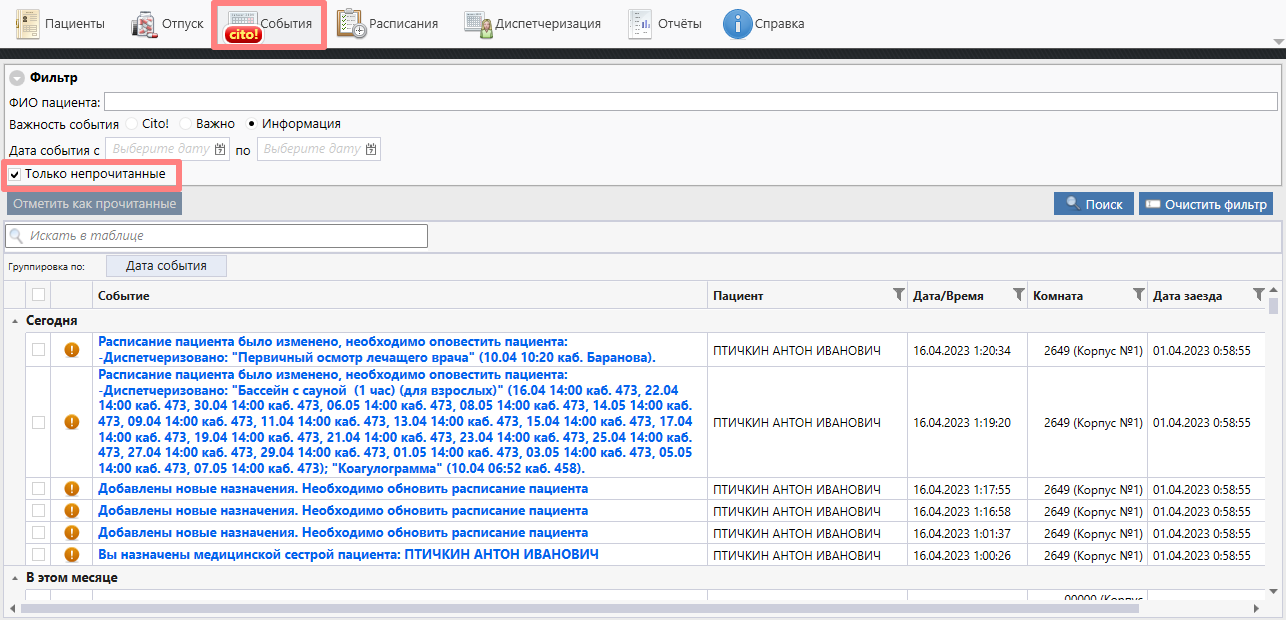
- В модуле «События» отображаются все события, которые требуют внимания.
- Для перехода в историю болезни пациента нужно кликнуть на
- соответствующее событие.
- Все новые события выделяются жирным шрифтом. По умолчанию стоит галочка «Только непрочитанные» и отображаются только новые события
- .
События, которые приходят палатной медсестре:
- Вы назначены медицинской сестрой пациента.
- Добавлены новые назначения. Необходимо обновить расписание пациента.
- Расписание пациента было изменено (отменено/диспетчеризировано ххх). Необходимо оповестить пациента.
- Утверждение медикаментов.
- Добавлен/изменен комментарий к назначению xxx.
- Самозапись на услугу: xxx.
- В связи с закрытием кабинетов есть назначения с отменённой диспетчеризацией.
Модуль "Расписания"
В данном модуле
палатная медсестра может просмотреть расписания других специалистов и кабинетов.
| Tip |
|---|
Также при наличии соответствующих прав можно записать пациента на прием или процедуру прямо через расписание. Подробнее в статье: Запись через расписание |
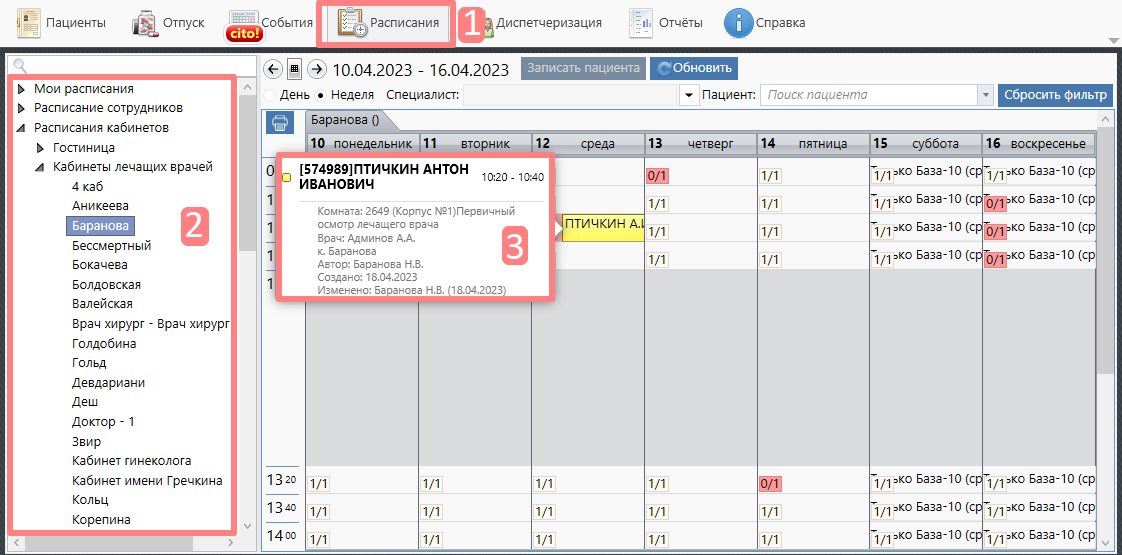
Для поиска пациента, которому назначена и диспетчеризована (назначено время приема) услуга следует пройти в модуль «Расписания» (1).
В левой части экрана расположен список расписаний, разделенный по категориям (2).
- Выбрав нужное расписание, открывается таблица по дням и часам со всеми назначениями.
При наведении курсора на ячейку с именем пациента открывается общая информация о пациенте и назначении (3).
Для перехода в историю болезни следует двойным щелчком кликнуть на данной ячейке.
Расписания разделены на категории:
- Мои расписания – расписания всех кабинетов, в которых вы работаете;
- Расписания сотрудников – расписания сотрудников, показывает все кабинеты, в которых сотрудник работает;
- Расписания кабинетов – расписания кабинетов по номерам, показывает все назначения, которые могут проводиться в них;
- Расписания назначений – расписание назначений, показывает все кабинеты, в которых они проводятся.
| Info |
|---|
| Подробнее о модуле в статье: Модуль "Расписания" |
Для записи пациента необходимо:
- В модуле «Расписания» выбрать ячейку с необходимым временем и процедурой, и нажать кнопку «Записать пациента».
- В меню «Запись пациента» необходимо выбрать услугу и пациента. В поле ФИО можно искать по трем первым буквам Фамилии пациента или номеру комнаты.
- Нажать кнопку «Создать назначение». Для процедур будет возможность заполнить количество, кратность, и т.д.
- В случае, если карта не найдена, то с помощью кнопки «Новая амбулаторная карта» можно не выходя из модуля Расписания создать амбулаторную карту.
| Excerpt Include | ||||
|---|---|---|---|---|
|
Резерв
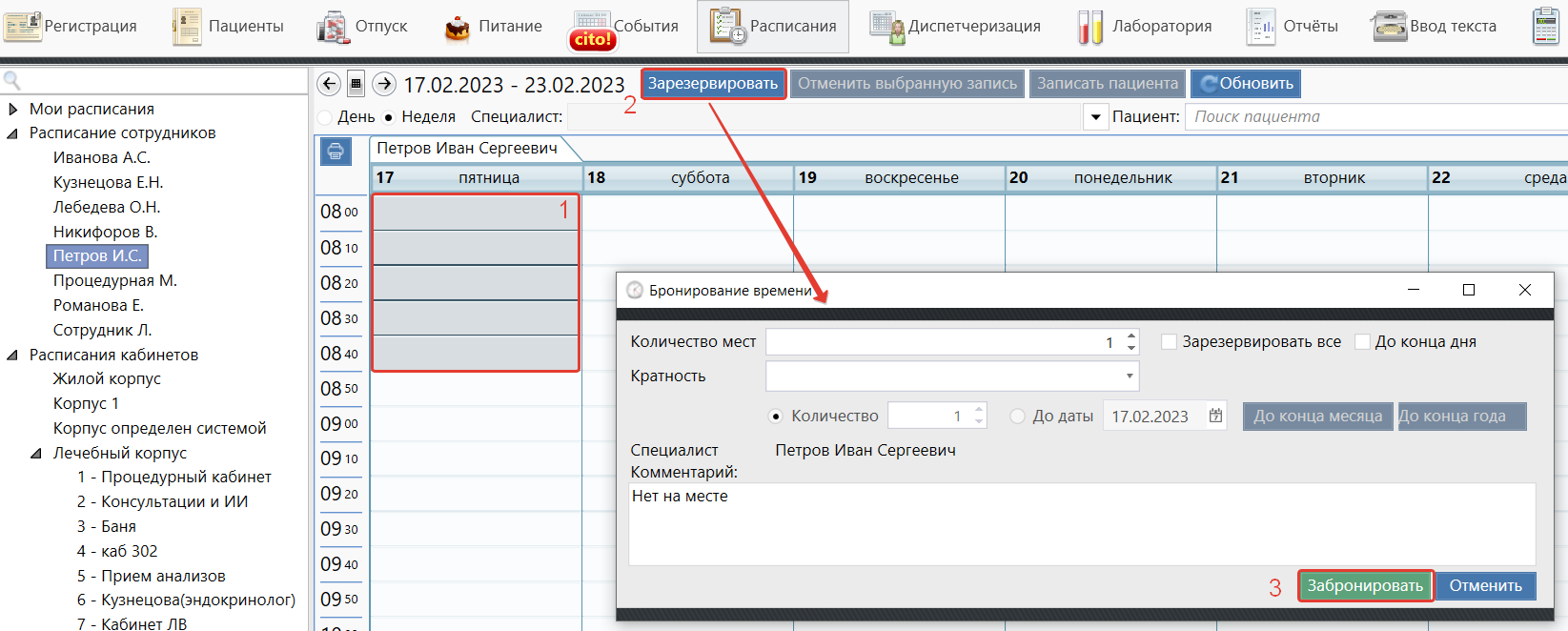
- Откройте раздел «Расписание сотрудника» свое расписание.
- Выделите временной диапазон, который необходимо закрыть (1) и нажмите «Зарезервировать» (2).
Откроется новое окно «Бронирование времени», в котором можно указать:
- «Количество мест» - если ячейка не групповая, то автоматически подставляется «1» и поле нельзя редактировать. Если ячейка групповая, то в этом случае указывается количество мест для резервирования.
- «Зарезервировать все» - зарезервировать все места в кабинете (условно - закрыть кабинет).
- «До конца дня» - зарезервировать на весь день.
- «Кратность» - выбор из списка, с какой кратностью производить резерв.
«Количество» - количество резервируемых дней. Поле не активно, если не выбрана Кратность.
- «До даты» - указывается до какой даты будет резерв.
- «До конца месяца» - используется для резерва от выбранной даты до конца месяца.
- «До конца года» - используется для резерва от выбранной даты до конца года.
- «Комментарий» - обязательное поле для заполнения, отображается в Расписании.
- Проверьте внесенные изменения и нажмите «Забронировать» (3). В случае ошибки «Отменить».
- Готово! В расписании кабинета/назначении отображается информация о том, что сотрудника нет на месте. И на это время записать пациентов нельзя.
Модуль "Диспетчеризация"
Вкладка "Мои пациенты"
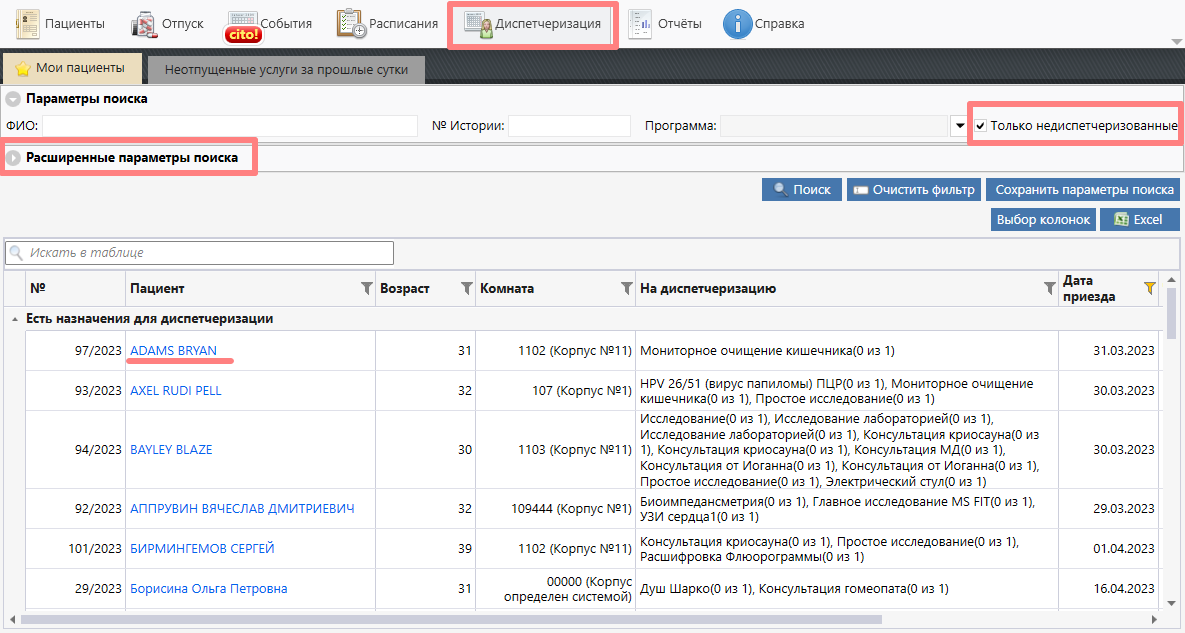
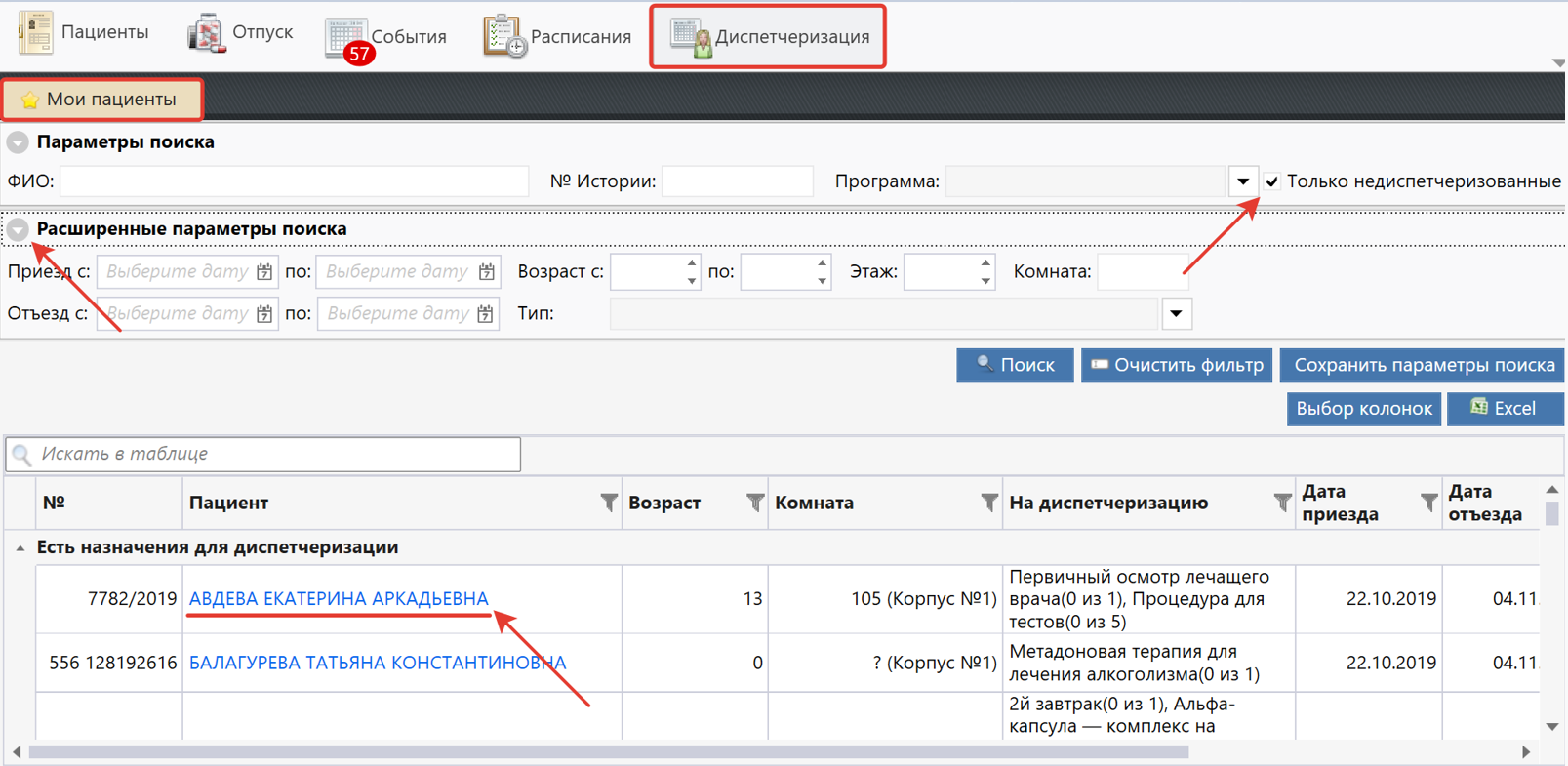
- При переходе в модуль «
- Диспетчеризация» открывается вкладка
- «Мои пациенты».
- В этой вкладке отображаются все пациенты
- ,
- у которых есть назначения.
- Для того, чтобы отображались только те пациенты, у которых есть недиспетчеризованные назначение следует поставить галочку «Только недиспетчеризованные».
- Далее пациентов можно отфильтровать по
- «ФИО», номеру истории и
- программе.
- Для более детальной фильтрации следует развернуть секцию
- «Расширенные параметры
- поиска».
- Чтобы приступить к диспетчеризации нужно нажать на
- пациенте в таблице.
| Info |
|---|
| Подробнее о работе в модуле: Модуль "Диспетчеризация" |
Общая информация и диспетчеризация вручную.
Диспетчеризация вручную.
| Excerpt Include | ||||
|---|---|---|---|---|
|
Цветовая индикация ячеек при диспетчеризации
Фиолетовый - приостановленные назначения

Желтый - это консультации, инструментальные исследования

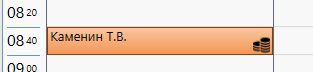
Оранжевый - лабораторные исследования
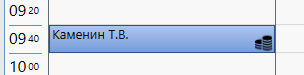
Синий - процедуры
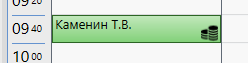
Зеленый - текущее назначение
Красный - резерв

Автоматическая диспетчеризация
- В модуле «Диспетчеризация» существует возможность диспетчеризовать назначения в автоматическом режиме. Для этого следует перейти в пункт «Автоматическая диспетчеризация» в меню слева.
| title | Читать подробнее: |
|---|
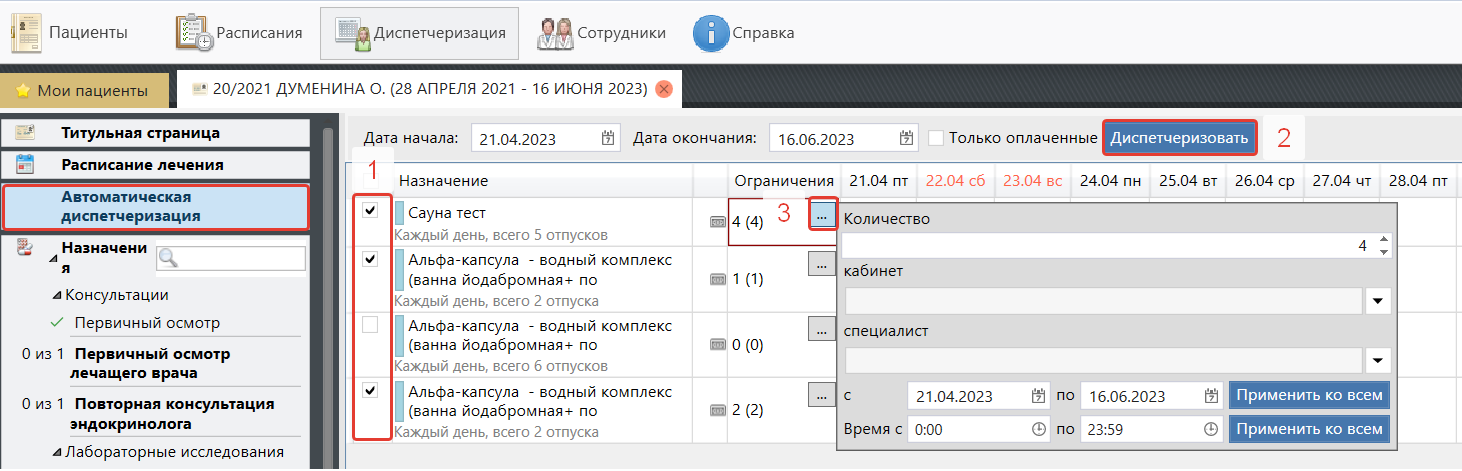
- Фильтрация назначений возможна по дате начала/окончания и по статусу оплаты, поставив галочку «Только оплаченные».
- Для того чтобы осуществить автоматическую диспетчеризацию следует выбрать нужные назначения (1) и нажать кнопку «Диспетчеризовать» (2).
- Для детальной настройки автоматической диспетчеризации по каждому конкретному назначению нужно нажать кнопку «…» (3) в колонке «Ограничения»:
В появившемся окне можно указать:
- какое количество из назначенного нужно автоматически диспетчеризовать;
- выбрать из списка доступных кабинетов только нужные;
- выбрать определенного специалиста (если в настройке услуги стоит "Диспетчеризовать на специалиста");
- выбрать отдельных промежуток дат для диспетчеризации конкретного назначения;
- выбрать промежуток времени для диспетчеризации конкретного назначения.
В случае, если назначение не получилось диспетчеризовать, то следует это сделать вручную.
Ручная диспетчеризация
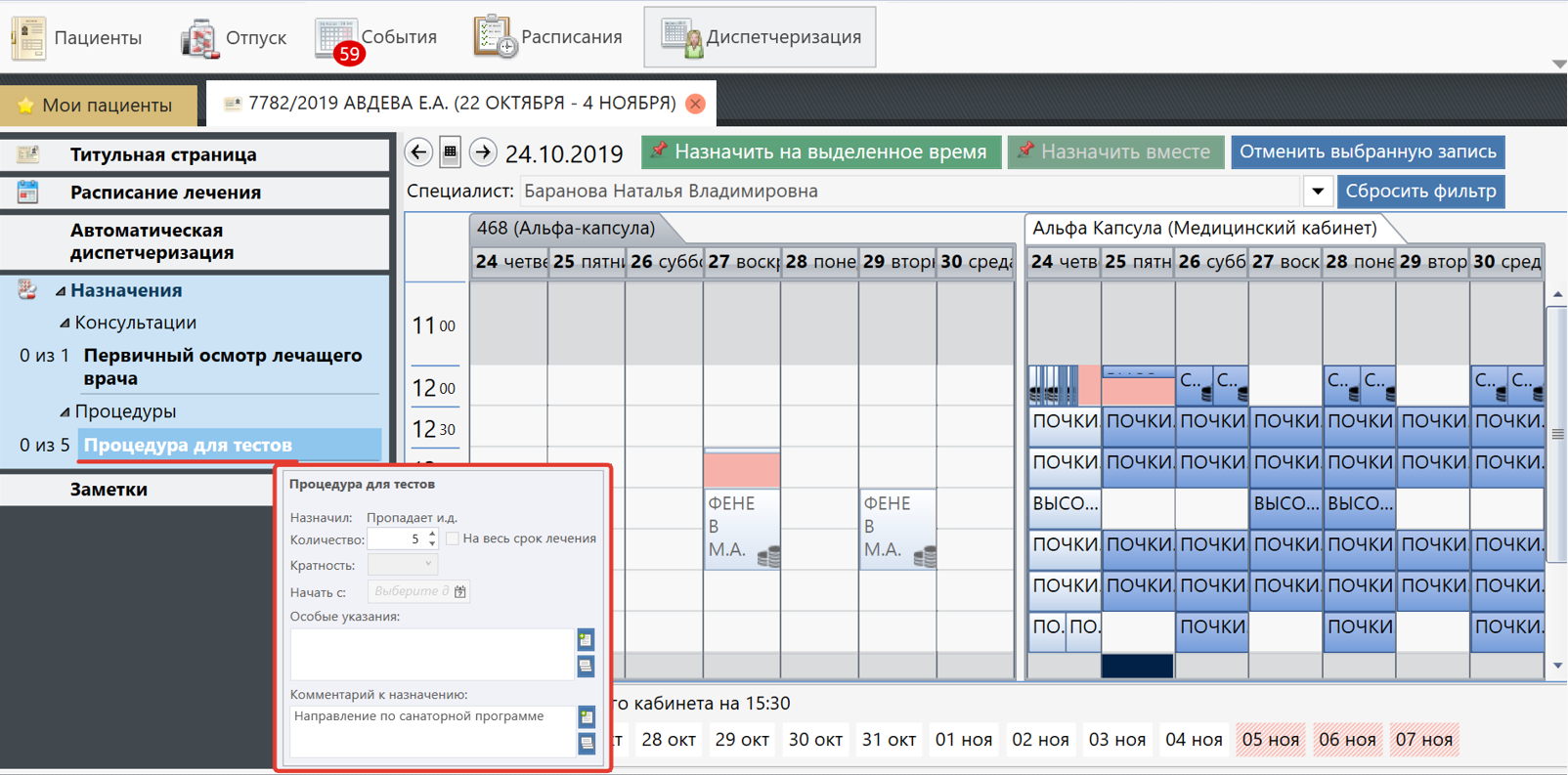
- В ручном режиме диспетчеризации возможно назначать время приема самим специалистом в пункте «Назначения» в меню слева.
- Для диспетчеризации на конкретного специалиста следует выбрать его в выпадающем меню «Специалист».
- При наведении на назначение открывается информация о нем.
- Есть информативные иконки, такие как:
 - оставлен комментарий к назначению,
  - платное назначение (не оплачено),
  - платное назначение (оплачено),
  - новое назначение, добавлено текущий днем,
  - услуга полностью диспетчеризирована.
 - Для записи пациента выберите услугу и в расписании кабинета необходимую ячейку времени, нажмите кнопку "Назначить на выделенное время".
Изменение, перенос диспетчеризации
- Перенос диспетчеризации осуществляется через "Основной лист назначений" или модуль "Диспетчеризация".
- Выберите необходимую услугу, время и нажмите "Назначить на выделенное время". Система выдаст предупреждение "Вы хотите изменить время?" - нажимаем "Да, изменить время".
Если было 5 назначений, а перенести нужно только одну, то сначала необходимо отменить эту записать, а потом заново диспетчеризовать в другую ячейку времени.
Расписание лечения
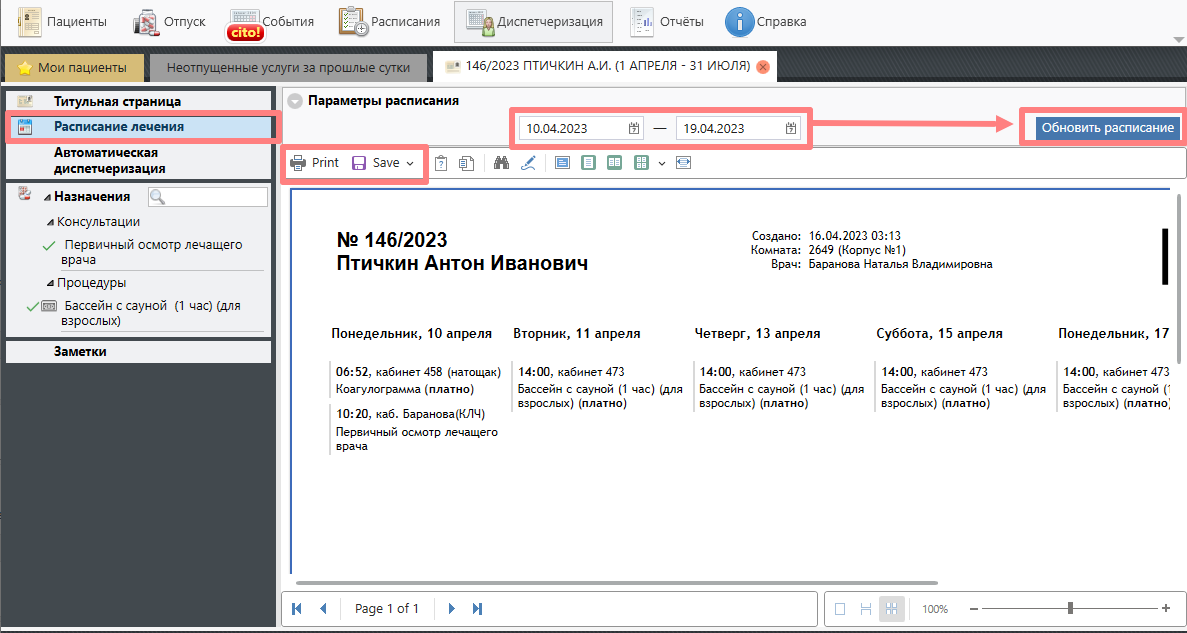
Для просмотра и печати расписания лечения для пациента следует перейти в раздел «Расписание лечения».
Расписание можно формировать на выбранный период. После изменения периода следует нажать кнопку «Обновить расписание».
Распечатывается расписание стандартными способами, либо сохраняется в виде электронного документа.
Модуль "Отчеты"
| Include Page | ||||
|---|---|---|---|---|
|
Модуль "Сотрудники"
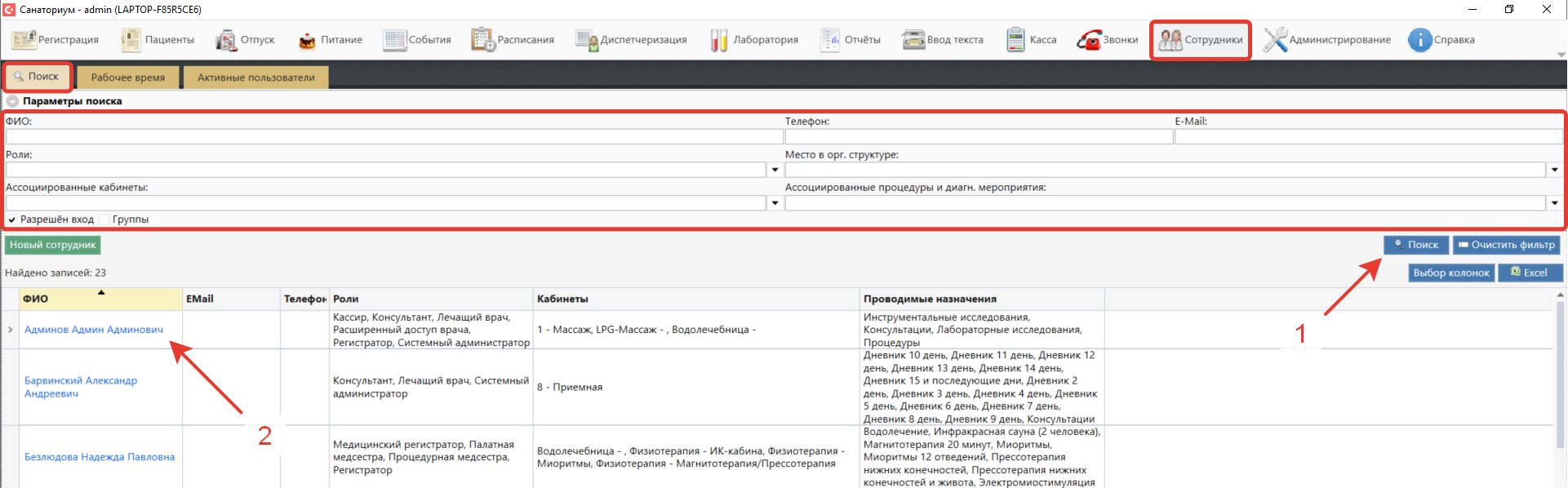
В модуле «Сотрудники» вы можете посмотреть информацию о сотруднике объекта, например Вам необходимо узнать почту или контактный телефон.
- Для поиска сотрудников нужно задать параметры фильтра (либо, если требуются все сотрудники, то ничего не задавать).
- Нажать кнопку «Поиск» (1).
- Чтобы получить информацию о сотруднике нажмите на его имя (2).
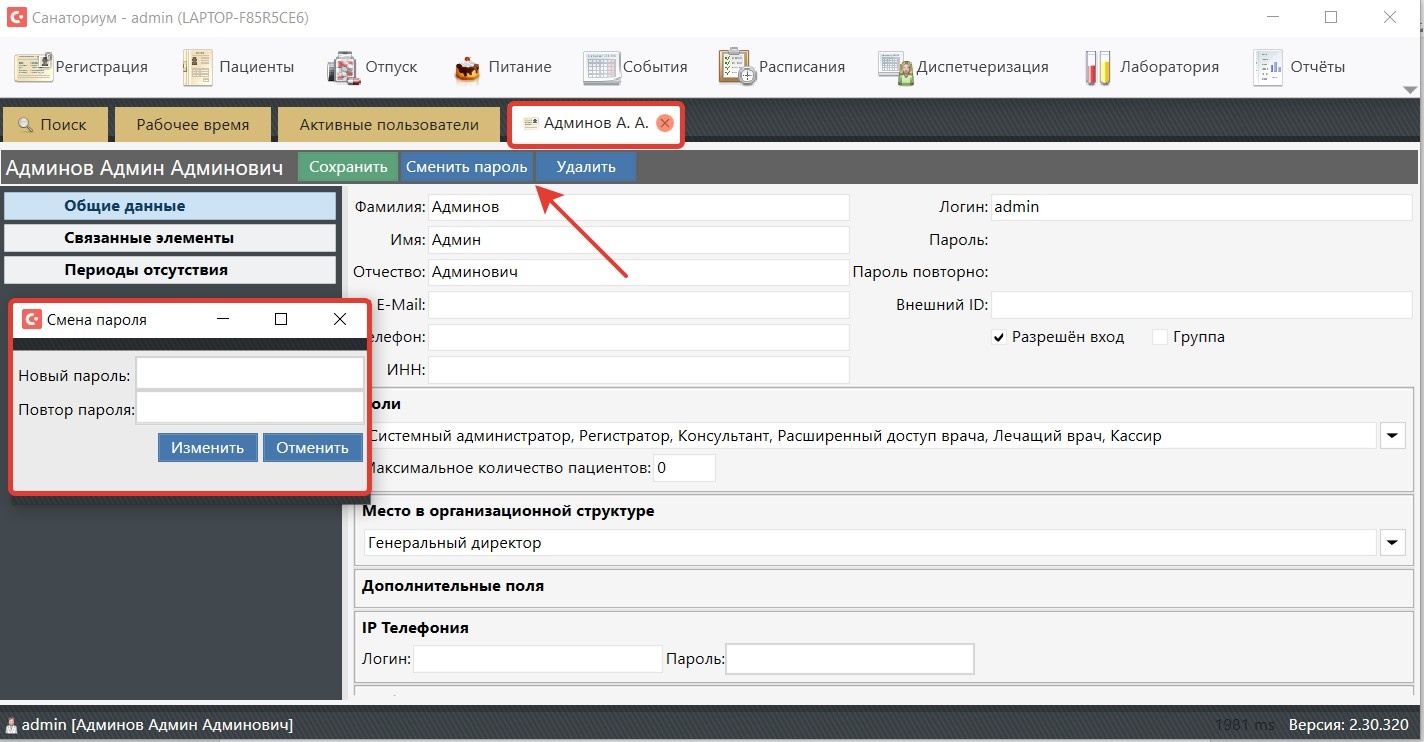
Если вам требуется сменить пароль, то откройте свою карточку и нажмите кнопку «Сменить пароль». Однако, если у вас нет прав администратора, то нужно ввести старый пароль:
Дежурная медсестра
- Функционал дежурной медсестры доступен пользователю с правами "Палатная медсестра".
- Для заступления на дежурство врачу или медсестре, при входе необходимо поставить соответствующую галочку.
- Дежурная медсестра имеет доступ ко всем пациентам через вкладку "Поиск", и расценивается системой как медсестра пациента (заполняет объективные данные, имеет доступ к температурному листу и диспетчеризации).
- Может диспетчеризовать назначения всех пациентов.
- Основная функция - это выполнение функций палатной медицинской сестры во время её отсутствия.
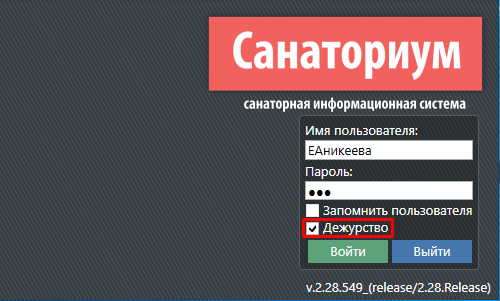
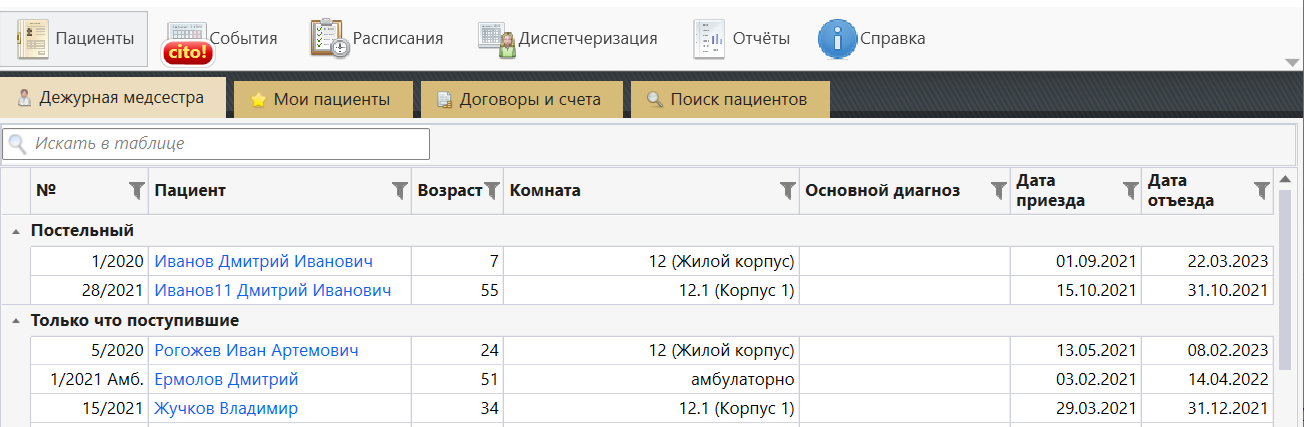
При заходе в систему под дежурством, в модуле "Пациенты" открывается дополнительная вкладка "Дежурная медсестра".
Список вкладки "Дежурная медсестра" имеет три типовые группировки: "Под наблюдением", "Только что поступившие", "Постельный".
Только что поступившие - это список ИБ, у которых не назначен или не начат прием "Первичная консультация ЛВ".На
вкладке "Поиск пациентов" у дежурной медсестры будут отображаться все ИБ.