1.1. Подготовка к работе с модулем «Документы»
Убедитесь, что выполнены следующие требования:
Установлены CryptoPro CSP 5.0+ и CryptoPro .NET
Имеется действующий сертификат ЭЦП (установлен на компьютере или на физическом носителе). Подробнее о требованиях к сертификату медицинской организации: ЕГИСЗ – 2.5.1.2. Требования к ЭЦП медицинской организации
Настроены соответствующие права в МИС «Санаториум»:
«Документы. Доступ к модулю»;
«Право на подпись документов ЭЦП от имени организации».
- Для просмотра статуса выгрузки документа в ЕГИСЗ также необходимо право «Доступ к вкладке «Синхронизация с РЭМД».
1.2. Начало работы с модулем «Документы»
Перейдите в модуль «Документы» → вкладка «Подписание документов». На вкладке будет отображаться список СЭМД, ожидающих подписи организации:
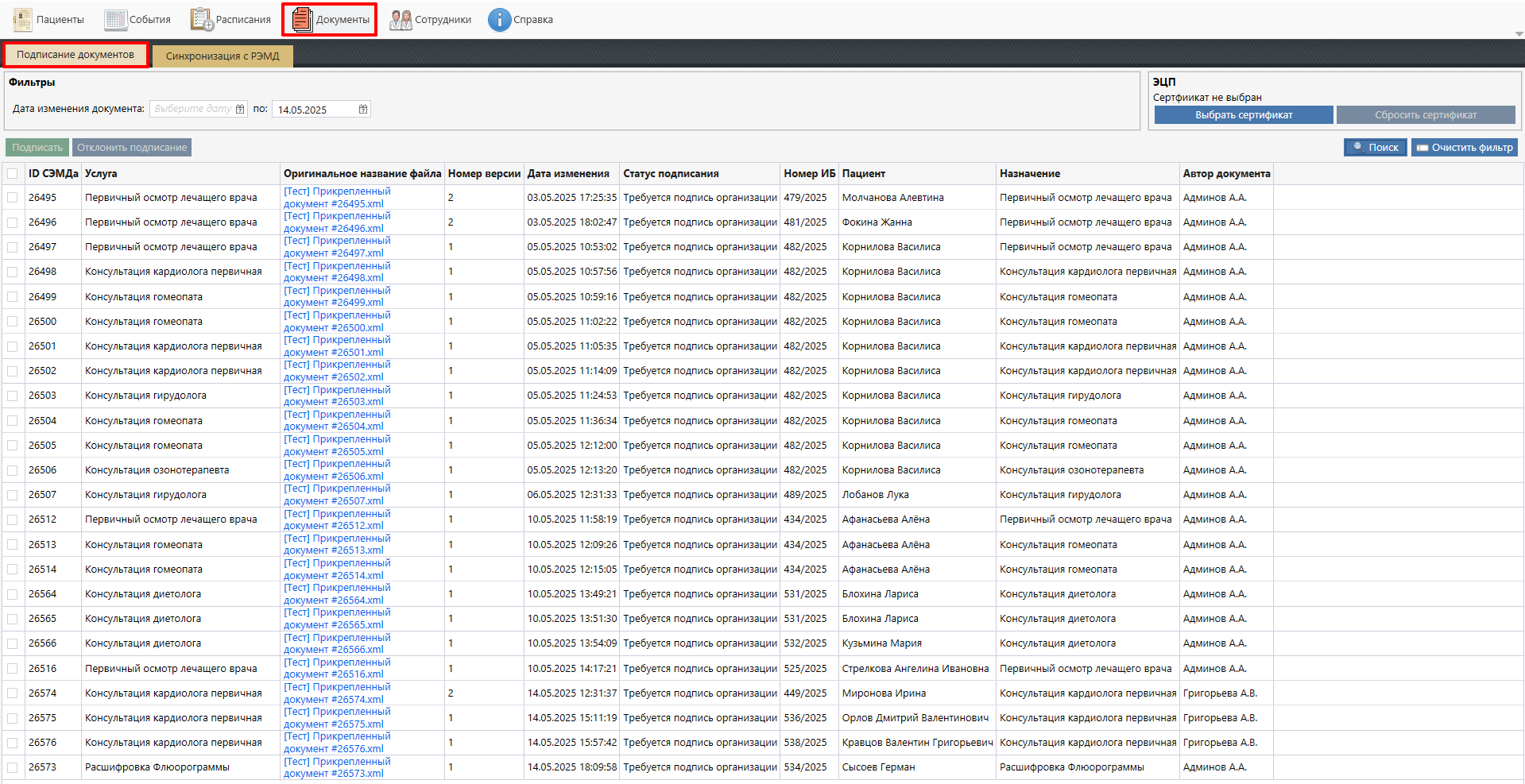
По умолчанию документы отсортированы по дате изменения (от старых к новым). Для изменения порядка сортировки выберите нужную колонку таблицы.
Описание таблицы:
| Поле | Описание |
|---|---|
| ID СЭМДа | Уникальный идентификационный номер документа в системе, генерируется автоматически. |
| Услуга | Наименование медицинской услуги, к которой относится документ. |
| Оригинальное название файла | Наименование файла СЭМД в системе. Представляет собой ссылку, при нажатии на которую открывается окно просмотра и подписания СЭМД. |
| Номер версии | Порядковый номер версии документа. Номер увеличивается при каждом пересоздании СЭМД. |
| Дата изменения | Дата и время последнего обновления документа в системе. |
| Статус подписания | Текущий этап подписания документа. |
| Номер ИБ | Номер истории болезни пациента, к которой относится данный СЭМД. |
| Пациент | ФИО пациента, для которого создан документ. |
| Назначение | Наименование назначения, в рамках которого был сформирован документ. |
| Автор документа | ФИО и должность медицинского работника, создавшего документ. |
Для удобства поиска СЭМД используйте фильтры по дате создания документа.
1.3. Просмотр СЭМД
Перед подписанием СЭМД ознакомьтесь с документом и убедитесь, что в нем отсутствуют ошибки. Для этого нажмите на название документа:

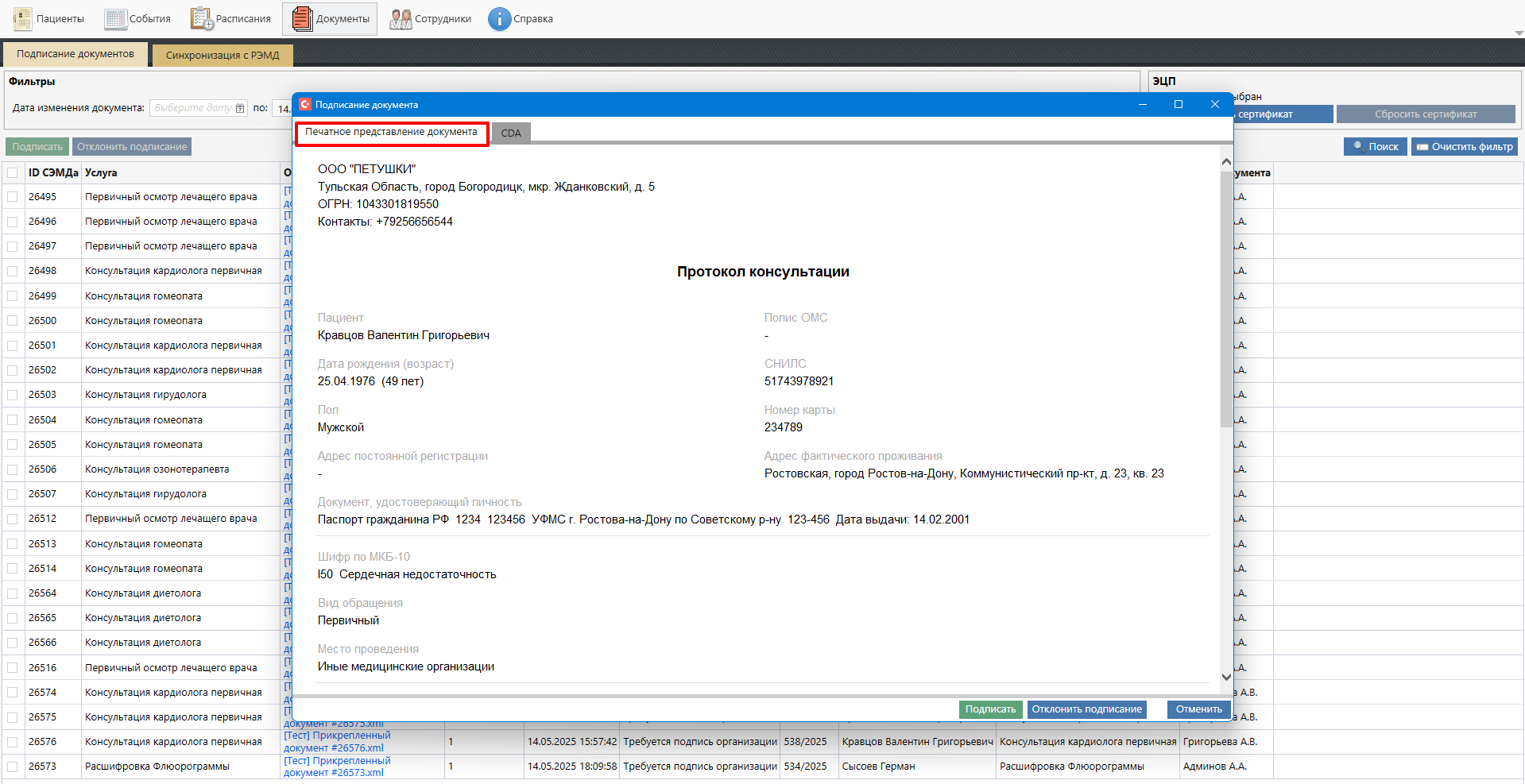
Далее отобразится окно подписания СЭМД, состоящее из вкладок «Печатное представление документа» и «CDA.
На вкладке «Печатное представление документа» отображается печатная форма протокола приема. Убедитесь, что в ней указан СНИЛС пациента, также заполнены обязательные поля протокола (Подробнее: ЕГИСЗ — 2.4. Заполнение обязательных полей в шаблоне протокола приема):
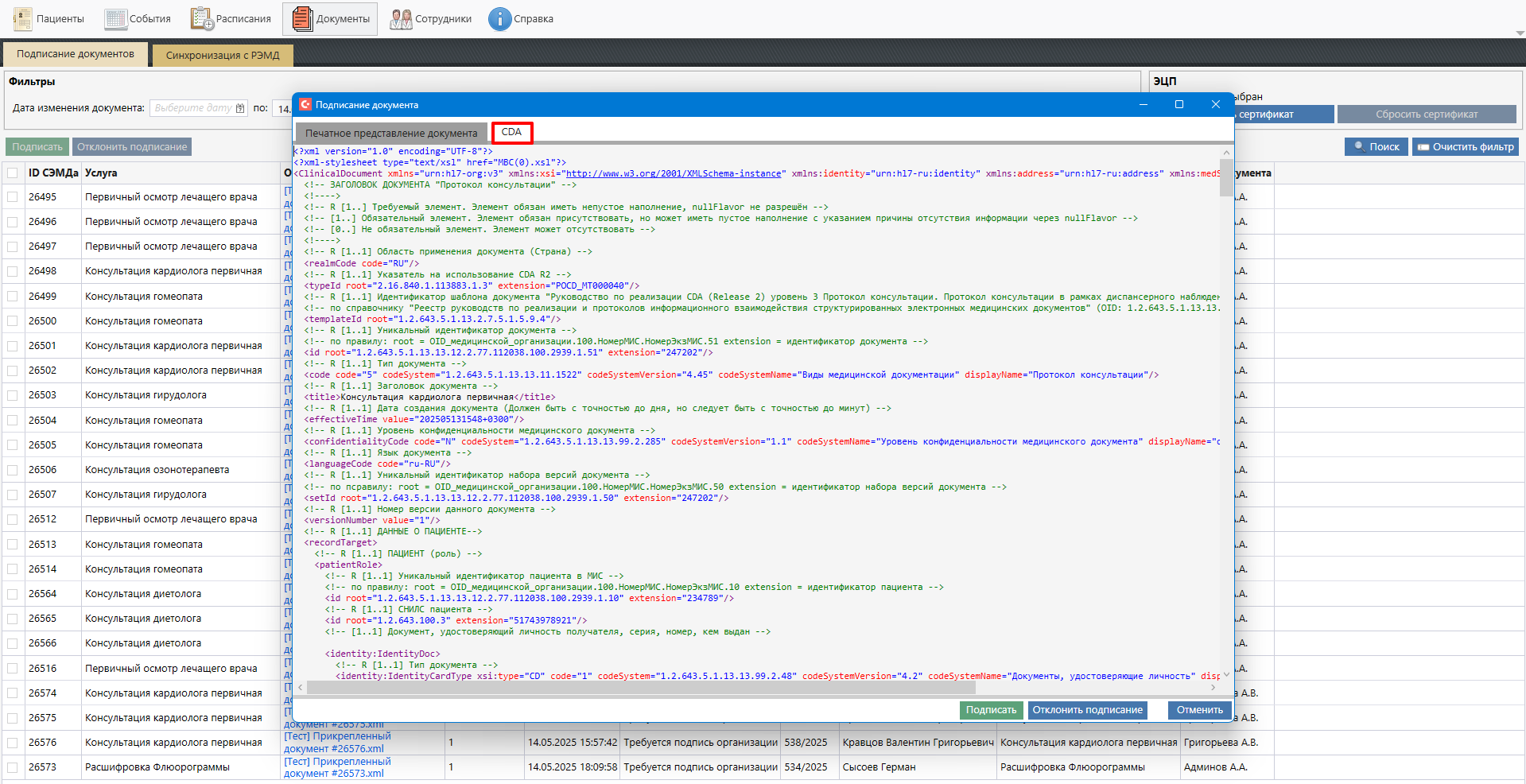
На вкладке «CDA» доступен просмотр протокола приема в формате CDA, предназначенном для отправки в РЭМД:
Чтобы закрыть окно просмотра СЭМД, нажмите на кнопку «Отменить» или на значок «крестика» в правом верхнем углу окна.
1.4. Отклонение СЭМД
Если при проверке СЭМД были выявлены ошибки, то можно отклонить документ и отправить его на доработку, нажав кнопку «Отклонить подписание»:
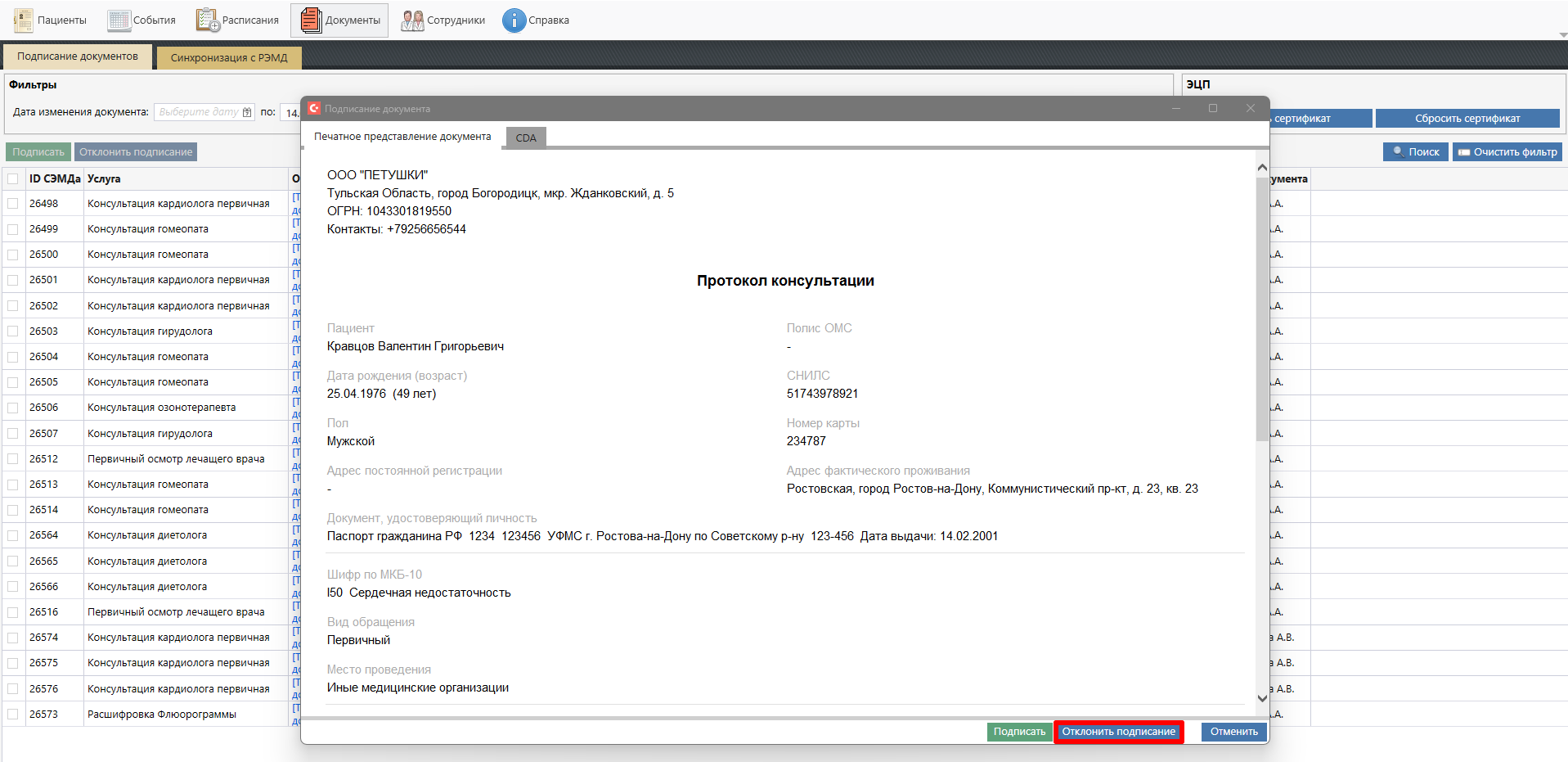
При нажатии на кнопку отобразится диалоговое окно «Отклонение документа» для указания причины отклонения. Введите причину и нажмите кнопку «Отклонить документ»:
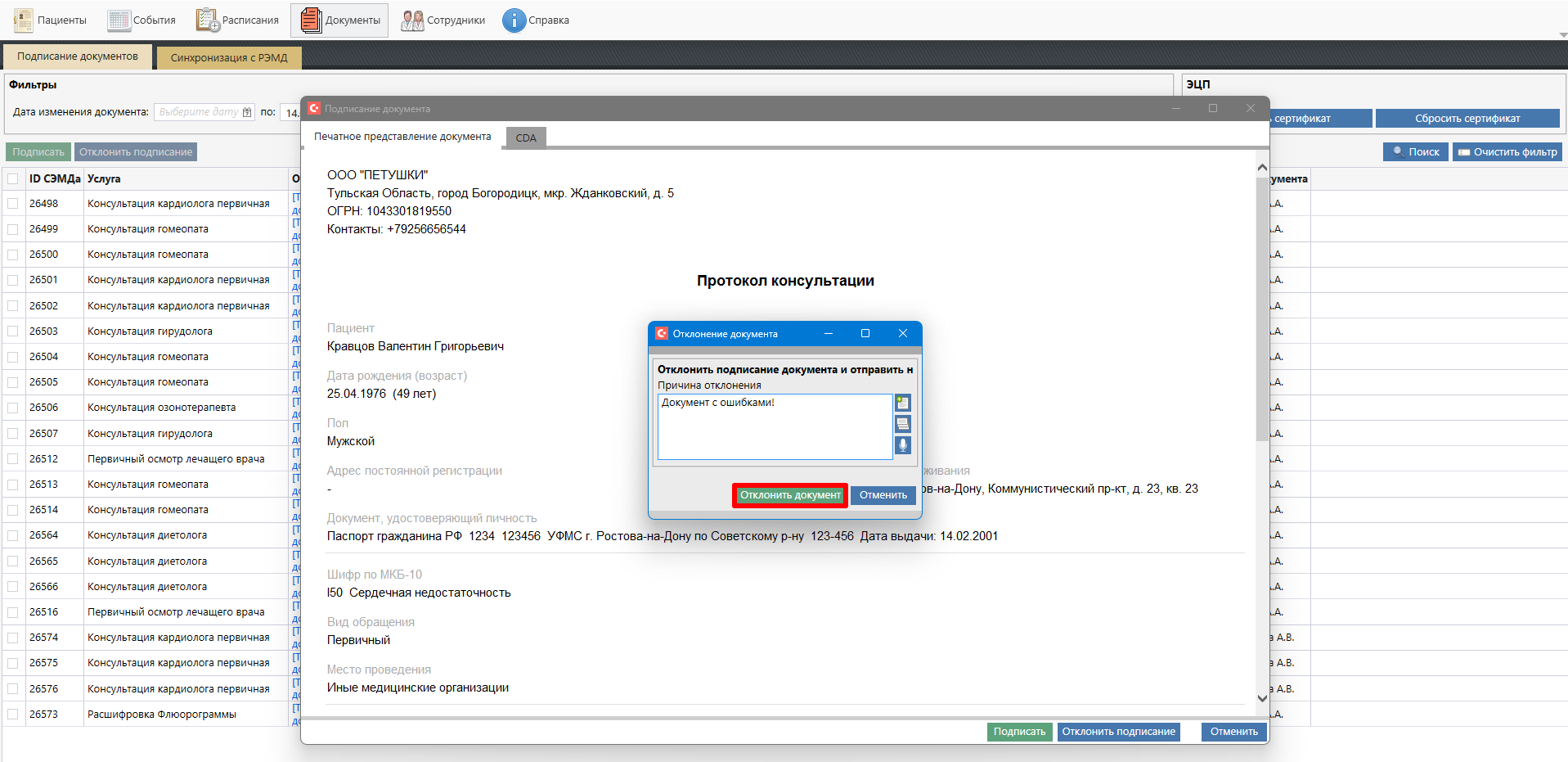
Далее СЭМД будет удален из списка и отправлен на доработку автору документа, который получит об этом соответствующее событие.
Если кнопка «Отклонить подписание» была нажата по ошибке, то в окне «Отклонение документа» нажмите кнопку «Отменить» или на значок крестика в правом верхнем углу.
Также можно отклонить сразу несколько документов, выделив их в списке и нажав кнопку «Отклонить подписание».
1.4. Подписание СЭМД
Если после проверки СЭМД ошибок не было выявлено, документ можно подписывать. Есть 2 способа подписания СЭМД из модуля «Документы»:
- Из общего списка документов в таблице.
- При нажатии на название документа в таблице.
1.4.1. Добавление сертификата ЭЦП по умолчанию
Система запрашивает сертификат ЭЦП каждый раз при нажатии на кнопку «Подписать», но есть возможность определить сертификат по умолчанию, которым будет осуществляться подпись документов из модуля. Для этого на вкладке «Подписание документов» перейдите в раздел «ЭЦП» и нажмите на кнопку «Выбрать сертификат»:

После этого отобразится окно для выбора контейнера с нужным сертификатом. Выберите контейнер и нажмите кнопку «ОК»:
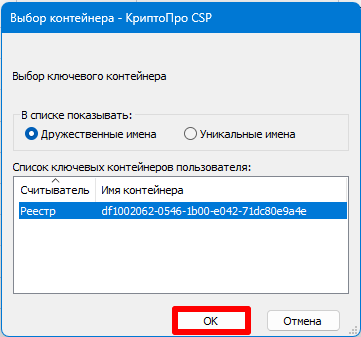
Далее в зависимости от настроек сертификата может потребоваться ввести пароль от сертификата. Введите пароль и нажмите кнопку «Подтвердить»:
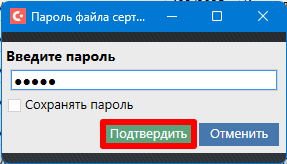
После этого сертификат будет добавлен в качестве сертификата по умолчанию, и система будет использовать данный сертификат при подписании СЭМД от лица медицинской организации, не требуя его указания при каждом новом подписании документа:

Если необходимо изменить сертификат, нажмите кнопку «Выбрать сертификат» и укажите другой контейнер с сертификатом. Для удаления сертификата, установленного по умолчанию, воспользуйтесь кнопкой «Сбросить сертификат». Автоматический сброс сертификата произойдет при выходе пользователя из системы.
1.4.2. Подписание СЭМД из общего списка документов
Данный способ удобен тем, что можно выбрать сразу несколько документов в списке и подписать их.
Выберите один или несколько СЭМД, как показано ниже, и нажмите кнопку «Подписать»:
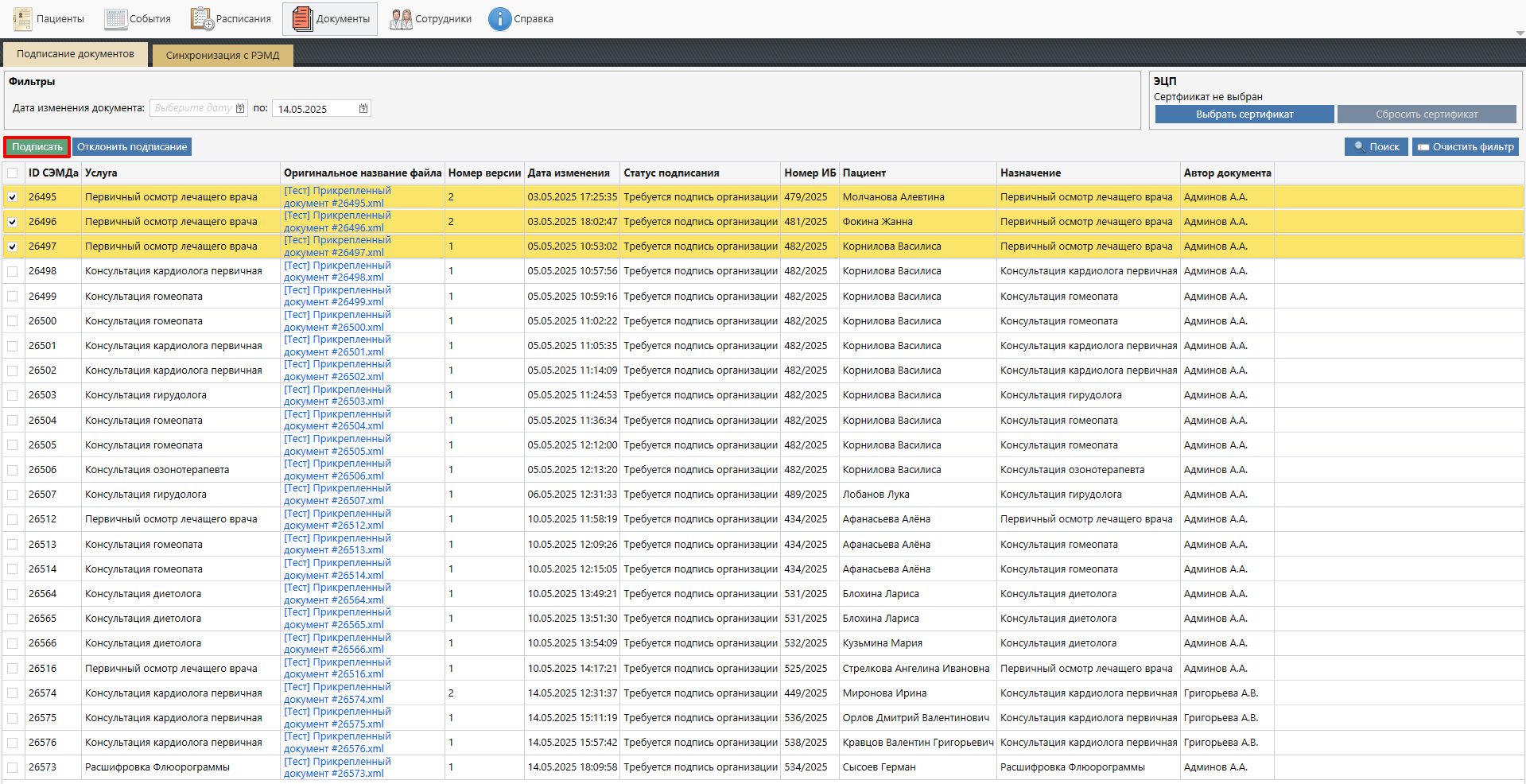
Далее отобразится окно для выбора контейнера с сертификатом, если он ранее не был установлен как сертификат по умолчанию. Выберите в списке контейнер с нужным сертификатом и нажмите кнопку «ОК»:
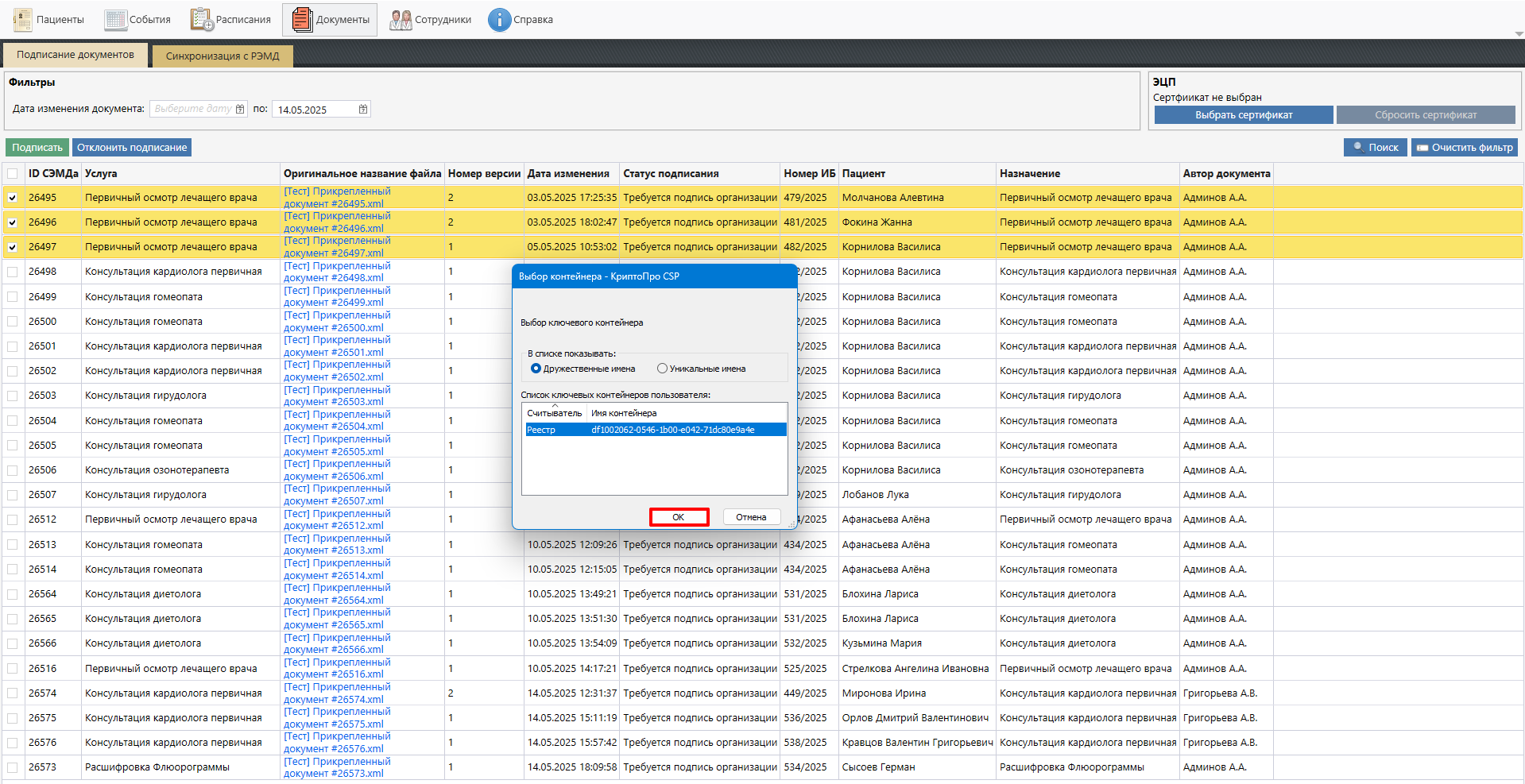
В зависимости от настроек сертификата система может требовать ввести пароль от сертификата. Введите пароль и нажмите кнопку «Подтвердить»:
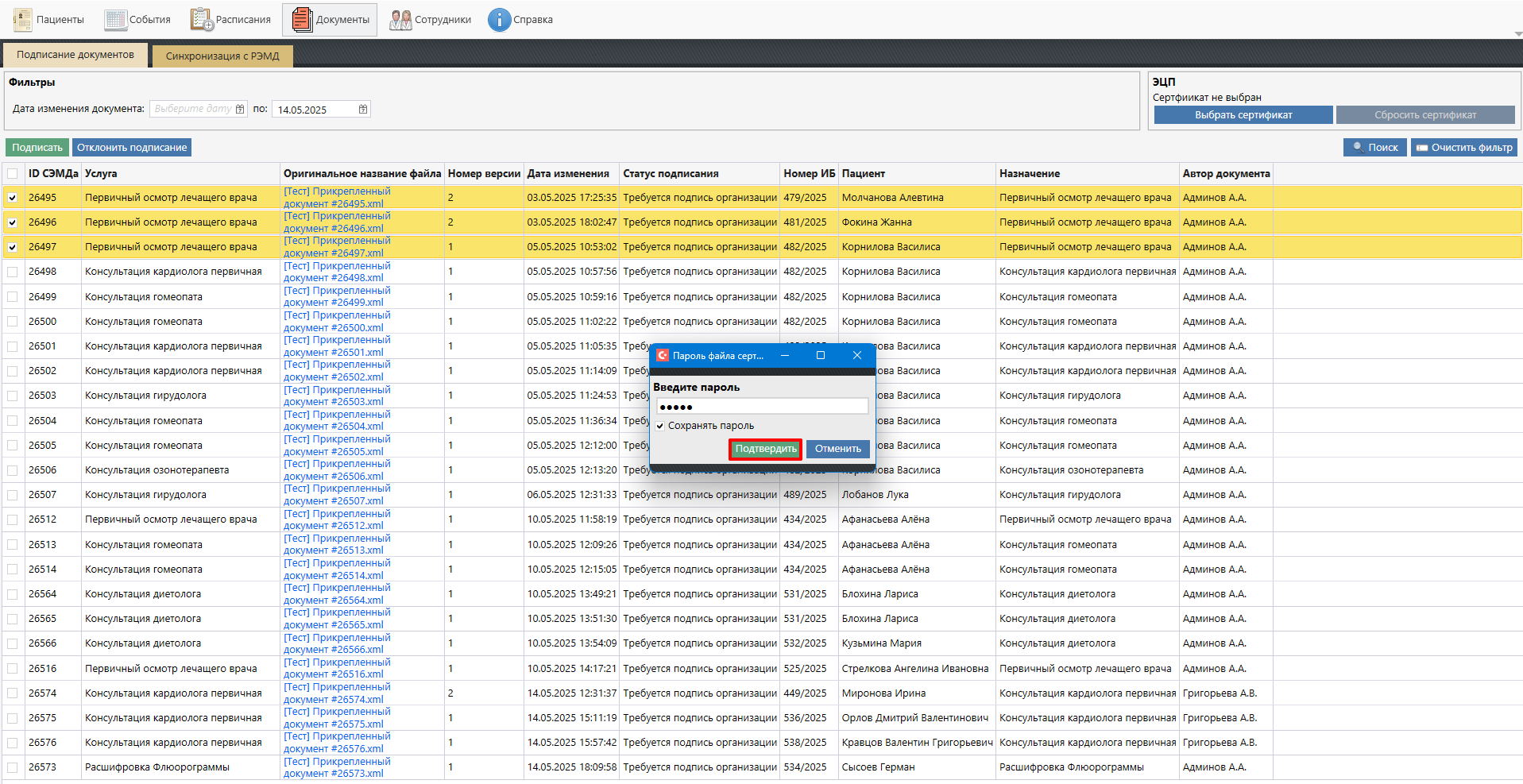
После этого СЭМД буду подписаны ЭЦП и перестанут отображаться на вкладке «Подписание документов»:
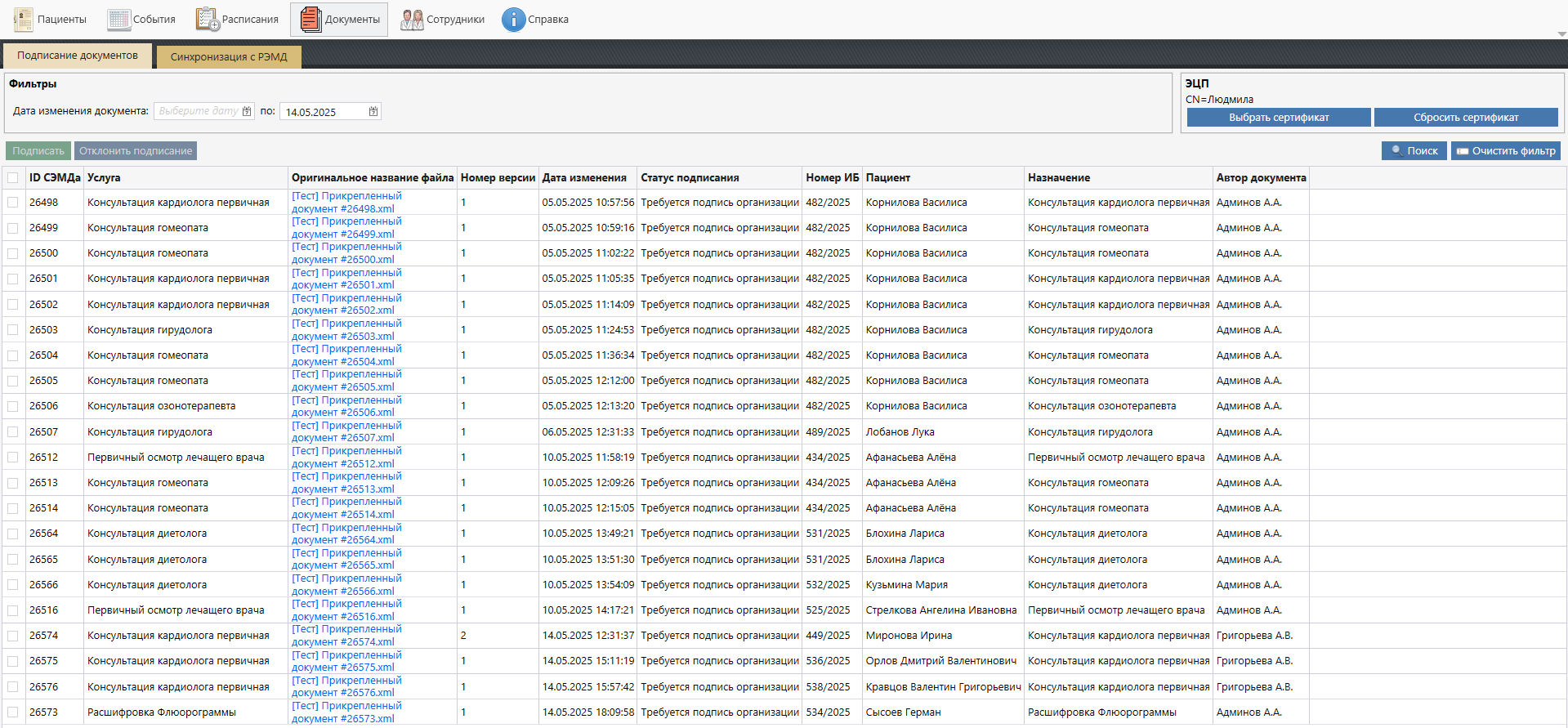
После подписания от лица медицинской организации документ будет отправлен в очередь на выгрузку в N3.Health. Дальнейший статус обработки документов можно отследить на вкладке «Синхронизация с РЭМД». При отправке в N3.Health документ получит статус «Документ успешно отправлен в N3.Health».
1.4.3. Подписание СЭМД из общего списка документов
Также подписать СЭМД можно в окне просмотра документа, которое открывается при нажатии на название документа. На вкладке «Печатное представление документа» нажмите на кнопку «Подписать»:
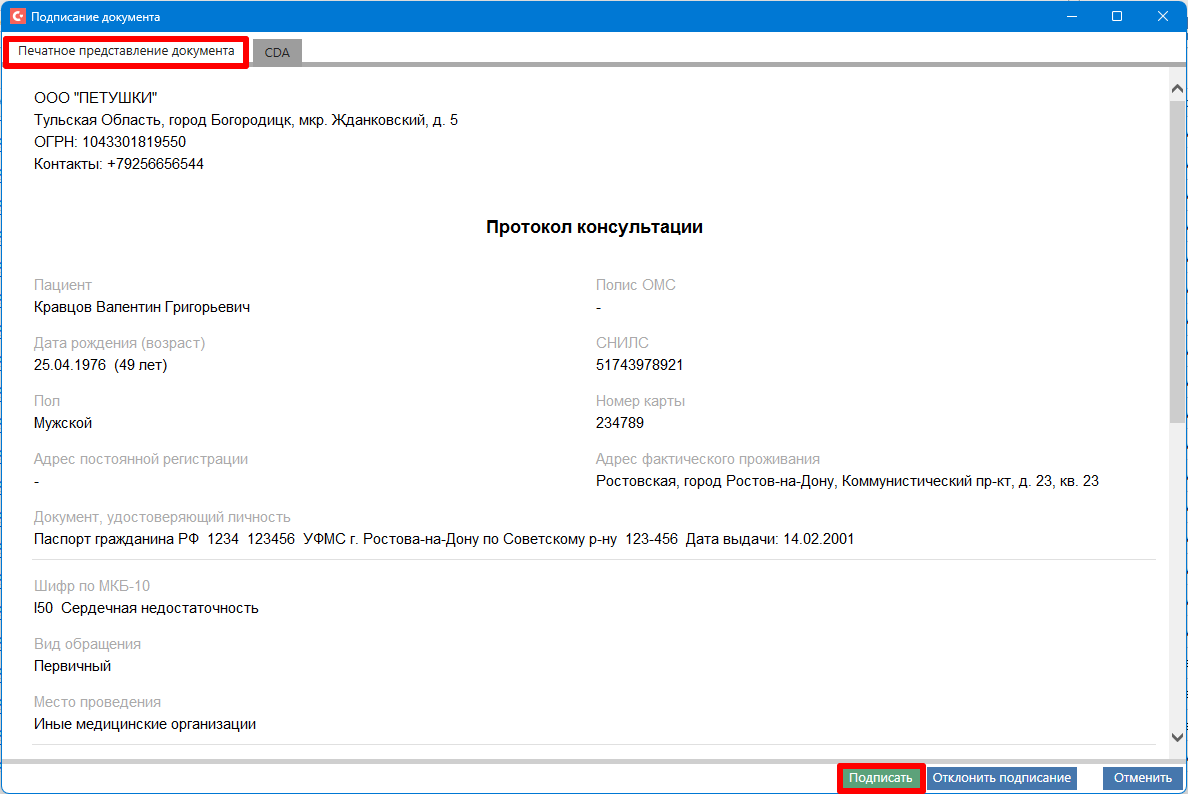
Далее, если не был выбран сертификат по умолчанию, выберите контейнер с нужным сертификатом и введите пароль от сертификата, если потребуется.