Функционал рассадки по столам позволяет:
- Соотносить количество пациентов и количество мест в ресторане.
- Закрепить за пациентом определенное место, чтобы сервировать его заранее.
- Рассадить пациентов по определенным группам. Например, согласно диете, программе или проживающих в одной комнате.
- Резервировать место за столом, например для родственников пациента, которые заезжают позже.
Также данная функция дает возможность занять время в расписании пациента под питание, на это время услуги недиспетчеризуются.
Гость заезжает и первым делом идет в ресторан, там ему определяют смену, по которой он будет питаться. То есть сотрудник ресторана заходит в модуль "Питание" на вкладку "Рассадка по столам", выбирает смену, Ресторан для пациента, указывает место и на этом этапе время пациента за резервируется в его расписании.
Подробнее о настройке здесь: Настройка резервирования времени на питание
Рассадка по столам
На вкладке "Рассадка по столам" в левой части отображается список пациентов, с возможностью фильтрации:
- По рассадке: "Без рассадки" и "Все гости".
- По статусу карт: "Проживание (без ИБ)", "Временный выезд", "Открыта", "Бронь".
Кнопка "Поиск" - используется для поиска карт, согласно всем указанным фильтрам.
Кнопка "Очистить фильтр" - используется для быстрой очистки всех фильтров.
Кнопка "Сохранить параметры поиска" - используется для сохранения указанных фильтров, что ускоряет процесс работы при следующем входе в систему.
 - контекстный поиск.
Кнопка "Выбор колонок" - используется для добавления или скрытия колонок.
Кнопка "Excel" - используется для выгрузки в Excel.
В таблице с пациентами есть колонка "Схема размещения", с помощью которой можно определять к какой возрастной категории относится заезжающий гость, и верно рассадить его в соответствующий зал.
С правой стороны экрана, согласно выбранному "Ресторану", отображается информация по столам. Если ресторан работает по сменам, то будет доступен фильтр "Смена". Смены нужны для случаев, когда на объекте есть временные рамки прием пищи (например раннее и позднее питание).
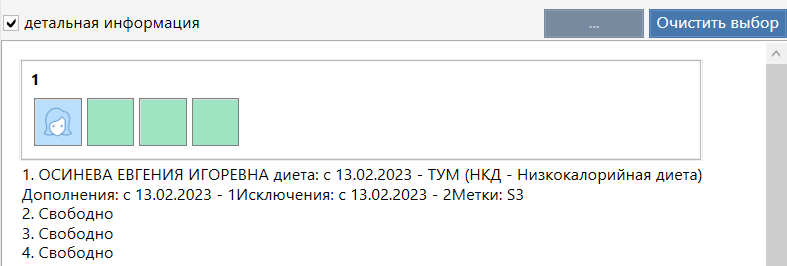
Чекбокс "детальная информация" - при включении отображается детальная информация о пациенте, которой был назначен на соответствующий стол.
Механизм работы сотрудников:
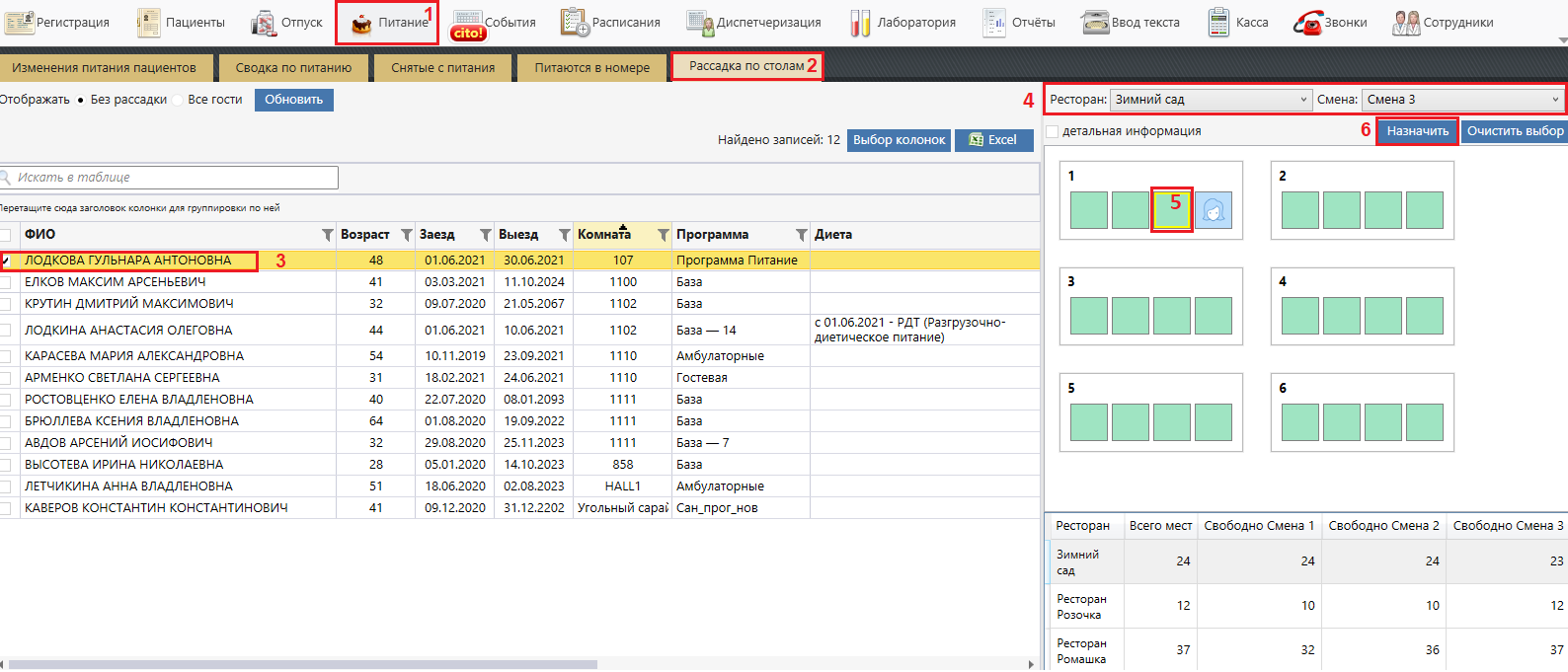
- Заходим в модуль "Питание" (1) на вкладку Рассадка по столам (2);
- Выбираем необходимого пациента (3);
Напоминаем! при выборе пациента автоматически выбираются все гости, у которых такая же комната. - Выбираем соответствующий "Ресторан" и "Смену питания" (если смена привязана к ресторану) (4);
- Выбираем место за столом (5) и нажимаем "Назначить" (6).
Далее возможны два сценария:
4.1 Объект хочет строго занимать время на услуги питания. Тогда ресторан привязан к смене, а в самой смене указаны временные интервалы питания завтрака/обеда/ужина - и при нажатии "Назначить" система начнет диспетчеризировать услуги питания.
Диспетчеризированные услуги питания будут отображаться на дополнительном листе назначений "Питание".
Если какое-то время уже занято процедурами система показывает предупреждение. Диетсестра может подтвердить выбор данной смены питания несмотря на конфликт или отменить его, чтобы выбрать другую смену.
При уменьшении сроков проживания удаляются соответствующие диспетчеризации услуг питания и на вкладке «Рассадка по столам» и место за данным пациентом освобождается.
При увеличении сроков проживания продлевается диспетчеризация услуг питания (на тоже время) и продлевается место за данным пациентом (на том же месте).
4.2 Объект не хочет строго занимать время на услуги питания. Тогда ресторан не связан со сменой питания, и диспечтеризация услуг питания не происходит. - Ячейка на вкладке «Рассадка по столам» выделяется красным цветом - когда пациент выехал или госпитализирован.
Чтобы пересадить пациента:
- Установить переключатель в фильтре на “Все гости”.
- Выбрать пациента.
- Выбрать место.
- Нажать “Пересадить”.

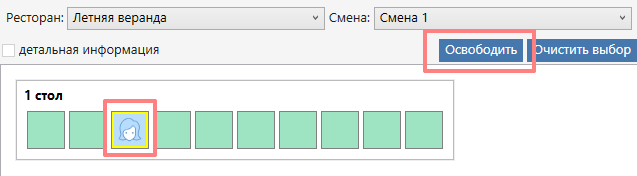
Чтобы освободить место:
- Выбрать занятое место.
- Если нужно освободить несколько мест, то можно зажать клавишу "Ctrl" и последовательно выбрать нужные места.
- Нажать "Освободить".