Абонемент - это тип Лечебной программы, предназначенный для гостей, которые не проживают на объекте, но хотят регулярно посещать его для пользования услугами: тренажерный зал, бассейн, массаж, водные процедуры и другие.
Для работы с абонементами гостю заводится Амбулаторная карта, в которой выполняется продажа, назначение и управление Абонементом.
Что можно делать с Абонементом:
- отложить дату начала на несколько дней, если гость планирует начать пользоваться услугами позже;
- заморозить на определенный период или бессрочно;
- переоформить на другого гостя;
- предоставить гостевой визит - дать возможность друзьям или близким воспользоваться услугами по вашему Абонементу;
- вернуть с автоматическим расчетом суммы возврата.
Типы абонементов:
- Обычный - оформляется на одного гостя.
- Семейный - объединяет несколько обычных абонементов для группы гостей (например, для семьи). Стоимость каждого абонемента в составе семейного будет ниже, чем при покупке по отдельности.
Обычный абонемент
Добавление абонемента
Чтобы начать работу с Абонементом, его необходимо добавить в карту гостя.
- Откройте Амбулаторную карту гостя и перейдите на Титульную страницу в раздел "Абонементы".
- Нажмите кнопку "Добавить".
- В открывшемся окне выберите нужный Абонемент из списка.
- После выбора на экране отобразится информация:
- Дата начала - день, с которого Абонемент станет действующим. По умолчанию устанавливается текущая дата, но ее можно изменить, если гость хочет начать пользоваться услугами позже.
- Период действия - количество дней, на которое рассчитан Абонемент.
- Максимальный период отсроченной активации - на сколько дней можно отложить начало Абонемента.
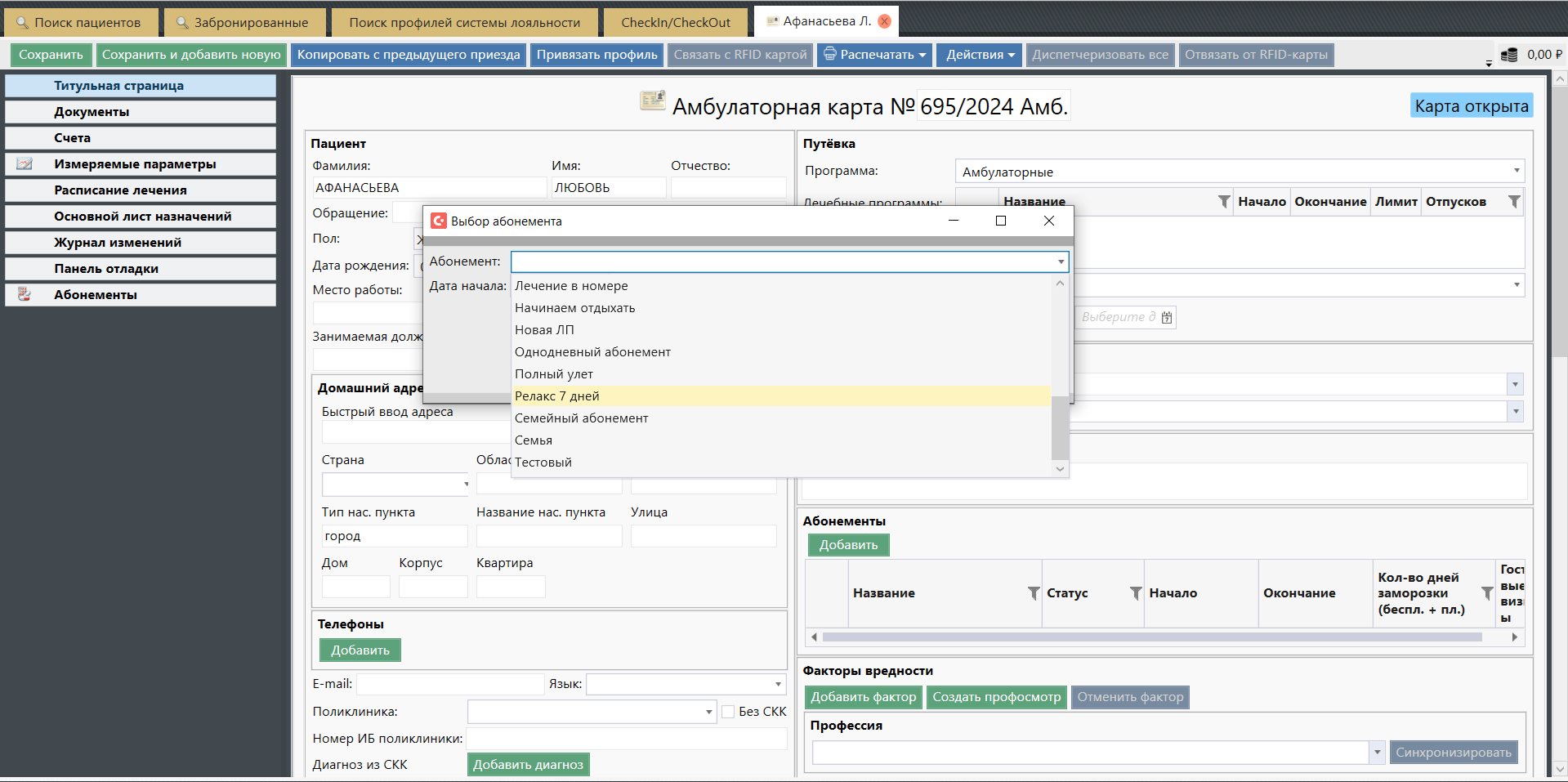
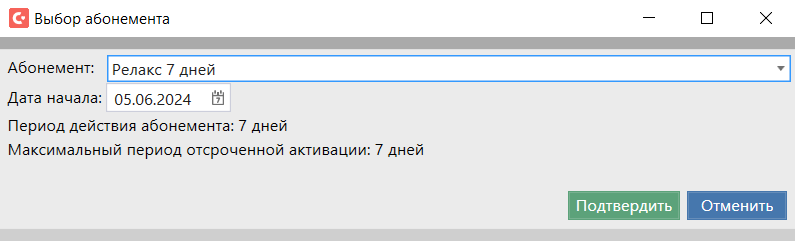
- Откройте Амбулаторную карту гостя и перейдите на Титульную страницу в раздел "Абонементы".
- Нажмите кнопку "Добавить".
- В открывшемся окне выберите нужный Абонемент из списка.
- После выбора на экране отобразится информация:
- Дата начала - день, с которого Абонемент станет действующим. По умолчанию устанавливается текущая дата, но ее можно изменить, если гость хочет начать пользоваться услугами позже.
- Период действия - количество дней, на которое рассчитан Абонемент.
- Максимальный период отсроченной активации - на сколько дней можно отложить начало Абонемента.
- Нажмите "Подтвердить.
- Система предложит сразу создать счет - при необходимости можно применить скидку или изменить плательщика. Нажмите "ОК" для создания счета или "Отменить", если счет нужно создать позже.
- Сохраните карту.
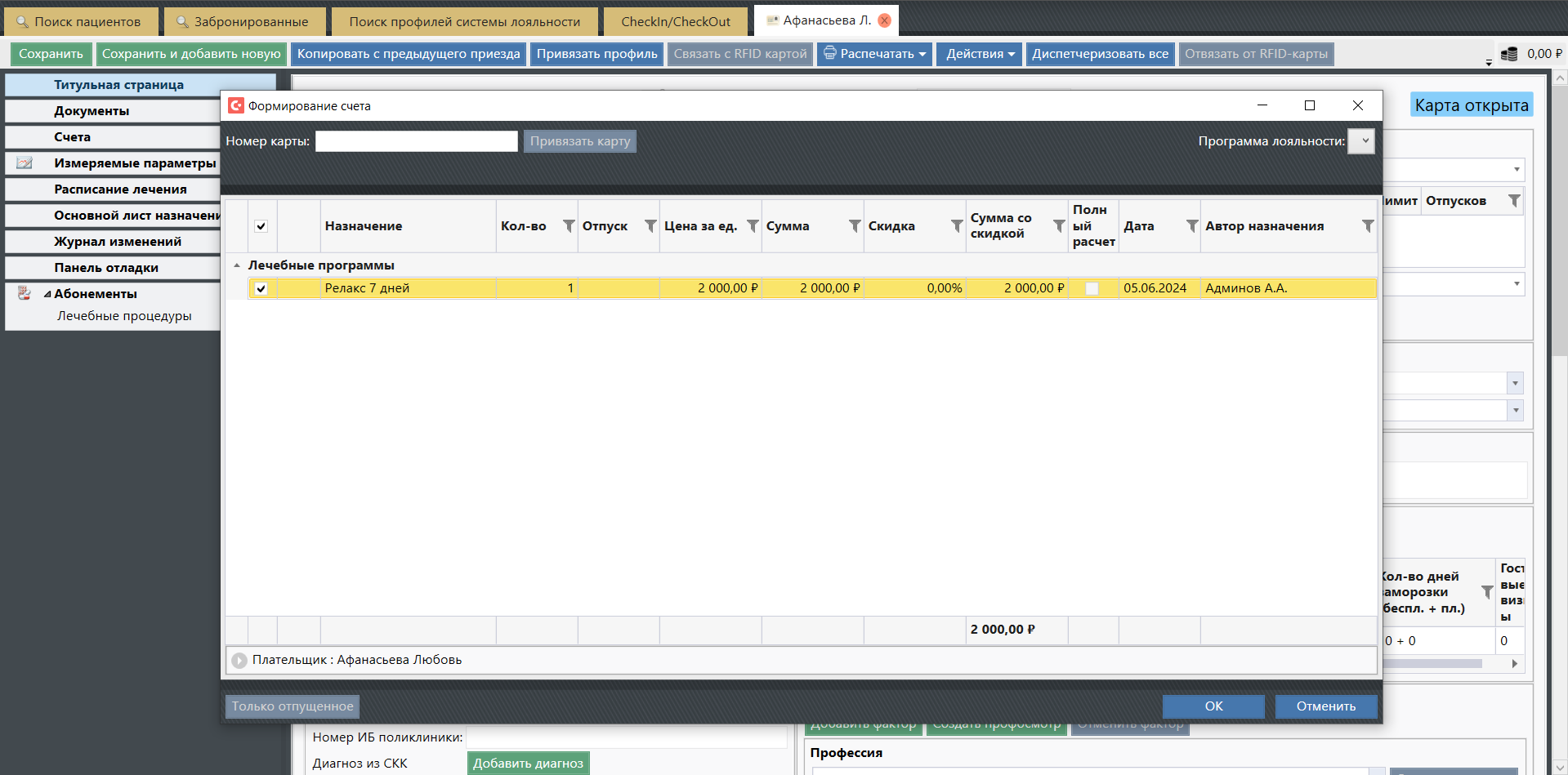
Обратите внимание: в одно и то же время у гостя может быть только один действующий Абонемент. Если нужно добавить следующий, его дата начала должна быть позже даты окончания текущего
После сохранения:
- Абонемент появится на Титульной странице;
- на вкладке "Счета" появится счет в статусе "Создан";
- в карте появится раздел "Абонементы" с назначениями для ежедневного списания и заморозки.
Информация в таблице «Абонементы»
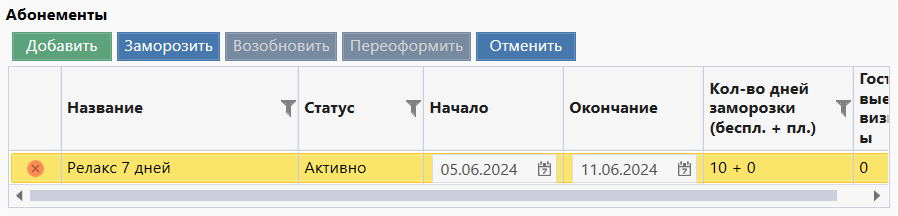
| Поле | Что показывает |
|---|---|
| Название | Название Абонемента |
| Статус | Текущее состояние: "Неактивно", "Активно", "Заморожен", "Завершено" или "Переоформлено" |
| Начало | Дата, с которой Абонемент начинает действовать |
| Окончание | Плановая дата окончания (при досрочной отмене - фактическая дата) |
| Кол-во дней заморозки (беспл. + пл.) | Сколько дней заморозки доступно гостю - бесплатных и платных |
| Гостевые визиты | Сколько гостевых визитов можно использовать |
Как списывается стоимость абонемента
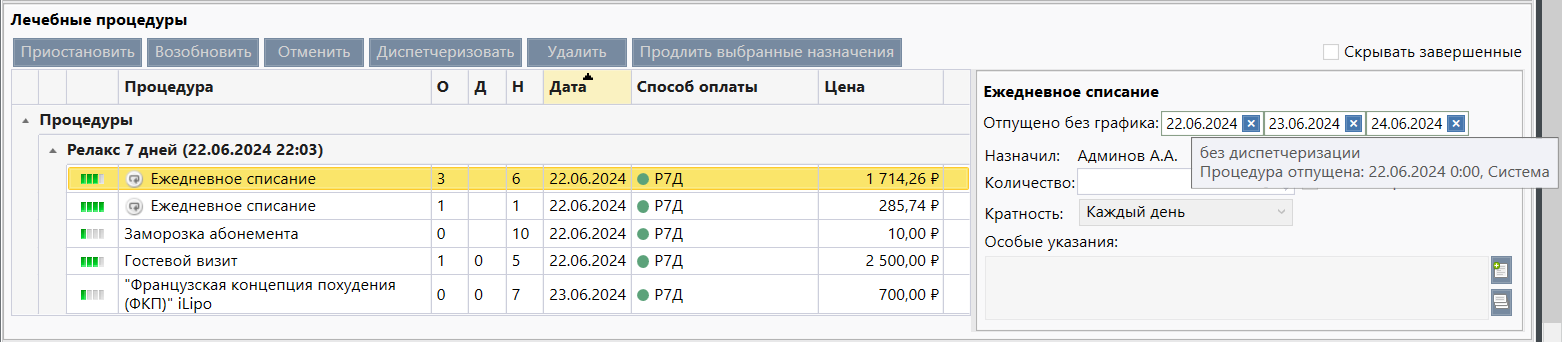
Стоимость Абонемента списывается равномерно на протяжении всего срока его действия. Каждый день система автоматически фиксирует, что гость использовал Абонемент, и списывает соответствующую часть стоимости.
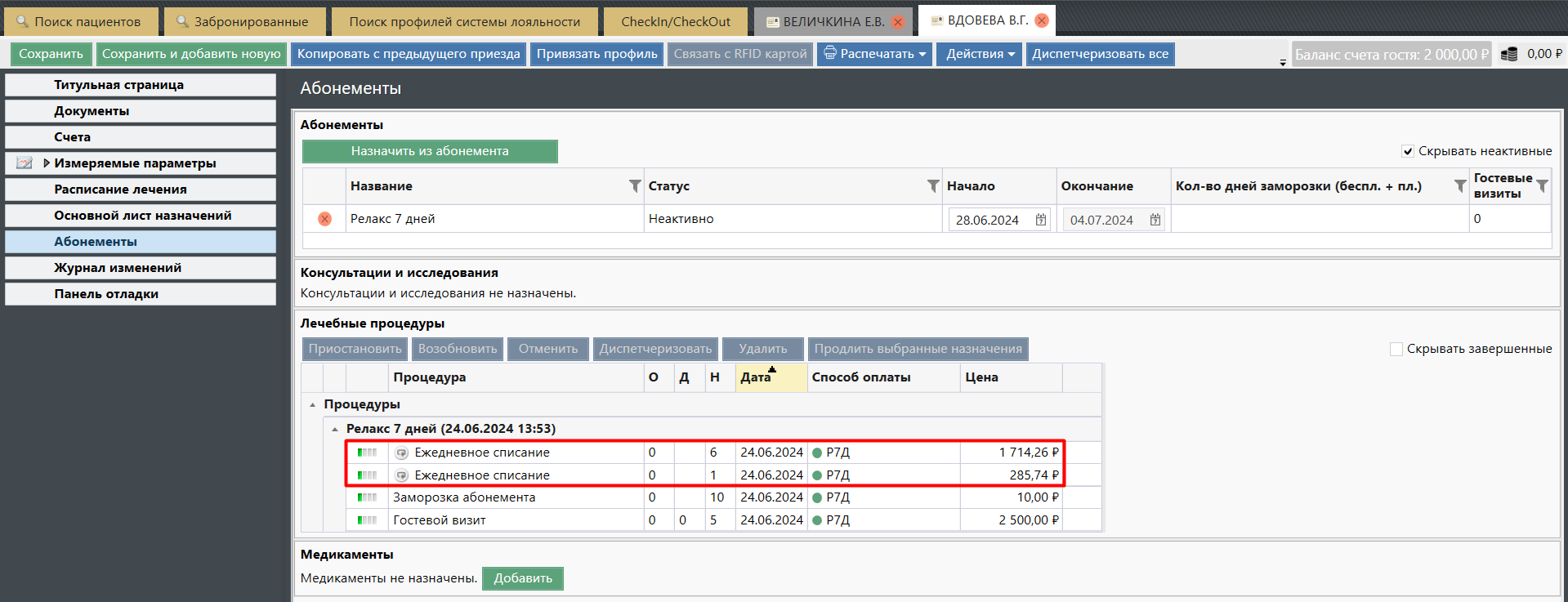
Это важно при возврате: если гость решит отказаться от Абонемента, сумма возврата будет рассчитана за вычетом уже списанных дней.
Списание происходит автоматически в конце каждого дня для всех Абонементов в статусе "Активно".
Заморозка абонемента
Если гость временно не может пользоваться услугами, Абонемент можно заморозить. В стоимость Абонемента уже входит определённое количество бесплатных дней заморозки. При необходимости можно приобрести дополнительные дни за отдельную плату.
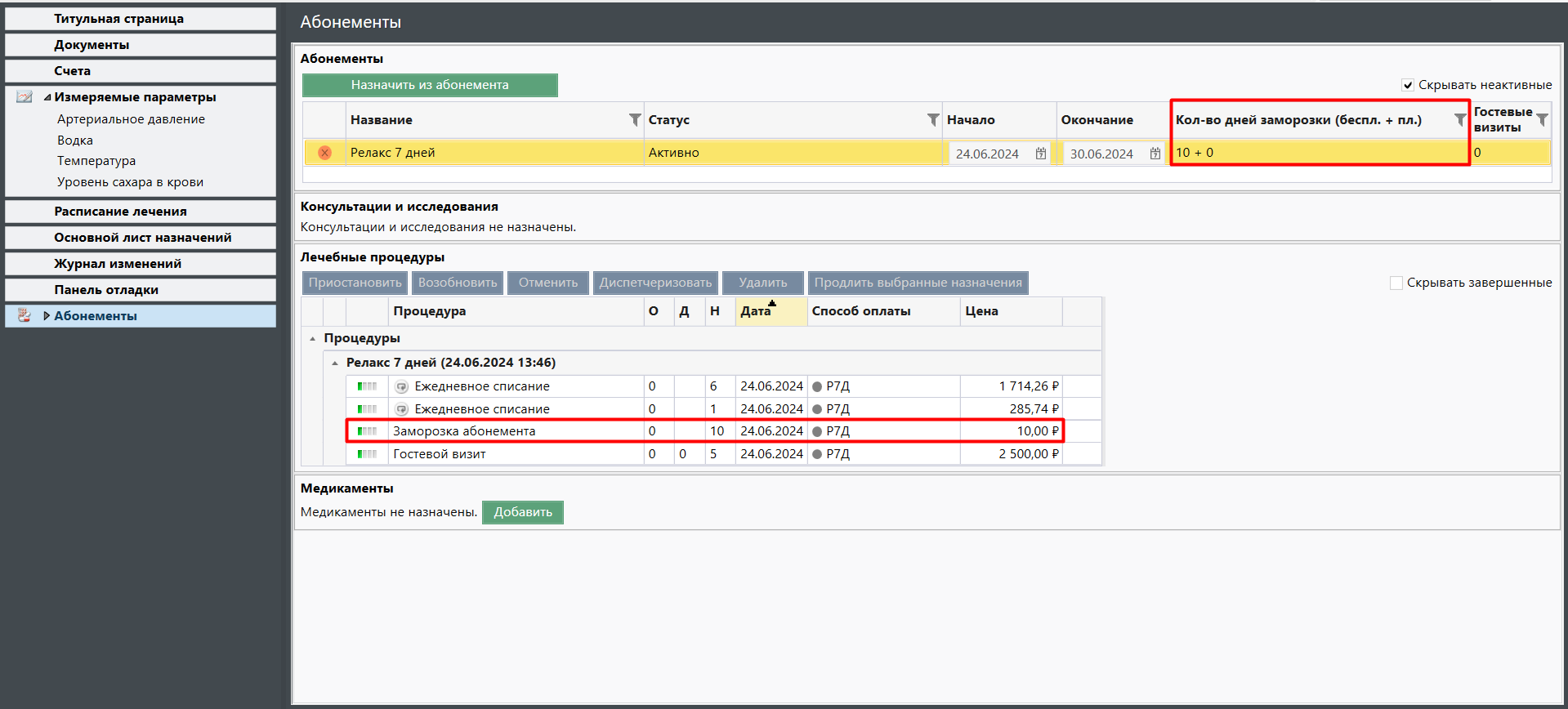
Количество доступных дней заморозки отображается на Титульной странице и на Листе назначений.
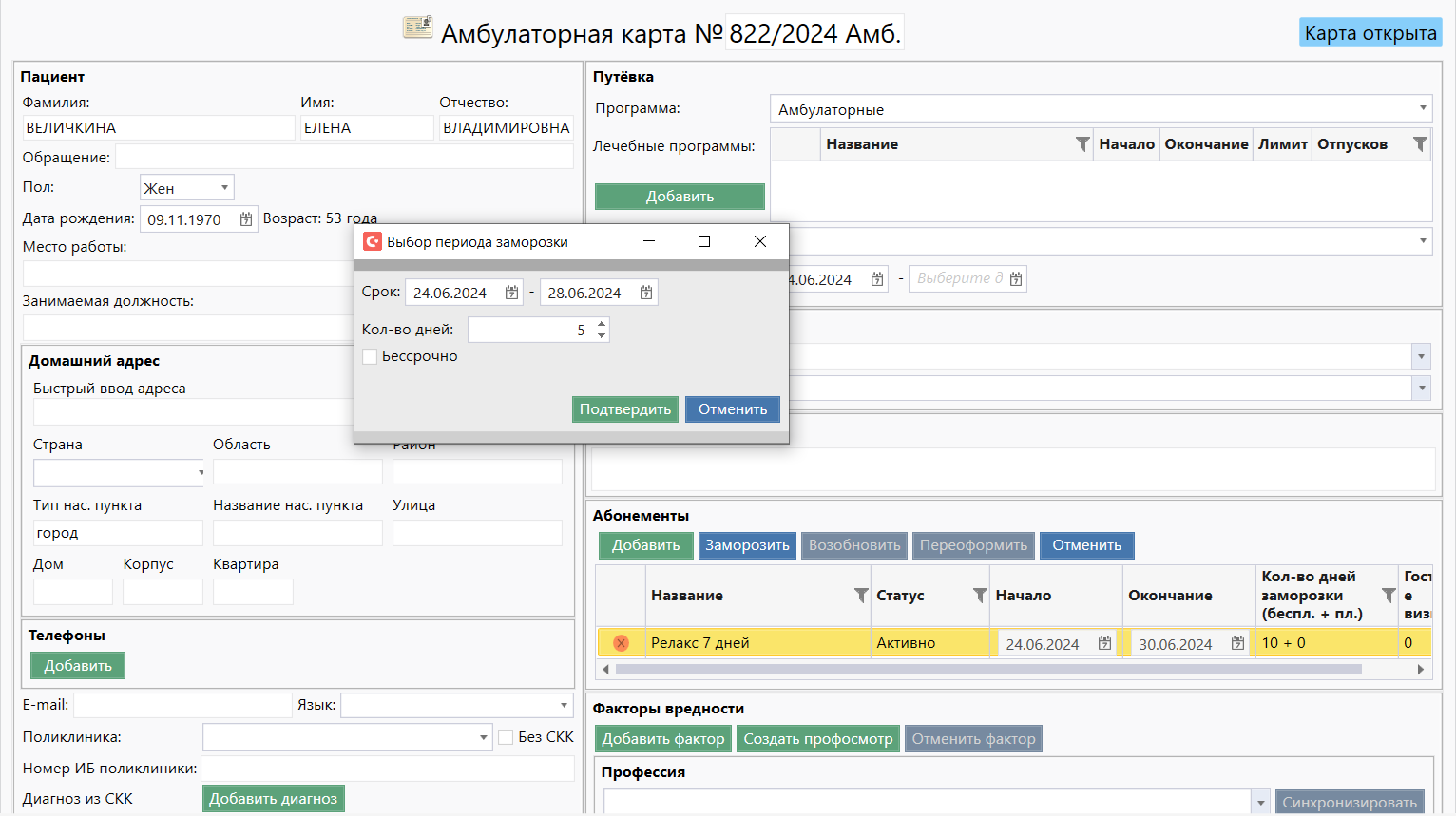
Как заморозить Абонемент:
- На Титульной странице нажмите кнопку "Заморозить".
- Укажите количество дней заморозки или выберите "Бессрочно", если точный срок неизвестен.
- Нажмите "Подтвердить".
Что произойдет:
- Абонемент перейдет в статус "Заморожено".
- Дата окончания сдвинется на количество дней заморозки.
- Все назначения из Абонемента будут приостановлены - воспользоваться услугами не получится.
- Ежедневное списание стоимости прекратится.
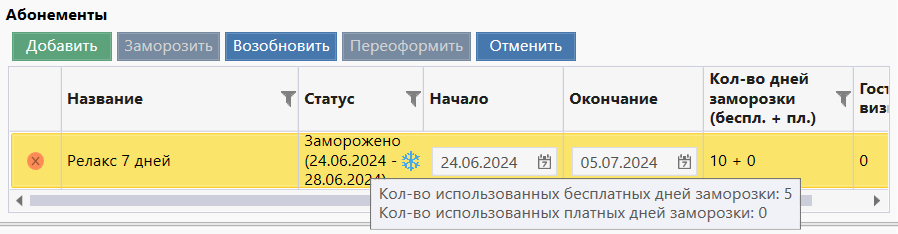
Как разморозить Абонемент:
Разморозка происходит автоматически, когда заканчивается указанный срок заморозки или когда израсходованы все доступные дни. Также можно разморозить Абонемент вручную, нажав кнопку "Возобновить". Система предложит выбрать - разморозить с сегодняшнего дня или с завтрашнего.
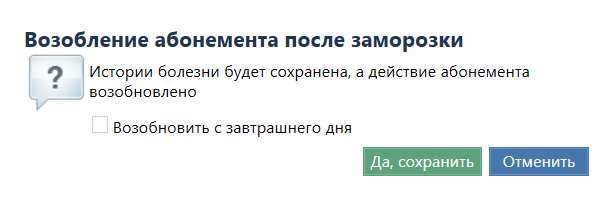
Если Абонемент разморожен досрочно, неиспользованные дни заморозки сохраняются - их можно использовать в будущем.
Покупка дополнительных дней заморозки:
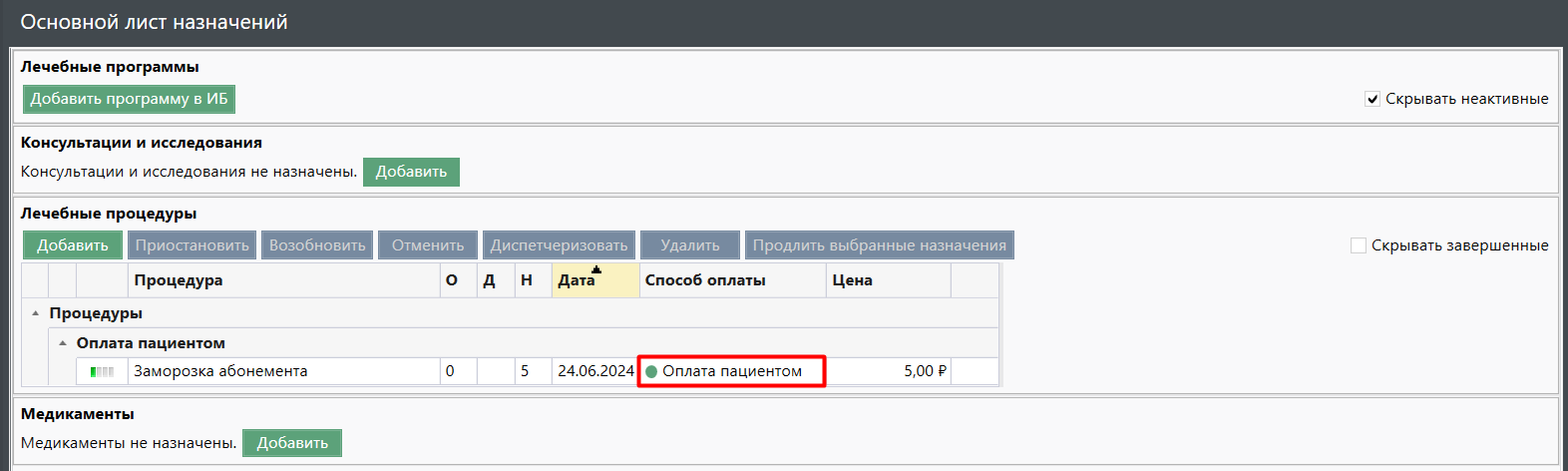
Добавьте услугу заморозки на Основной лист назначений, укажите нужное количество и оплатите. Такая услуга будет иметь способ оплаты «Оплата пациентом».
Отсрочка активации
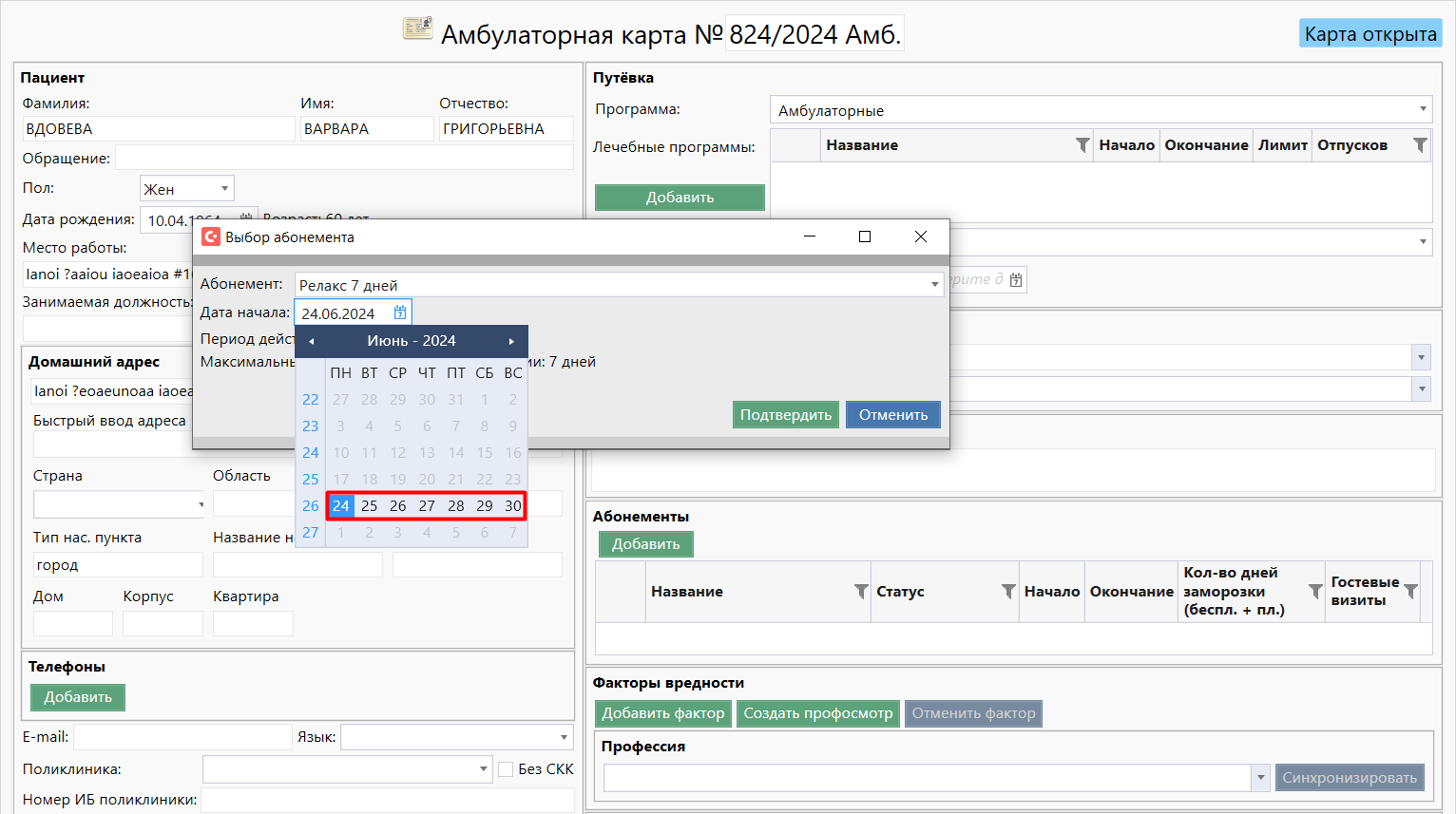
Если гость приобретает Абонемент заранее и планирует начать пользоваться им позже, при добавлении Абонемента можно выбрать дату начала, отличную от текущей.
Максимальная дата начала ограничена настройками Абонемента. Например, если допустимая отсрочка - 7 дней, а Абонемент добавляется 23 июня, то крайняя дата начала - 30 июня
До наступления даты начала Абонемент будет иметь статус "Неактивно":
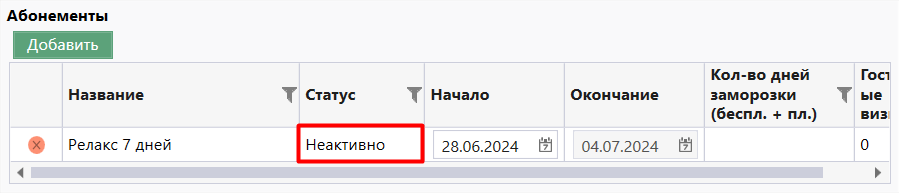
- воспользоваться услугами нельзя;
- списание стоимости не производится.
Когда наступит выбранная дата, Абонемент автоматически станет активным. Также Абонемент можно активировать досрочно, зарегистрировав посещение гостя (CheckIn).
Дату начала можно изменить и после добавления Абонемента в карту.
Оплата абонемента
При оплате Абонемента гость вносит предоплату за весь период. В чеке указывается признак "Предоплата 100%". По мере ежедневного списания стоимости баланс постепенно уменьшается.

По завершении срока действия Абонемента печатается закрывающий чек с признаком "Полный расчет".
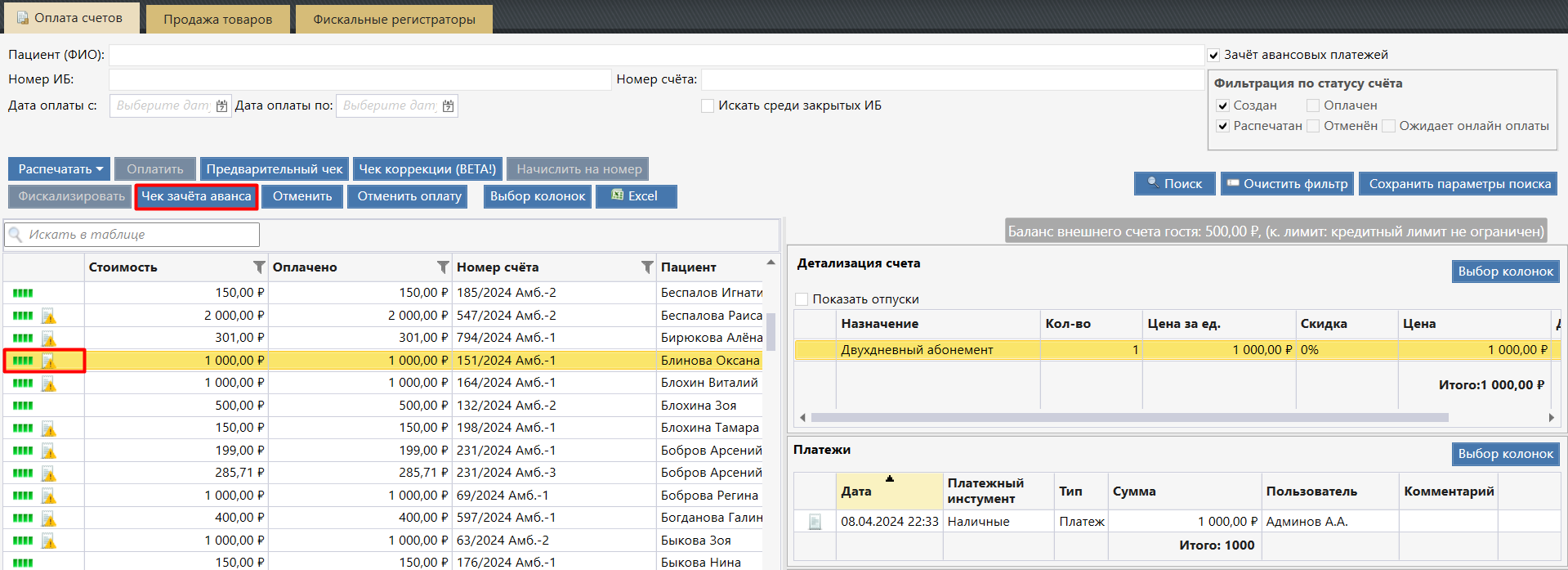
Где найти счета, по которым нужно напечатать закрывающий чек:
- В модуле "Касса" на вкладке "Зачет предоплаты по программам".
- На вкладке "Оплата счетов" с фильтром "Зачет авансовых платежей".
Возврат абонемента
Для оформления возврата Абонемента необходимо отменить счет.
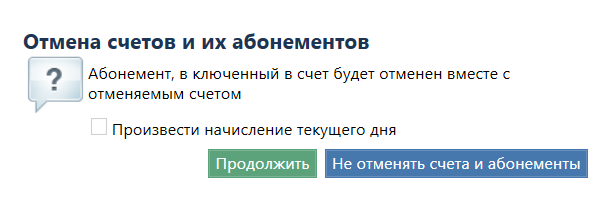
- Перейдите на вкладку "Счета" и выберите счет за Абонемент.
- Нажмите кнопку отмены счета.
- Если Абонемент еще действует, система предложит выполнить списание за текущий день.
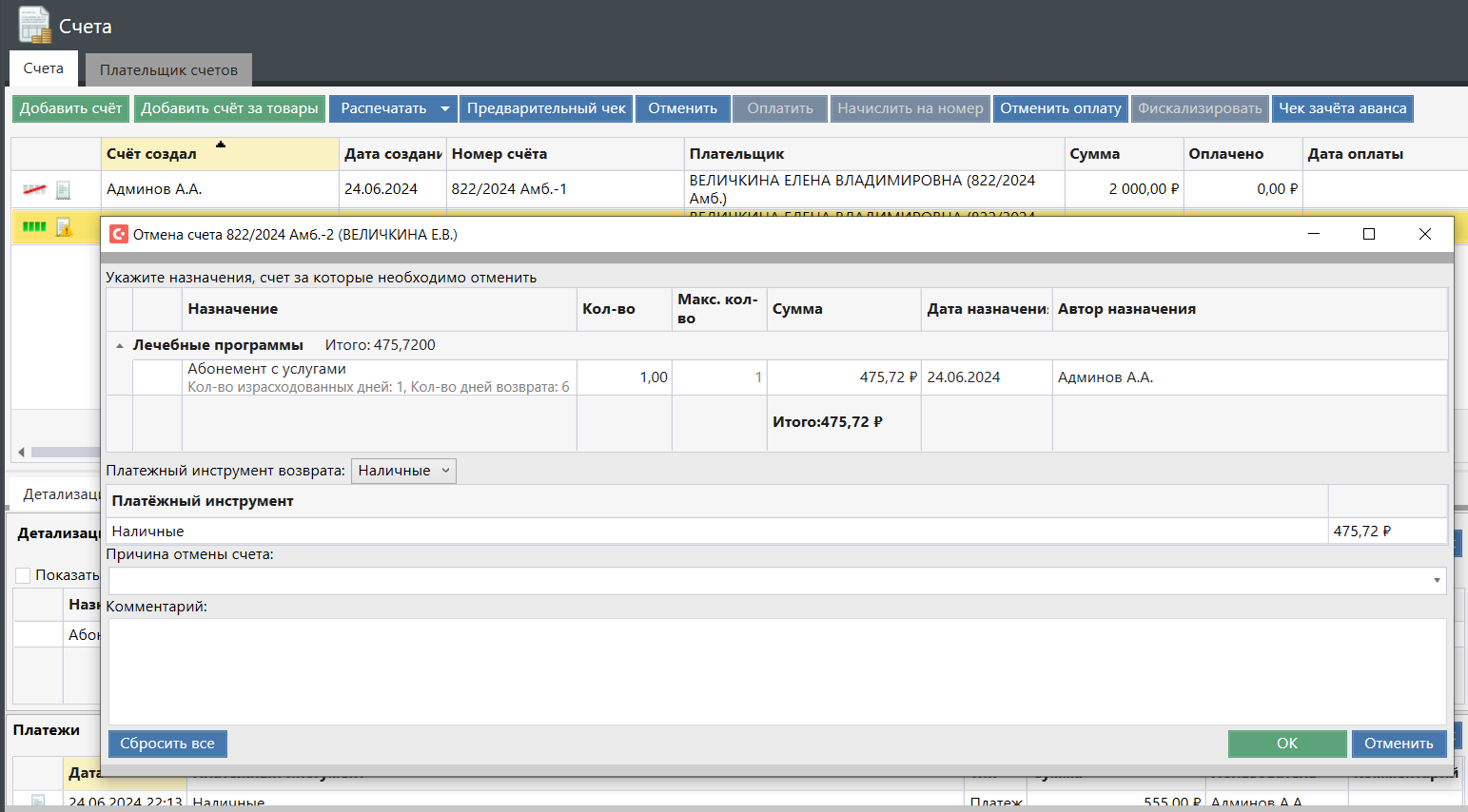
- В диалоговом окне отобразится количество израсходованных дней и сумма, доступная к возврату.
- Нажмите "ОК" - Абонемент и счет будут отменены.
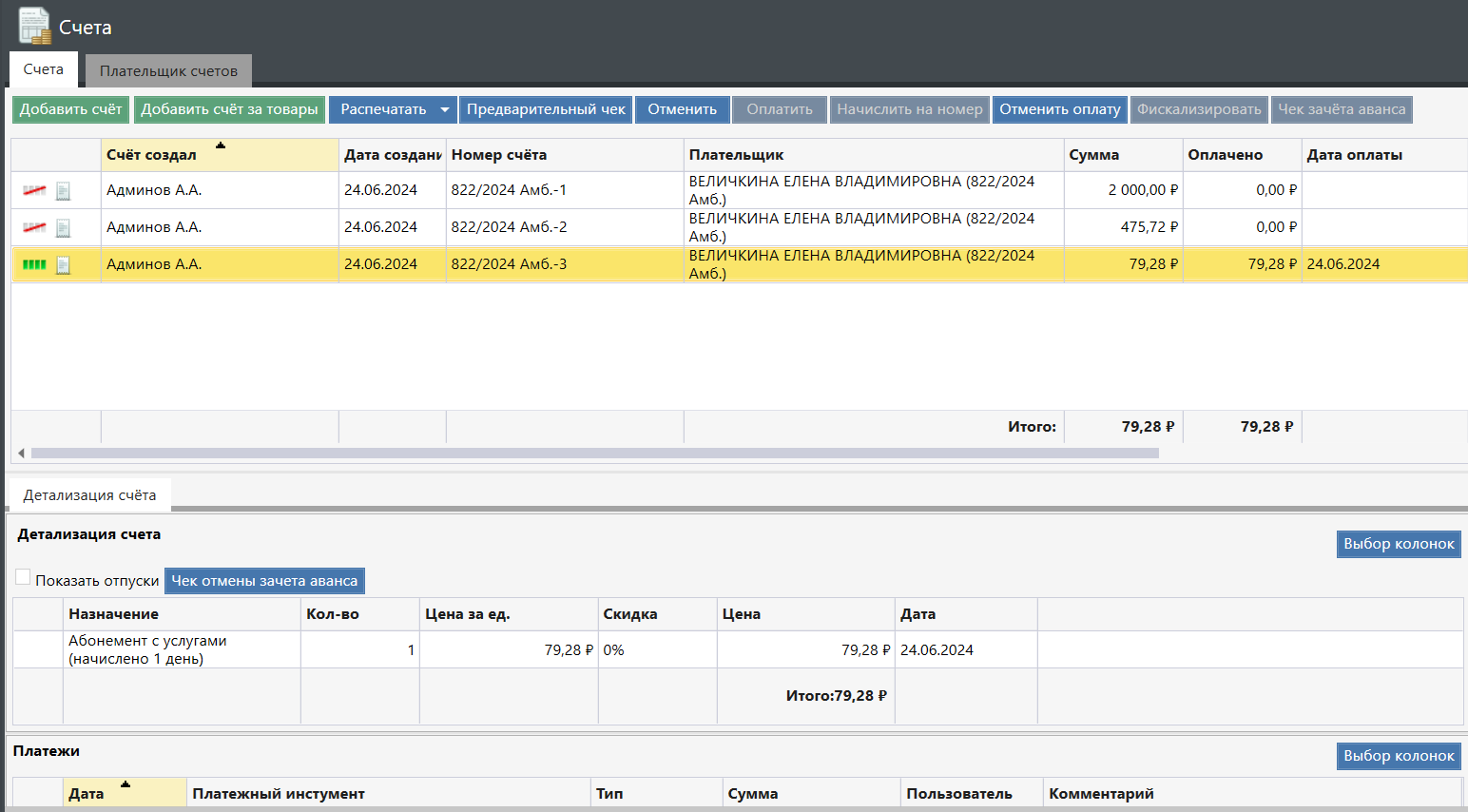
Сумма возврата рассчитывается автоматически: из общей стоимости вычитается сумма за дни, которые уже были использованы. Полный возврат возможен только в том случае, если ни одного списания еще не было.
После отмены печатается чек зачета аванса на сумму фактически использованных дней.
Переоформление абонемента
Если гость не хочет продолжать пользоваться Абонементом, его можно переоформить на другого человека.
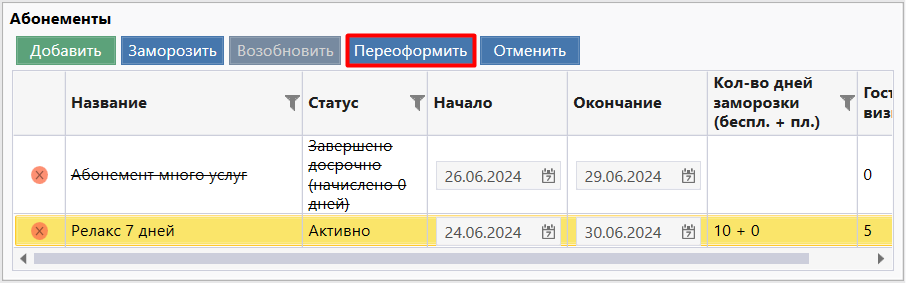
- На Титульной странице исходной карты нажмите "Переоформить".
- Выберите карту гостя, на которого нужно передать Абонемент (карта должна быть заведена заранее).
- Подтвердите действие.
Что произойдет после переоформления:
| Исходная карта (с которой выполняется переоформление) | Новая карта (на которую выполняется переоформление) | |
|---|---|---|
| Абонемент | Статус "Переоформлено", дата окончания - текущий день:
| Абонемент в статусе "Активно" с текущей датой начала. Дата окончания, оставшиеся дни заморозки и гостевые визиты переносятся:
|
| Счета | Счет отменяется, создается новый на сумму использованных дней (требуется печать закрывающего чека): | Создается счет на сумму оставшихся дней:
|
| История болезни | Отпущенные назначения со способом оплаты из Лечебной программы переходят в статус "Завершено", неотпущенные - отменяются. Неизрасходованный остаток по данным услугам переносится в новую карту:
| На Лист назначений в появившемся разделе "Абонемент" добавляются назначения со способом оплаты из Лечебной программы, которые не были отпущены предыдущему владельцу Абонемента:
|
| Назначения | Отпущенные назначения завершаются, неотпущенные отменяются | Неотпущенные назначения переносятся из исходной карты |
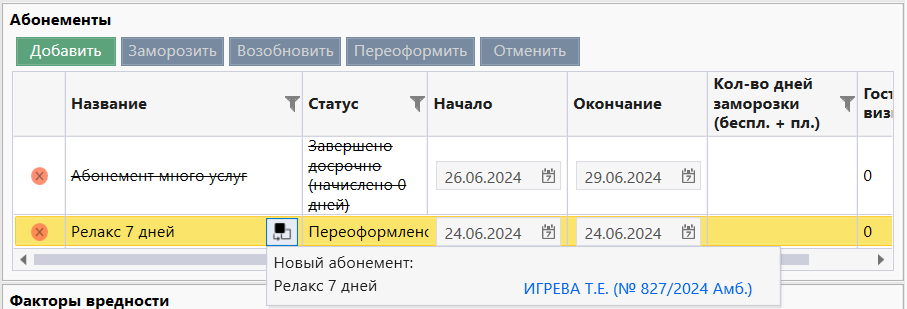
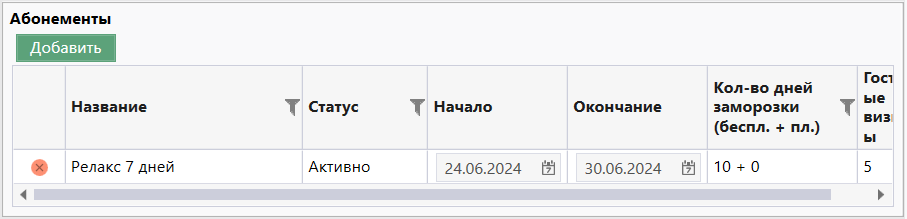
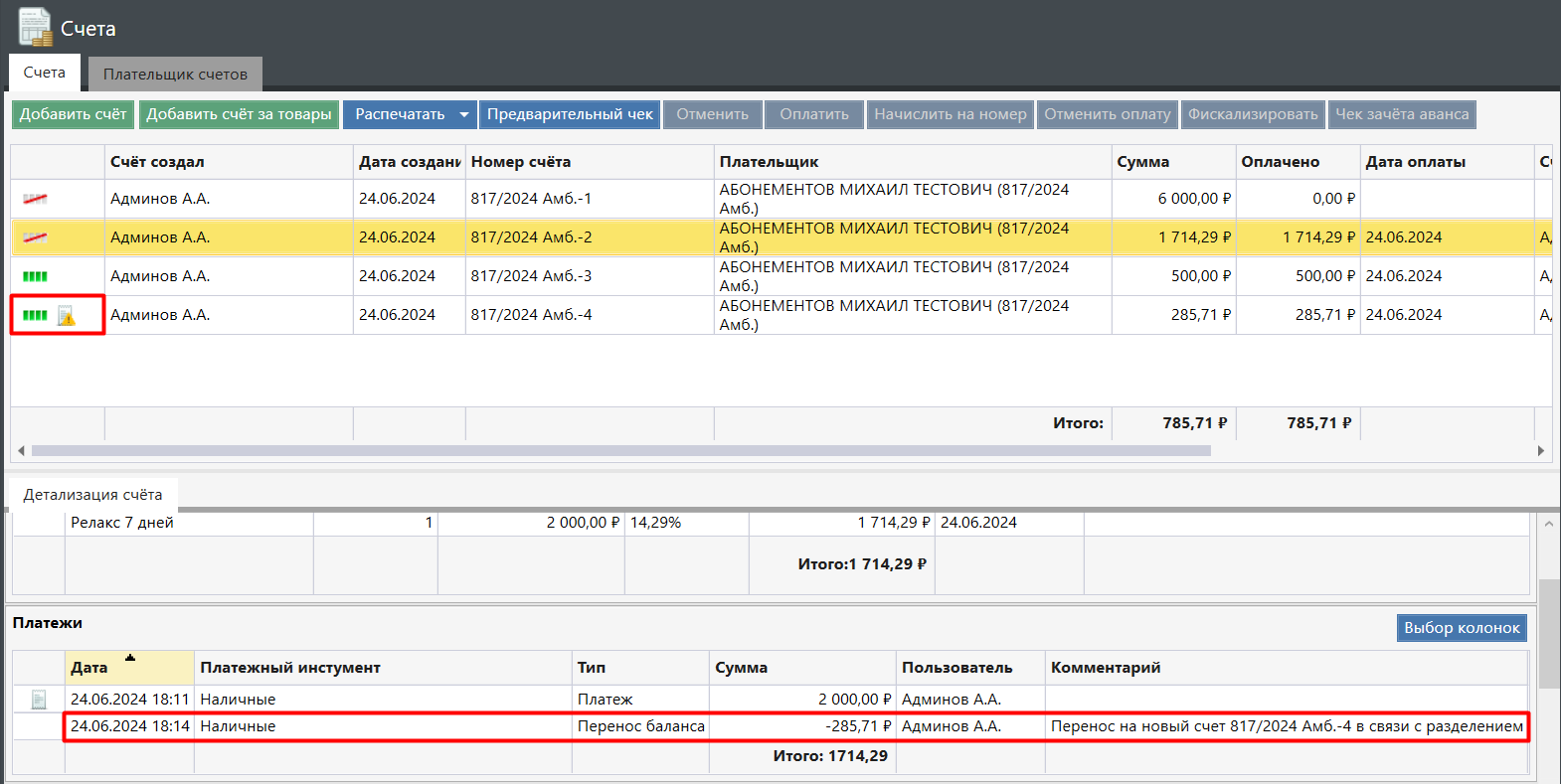

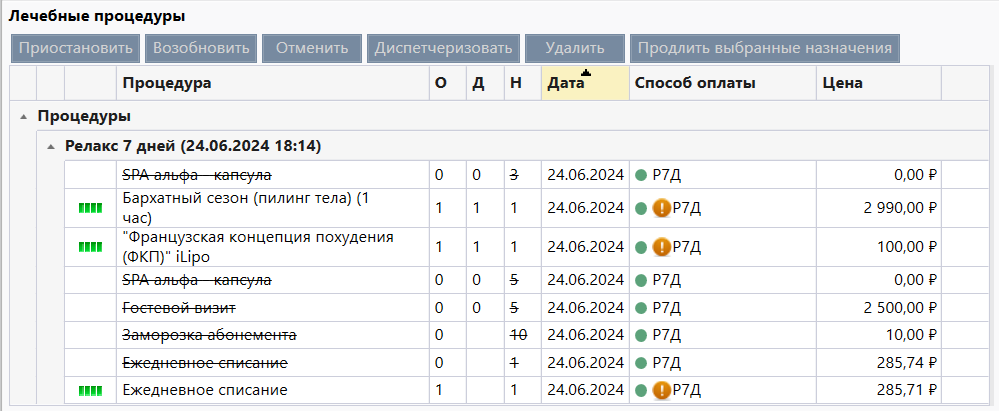
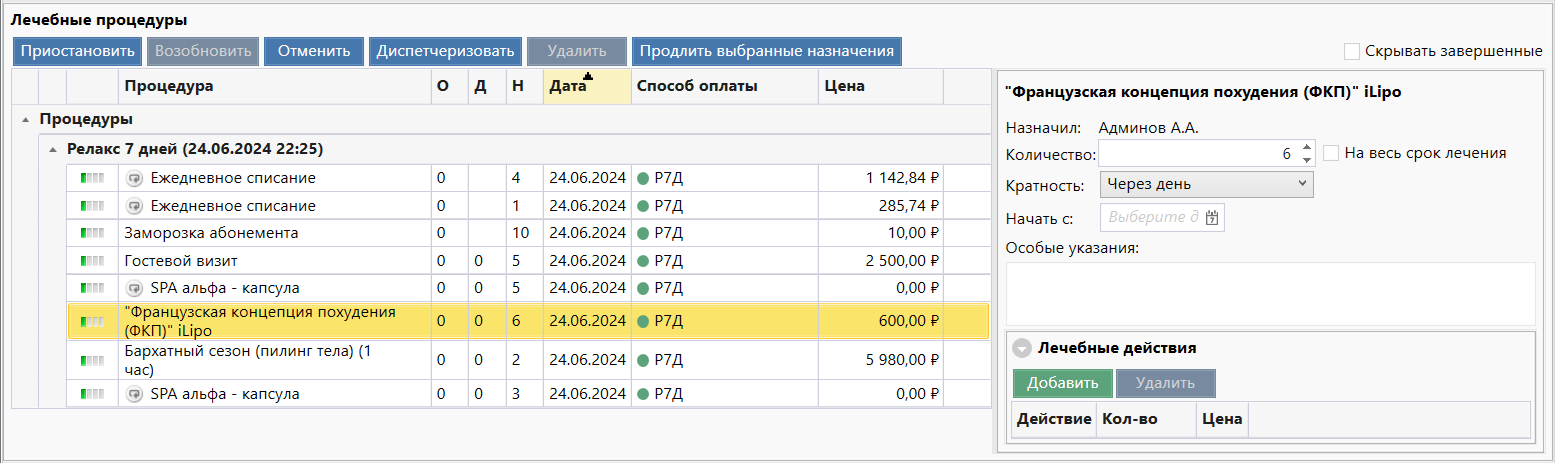
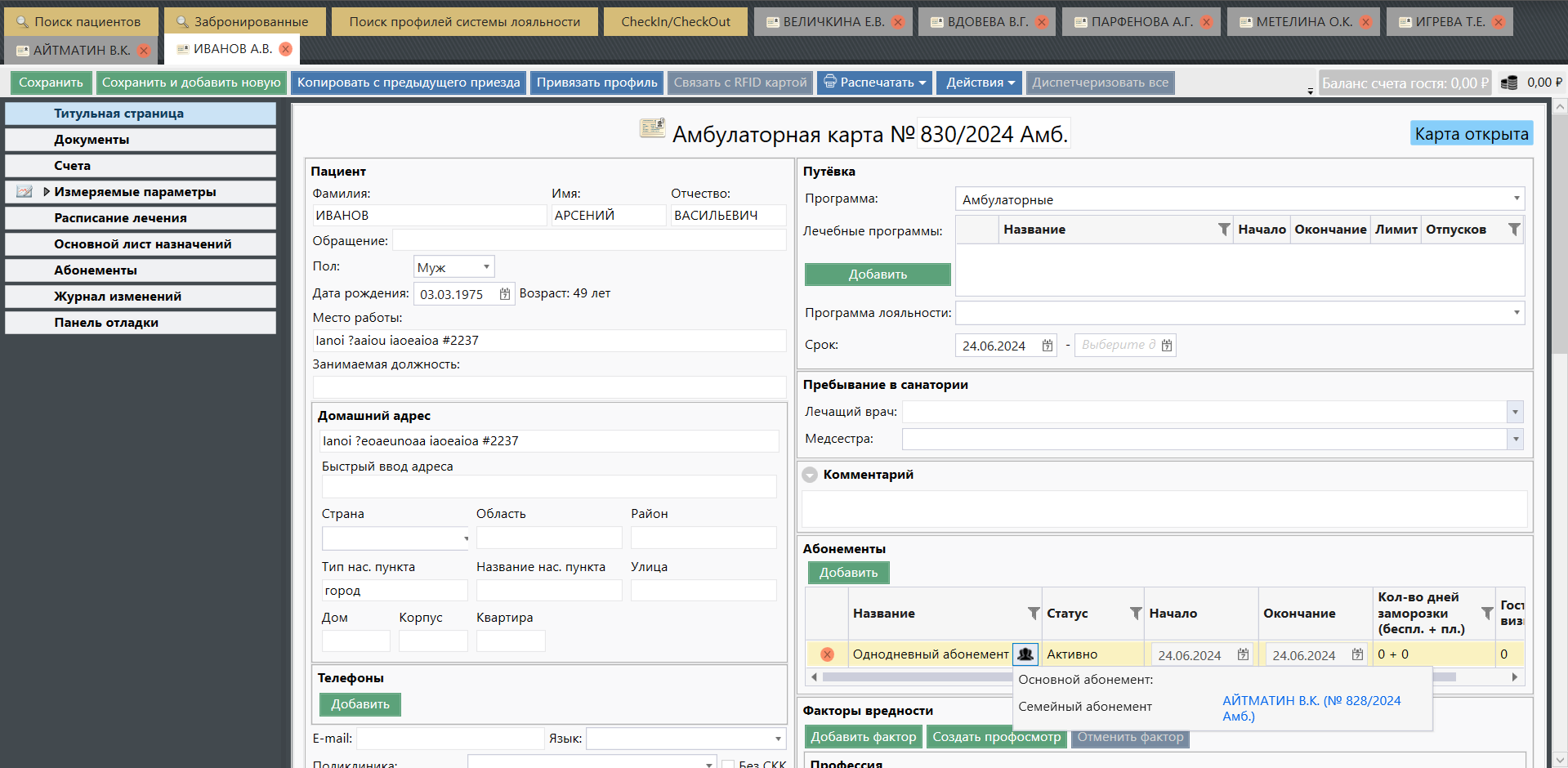
Рядом с Абонементом в обеих картах появляется специальный индикатор - при нажатии на него можно увидеть, на кого переоформлен Абонемент или от кого он получен.
Гостевые визиты
Гостевые визиты позволяют друзьям или близким гостя разово воспользоваться услугами его Абонемента. Это удобный инструмент для привлечения новых клиентов: гость может пригласить знакомого, чтобы тот познакомился с услугами клуба.
Количество доступных гостевых визитов зависит от типа Абонемента и отображается на Титульной странице и на вкладке "CheckIn/CheckOut". Визиты, входящие в стоимость Абонемента, становятся доступны после его оплаты. Дополнительные визиты можно приобрести за отдельную плату.
Как оформить гостевой визит:
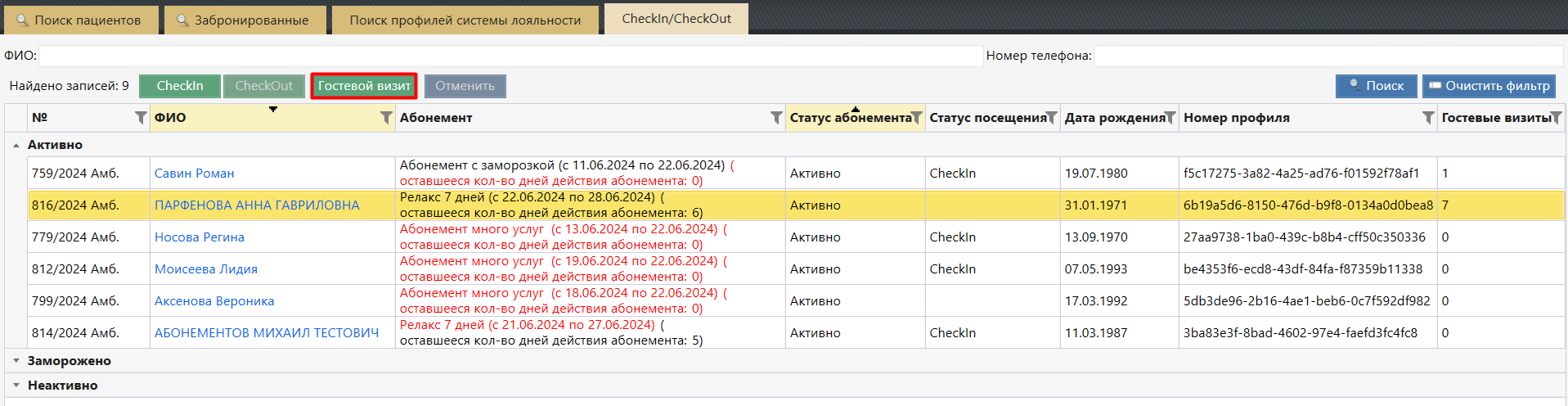
- Для приглашенного гостя заведите Амбулаторную карту.
- Перейдите на вкладку "CheckIn/CheckOut".
- Найдите в списке владельца Абонемента.
- Нажмите кнопку "Гостевой визит" (доступна, если есть неиспользованные визиты).
- В открывшемся окне найдите карту приглашенного гостя и нажмите "Выбрать карту".
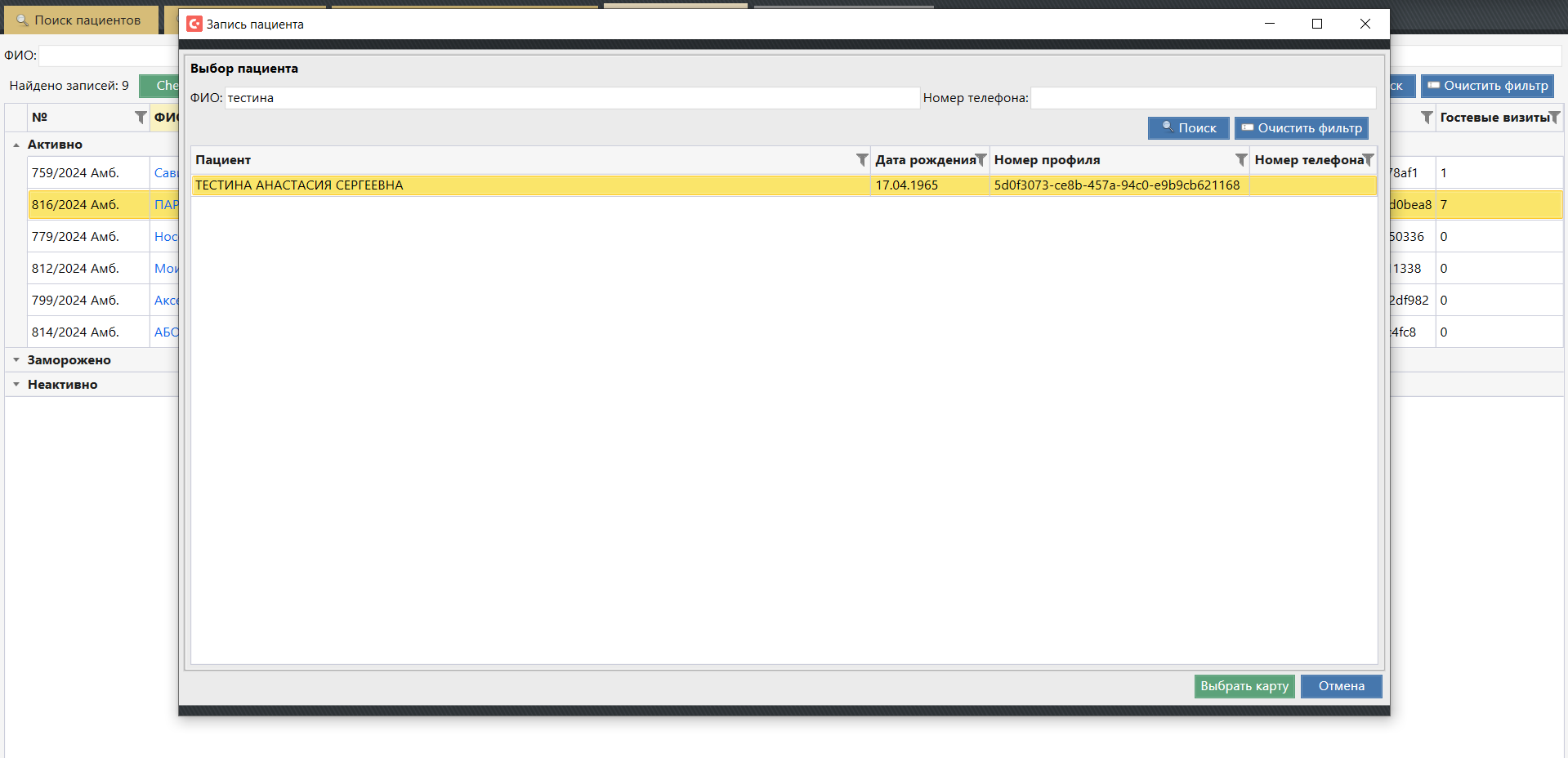
После этого диалоговое окно закроется, на экране отобразится уведомление об отпуске услуги гостевого визита.
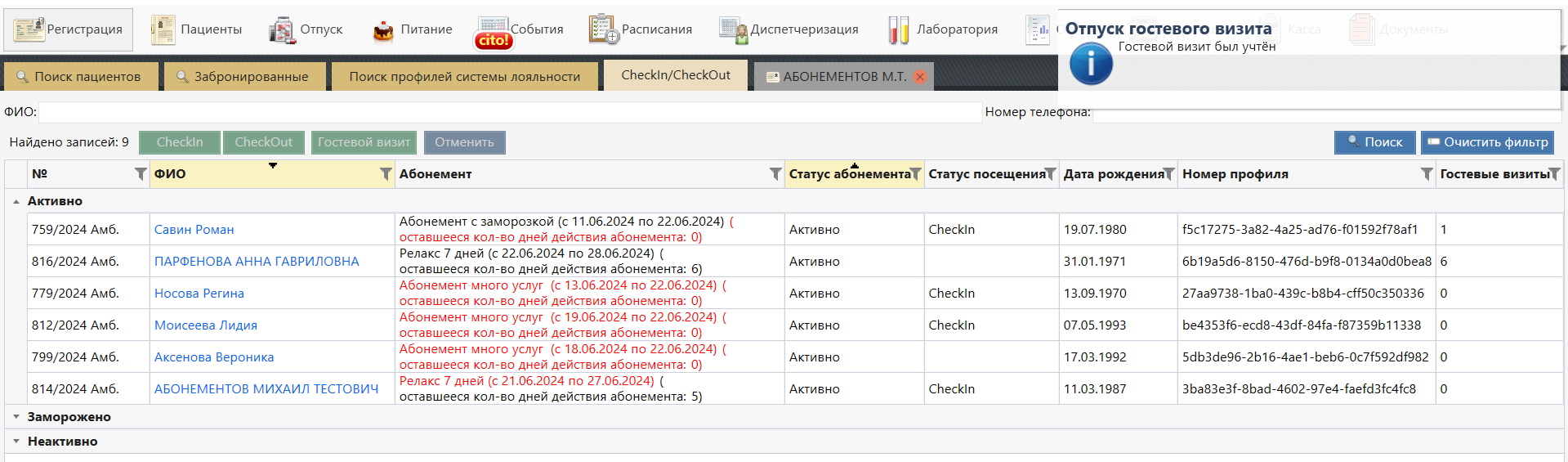
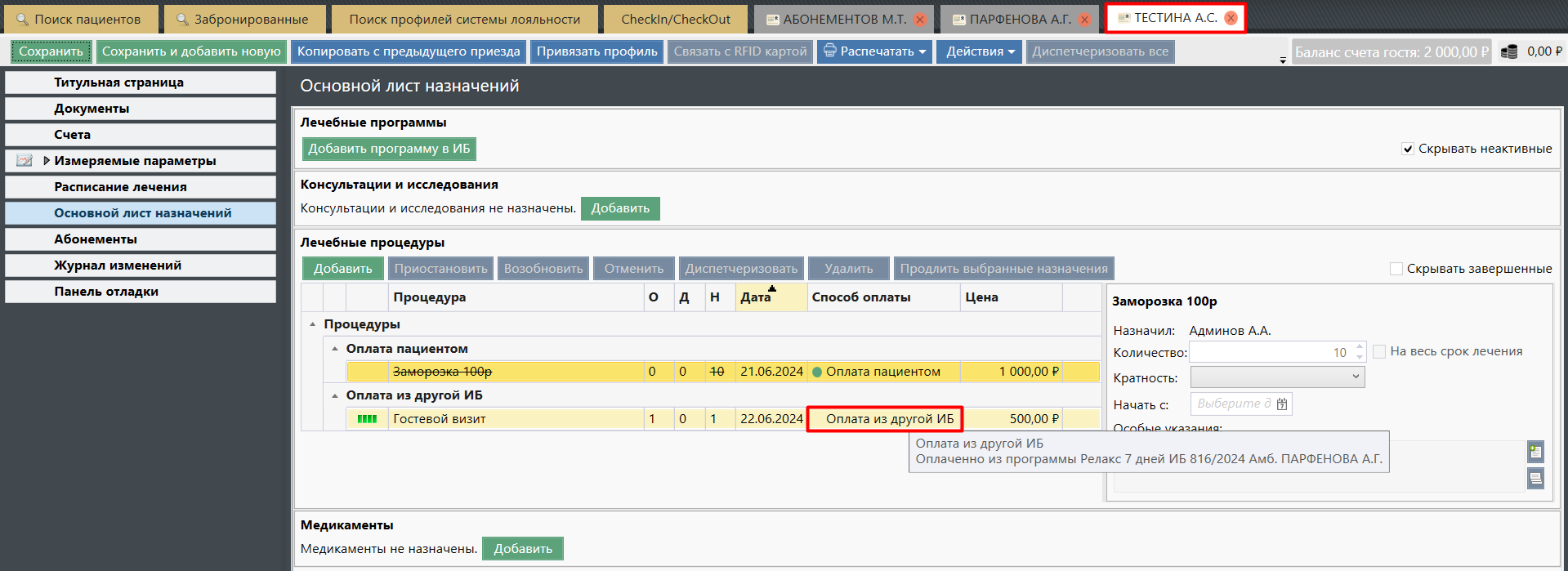
Количество гостевых визитов, доступных для Абонемента, уменьшится на 1. В карте Гостя, который воспользовался услугой гостевого визита, на Основной лист назначений добавится отпущенное назначение со способом оплаты "Оплата из другой ИБ". При наведении на способ оплаты отобразится комментарий с подробной информацией.
Завершение срока действия
Когда срок действия Абонемента истекает:
- неотпущенные назначения из Абонемента автоматически отменяются;
- начатые процедуры переходят в статус "Завершено";
- начатые консультации и исследования не отменяются.
Семейный абонемент
Семейный Абонемент - это набор из нескольких обычных абонементов, которые оформляются одновременно на группу гостей. Главное преимущество - сниженная стоимость каждого абонемента по сравнению с покупкой по отдельности.
Добавление семейного абонемента
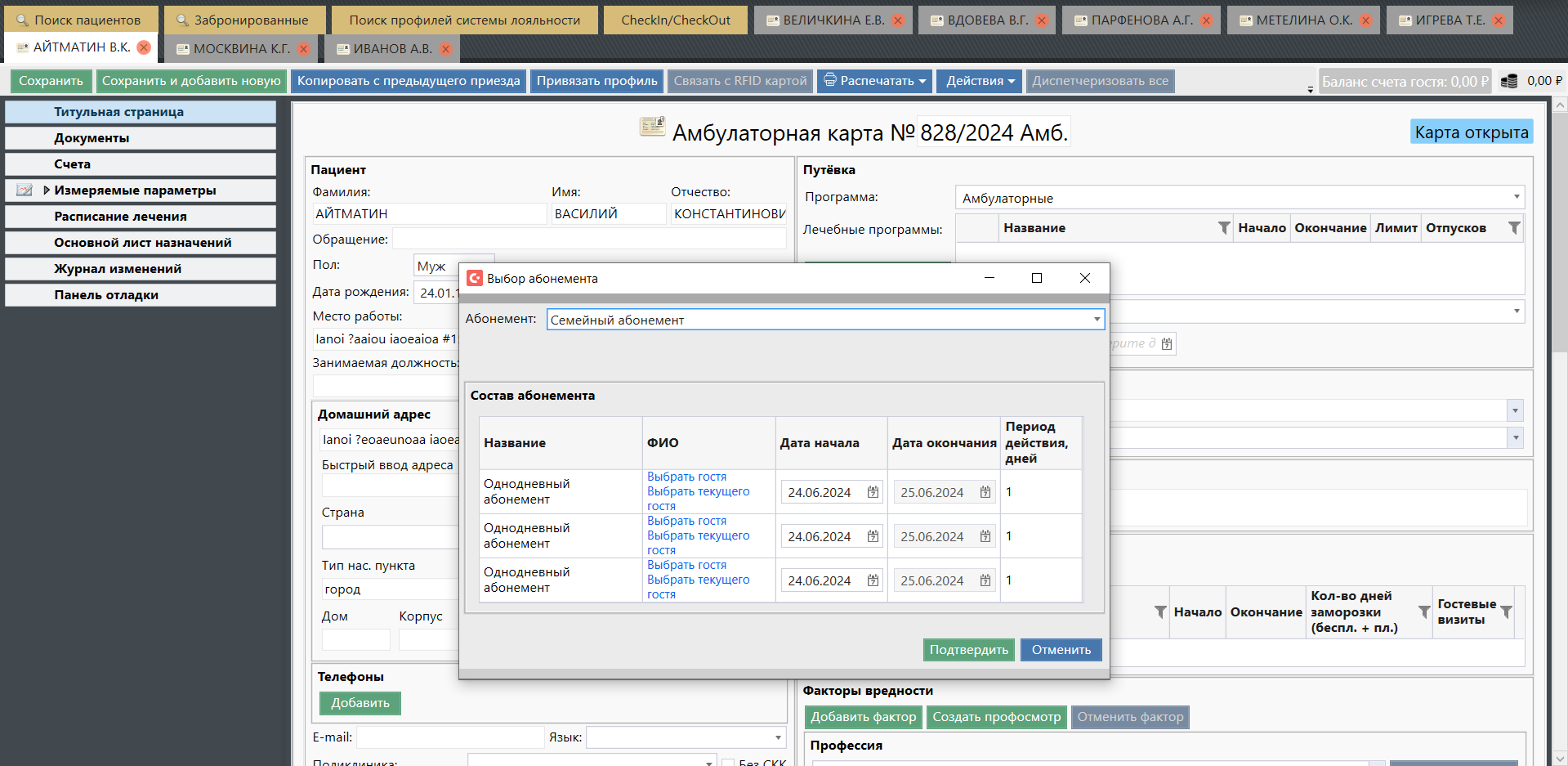
- На Титульной странице основной карты нажмите "Добавить".
- Выберите Абонемент с типом "Семейный абонемент".
- На экране появится список дочерних абонементов, входящих в состав семейного.
- Привяжите каждый дочерний абонемент к Амбулаторной карте нужного гостя (карты должны быть заведены заранее).
- Нажмите "Подтвердить" и сохраните карту.
Результат:
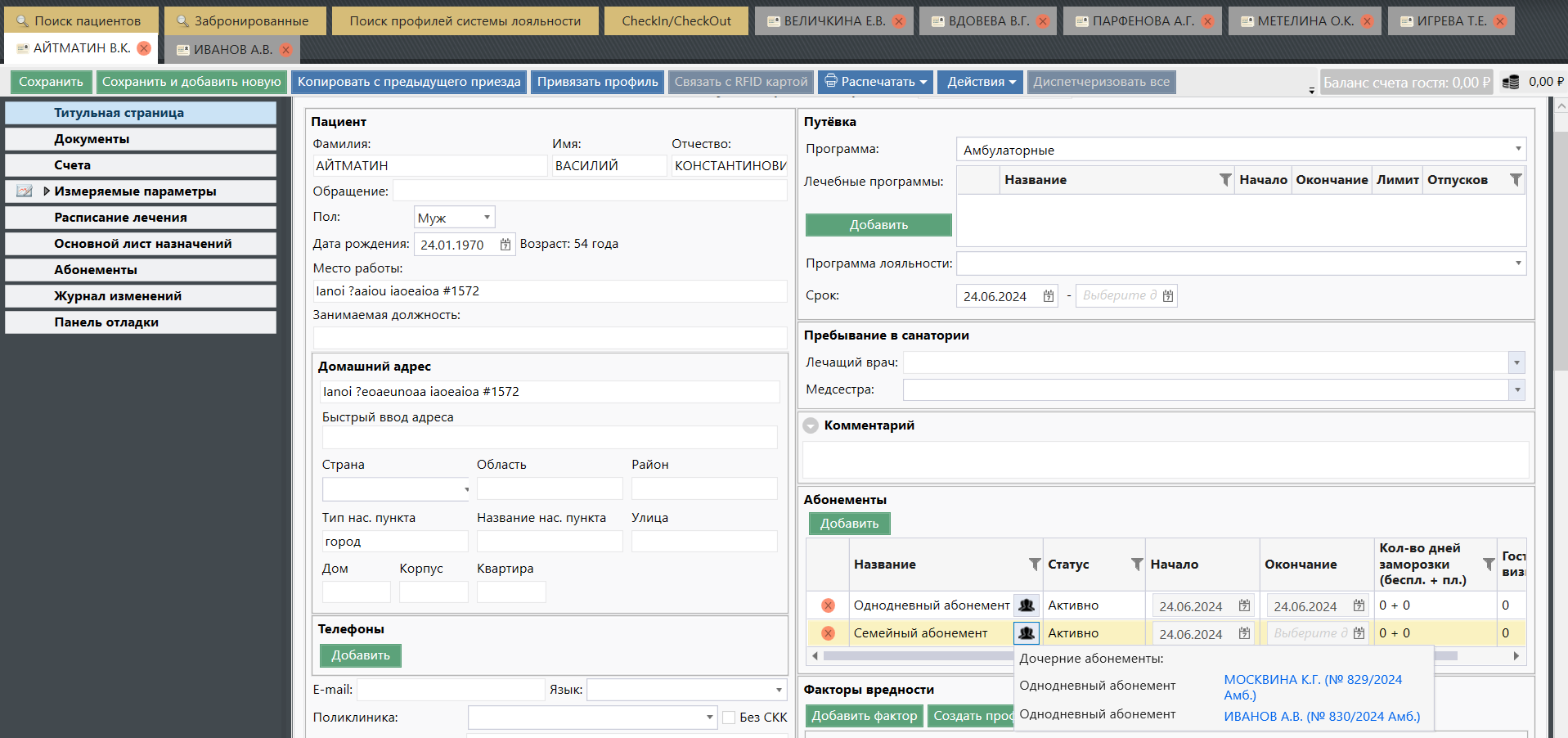
- В основной карте появятся две строки: дочерний Абонемент главного гостя и основной (семейный) Абонемент.
- В картах остальных участников появится их дочерний Абонемент с индикатором, показывающим, к какому семейному Абонементу он относится.
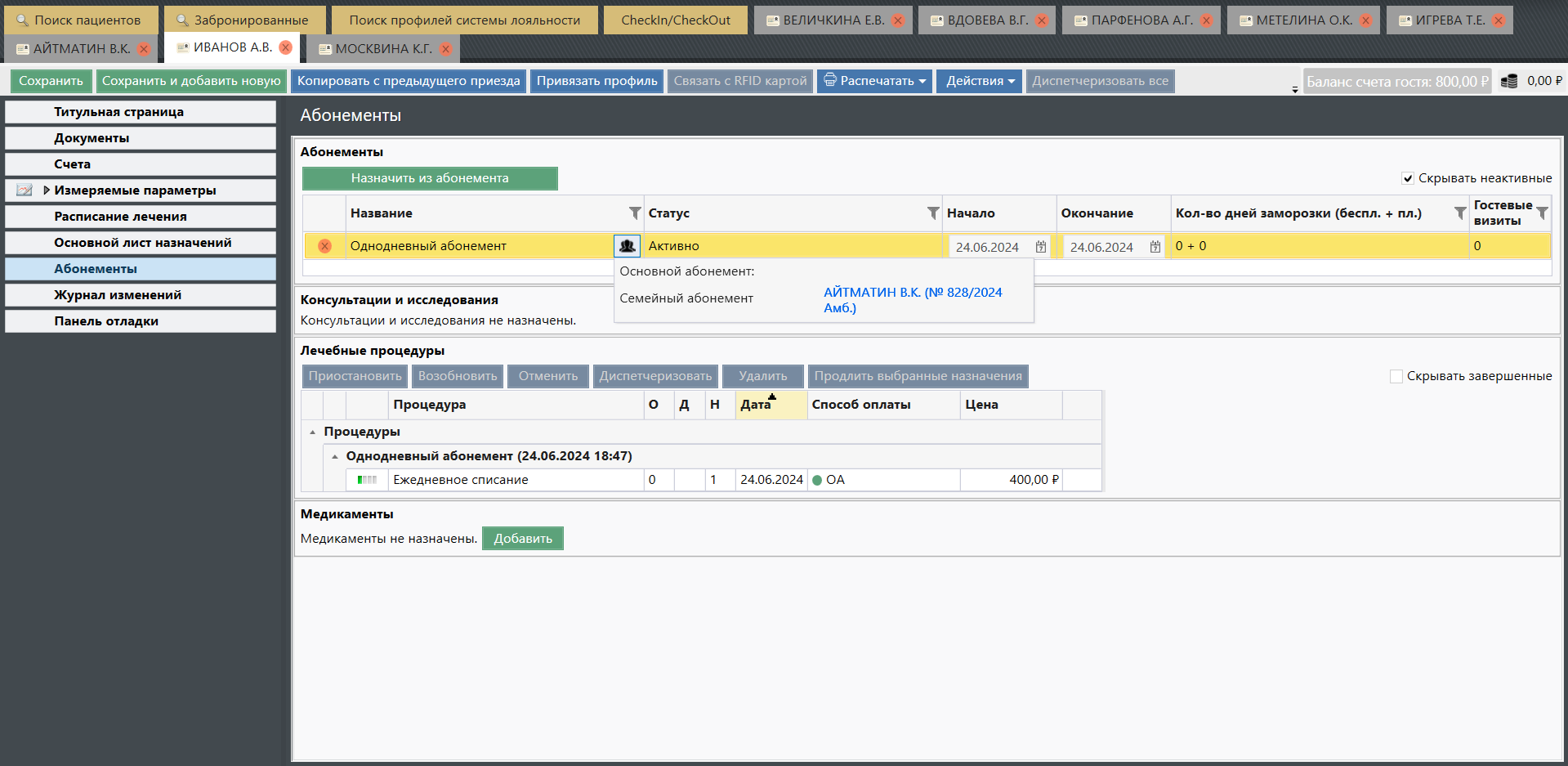
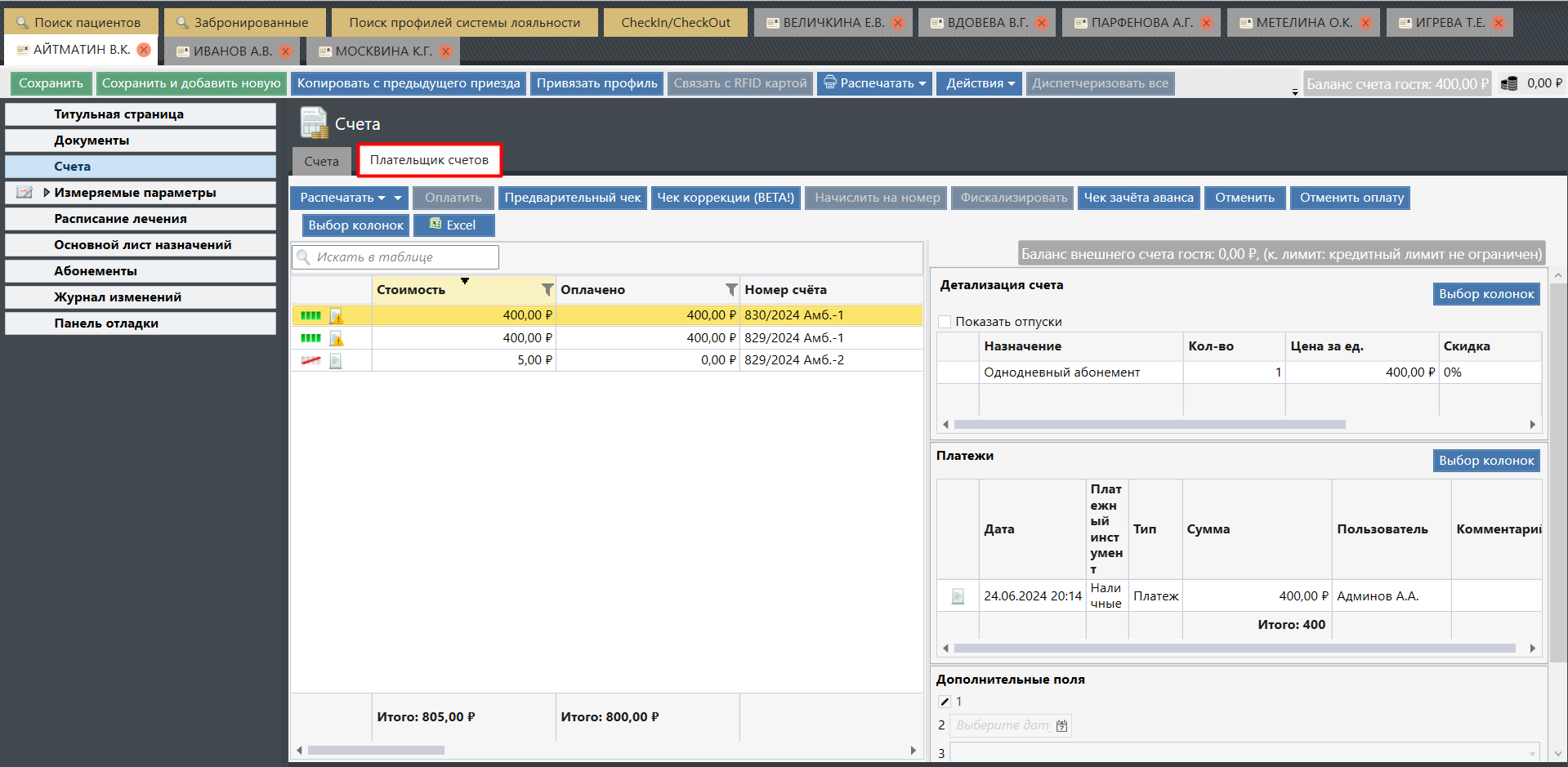
- В каждой карте автоматически создается счет. Плательщиком во всех счетах будет владелец основного (семейного) Абонемента.
Список привязанных карт можно изменить только до сохранения основной карты.
Для удобства оплаты счетов из других карт, где гость является плательщиком, в разделе "Счета" есть вкладка "Плательщик счетов".
Возврат семейного абонемента
При возврате семейного Абонемента отменяются все входящие в него дочерние абонементы.
Рекомендуемый способ - через отмену счета:
- На вкладке "Счета" выберите счет за семейный Абонемент.
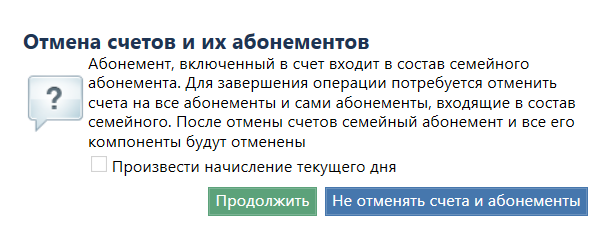
- Система предупредит, что будут отменены все дочерние абонементы и их счета.
- Нажмите "Продолжить" и последовательно подтвердите отмену каждого счета.
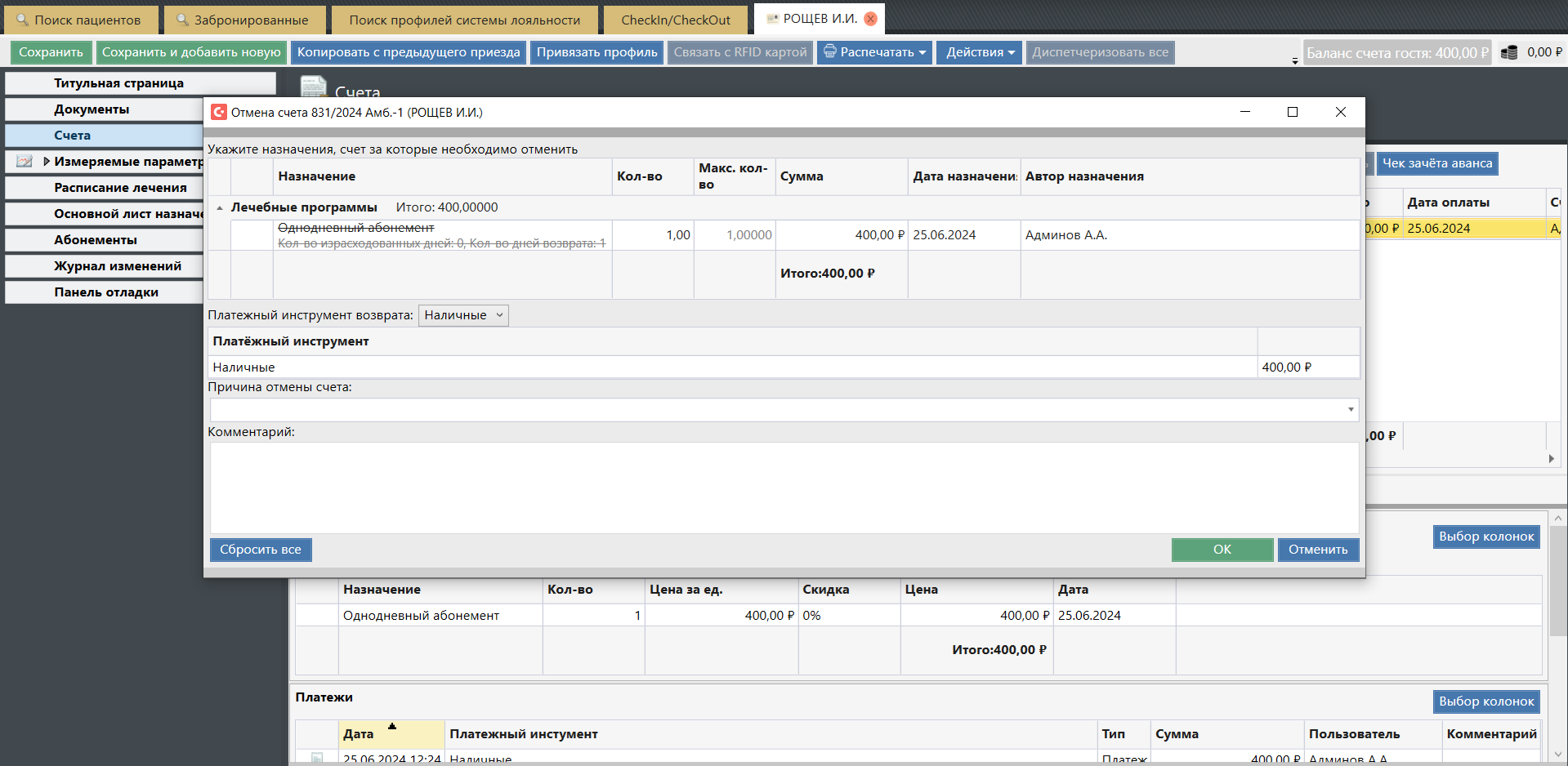
При частичной отмене (если часть дней уже использована) печатаются чеки зачета аванса на сумму фактически израсходованных дней.
Альтернативный способ - через отмену Абонемента:
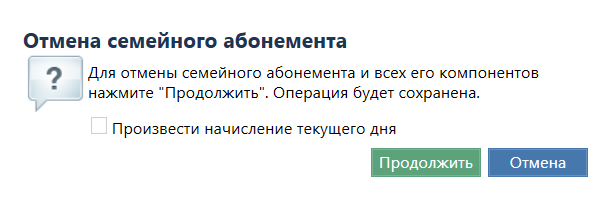
- Отмените Абонемент на Титульной странице - все дочерние абонементы также будут отменены.
- Далее вручную отмените счет за каждый из них.
Регистрация посещений (CheckIn / CheckOut)
Механизм CheckIn / CheckOut позволяет фиксировать каждое посещение гостя. Регистрация выполняется на вкладке "CheckIn/CheckOut" в модуле "Регистрация".
На вкладке отображается список гостей с абонементами, сгруппированный по статусам: "Активно", "Заморожено", "Неактивно". Гости с истекшим сроком абонемента в списке не показываются. Доступен поиск по ФИО и номеру телефона.
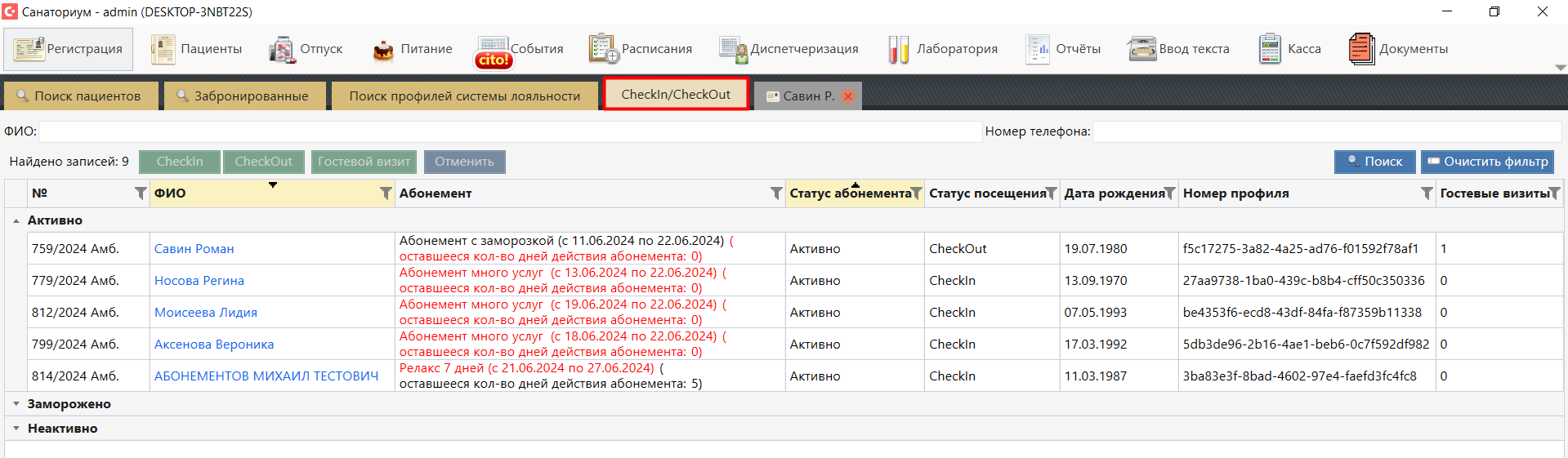
Информация в таблице
| Поле | Что показывает |
|---|---|
| № | Номер Амбулаторной карты |
| ФИО | Имя гостя |
| Абонемент | Название, период действия и оставшиеся дни. Неоплаченные абонементы выделены красным |
| Статус Абонемента | Текущее состояние Абонемента |
| Статус посещения | Находится ли гость сейчас на территории (CheckIn) или нет (CheckOut) |
| Дата рождения | Дата рождения гостя |
| Номер профиля | Номер профиля в Системе лояльности |
| Гостевые визиты | Количество совершенных гостевых визитов |
Как зарегистрировать приход гостя:
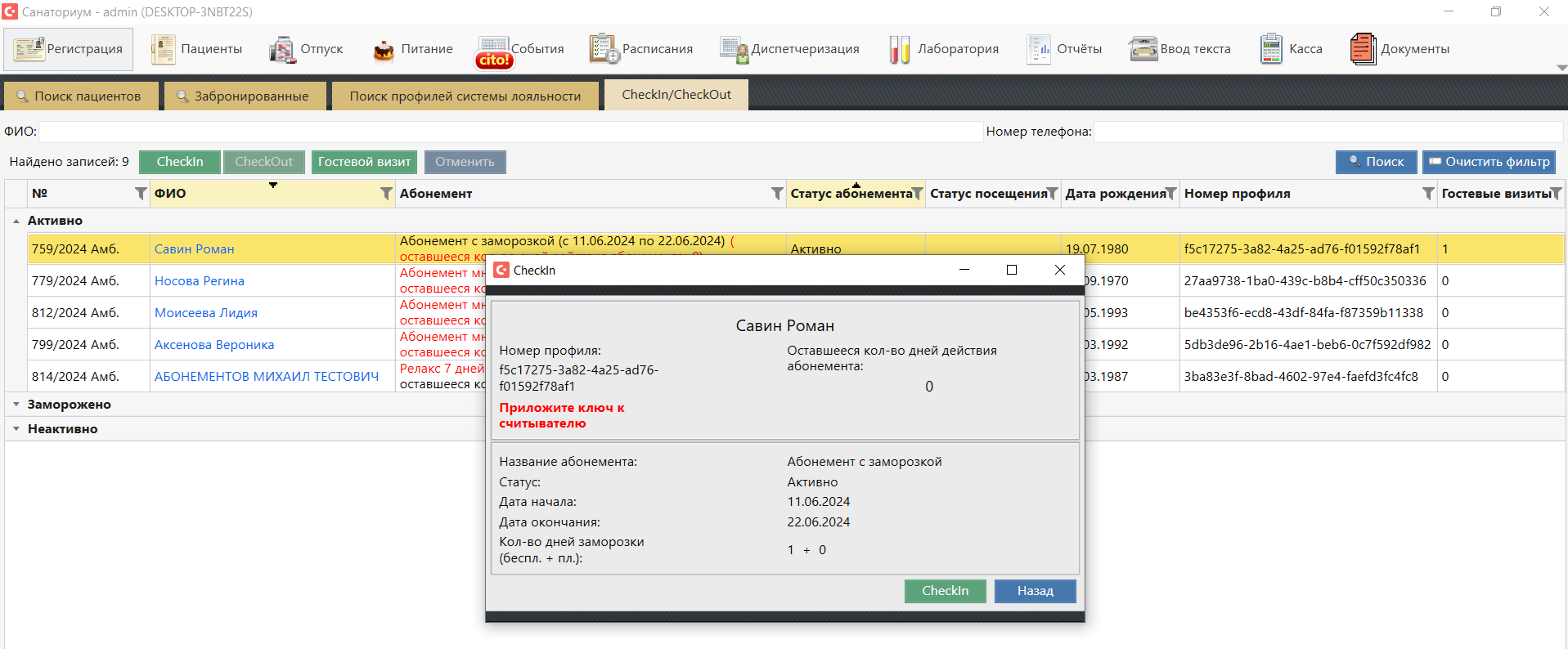
- Найдите гостя в списке и нажмите "CheckIn".
- В диалоговом окне приложите ключ-карту гостя к считывателю - ключ привяжется к Амбулаторной карте.
- Нажмите "CheckIn" - статус посещения изменится.
Как зарегистрировать уход гостя:
- Найдите гостя в списке и нажмите "CheckOut".
- Подтвердите действие - ключ-карта будет отвязана от карты.
Дата и время каждого посещения сохраняются в системе. В конце рабочего дня все гости со статусом "CheckIn" автоматически переводятся в статус "CheckOut".
Профиль гостя в системе лояльности
Гости с абонементами являются участниками Системы лояльности. Для каждого гостя в системе создается профиль, содержащий персональные данные и историю взаимодействия.
Данные профиля
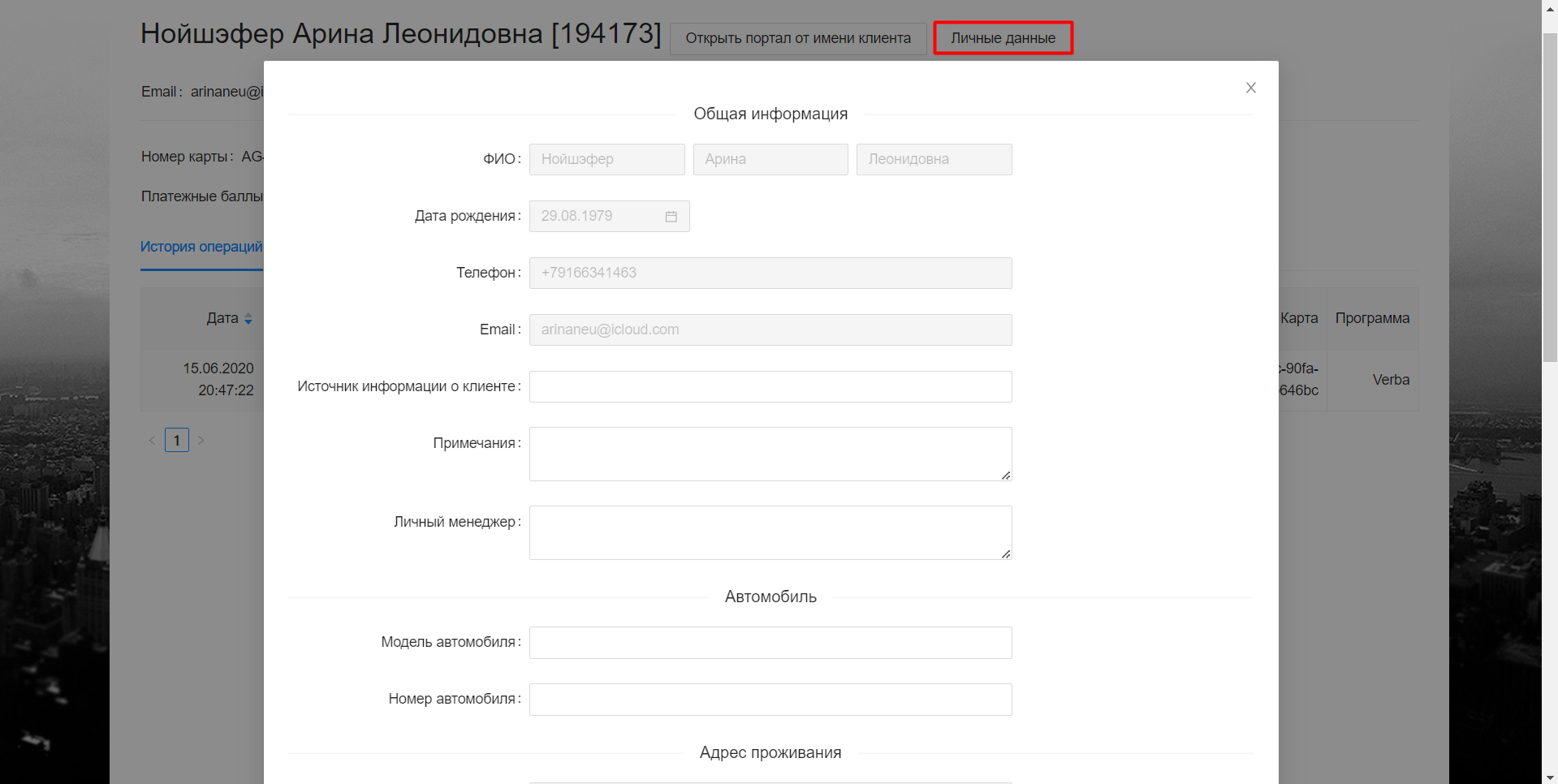
Часть данных заполняется в Амбулаторной карте и может быть изменена только там:
- ФИО, дата рождения, телефон, e-mail, адрес, паспортные данные.
Другая часть заполняется и редактируется непосредственно в Системе лояльности:
- источник информации о клиенте, примечания, личный менеджер, данные автомобиля.
Просмотреть данные профиля можно по кнопке "Личные данные" в карточке клиента.
Как создается профиль
Профиль создается одним из двух способов:
- Автоматически - при первом сохранении Амбулаторной карты.
- Вручную - в Системе лояльности, после чего к профилю привязывается Амбулаторная карта.
Если при заведении новой карты система обнаружит похожие профили (по ФИО, телефону, дате рождения), на кнопке "Привязать профиль" загорится индикатор с количеством совпадений.
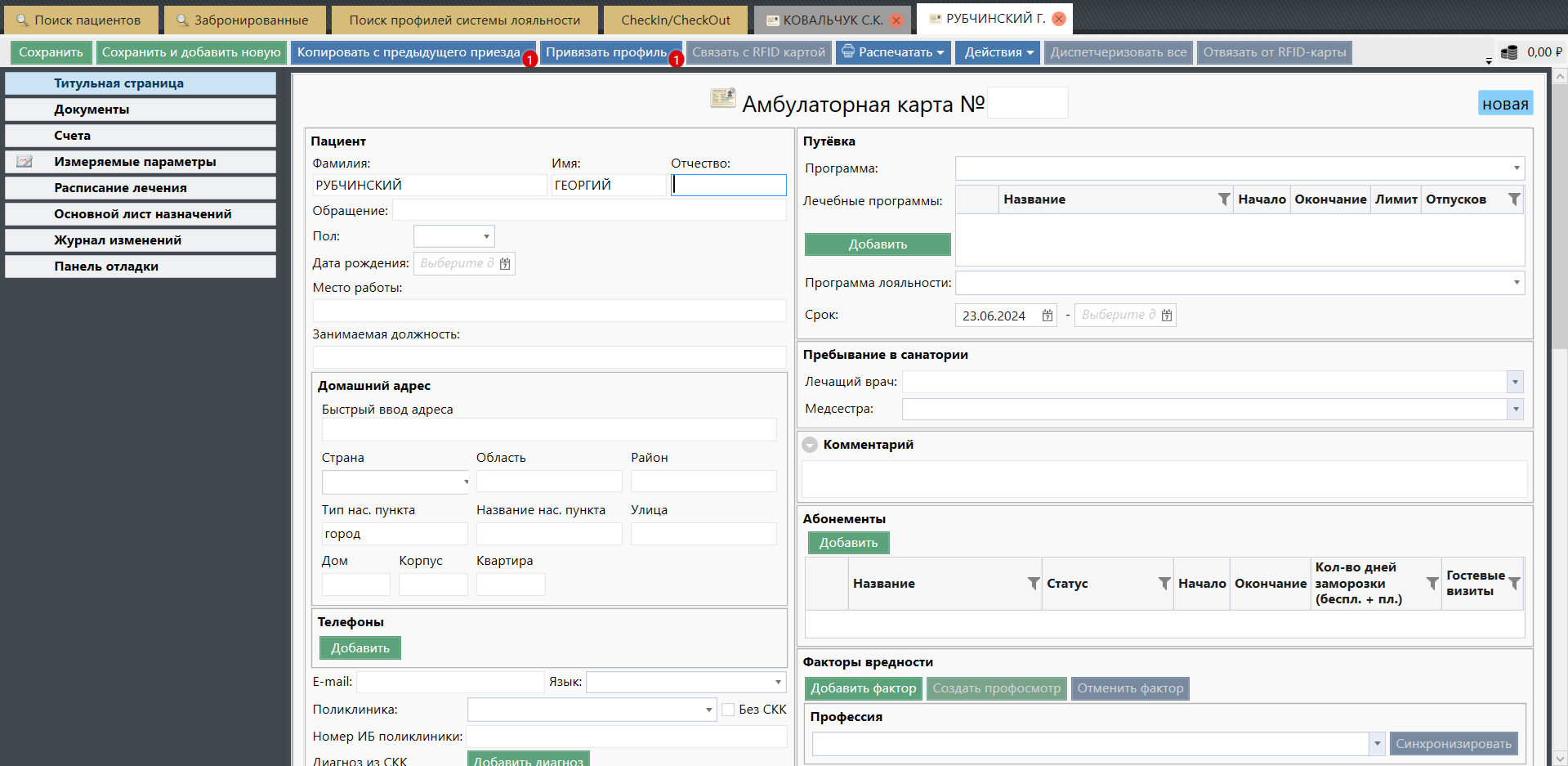
Привязка профиля:
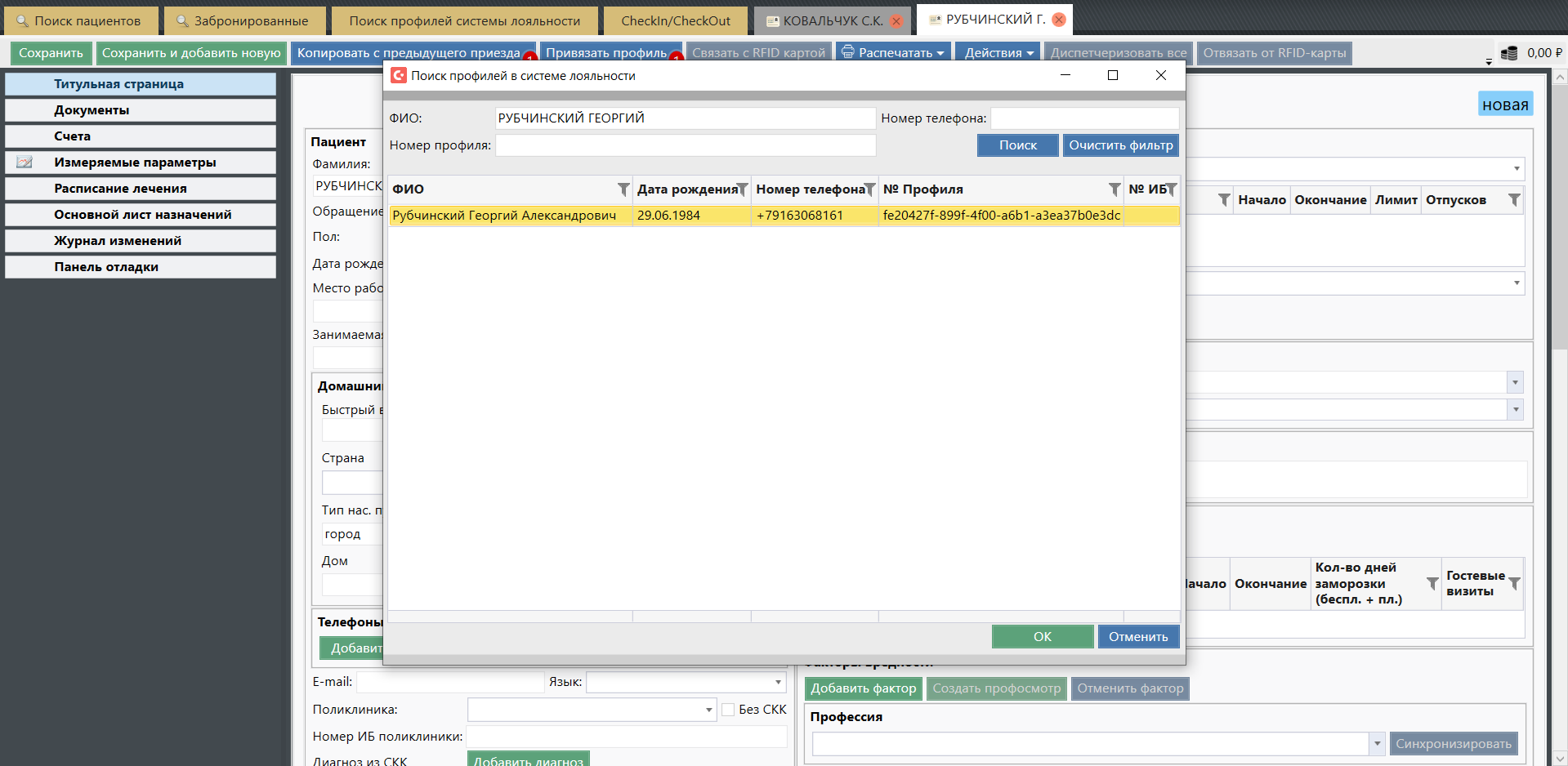
- Нажмите "Привязать профиль".
- Выберите нужный профиль из списка и нажмите "ОК".
- После привязки профиль станет доступен в разделе "Профиль системы лояльности".
Поиск профилей
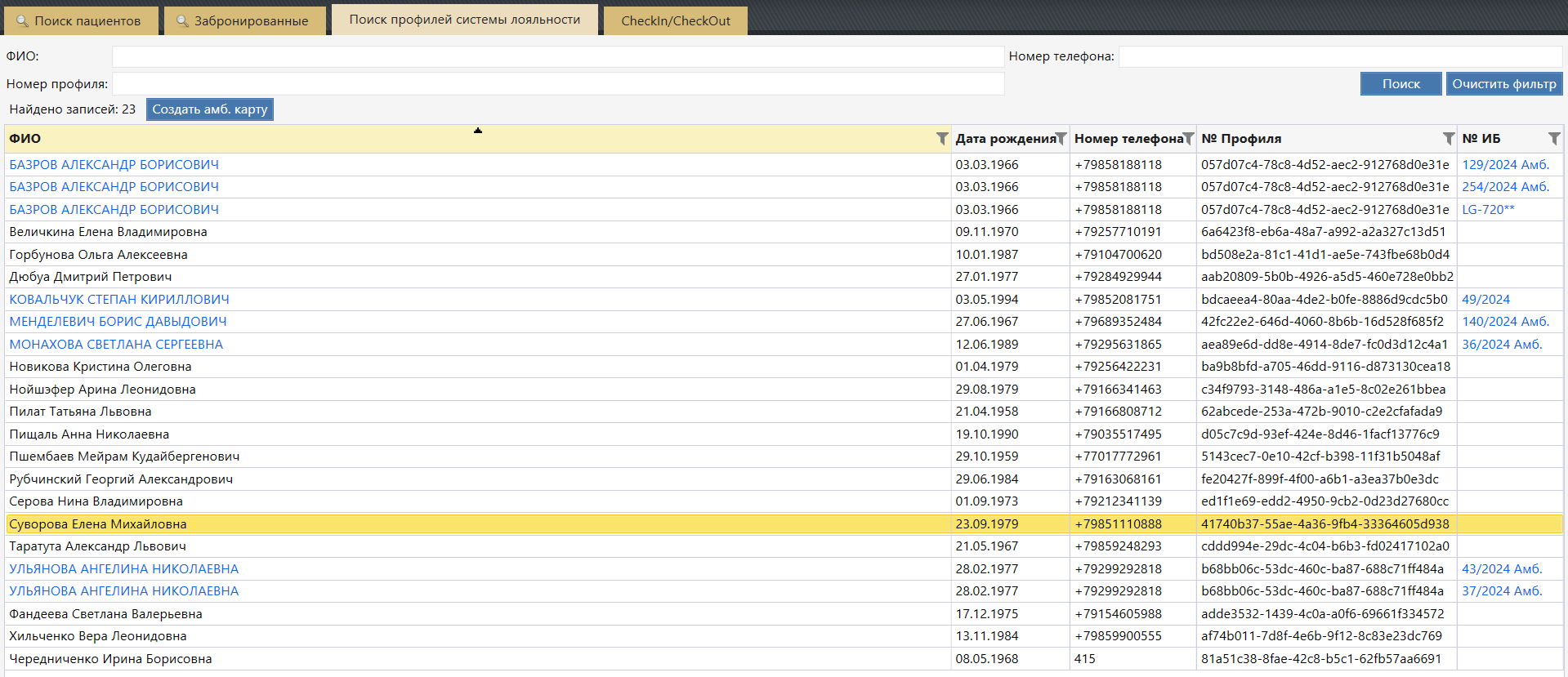
В модуле "Регистрация" на вкладке "Поиск профилей" можно быстро найти существующие профили и перейти в связанные с ними карты. Если у профиля еще нет Амбулаторной карты, ее можно создать прямо с этой вкладки - кнопка "Создать Амб. карту" откроет форму с уже заполненными данными из профиля.
Стаж клиента
Для владельцев Абонементов действует программа лояльности, основанная на стаже - количестве дней, в течение которых гость является держателем активного Абонемента.
| Статус | Когда присваивается |
|---|---|
| New | С 1 по 180 день с начала последнего активного абонемента |
| ReNew | С 181 дня до 31 дня после окончания абонемента |
| Ex | Спустя 31 день после окончания последнего абонемента |
Стаж един для всех объектов сети. На данный момент он используется для аналитики и построения отчетов. Уточнить стаж можно в профиле гостя в Системе лояльности.
Настройка абонемента
Настройка Абонемента выполняется в справочнике "Лечебные программы" в модуле Администрирования.
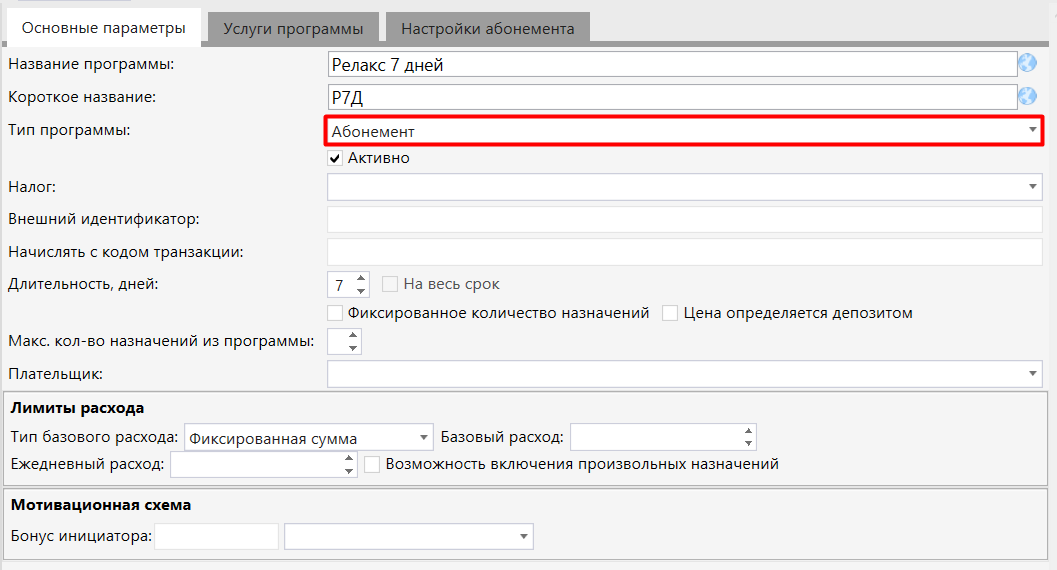
При создании программы с типом "Абонемент" обязательно указывается длительность. На вкладке "Настройки абонемента" задаются:
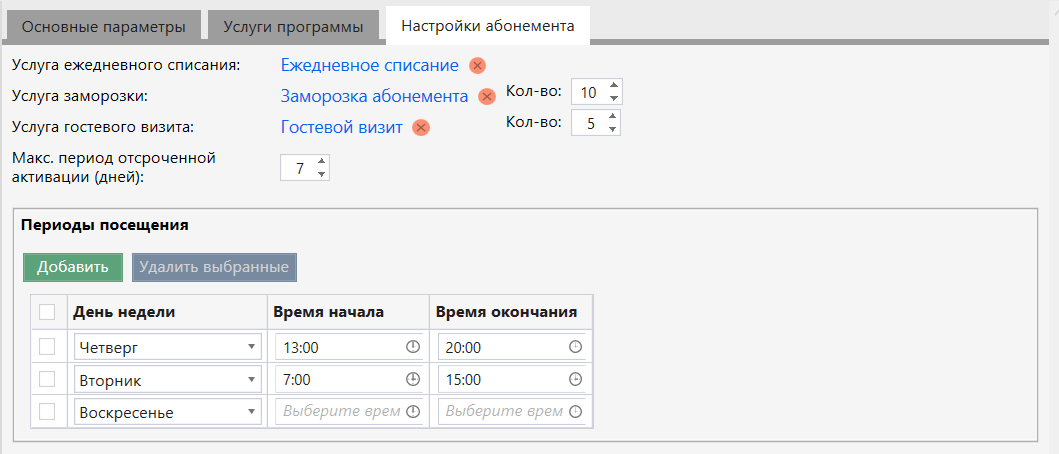
- Услуга ежедневного списания - автоматически списывает стоимость каждый день.
- Услуга заморозки - с указанием количества бесплатных дней.
- Услуга гостевого визита - определяет количество бесплатных визитов для гостей.
- Максимальный период отсроченной активации - на сколько дней можно отложить дату начала.
- Периоды посещения - дни недели и время, когда гость может пользоваться услугами. Если время не указано - ограничений по времени в эти дни нет.
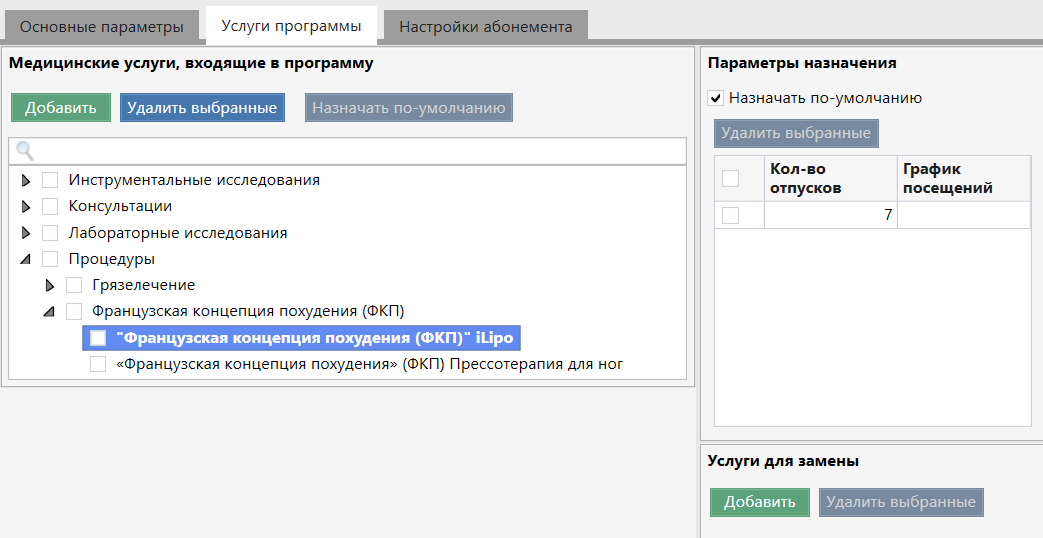
Услуги, входящие в Абонемент, добавляются на вкладке "Услуги программы".
Для Абонементов также настраивается отдельный прайс-лист.
Настройка семейного абонемента
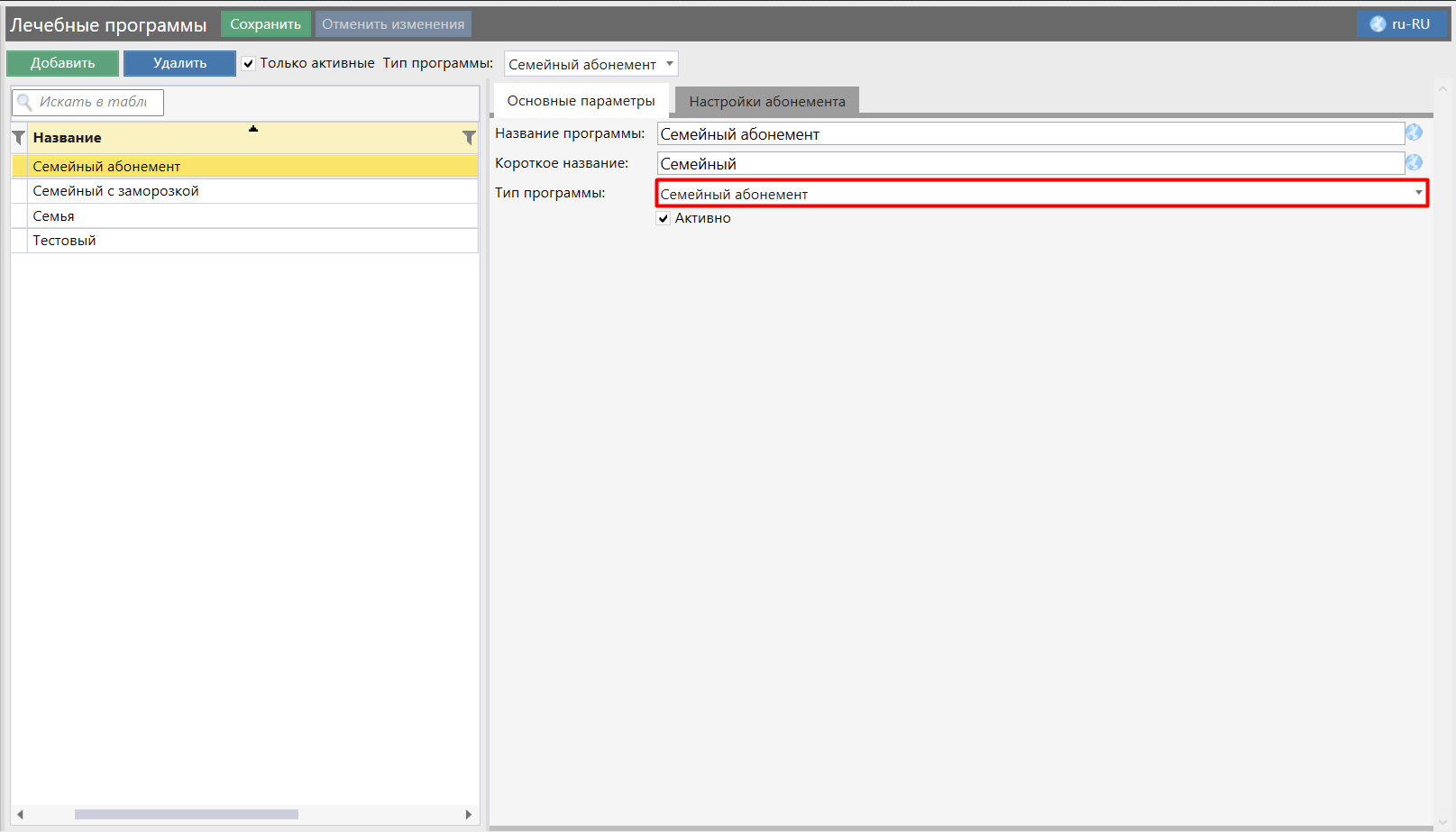
Семейный Абонемент создается как отдельная Лечебная программа с типом "Семейный абонемент". В его состав включаются обычные абонементы, уже настроенные в системе. Один и тот же абонемент можно добавить несколько раз. Минимальное количество абонементов в составе семейного - два.
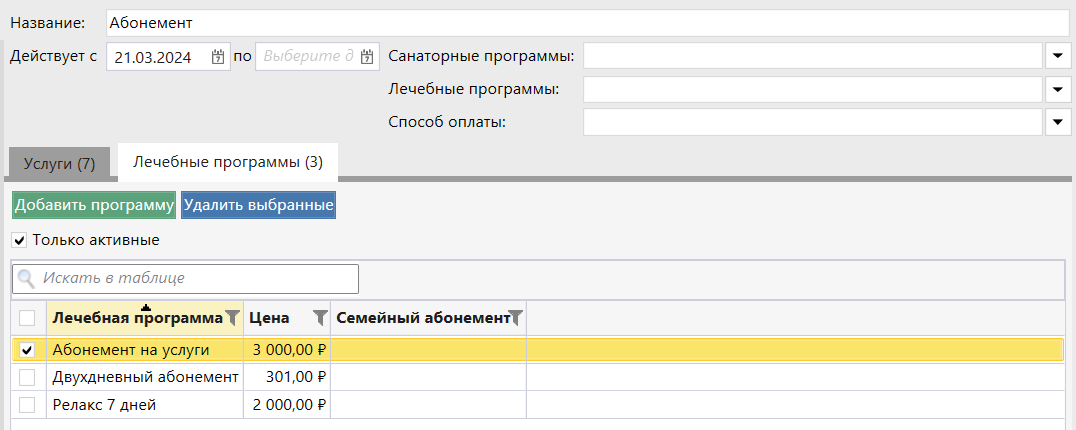
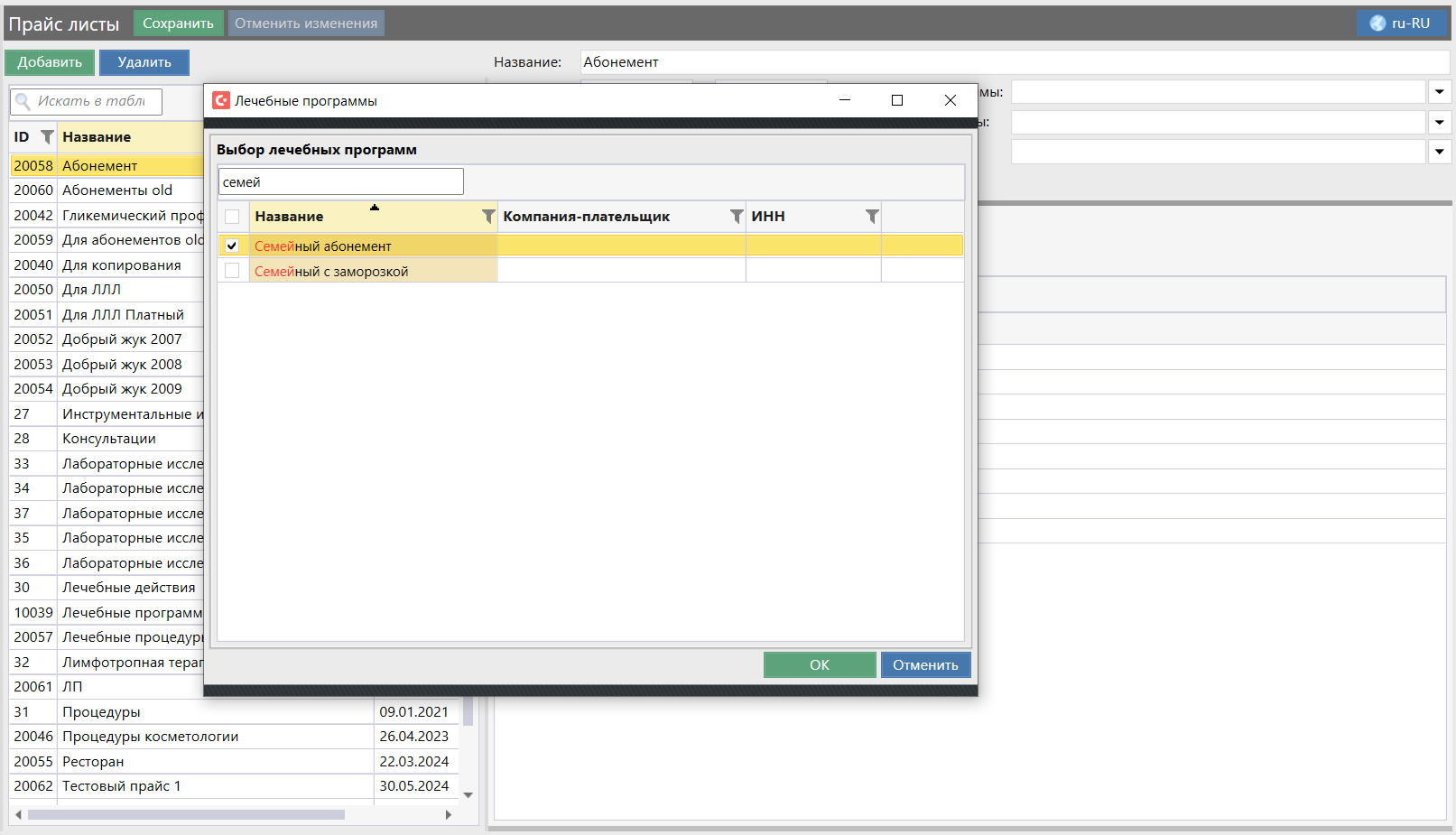
При добавлении семейного Абонемента в прайс-лист автоматически появляются строки для каждого дочернего абонемента. Для них указывается сниженная цена, действующая только при покупке семейного Абонемента.
Загрузка абонементов из внешних систем
Для переноса действующих Абонементов из других систем предусмотрен механизм загрузки данных из файлов формата CSV. Загрузка семейных Абонементов таким способом не поддерживается, формирование и оплата счетов при загрузке также не выполняются.