1. Функциональные возможности интеграции с ЕГИСЗ
1.1. Термины и сокращения ЕГИСЗ
| Термин | Сокращение | Описание |
|---|---|---|
| Единая государственная информационная система в сфере здравоохранения (ЕГИСЗ) | ЕГИСЗ | Информационная система в сфере здравоохранения, предназначенная для автоматизации процессов, сбора и анализа данных в системе здравоохранения РФ |
| Интегрированная электронная медицинская карта | ИЭМК | Подсистема ЕГИСЗ, в которую медицинскому учреждению необходимо передавать данные |
| Реестр электронных медицинских документов | РЭМД | Подсистема ЕГИСЗ, в которую медицинскому учреждению необходимо передавать данные |
| Структурированный электронный медицинский документ | СЭМД | Особый формат электронного документа, в котором медицинские учреждения должны передавать данные |
| Федеральный реестр медицинских и фармацевтических организаций | ФРМО | Реестр, в который медицинские учреждения самостоятельно вносят данные о своей организации |
| Федеральный регистр медицинских и фармацевтических работников | ФРМР | Регистр, в который медицинские учреждения самостоятельно вносят данные о своих работниках |
| Иные информационные системы | ИИС | Информационные системы, обеспечивающие передачу данных от медицинского учреждения в ЕГИСЗ |
1.2. Понятие и подсистемы ЕГИСЗ
Единая государственная информационная система в сфере здравоохранения (ЕГИСЗ) была создана для обеспечения информационной поддержки работы всех участников системы здравоохранения от пациента до региональных и федеральных ведомств. Использование ЕГИСЗ позволяет повысить качество медицинской помощи и ее доступность за счет автоматизации процессов сбора, хранения, обработки и передачи информации о состоянии здоровья граждан РФ.
ЕГИСЗ регламентируется нормативно-правовыми актами, такими как:
- Федеральный Закон №323-ФЗ от 21.11.2011;
- Постановление правительства РФ №447 от 12.04.2018;
- Приказ МЗ РФ №911н от 24.12.2018;
- Постановление правительства РФ №852 от 01.06.2021;
- Постановление правительства РФ №140 от 09.02.2022.
| Передача данных в ЕГИСЗ является обязательной как для государственных, так и для коммерческих организаций. Подключение к ЕГИСЗ также является одним из главных требований для получения медицинской лицензии. |
В системе участвуют три ключевые стороны:
Роль | Функции | Исполнитель |
Оператор данных | Обеспечение работы системы, хранение, обработка, систематизация и предоставление данных от медицинских организаций и других учреждений, которые участвуют в обмене данными | Минздрав РФ (включая компании, уполномоченные Минздравом РФ в качестве операторов данных) |
Поставщик данных | Обмен данными с системой | Минздрав РФ, ФНС, медицинские организации, фонды медицинского страхования, фармацевтические организации и т.д. |
Пользователь данных | Получение доступа к данным системы | Все вышеперечисленные организации, а также пациенты |
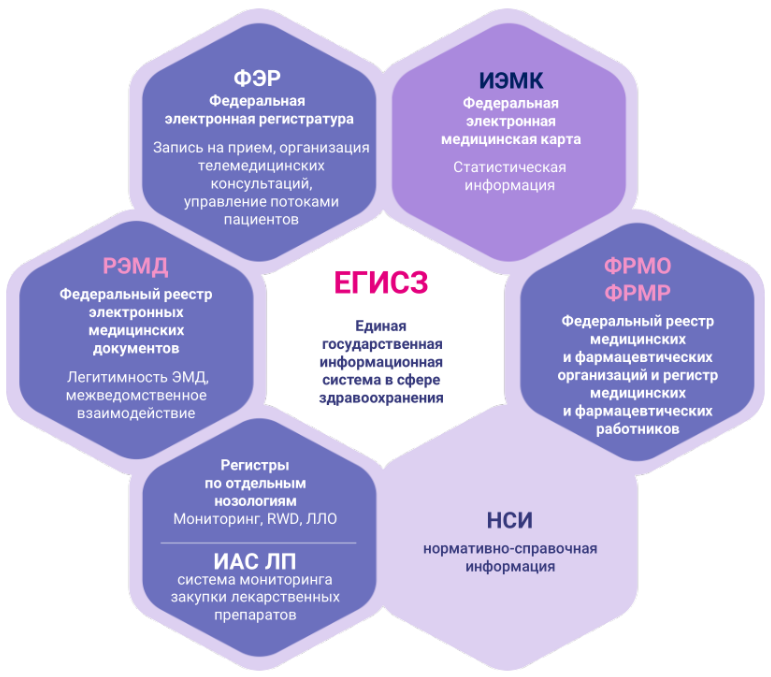
На текущий момент ЕГИСЗ включает 13 подсистем. Ниже представлены наиболее известные из них:
- Федеральная электронная медицинская карта (ИЭМК);
- Федеральный реестр медицинских и фармацевтических организаций (ФРМО);
- Федеральный регистр медицинских и фармацевтических работников (ФРМР);
- Нормативно-справочная информация (НСИ);
- Регистры по отдельным нозологиям (Мониторинг, RWD, ЛЛО);
- Система мониторинга закупки лекарственных препаратов (ИАС ЛП);
- Федеральный реестр электронных медицинских документов (РЭМД);
- Федеральная электронная регистратура (ФЭР).
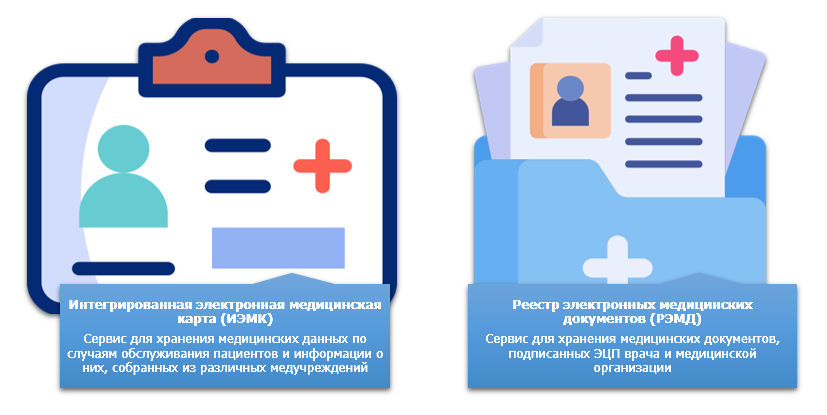
В свою очередь, Санаториум интегрируется только с 2 подсистемами ЕГИСЗ – ИЭМК и РЭМД:
Вспомогательные статьи: |
1.3. Варианты подключения к ЕГИСЗ
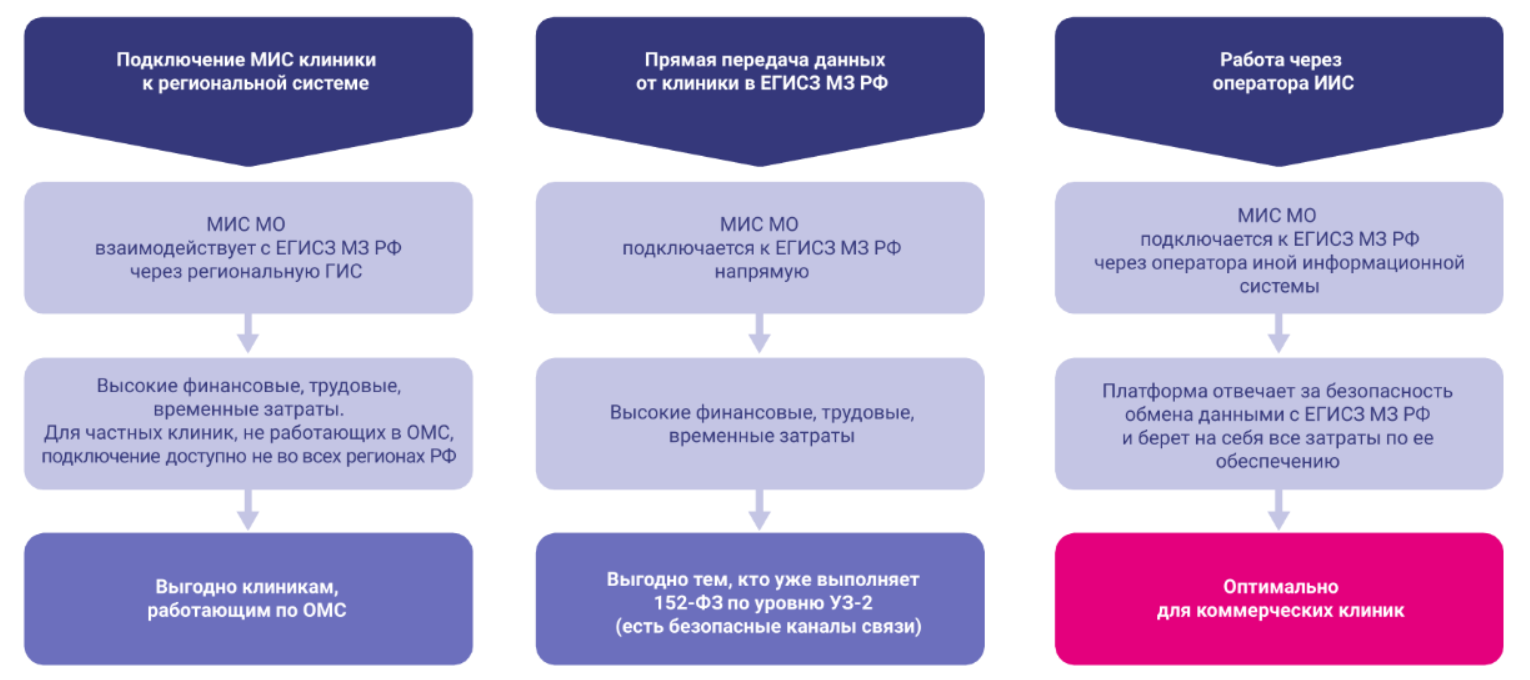
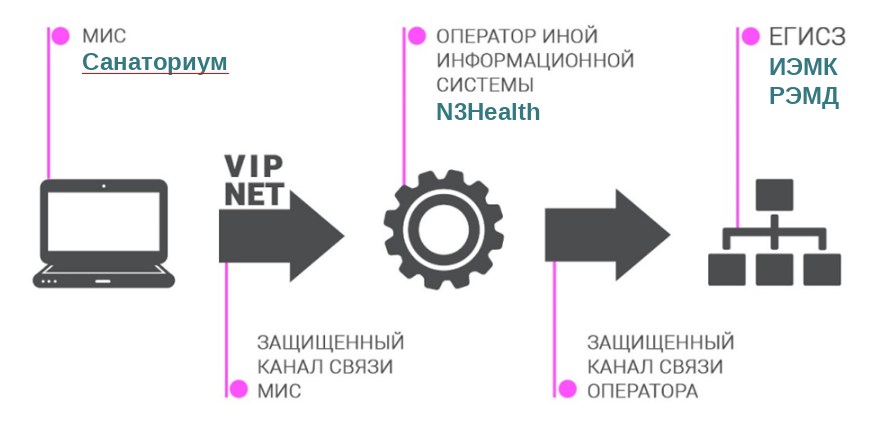
Передача данных из Санаториума в ЕГИСЗ осуществляется через оператора – сервис N3.Health. Сервис разработан компанией ООО «ЭлНетМед». |
В упрощенном виде процесс передачи данных из Санаториума в ЕГИСЗ можно представить в виде следующей схемы:
1.4. Интеграция с подсистемами ЕГИСЗ
1.4.1. Описание интеграции с подсистемой ИЭМК ЕГИСЗ
1.4.1.1. Общая информация о подсистеме ИЭМК ЕГИСЗ
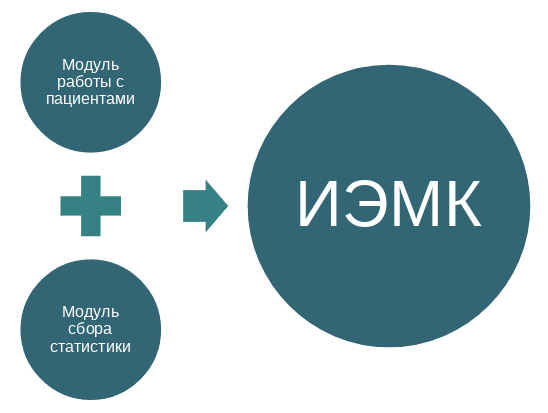
Сервис ИЭМК состоит из следующих модулей: Модуля работы с пациентами и Модуля сбора статистики:
- Модуль работы с пациентами обеспечивает прием, хранение, изменение и выдачу по поисковым запросам данных о лицах (пациентах), обращавшихся в медицинские организации за медицинской помощью;
- Модуль сбора статистики обеспечивает сбор, хранение и изменение данных об оказании медицинской помощи организациями.
1.4.1.2. Что Санаториум передает в ИЭМК?
| Интеграция с ИЭМК ЕГИСЗ реализована в соответствии с требованиями к составу и параметрам методов, регламентами подключения и формата передачи данных федерального сервиса ИЭМК ЕГИСЗ, опубликованным по адресу http://portal.egisz.rosminzdrav.ru/materials. |
На данный момент в подсистему ИЭМК ЕГИСЗ передается только статистическая информация из Истории болезни пациента:
| Вид информации | Содержание |
|---|---|
| Информация о пациенте |
|
| Информация о Лечащем враче пациента |
|
| Информация о законченном случае лечения |
|
1.4.1.3. Как Санаториум передает данные в ИЭМК?
- Ежедневно специальная периодическая задача осуществляет в системе поиск закрытых Историй болезни и выгружает из них информацию в сервис N3Health.
- Если полученные данные проходят первичную проверку сервисом, то в Санаториум возвращается результат об успешной отправке данных. Далее N3Health передает эти данные в федеральный сервис ИЭМК.
- Если данные не проходят первичную проверку, то в Санаториум возвращается ошибка.
- Сведения об удачных и неудачных результатах отправки в N3Health сохраняются в базе данных Санаториума. Для более детальной информации можно использовать отчет «Выгрузка данных в подсистему ИЭМК».
1.4.1.4. Какие Истории болезни попадают в выгрузку для передачи в ИЭМК?
- История болезни должна быть в статусе «Закрыта и сдана в архив».
- Дата выезда пациента в Истории болезни должна быть проставлена. Если она больше или равна дате, которая указана в настройках периодической задачи, то такая История болезни попадет в выгрузку.
- В Истории болезни должен быть проведен заключительный прием Лечащего врача. В протоколе приема должен быть проставлен Основной диагноз, заполнены поля протокола «Итоги лечения» и «Результаты лечения».
- Амбулаторные карты в выгрузку не попадают и в ИЭМК не передаются.
1.4.2. Описание интеграции с подсистемой РЭМД ЕГИСЗ
1.4.2.1. Общая информация о подсистеме РЭМД ЕГИСЗ
- РЭМД используется для учета и организации электронного документооборота в сфере охраны здоровья. РЭМД обеспечивает длительный срок хранения документов (до 25 лет), передачу сведений в другие ведомственные ИС (в т.ч. Роспотребнадзор), а также взаимодействие с государственными и частными клиниками. Документы из РЭМД доступны пациенту в Личном кабинете на Госуслугах.
- В РЭМД передаются документы, которые предварительно подписываются электронной цифровой подписью (далее – ЭЦП) врача и медицинской организации.
- Данные передаются в РЭМД в виде структурированных электронных медицинских документов (СЭМД) в соответствии с международным стандартом CDA (Clinical Document Architecture). Такие документы имеют формат XML и с 1 января 2024 года могут передаваться только в таком формате (ранее документы принимались в формате PDF/A). Унифицированная структура СЭМД обеспечивает возможность для экспорта документов в разные информационные системы как на уровень других клиник, так и на уровень региональных и федеральных систем.
- Полный список документов, которые принимает РЭМД, можно найти по ссылке.
1.4.2.2. Какие виды СЭМД есть в Санаториуме?
На текущий момент Санаториум может передавать следующие виды СЭМД:
- протоколы консультаций;
- протоколы инструментальных исследований;
- выписные эпикризы;
- обратные талоны;
- направления на медико-социальную экспертизу МСЭ;
- медицинские заключения по результатам медицинского осмотра работника для предоставления в подсистему ЭЛМК (реестр электронных медицинских книжек);
- медицинские заключения по результатам предварительного (периодического) медицинского осмотра (обследования).
СЭМД для лабораторных исследований не передаются, так как еще находятся в разработке. |
1.4.2.3. Что Санаториум передает в РЭМД?
| Вид информации | Содержание |
|---|---|
| Информация о пациенте |
|
| Информация о медицинской организации |
|
| Информация о специалисте, проводившем прием |
|
1.4.2.4. Как передаются данные из Санаториума в РЭМД?
- Врач завершает прием и подписывает с помощью ЭЦП шаблон протокола (в случае с выписным эпикризом – закрывает и подписывает ЭЦП Историю болезни).
- Данные приема проходят проверку по схематрону (рассматривается далее). В случае обнаружения ошибок СЭМД не формируется. Если ошибок не обнаружено, то СЭМД формируется и становится доступен в модуле "Документы" (рассматривается далее). В модуле "Документы" также отображается статус отправки СЭМД в ЕГИСЗ. Если проверка по схематрону выполнена успешно, статус меняется на "Первичная валидация пройдена".
- Руководитель организации подписывает СЭМД в модуле "Документы". Системная периодическая задача выгружает СЭМД (период выполнения задачи зависит от ее настроек) и отправляет его в N3Health. Каждый СЭМД, подписанный ЭЦП, также сохраняется на сервере.
- При обнаружении ошибок сервисом N3Health в Санаториум возвращается ошибка, статус отправки СЭМД меняется на "Ошибка N3Health". Если ошибок не обнаружено, статус отправки меняется на "Документ успешно отправлен в N3Health". Далее сервис передает данные в РЭМД.
- Если при проверке РЭМД обнаруживает ошибки, то он возвращает ошибку в N3Health, который, в свою очередь, возвращает ее в Санаториум. Санаториум меняет статус отправки СЭМД на "Ошибка РЭМД". Если ошибок не обнаружено, то документ загружается в РЭМД, а Санаториум меняет статус отправки СЭМД на "Документ успешно зарегистрирован".
- СЭМД передаются по всем пациентам, независимо от того, выгружаются они из Истории болезни или из Амбулаторной карты.
1.4.2.5. Этапы проверок данных для передачи в РЭМД
Перед тем, как документ будет выгружен и зарегистрирован в РЭМД, он проходит несколько этапов проверок:
- Проверка СЭМД при генерации в Санаториуме;
- Проверка СЭМД при выгрузке в сервис N3Health;
- Проверка СЭМД при выгрузке в РЭМД.
1.4.2.5.1. Проверка при генерации СЭМД в Санаториуме
При генерации СЭМД в Санаториуме правильность заполнения данных в документе проверяет специальная служба – «валидатор», которая предварительно устанавливается на сервере медицинской организации. Служба работает только на базе ОС Linux.
«Валидатор» выполняет проверку СЭМД по схематрону. Для каждого вида СЭМД разрабатывается свой собственный схематрон.
| Схематрон – это специальный файл проверки на языке Schematron, который позволяет осуществлять более тонкую, специфическую проверку для каждого вида СЭМД. Файлы схематронов публикуются на Портале оперативного взаимодействия участников ЕГИСЗ. |
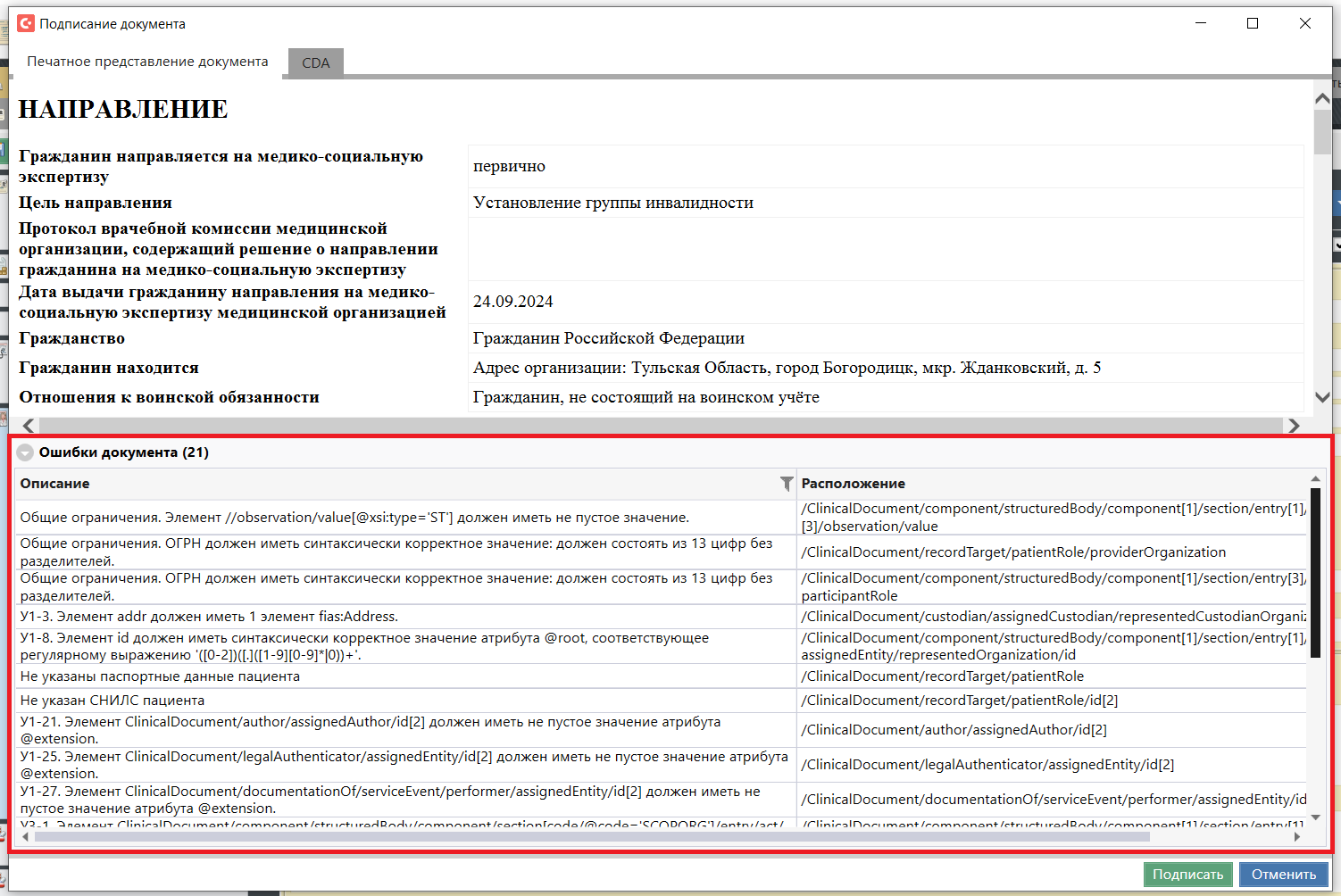
Если при проверке СЭМД были выявлены ошибки, то они отобразятся при просмотре печатной формы СЭМД в разделе «Ошибки документа» с указанием части документа, в которой обнаружена ошибка:
1.4.2.5.2. Проверка при выгрузке в сервис N3Health
- Сервис N3Health проверяет валидность структуры отправляемого СЭМД (все ли поля заполнены, верный ли формат данных и т.д.).
- Все результаты выгрузок СЭМД в N3Health сохраняются в базе данных Санаториума.
- Более подробную информацию можно получить из отчета «Выгрузка данных в подсистему РЭМД», а также на вкладке «Синхронизация с РЭМД» в модуле «Документы» (рассматривается далее).
1.4.2.5.3. Проверка при выгрузке в РЭМД
- РЭМД осуществляет проверку содержимого СЭМД по своей базе на предмет соответствия.
- Для уточнения наличия возможных ошибок при проверке документа РЭМД в Санаториуме используется вкладка «Синхронизация с РЭМД» в модуле «Документы». Доступ к вкладке регулируется отдельным правом «Право на просмотр синхронизации с РЭМД».
- Для получения статуса отправки данных в РЭМД Санаториум обращается к API N3Health. Обращение производится при помощи системной периодической задачи.
1.4.2.6. Работа в модуле «Документы»
Модуль «Документы» был разработан для возможности подписания СЭМД, которые требуют подписи от лица медицинской организации и в том случае, если такая подпись не может быть загружена на сервер для автоматического подписания документов. Также в данном модуле можно уточнить статус отправки СЭМД в РЭМД. |
Модуль состоит из двух вкладок: «Подписание документов» и «Синхронизация с РЭМД».
1.4.2.6.1. Описание вкладки «Подписание документов»
На вкладке «Подписание документов» доступны следующие действия:
- поиск сформированных СЭМД по дате создания;
- просмотр сформированных СЭМД;
- выбор нескольких СЭМД для одновременного подписания с помощью ЭЦП.

|
1.4.2.6.2. Описание вкладки «Синхронизация с РЭМД»
Вкладка «Синхронизация с РЭМД» предназначена для проверки статусов отправки СЭМД в РЭМД.
| Доступ к вкладке регулируется отдельным правом «Право на просмотр синхронизации с РЭМД». |
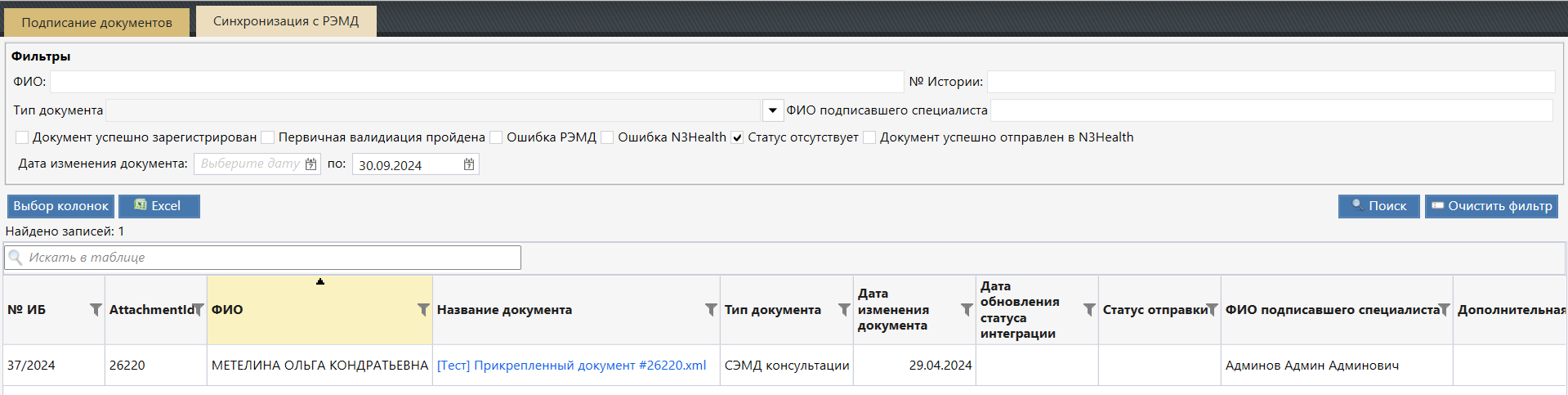
Отличие данной вкладки от отчета «Выгрузка данных в подсистему РЭМД» заключается в том, что отчет показывает только результаты отправки документов в сервис N3Health (который служит промежуточным звеном и осуществляет первичную проверку данных на предмет их корректного заполнения), в то время как на вкладке отображаются результаты отправки уже непосредственно в федеральный сервис РЭМД (который осуществляет проверку существующих данных по своей базе).
Описание полей таблицы на вкладке:
- № ИБ – номер ИБ, из которой производилась выгрузка документа;
- ФИО – ФИО пациента;
- Название документа – наименование выгружаемого СЭМД;
- Тип документа – тип выгружаемого СЭМД;
- Дата изменения документа – дата последнего изменения, которое вносилось в документ;
- Дата обновления статуса интеграции – дата последнего срабатывания джоба для данного СЭМД;
- Статус отправки – текущий статус документа при отправке в РЭМД;
- ФИО подписавшего специалиста – ФИО сотрудника, который подписал документ с помощью ЭЦП;
- Дополнительная информация – информация об ошибках, которые присылает N3Health в случае неудачной отправки документа в РЭМД.
Для получения статуса отправки данных МИС «Санаториум» обращается к API N3Health https://api.n3health.ru/eventlog/. Обращение производится при помощи системной периодической задачи. На вкладке доступна фильтрация отправленных документов по следующим статусам:
- Документ успешно зарегистрирован (при регистрации документа в РЭМД);
- Первичная валидация пройдена;
- Ошибка РЭМД;
- Ошибка N3Health;
- Статус отсутствует;
- Документ успешно отправлен в N3Health.
2. Настройка подключения нового объекта к ЕГИСЗ
2.1. Описание этапов подключения к ЕГИСЗ
| Модуль интеграции МИС «Санаториум» с ЕГИСЗ является платным. Для его приобретения объект заключает Договор с компанией ООО «Квирко». |
Процедура подключения нового объекта к ЕГИСЗ состоит из следующих этапов (где Заказчик – объект, а Исполнитель – ООО «Квирко»):
| № | Этап | Ответственный |
|---|---|---|
| 1 | Регистрация данных о медицинской организации и ее сотрудниках в ФРМР и ФРМО (Подробнее: Что такое федеральный регистр медработников и федеральный реестр медорганизаций) | Заказчик |
| 2 | Подготовка программно-технической инфраструктуры объекта в соответствии с требованиями к серверу и клиентским станциям (Подробнее: 2.2. Технические характеристики программных средств и среды функционирования) | Заказчик |
| 3 | Заполнение и корректировка данных о медицинских работниках в их карточках, настройка справочников услуг (консультаций, ИИ и ЛИ) в МИС «Санаториум» в соответствии с требованиями для выгрузки в ЕГИСЗ (Подробнее: 2.3. Заполнение данных в МИС «Санаториум») | Заказчик |
| 4 | Предоставление сведений о медицинской организации, необходимых для выгрузки в ЕГИСЗ (Подробнее: 2.3.1. Данные о медицинской организации) | Заказчик |
| 5 | Формирование заявки на подключение медицинской организации к промышленной среде подсистем РЭМД и ИЭМК через сервис подрядчика ООО «ЭлНетМед» | Исполнитель |
| 6 | Подписание заявки на подключение медицинской организации к промышленной среде подсистем РЭМД и ИЭМК (с подписью руководителя и печатью организации) | Заказчик |
| 7 | Передача подписанных заявок для регистрации в подсистемах подрядчику ООО «ЭлНетМед» | Исполнитель |
| 8 | Регистрация медицинской организации в подсистемах РЭМД и ИЭМК | Федеральный портал (подрядчик ООО «ЭлНетМед» передает заявки на регистрацию) |
| 9 | Установка и настройка «VipNet Client», полученного от подрядчика ООО «ЭлНетМед», на предоставленном Заказчиком отдельном сервере (после того, как Заказчик сообщает менеджеру адрес сервера и данные для подключения, сотрудник ОТП вносит их на страницу объекта на Конфлюенсе и передает эту информацию руководителю отдела внедрения МИС «Санаториум») | Исполнитель |
| 10 | Подключение выгрузки данных в «Продакшн» среду подрядчика ООО «ЭлНетМед» (подрядчик данные передает в федеральный сервис) | Исполнитель |
| 11 | Подписание протокола приема в МИС «Санаториум» | Заказчик |
| 12 | Проверка статуса выгруженного протокола приема из МИС «Санаториум» в ЕГИСЗ | Заказчик, Исполнитель |
| VipNet Client – это программное обеспечение для защиты сетевого трафика на рабочих местах пользователей. ViPNet Client фильтрует весь входящий и исходящий трафики компьютера и позволяет обмениваться данными с другими узлами ViPNet по защищенному VPN-каналу. Для работы ViPNet Client требуются ключи ViPNet, это файл с расширением DST (лицензия). Данные ключей VipNet Client передаются контактному лицу со стороны Исполнителя, которое указано в заявке. |
2.1.1. Формирование заявки на подключение к промышленной среде ЕГИСЗ
Заявка формируется через портал, который предоставляет подрядчик ООО «ЭлНетМед» (N3.Health):
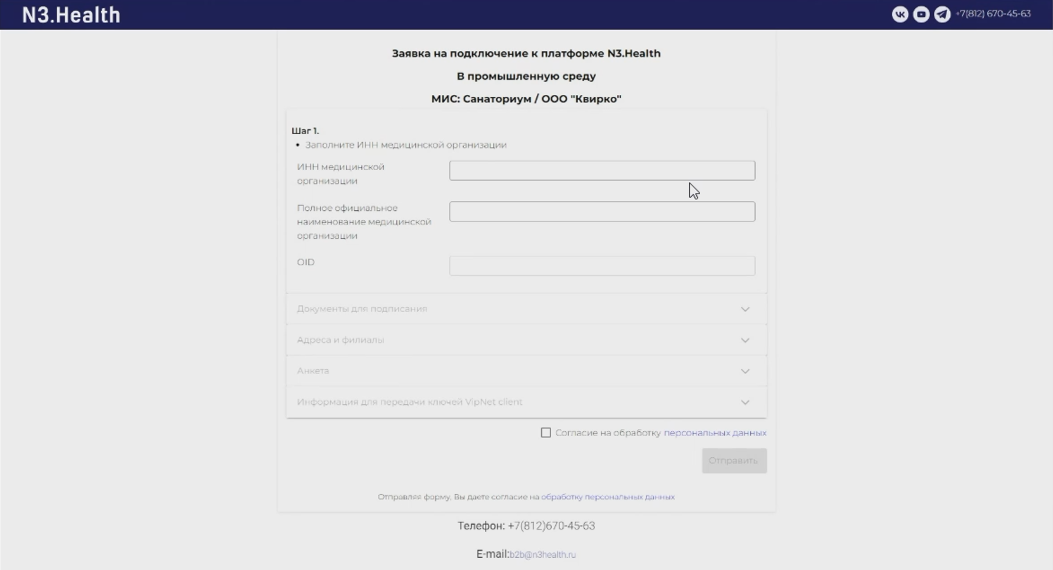
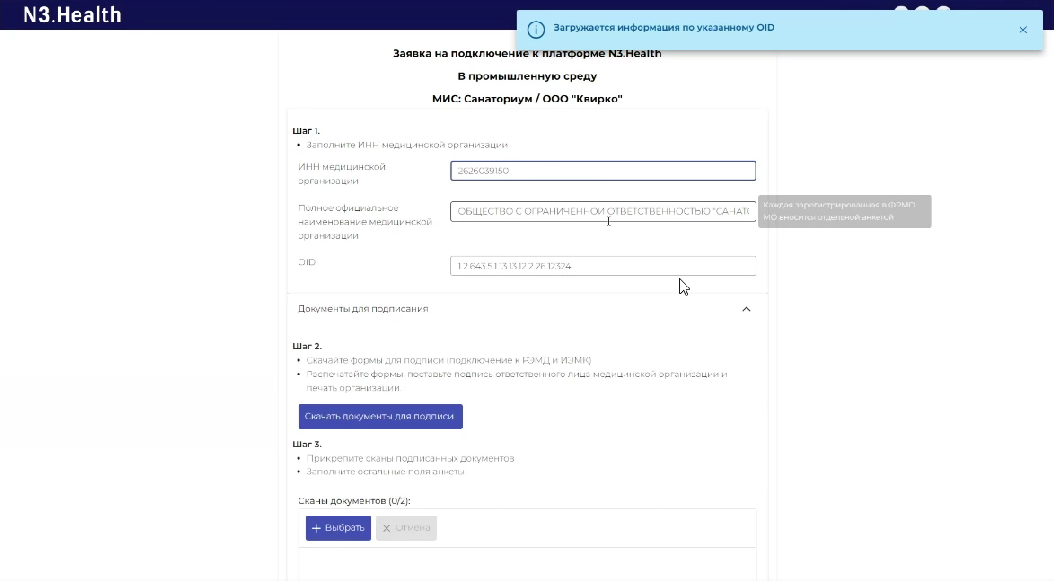
Шаг 1. При заполнении заявки вводится ИНН организации. Если она зарегистрирована в ФРМО, то данные организации (полное наименование и OID) подтянутся в поля автоматически:
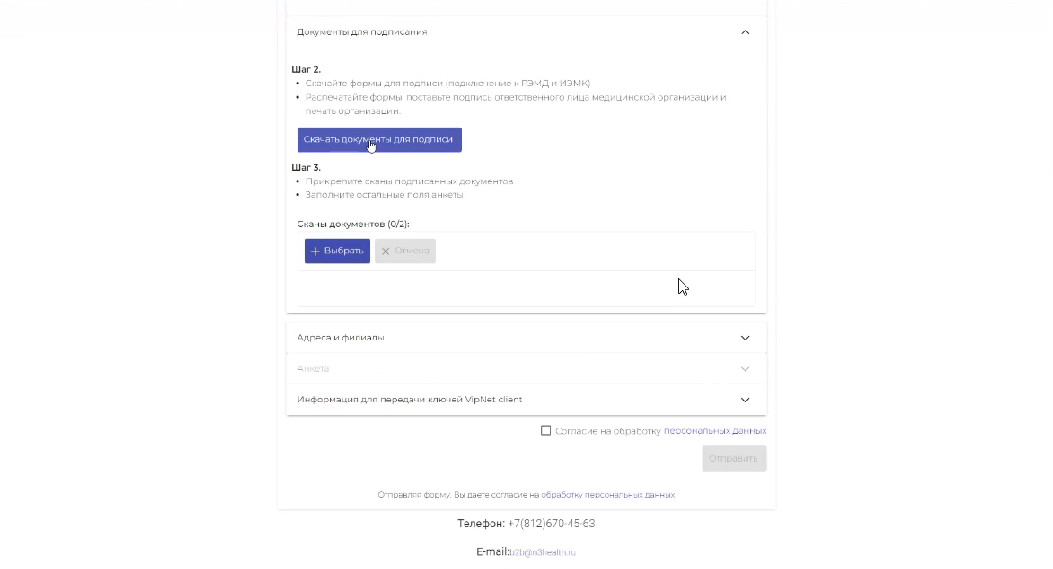
Шаг 2. После заполнения необходимых данных скачиваются готовые документы и передаются на подписание медицинской организации:
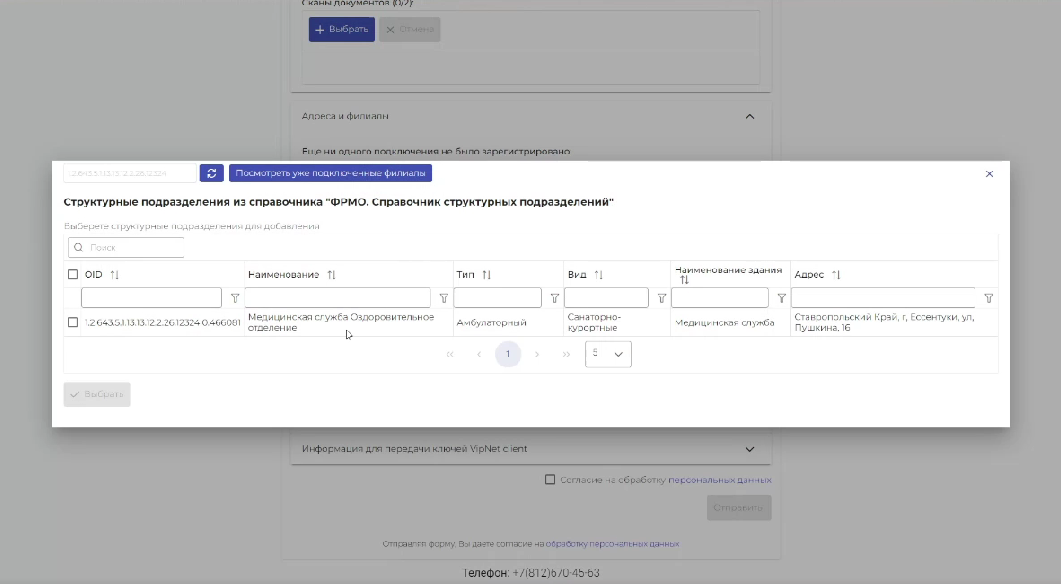
Шаг 3. После подписания заявки медицинской организацией сканы заявок загружаются на портал. В случае, если медицинская организация имеет несколько структурных подразделений (или филиалов), зарегистрированных по разным адресам, то указывается информация о каждом из них. Данные о зарегистрированных подразделениях подтягиваются из ФРМО, в списке их необходимо выбрать галочками, т.к. в этом случае на каждое подразделение будет сформирована отдельная заявка:
В ФРМО ЕГИСЗ имеются следующие типы структурных подразделений:
- Амбулаторный (в том числе сведения о кабинетах и профилях оказания помощи в них);
- Стационарный (в том числе сведения об отделениях и профилях оказания помощи в них);
- Лабораторно-диагностический (в том числе сведения о кабинетах и их типе);
- Инструментально-диагностический (в том числе сведения о кабинетах и их типе);
- Скорая медицинская помощь (СМП) (в том числе сведения о бригадах);
- Административно-хозяйственные (вспомогательный) – указываются сведения о структурных подразделениях, не вошедших в перечень выше, но где трудоустроены сотрудники участвующие в медицинской деятельности. Например, администрация больницы.
Как узнать, что организация имеет филиалы? Филиалы имеют КПП, отличное от КПП основной организации, а также присутствуют в выписке из ЕГРЮЛ в разделе «Филиалы». Выписку из ЕГРЮЛ можно получить на сайте по ссылке, указав данные организации. |
Полезная статья: Все вопросы и ответы по работе с ФРМО и ФРМР |
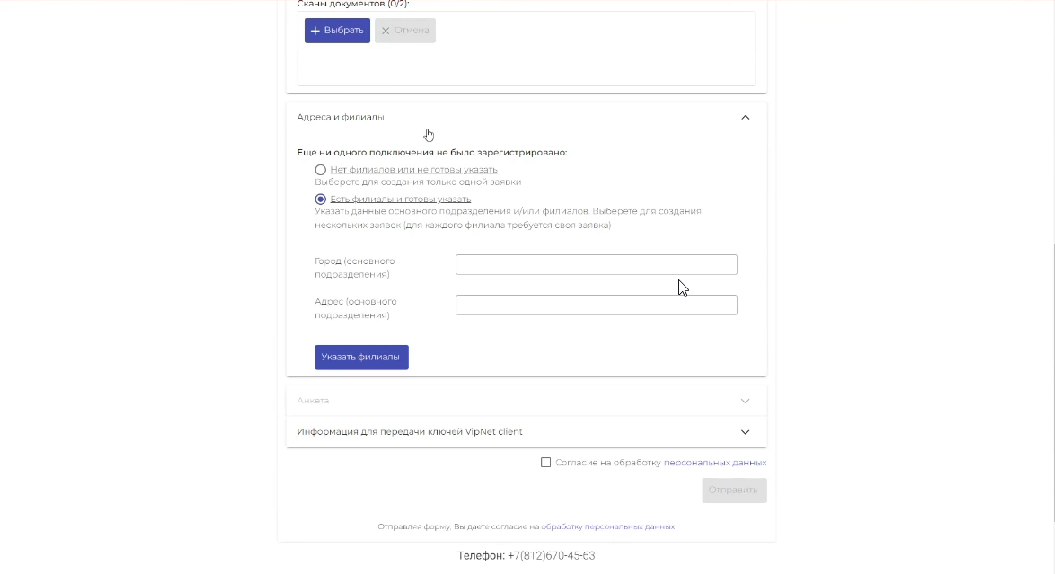
Если подразделения отсутствуют, то указывается город и адрес основного подразделения:
Далее заполняются данные для передачи ключей VipNet Client:
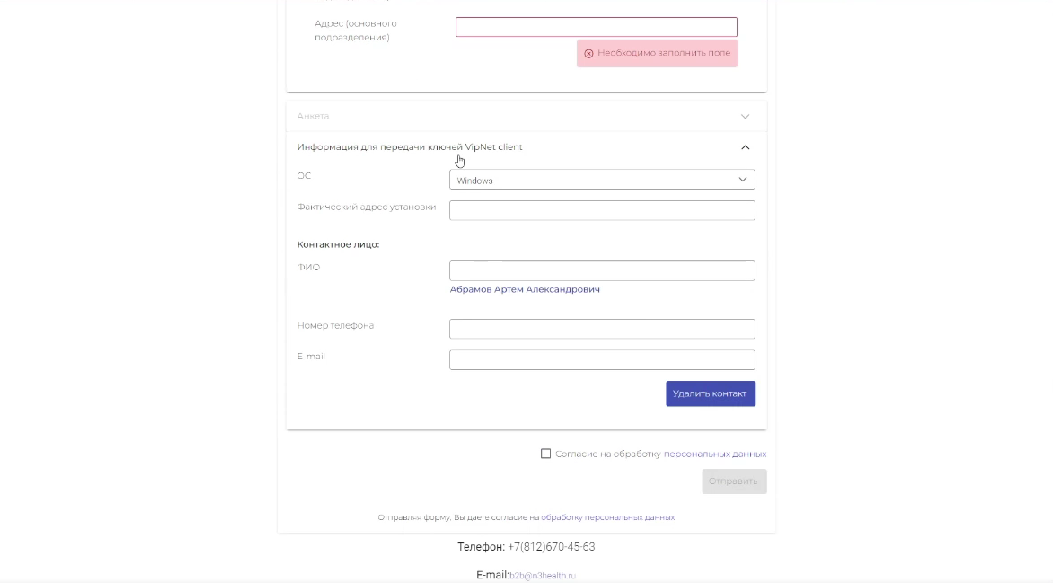
- ОС – операционная система, под управлением которой находится сервер, на котором будет установлен VipNet Client;
- Фактический адрес установки – адрес местонахождения сервера, на котором будет будет установлен VipNet Client (например, Ставропольский край, г. Ессентуки, ул. Пушкина, 16).
| ИНН организации и сведения о фактическом адресе сервера, на котором будет установлен VipNet Client, должен сообщить менеджер данного объекта. |
Данные ключей VipNet Client передаются контактному лицу со стороны Исполнителя, которое указано в заявке.
На адрес электронной почты контактного лица придет следующая информация:
ссылка на дистрибутив VipNet Client;
идентификатор медицинской организации;
авторизационный ключ;
ключ ViPNet;
инструкция по установке VipNet Client.
Пароль для ключа VipNet приходит в СМС, отправленном на номер телефона контактного лица.
2.2. Технические характеристики программных средств и среды функционирования
2.2.1. Требования к серверу SQL и серверу приложений
Параметр | До 30 тыс. ИБ/Амб. карт | Свыше 30 тыс. ИБ/Амб. карт | Свыше 100 тыс. ИБ/Амб. карт |
|---|---|---|---|
Операционная система | Windows Server 2016 | Windows Server 2016 | Windows Server 2019 |
СУБД | Microsoft SQL Server 2016 Standard | Microsoft SQL Server 2016 Standard | Microsoft SQL Server 2017 Standard |
CPU | Intel Xeon 8-cores (Base: 2500 МГц, Turbo: 3500 МГц) | Intel Xeon 10-cores (Base: 2500 МГц, Turbo: 3500 МГц) | Intel Xeon 8-cores (Base: 2500 МГц, Turbo: 3500 МГц) x2 (2 CPU) |
RAM | 16 Гб | 32 Гб | 64 Гб |
HDD | 512 Гб SSD + 512 Гб HDD (Backup) | 512 Гб SSD + 512 Гб HDD (Backup) | 2 Тб SSD + 2 Тб HDD (Backup) |
Сеть | Ethernet 1GB | Ethernet 1GB | Ethernet 1GB |
Дополнительные требования | Microsoft .NET Framework 4.8; Сетевые задержки между клиентами и сервером не более 1 мс. | ||
2.2.2. Требования к клиентским станциям
| Клиентские станции специалистов – это АРМ лечащих врачей и консультантов, которые будут подписывать протоколы консультаций, инструментальных/лабораторных исследований и выписной эпикриз при закрытии ИБ. На данных АРМ устанавливается МИС «Санаториум». |
Параметр | Минимальные | Рекомендуемые |
|---|---|---|
Операционная система | Windows 10 | Windows 10 |
CPU | Intel Core i3 4-cores (Base: 3600 МГц, Turbo: 4300 МГц) | Intel Core i3 4-cores (Base: 3700 МГц, Turbo: 4400 МГц) |
RAM | 4 Гб | 8 Гб |
HDD | 100 Гб SSD | 200 Гб SSD |
Монитор | 19" 1920x1080 (16:9) | 24" 1920x1080 (16:9) |
Видеокарта | Встроенная | Встроенная |
Сеть | Wifi A,B, Ethernet 100 MB | Ethernet 1GB |
Дополнительные требования | Microsoft .NET Framework 4.8; CryptoPro CSP 5.0+; CryptoPro .NET 1.0.7775+; Сертификат ЭЦП пользователя, установленный в сертификаты локального компьютера (либо наличие физического носителя с ЭЦП); Сетевые задержки между клиентом и сервером не более 1 мс | |
В случае, если работа осуществляется с физическим носителем ЭЦП, то подписать документы в МИС «Санаториум» можно будет только при условии, если носитель физически находится в клиентской станции (с сертификатом, добавленным в сертификаты клиентской станции, таких ограничений нет). |
2.2.3. Требования к серверу/компьютеру для установки VipNet Client:
| Обращаем внимание, что для VipNet Client должен быть обязательно выделен отдельный сервер. |
Параметр | Минимальные | Рекомендуемые |
|---|---|---|
Операционная система | Windows 7 (32/64-разрядная); Windows 8 (32/64-разрядная); Windows 8.1 (32/64-разрядная); Windows 10 (32/64-разрядная) следующих версий и сборок: Версия 1803, сборка 17134; Версия 1809, сборка 17763; Версия 1903, сборка 18362; Версия 1909, сборка 18363; Версия 2004, сборка 19041; Версия 20H2, сборка 19042; Версия 21H1, сборка 19043. | Server 2012 Standard (64-разрядная); Server 2012 R2 Standard (64-разрядная); Server 2016 (64-разрядная), сборка 14393; Server 2019 (64-разрядная), сборка 17763. |
CPU | Intel Core 2 Duo или другой схожий по производительности x86-совместимый процессор с количеством ядер 2 | Intel Core 2 Duo или другой схожий по производительности x86-совместимый процессор с количеством ядер 4 |
RAM | 2 Гб | 4 Гб |
HDD | 25 Гб HDD | 50 Гб HDD |
Видеокарта | Встроенная | Встроенная |
Сеть (выход в интернет для отправки данных) | Ethernet 100 MB | Ethernet 1GB |
Дополнительные требования | Сервер МИС «Санаториум» должен иметь доступ к данному серверу (доступ по протоколу TCP порты 80-83,443,8000-8001,8443), так же данный сервер должен иметь доступ к координатору (ViPNet сеть №12848, по адресу vipnet.n3health.ru (176.118.20.130) и по протоколу UDP с порта 55777 на порт 55777) по сети Интернет. | |
2.3. Заполнение данных в МИС «Санаториум»
2.3.1. Данные о медицинской организации
Данные о медицинской организации указываются в настройках администрирования системы. Данные вносят сотрудники Службы технической поддержки ООО «Квирко». Для этого объекту необходимо предоставить следующую информацию:
- Идентификатор улицы в ФИАС по справочнику НСИ «Реестр медицинских и фармацевтических организаций Российской Федерации»;
- Идентификатор дома в ФИАС по справочнику НСИ «Реестр медицинских и фармацевтических организаций Российской Федерации»;
- Идентификатор (OID) по справочнику «Реестр медицинских и фармацевтических организаций Российской Федерации» (например, 1.2.643.5.1.13.13.12.2.64.12121);
- Код региона в ФНС по справочнику НСИ «Субъекты Российской Федерации»;
- Наименование региона по справочнику НСИ «Субъекты Российской Федерации»;
- Адрес местонахождения медицинской организации;
- Адрес электронной почты медицинской организации;
- Наименование федеральной службы в сфере здравоохранения, выдавшей лицензию на осуществление медицинской деятельности;
- Серия, номер и дата выдачи лицензии на осуществление медицинской деятельности;
- Наименование медицинской организации;
- Телефон медицинской организации в виде +74951234567 (без пробелов);
- Код ОГРН.
2.3.2. Титульная страница Истории болезни
На Титульной странице ИБ заполняются следующие данные о пациенте:
- СНИЛС;
- Отделение.
Указанные поля не являются обязательными, поэтому система не проверяет их перед сохранением ИБ. |
В качестве отделения указывается реальное отделение на объекте (например, «реабилитация», «терапевтическое» и т.д.). Отделение настраивается в справочнике «Организационная структура» (модуль «Администрирование»). Для отделения должен быть указан код НСИ. Список отделений объекта и коды НСИ можно найти на портале https://fnsi2.test.egisz.rosminzdrav.ru/ в разделе «ФРМО. Справочник отделений и кабинетов».
2.3.3. Данные о медицинском работнике
Данные врача заполняются в модуле «Сотрудники» в карточке сотрудника на вкладке «Общие данные»:
| Данные заполняются в строгом соответствии с Федеральным регистром медицинских работников (ФРМР). Если в регистре у врача указаны более 1-й должности, то необходимо исходить из того, как врач работает на объекте. Если он совмещает на объекте 2 должности, то вносятся обе (возможность выбирать в Санаториуме несколько должностей доступна с версии 2.32.3666). |
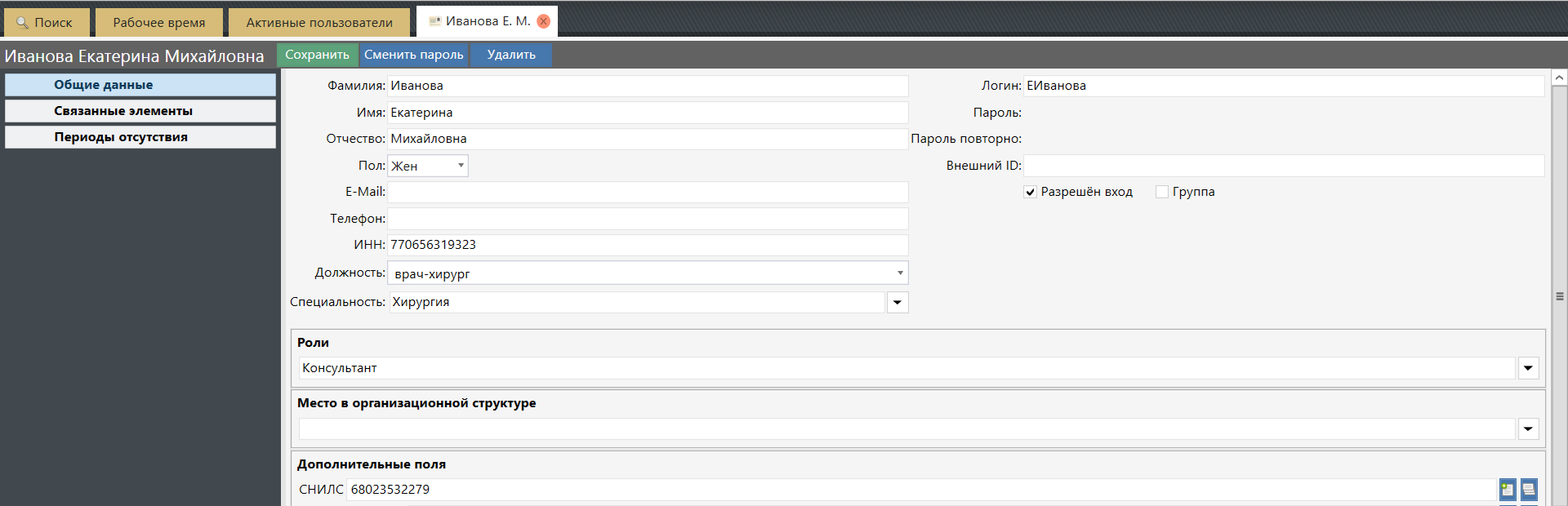
Заполняются следующие поля:
- ФИО;
- Пол;
- Должность;
- Специальность;
- СНИЛС (указывается 11 цифр без разделителей).
2.3.4. Настройки справочников медицинских услуг
2.3.4.2. Настройки инструментальных исследований
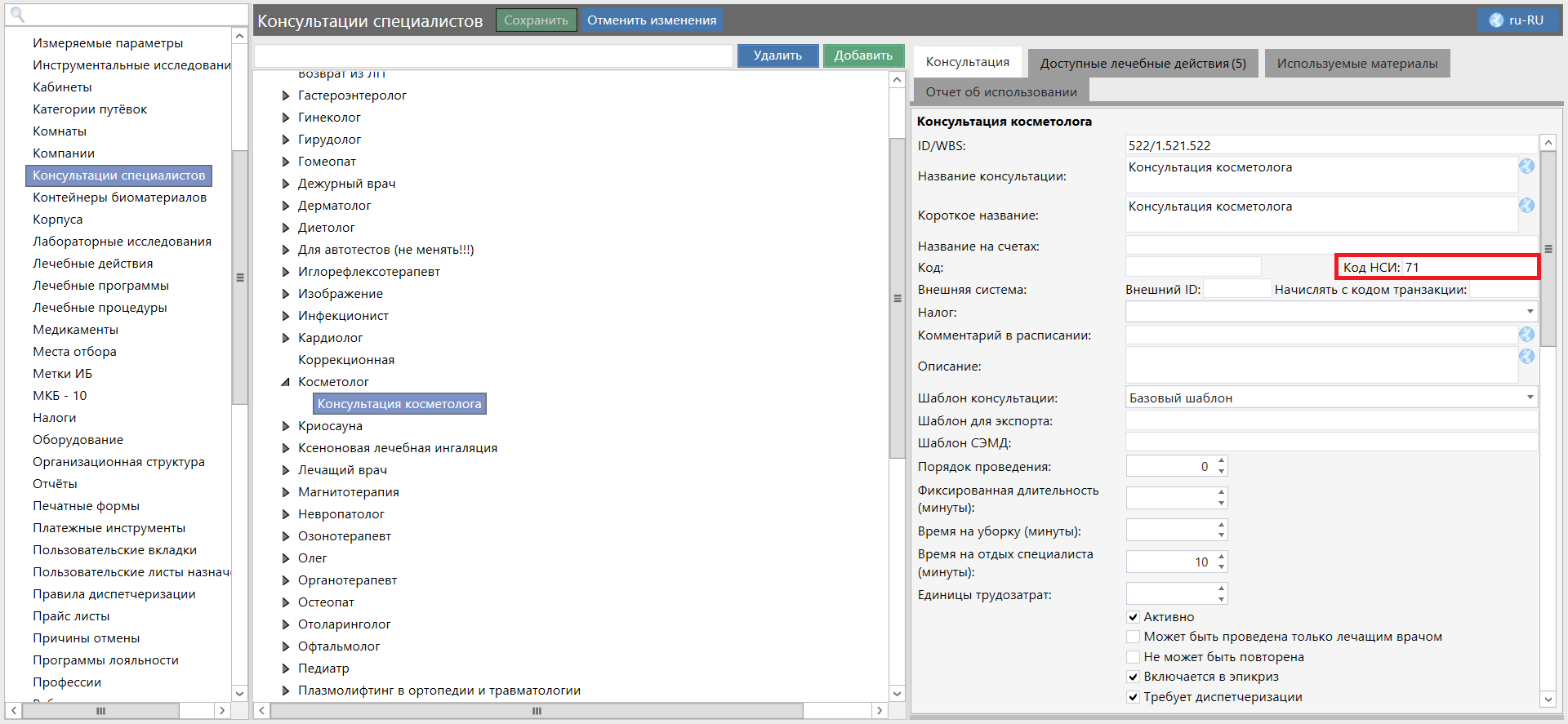
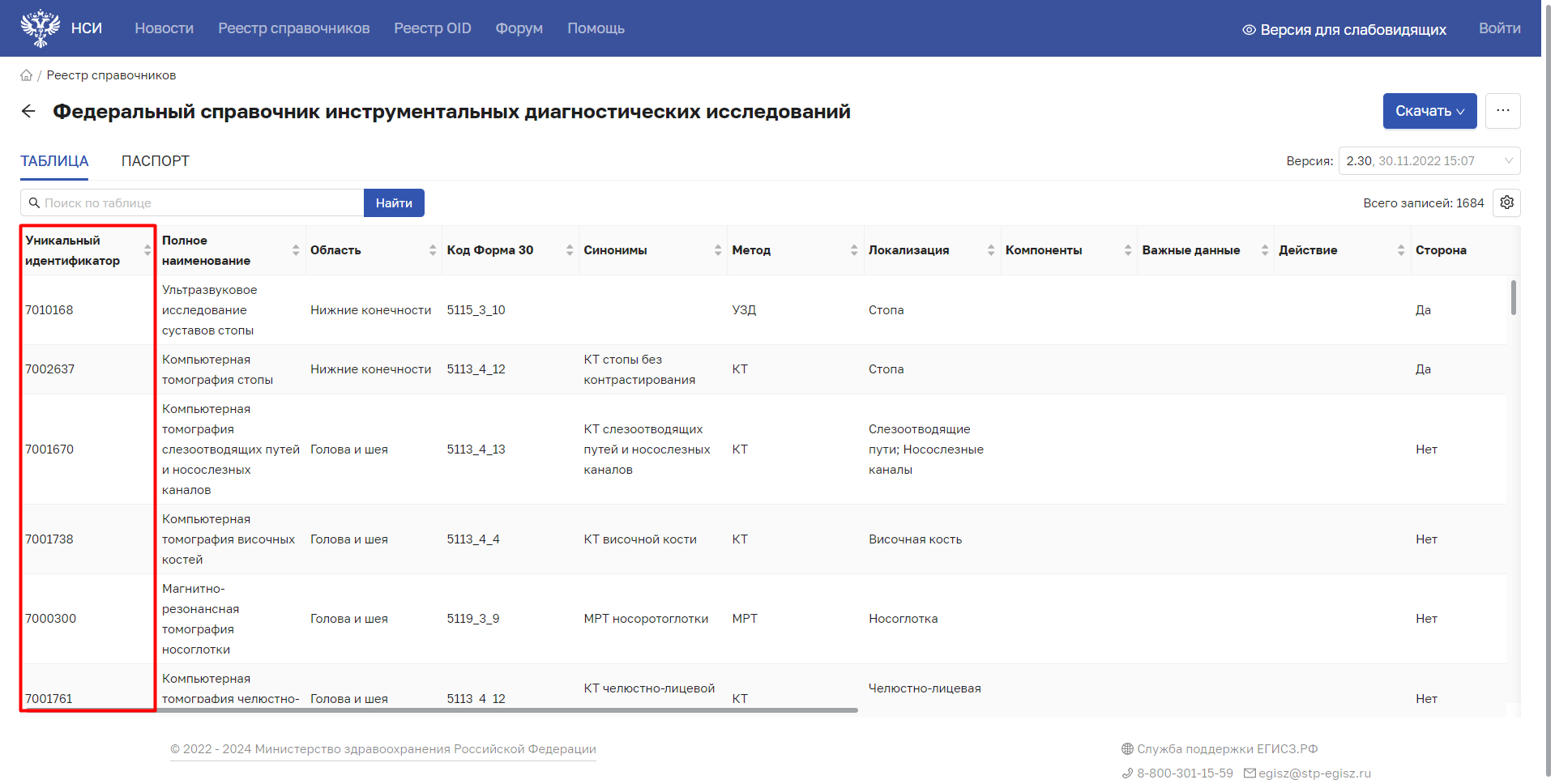
Для всех инструментальных исследований, которые подлежат выгрузке, заполняется поле «Код НСИ» в соответствии с Федеральным справочником инструментальных диагностических исследований НСИ:
| Для консультаций заполнение кода НСИ не требуется, т.к. СЭМД консультации не содержит это значение. |
2.4. Настройка подписания СЭМД
В ЕГИСЗ отправляются только подписанные врачом и медицинской организацией документы. При подписании шаблона протокола врачом в системе генерируется СЭМД, который затем становится доступен в модуле «Документы» для подписания ЭЦП медицинской организации.
2.4.4. Кто и как должен подписывать СЭМД?
Для регистрации электронных медицинских документов в РЭМД необходимо, чтобы электронный документ был подписан двумя электронными подписями:
- ЭЦП медицинского работника, проводившего прием (выполнившего медицинские манипуляции), который является автором документа в МИС;
- ЭЦП медицинской организации, где этот прием состоялся (данная электронная подпись содержит ОГРН/ОГРНИП организации).
2.4.4.1. Настройка подписания СЭМД с помощью ЭЦП медицинского работника
Чтобы пользователь мог при завершении приема подписывать документы с помощью ЭЦП, у него должно быть активно право «Право на подпись документов ЭЦП», а для возможности подписания выписного эпикриза – «Право на подпись документов при закрытии ИБ».
На рабочей станции пользователя должен быть установлен модуль CryptoProPlugin, а также Crypto Pro.NET, и Crypto Pro CSP 5.0.
2.5. Настройка периодических задач для выгрузки в N3Health
Работы по настройке осуществляют сотрудники Службы технической поддержки ООО «Квирко».