Рабочие смены:

Настройку рабочих смен можно сделать несколькими способами.

1 способ: 

Этот способ можно использовать, чтобы установить одинаковые смены нескольким сотрудникам.
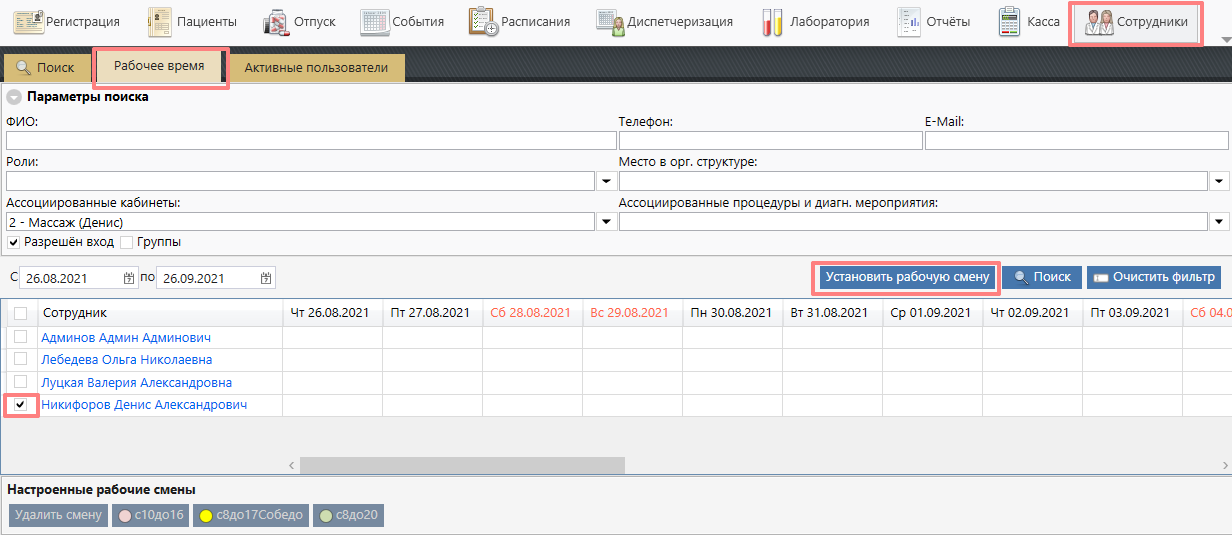
  1. В модуле "Сотрудники" перейти на вкладку "Рабочее время".
  2. С помощью фильтров найти необходимого сотрудника или нескольких, например, по ФИО, кабинету или услуге.
  3. Выбрать нужного сотрудника установив галочку рядом с ФИО.
  4. Нажить кнопку "Установить рабочую смену".
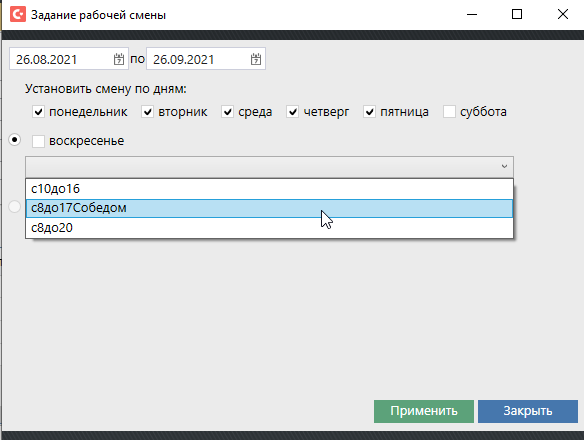
  5. В появившемся окне выбрать период для установки смен, рабочие дни и смену из выпадающего списка. Нажать "Применить".


2 способ

Удобно использовать если у сотрудника рабочие дни идут вразброс и/или с разным временем работы.

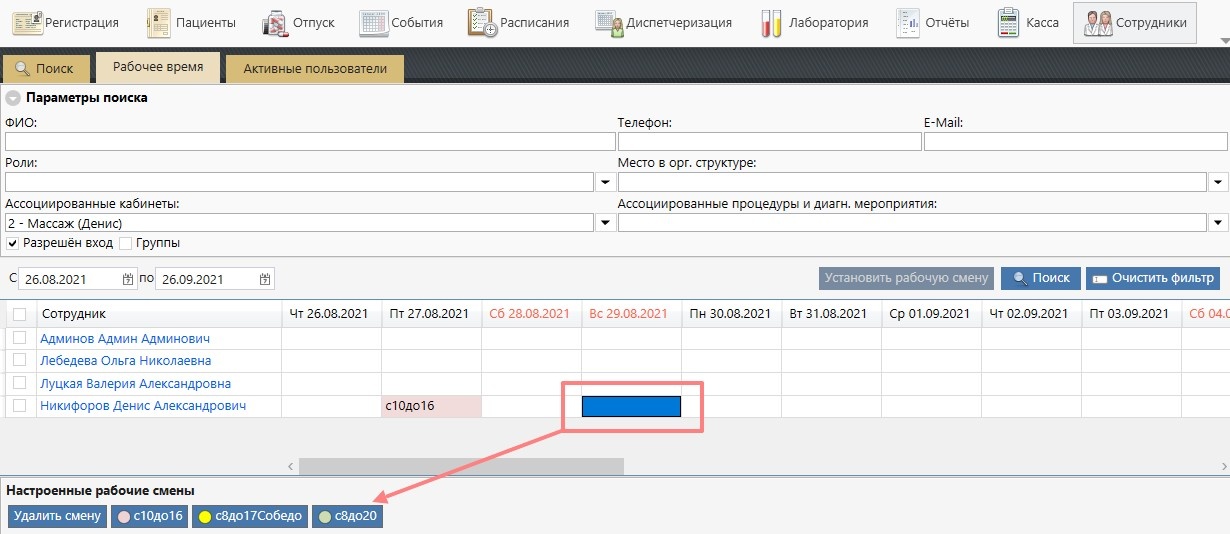
  1. В таблице сотрудников выбрать ячейку в расписании.
  2. В нижней части окна нажать на нужную смену.
  3. Смена будет установлена на выбранный день.


3 способ:

Удобно использовать если смены сотрудника не привязаны к дням недели, а повторяются с определенной периодичностью. Например 2 через 2. 
  1. Как во втором способе в таблице сотрудников выбрать ячейку в расписании, в нижней части окна нажать на нужную смену.
  2. Таким образом расписать повторяющийся период. Например: сотрудник работает 2 дня с разным временем, затем 2 дня выходных. Указываем смены для двух рабочих дней:
  3. Выбираем ячейку первого рабочего дня, затем зажимаем клавишу "Shift" и выбираем ячейку последнего выходного.
  4. Затем необходимо нажать кнопку "Установить рабочие смены":
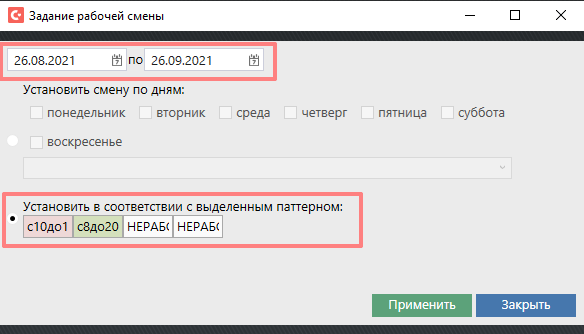
  5. В открывшемся окне выбрать период, для которого требуется установить смены и установить переключатель в "Установить в соответствии с выделенным паттерном". Нажать "Применить".
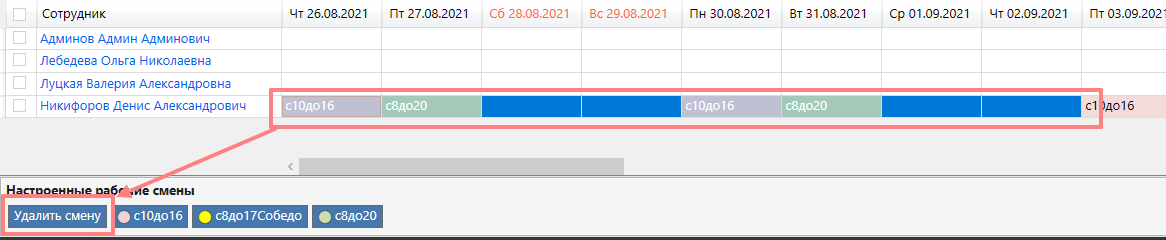
  6. Смены будут расписаны на указанный период:

Удаление смен

  1. Для удаления смены нужно выбрать ячейку и нажать "Удалить смену".
  2. Если требуется удалить смены на определенный период можно выбрать первую ячейку, зажать клавишу "Shift" и выбираем последнюю ячейку. Нажать "Удалить смену".
  3. Смены будут удалены на всем выбранном периоде.