Автоматическая диспетчеризация позволяет быстро диспетчеризировать большое количество назначений.
| Функция работает только для услуг, у которых разрешена автодиспетчеризация. |
Модуль "Диспетчеризация" → выбираем необходимого пациента → секция "Автоматическая диспетчеризация" → открывается список назначений пациента, доступных для автоматической диспетчеризации.
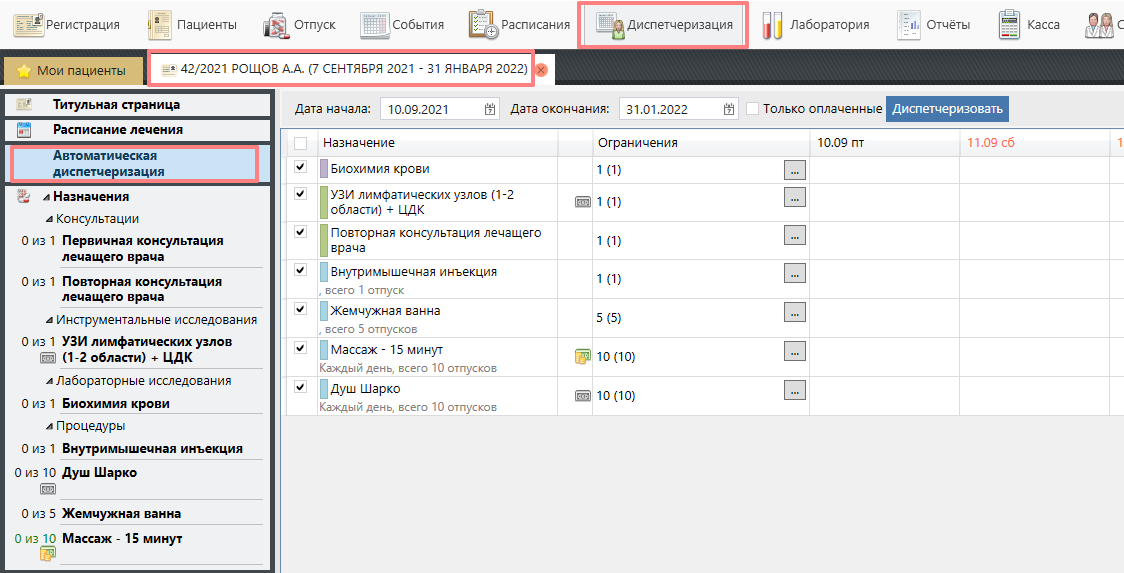
Настройка автоматической диспетчеризации
Над таблицей назначений можно указать даты в рамках которых будет произведена автодиспетчеризация. А также, поставив галку "Только оплаченные", выбрать для автодиспетчеризации, соответственно, только оплаченные услуги.
В столбце рядом с названием назначения выводятся значки оплаты и различных предупреждений. При наведении на значок будет выведена более подробная информация.
Оплаченные процедуры отмечаются значком Индикатор |
 , а неоплаченные
  . Частично оплаченные отмечаются значком
  .
. говорит о том, что данная услуга не связана с кабинетом. Для таких услуг диспетчеризация невозможна, необходимо связать услугу с кабинетом в справочнике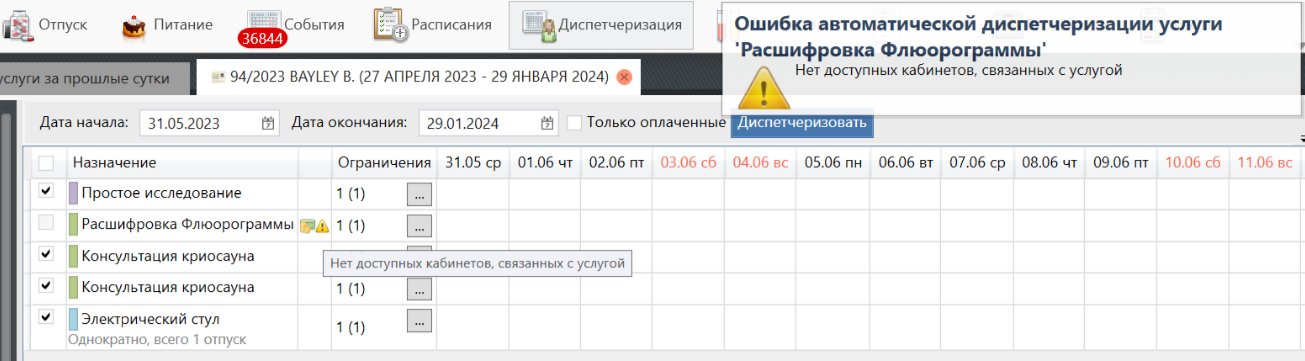
В столбце "Ограничения" указывается количество отпусков, которое будет диспетчеризовано и в скобках общее количество оставшихся недиспетчеризованных отпусков. Здесь же можно задать правила диспетчеризации для каждого назначения, нажав на кнопку  .
.
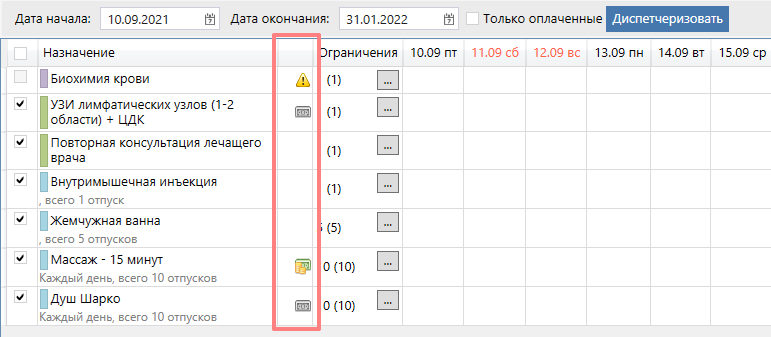
В появившемся окне можно указать:
- какое количество из назначенного нужно автоматически диспетчеризовать;
- выбрать из списка доступных кабинетов только нужные;
- выбрать определенного специалиста (если в настройке услуги стоит "Диспетчеризовать на специалиста");
- выбрать отдельных промежуток дат для диспетчеризации конкретного назначения;
- выбрать промежуток времени для диспетчеризации конкретного назначения.
- выбрать определенный корпус (с версии 2.32.3825)
| Кнопка "Применить ко всем" позволяет задать ограничения по дате или по времени для всех отмеченных услуг в таблице. |
Все выбранные ограничения будут отображаться в столбце "Ограничения".
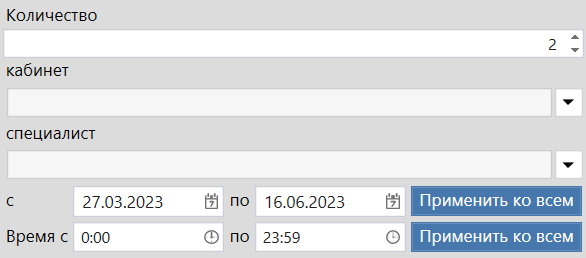
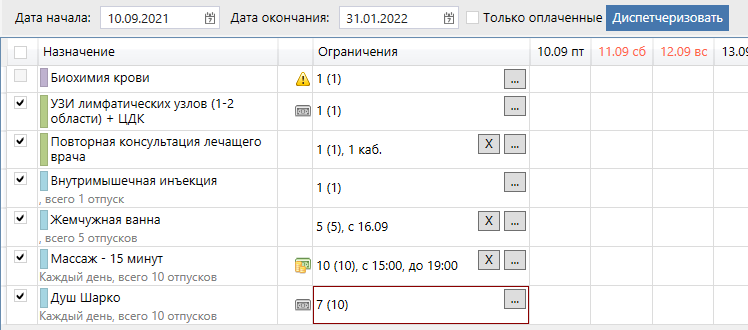
Например:
В данном случае:
- Для "Повторной консультации лечащего врача" выбран только один кабинет, в который может быть диспетчеризована консультация.
- "Жемчужная ванна" будет диспетчеризована с 16.09, а не 10.09.
- "Массаж - 15 минут" будет диспетчеризован по времени в промежуток с 15:00 до 19:00.
- Из 10 "Душей Шарко" будет диспетчеризованно только 7.
Диспетчеризация, внесение поправок
Для начала диспетчеризации отметить галочками нужные услуги и нажать кнопку "Диспетчеризовать".
Таким образом назначения будут автоматически диспетчеризованы по правилам, присвоенным для каждого назначения отдельно, учитывая количество назначенных процедур и их кратность.
После окончания автодиспетчеризации будет сформирована сетка назначений, в которой можно внести некоторые изменения.
В каждой ячейке есть отметка о количестве возможных вариантов времени для данной диспетчеризации.
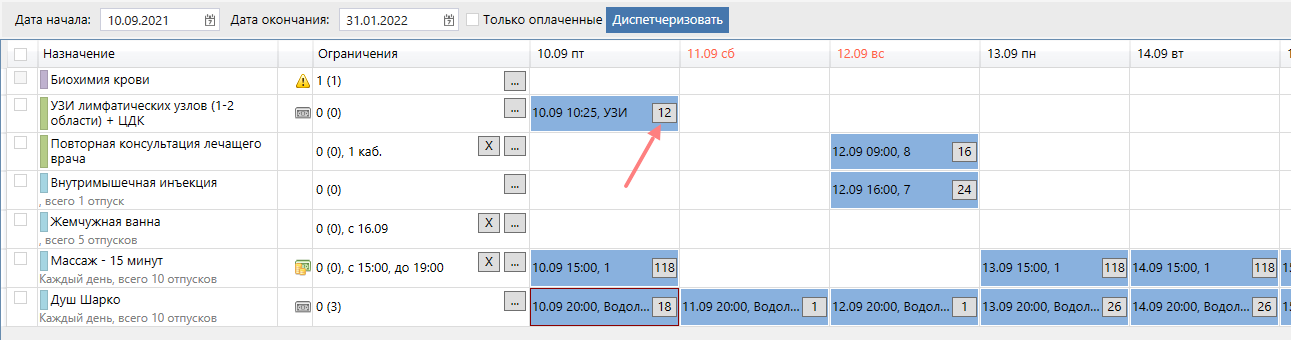
По нажатию на эту отметку можно просмотреть список возможных вариантов и выбрать другое время/кабинет, а также удалить диспетчеризацию:
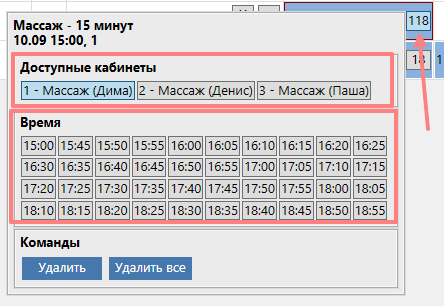
При нажатии на кнопку "Удалить все" будут удалены все диспетчеризации для этого назначения.
Алгоритм автоматической диспетчеризации:
- Если процедура ещё недиспетчеризована:
- Система с учётом кратности пытается занять это время необходимое количество раз (по количеству назначенных процедур). Т.е. если назначены две ванны с кратностью "через день", и выбрано время 9-30 понедельник, то система попытается занять 9-30 понедельника и 9-30 среды (через день).
- Если занять время не удаётся т.к. пациент уезжает раньше (т.е. назначили 10 ванн, а отпустить через день можно только 9ть, последнюю уже не успеть) - система занимает сколько сможет (в нашем случае 9ть) и предупреждает пользователя о том, что n процедур (в нашем примере - 1 ванна) не диспетчеризовано.
- Если занять время не удаётся т.к. на один из дней попадает нарушение правил (кабинет закрыт, идёт конфликт с другим назначением) - система занимает сколько сможет и предупреждает о том, что n процедур недиспетчеризовано.
- Если процедура уже диспетчеризована частично (есть ещё недиспетчеризованные отпуски).
Идёт диспетчеризация только 1 элемента на выбранное время. В остальном - также как в пункте 1. - Если процедура уже полностью диспетчеризована - ничего не происходит, и выдаётся сообщение о том, что уже всё диспетчеризовано. Если пользователю нужно что-то поменять, он должен двигать существующие записи, или удалить их и диспетчеризовать заново.
Для консультаций:
Всё точно также как в пункте 2 у процедур.
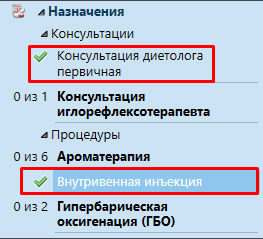
Если назначение полностью диспетчеризовано, это указывается рядом с ним зеленой галочкой в разделе назначения.
|
Автоматическая диспетчеризация вместе/подряд
В системе реализована возможность совмещения услуг:
- Если услуги должны идти одновременно и они добавлены в одну категорию группы услуг «Диспетчеризовать вместе» (Код группы DISP_TG), то такие услуги будут диспетчеризуются в одну ячейку расписания, на одно и то же время, игнорируя настройку услуги “Блокирует расписание“ при наличии.
- Если услуги должны идти одна за одной и они добавлены в одну категорию группы услуг «Диспетчеризовать подряд» (Код группы DISP_SQ), то такие услуги будут диспетчеризуются подряд друг за другом.
- Порядок процедур при диспетчеризации вместе или подряд определяется настройкой услуги “Приоритет диспетчеризации“.
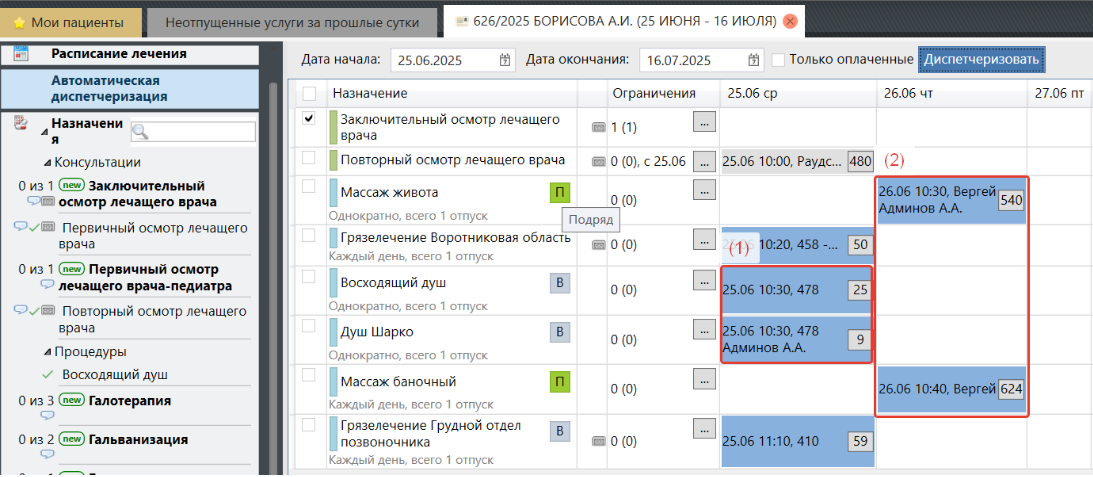
В окне "Автоматическая диспетчеризация" для услуг, которые входят в группы услуг есть специальные теги:
- "В" Вместе (1) услуги диспетчеризуются в одну ячейку расписания, на одно и то же время;
- "П" Подряд (2) услуги диспетчеризуются подряд друг за другом.
| Подробней как настроить группу «Диспетчеризовать вместе»/«Диспетчеризовать подряд» описано в статье Группы услуг. |
Приоритет и группировка диспетчеризации по корпусам
В системе есть возможность учитывать приоритет по корпусам. Таким образом, автоматическая диспетчеризация обеспечивает минимальное количество переходов пациента от корпуса к корпусу при прохождении процедур.
Для включения параметра AutoDispatchToLivingLocation обратитесь в службу технической поддержки.