Автоматическая диспетчеризация позволяет быстро диспетчеризировать большое количество назначений.
| Функция работает только для услуг у которых разрешена автодиспетчеризация. |
Модуль "Диспетчеризация" → выбираем необходимого пациента → секция "Автоматическая диспетчеризация" → открывается список назначений пациента.
Над таблицей назначений можно указать даты в рамках которых будет произведена автодиспетчеризация. А также поставив галку "Только оплаченные" выбрать для автодиспетчеризации, соответственно, только оплаченные услуги.
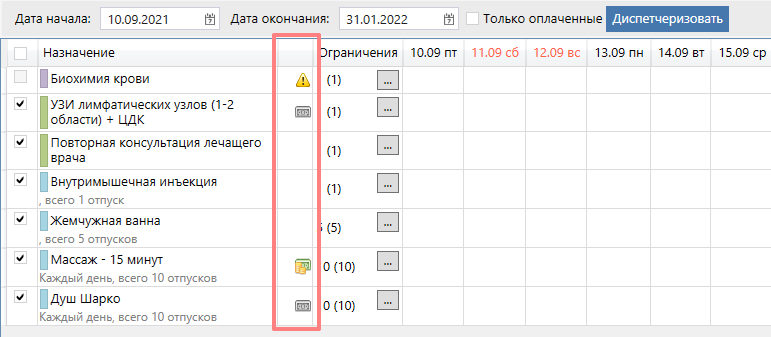
В столбце рядом с названием назначения выводятся значки оплаты и различных предупреждений. При наведении на значок будет выведена более подробная информация.
Оплаченные процедуры отмечаются значком  , а неоплаченные , а неоплаченные  |
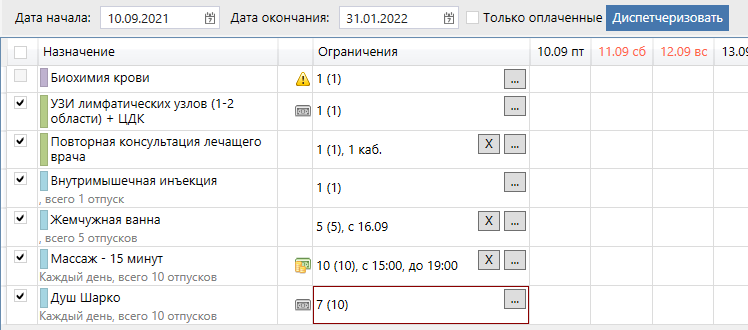
В столбце "Ограничения" указывается количество отпусков которое будет диспетчеризовано и в скобках общее количество назначенных отпусков. Здесь же можно задать правила диспетчеризации для каждого назначения, нажав на кнопку "...".
В появившемся окне можно указать:
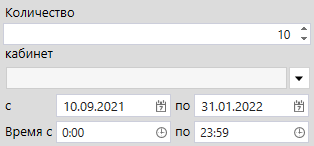
Все выбранные ограничения будут отображаться в столбце "Ограничения".
Например:
В данном случае:
Для начала диспетчеризации отметить галочками нужные услуги и нажать кнопку "Диспетчеризовать".
Таким образом назначения будут автоматически диспетчеризованы по правилам, присвоенным для каждого назначения отдельно, учитывая количество назначенных процедур и их кратность.
После окончания автодиспетчеризации будет сформирована сетка назначений, в которой можно внести некоторые изменения.
В каждой ячейке есть отметка о количестве возможных вариантов времени для данной диспетчеризации.
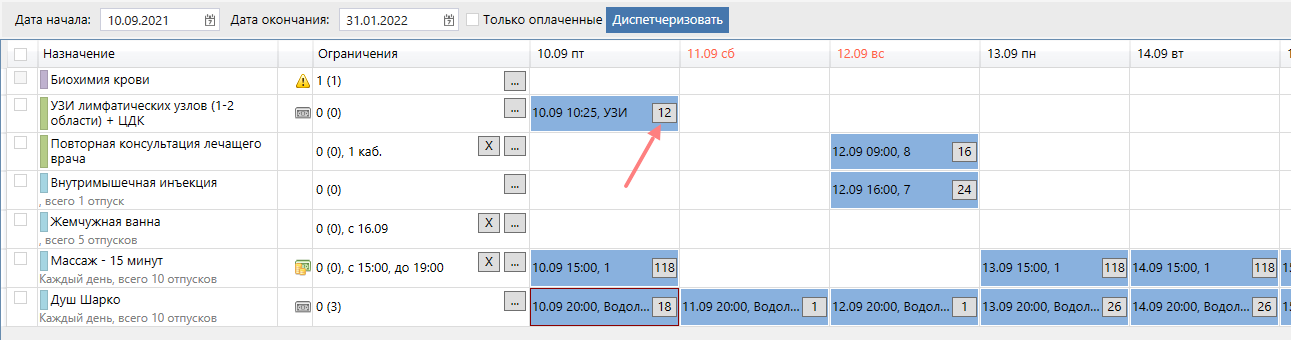
По нажатию на эту отметку можно просмотреть список возможных вариантов и выбрать другое время/кабинет, а также удалить диспетчеризацию:
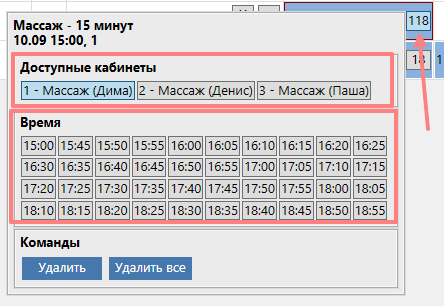
При нажатии на кнопку "Удалить все" будут удалены все диспетчеризации для этого назначения.
Для консультаций:
Всё точно также как в пункте 2 у процедур.
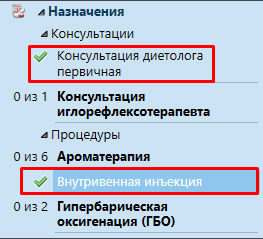
Если назначение полностью диспетчеризовано, это указывается рядом с ним зеленой галочкой в разделе назначения.
|