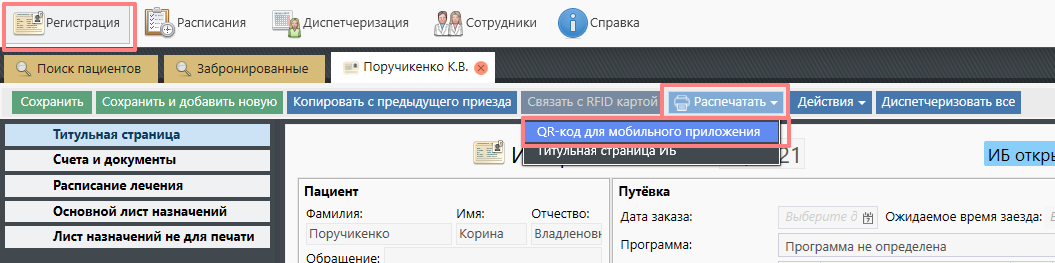
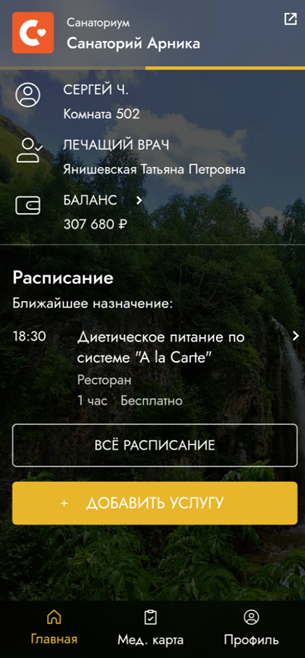
Для доступа в мобильное приложение пациентам необходимо предоставить QR-код, по которому они смогут авторизоваться в системе и получить доступ к своему аккаунту.
|
Бывают случаи, когда у пациента не получается авторизоваться в мобильном приложении Санаториум для гостей, по причине того, что к его ИБ уже привязано другое мобильное устройство. В таком случае после сканирования QR-кода в приложении возникает следующее сообщение
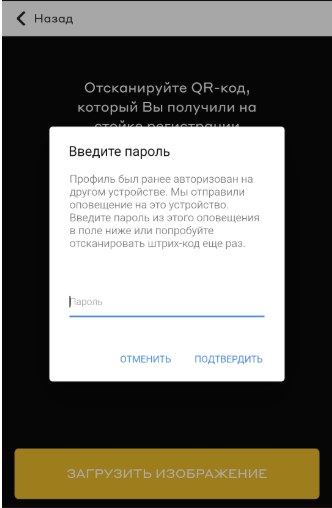
Есть несколько путей решения данной проблемы:
Кнопка "Отвязать мобильное устройство" доступна из модуля "Регистрация" и "Пациенты":

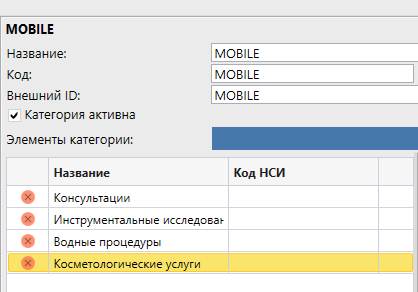
В модуле "Администрирование" в справочник "Группы услуг" необходимо добавить группу услуг со следующими параметрами:
Код - MOBILE
Название - любое
Далее в этой группе MOBILE нужно определить перечень подкатегорий (услуги на сайте/моб. приложении группируются по этим категориям) и в эти категории добавить нужные услуги. Принцип группировки совершенно произволен. Пример настроенной группы услуг:
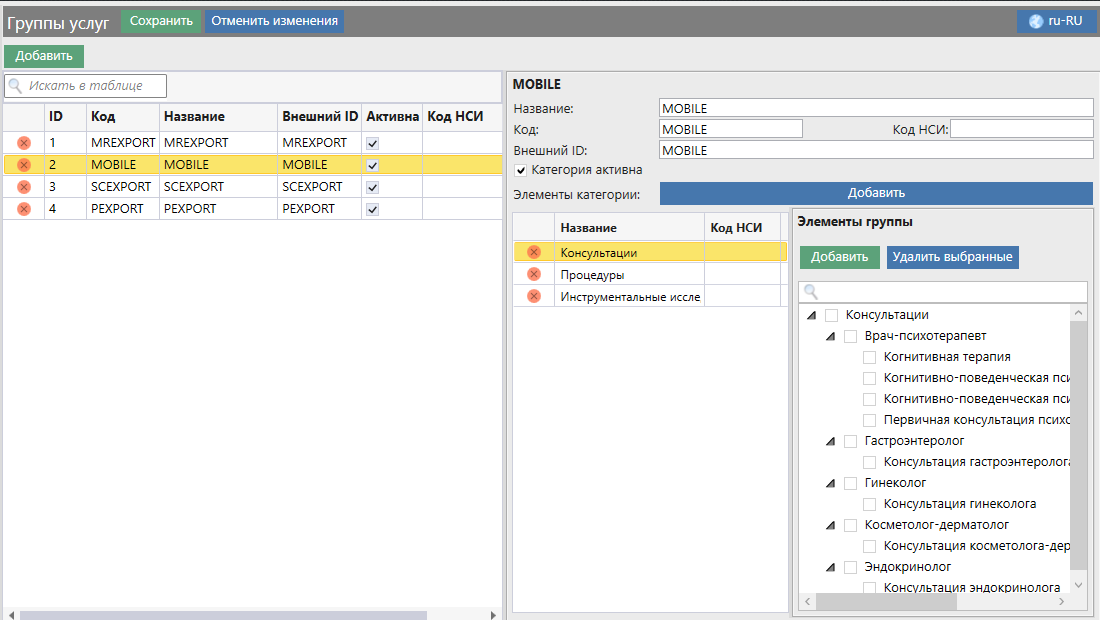
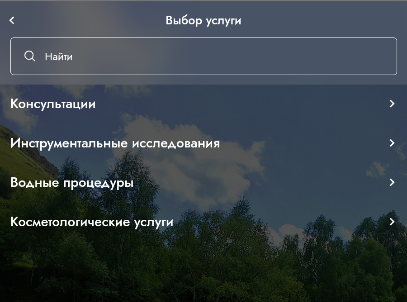
Для группы услуг "MOBILE" услуги можно разделить на произвольные категории. В мобильном приложении услуги будут сгруппированы по этим категориям:
|
| ЛД для самоназначения не доступны! |
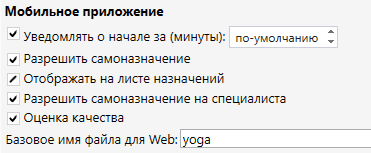
Для каждой услуги в справочниках услуг есть следующий перечень настроек:
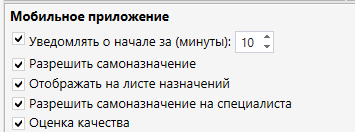
1. Уведомлять о начале за минуты - Вы можете установить галочку «Уведомлять о начале за (минуты)» и указать количество минут, за которое необходимо отправить пользователю Push-уведомление. Этот переключатель можно включить как для самой услуги, так и на ее родительских элементах (в этом случае уведомления будут приходить по всем услугам, включенным в группу).
2. Разрешить самоназначение - Все услуги, включенные в группу услуг MOBILE, будут вместе с описанием и ценами отображаться на сайте/моб. приложении в блоке "Дополнительные услуги". Этот переключатель можно включить как для самой услуги, так и на ее родительских элементах (в этом случае самозапись будет включена для всех дочерних элементов, включенных в группу). Подробней о самоназначении
3. Отображать на листе назначений - Для того, чтобы услуга назначенная пациенту отображалась в мобильном приложении в разделе «Мои назначения» у услуги должен быть установлен параметр «Отображать на листе назначений». Этот переключатель можно включить как для самой услуги, так и на ее родительских элементах.
4. Разрешить самоназначение на специалиста - Если необходимо дать возможность выбирать специалистов для определенных услуг, то в системе Санаториум (справочники исследований, консультаций, процедур) для таких услуг должны быть включены переключатели:
Также, для данных специалистов необходимо вести и поддерживать в актуальном состоянии графики рабочего времени. Подробней о самоназначении
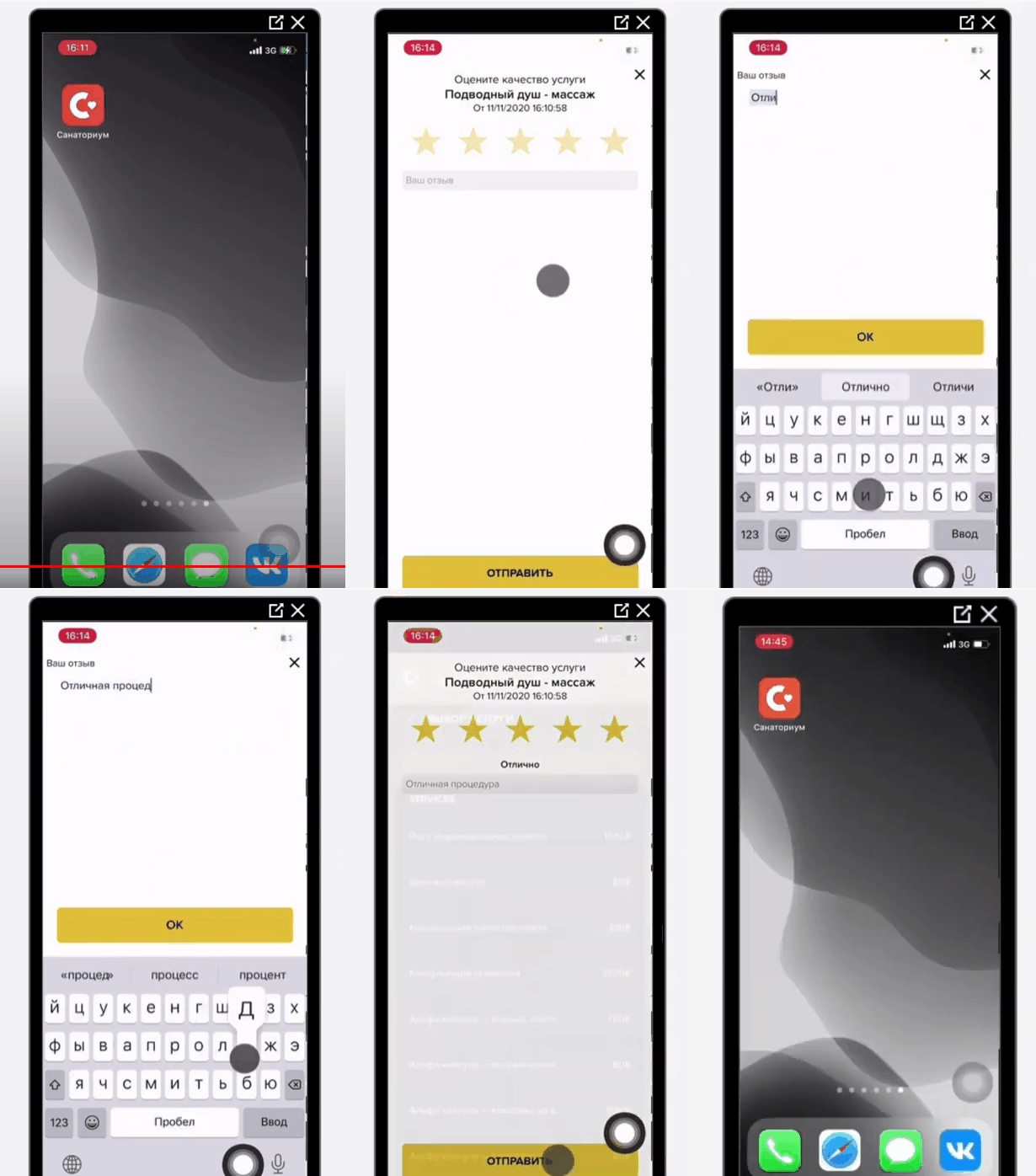
5. Оценка качества - Для того, чтобы гости могли оценивать качество предоставленных им услуг, у услуги должен быть установлен параметр «Оценка качества» в Администрировании на вкладке свойств услуги.
После пройденной процедуры или консультации приложение предложит оценить оказанную услугу и оставить комментарий. Придет пуш-уведомление, по которому откроется форма, где можно оставить отзыв и оценку.
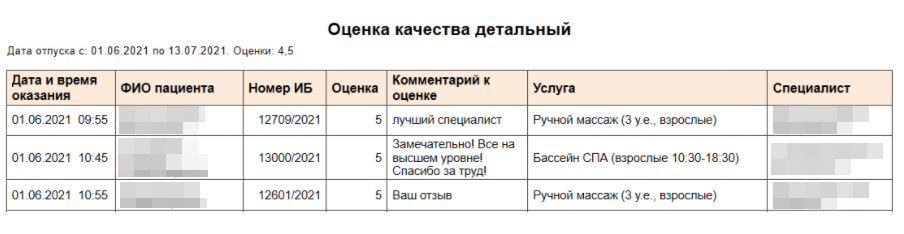
Отслеживать качество проведенных услуг можно через отчёт:
6. Публикация протокола
Для консультативных приёмов, инструментальных и лабораторных исследований предусмотрена возможность передачи протокола в мобильное приложение.
Эта настройка позволяет передавать данные о проведенном приёме или исследовании после его завершении.
Пациенту в мобильное приложение придёт информация о проведенном приёме в формате pdf.
Задать передачу протокола можно как для отдельной услуги так и для всей группы.
7. Настройка изображений
Чтобы добавить уникальные изображения к услугам и специалистам, необходимо подготовить графические файлы (в форматах JPEG или PNG) со следующими отношениями сторон (длина : высота):
Фото услуг можно добавить в соответствующих справочниках модуля "Администрирование".
Фото специалистов можно добавить в карточке специалиста, в модуле "Сотрудники"
Для старых версий: Названия файлов вместе с услугами нужно внести в Excel в заданном шаблоне (см. прикрепленный файл - "Шаблон для заполнения - Изображения для сайта".xlsx) и передать службе поддержки вместе с файлами изображений. |
Так же можно задать для услуг следующую информацию и тогда она будет отображаться в моб. приложении/на сайте. Эти параметры необязательны:
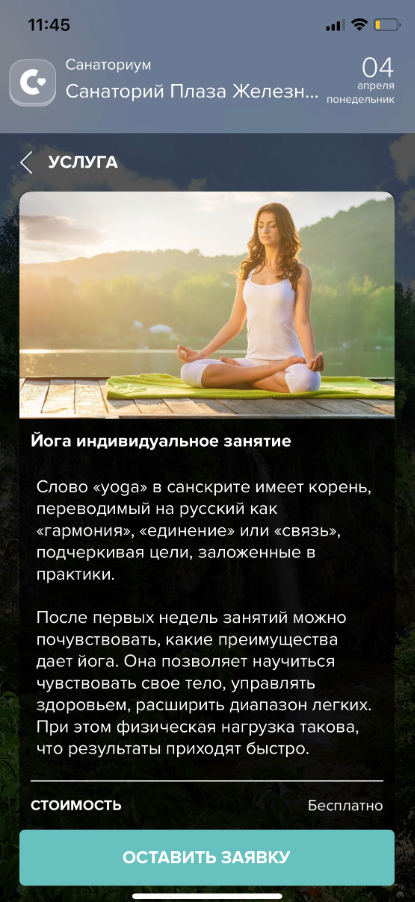
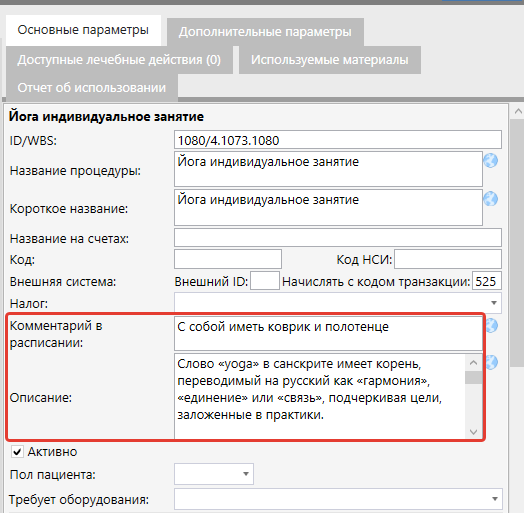
Описание - в этом поле можно подробней рассказать об услуге. Вся информация будет отображаться в МП, в момент когда пациент через "Дополнительные услуги" выбирает определенную услугу.
|
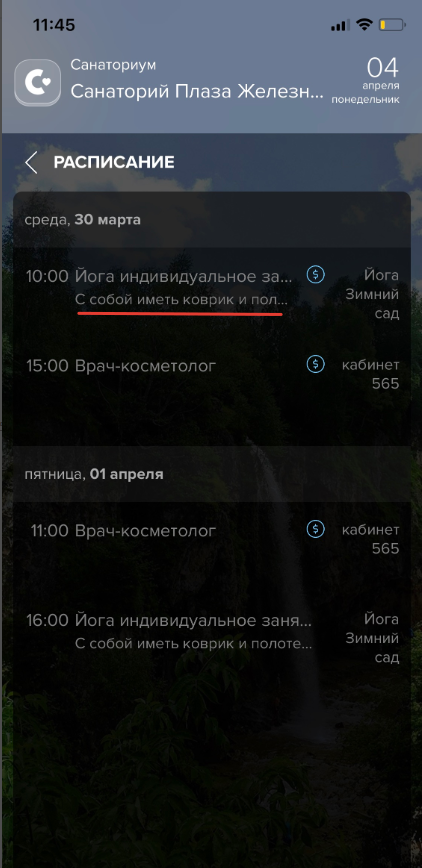
Комментарий в расписании - тут, как правило указываются требования к подготовке пациента/необходимые вещи, которые пациент должен принести на процедуру. Комменарий отображается в разделе "Расписание".
|
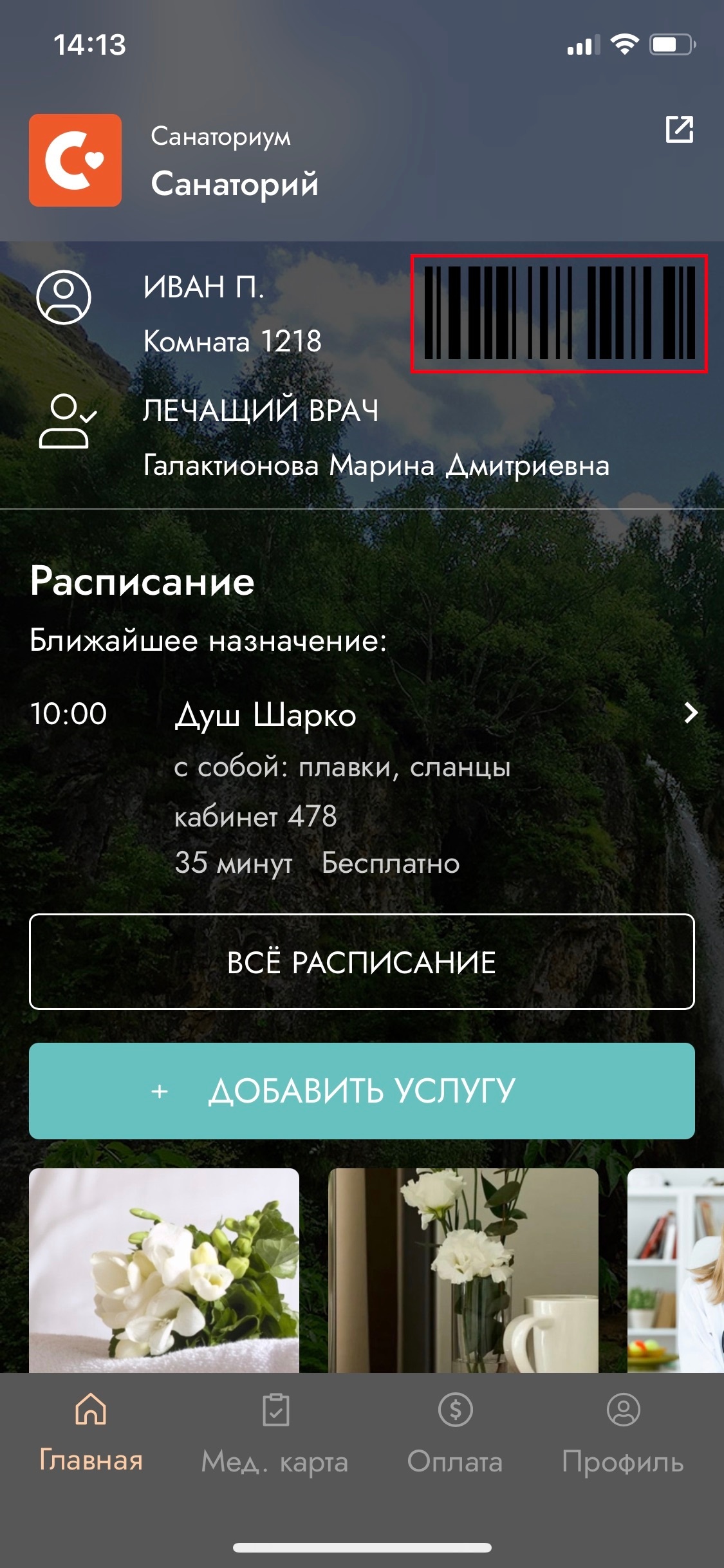
Вывод штрихкода - есть возможность на экране "Профиль" настроить вывод штрих-кода для поиска пациента в приложении мобильного отпуска услуг. Для настройки обратиться в службу технической поддержки.
|
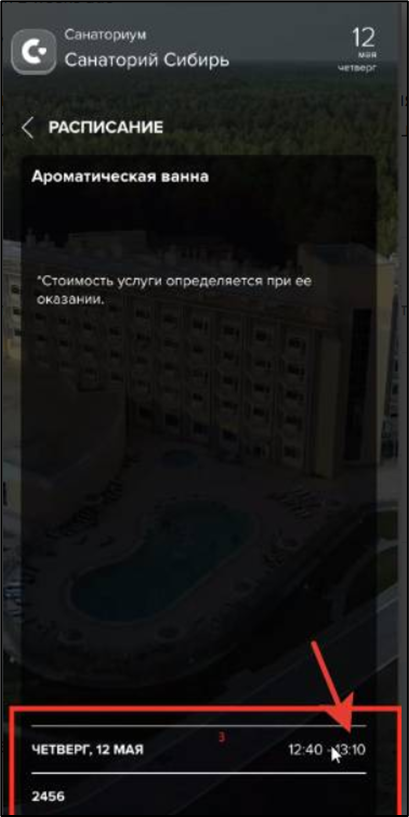
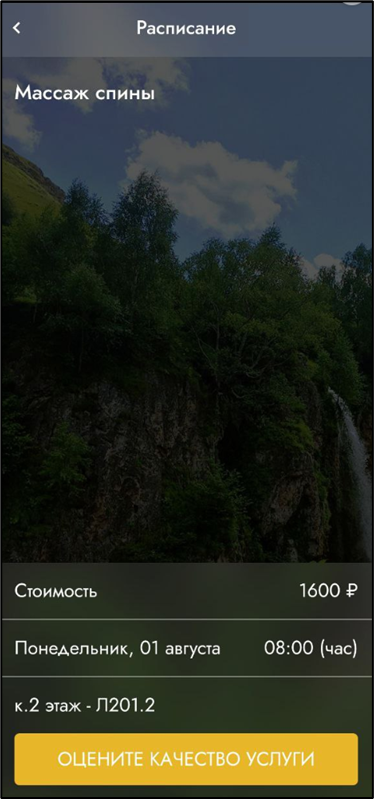
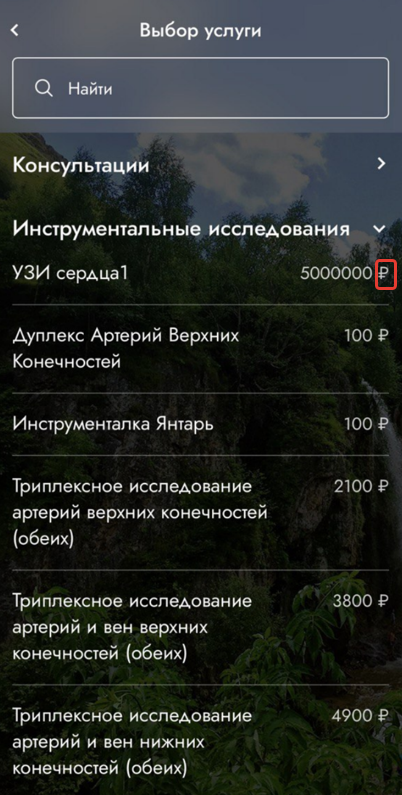
Есть возможность настроить валюту для отображения в Мобильном приложении. Для настройки обратитесь в службу технической поддержки.
|
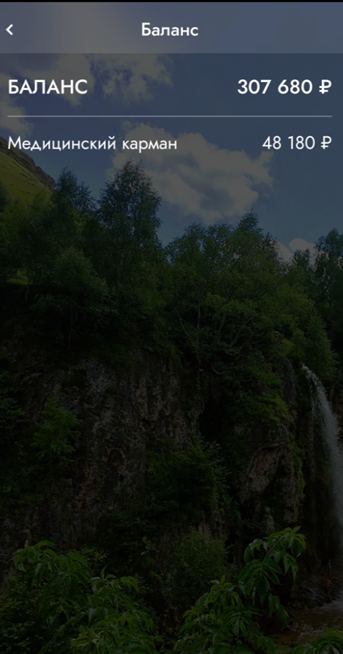
Если у Вас есть настроенная интеграция с системой размещения Logus, то есть возможность выводить в Мобильном приложении баланс гостя (в т.ч. учитывая прогнозные транзакции). Для настройки обратитесь в службу технической поддержки.
|
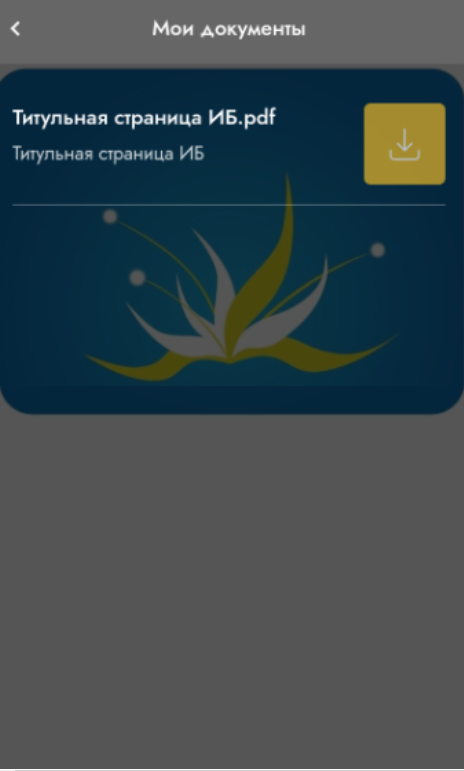
Настройка выгрузки печатных документов в мобильное приложение в случае выезда пациента либо закрытия ИБ / амбулаторной карты. В Санаториуме существует возможность автоматизированной выгрузки печатных форм в ИБ с последующей их публикацией в мобильном приложении при проставлении выезда либо в случае закрытия ИБ или амбулаторной карты. При этом настройки системы позволяют определять, какие именно печатные формы выгружать и для каких пациентов. После выгрузки в мобильное приложение печатные формы будут доступны в разделе "Документы".
|
Подробнее: Выгрузка печатных документов при выезде пациента или закрытии его ИБ / амбулаторной карты
Видео по теме: |