Для работы с мобильным приложением необходимо:
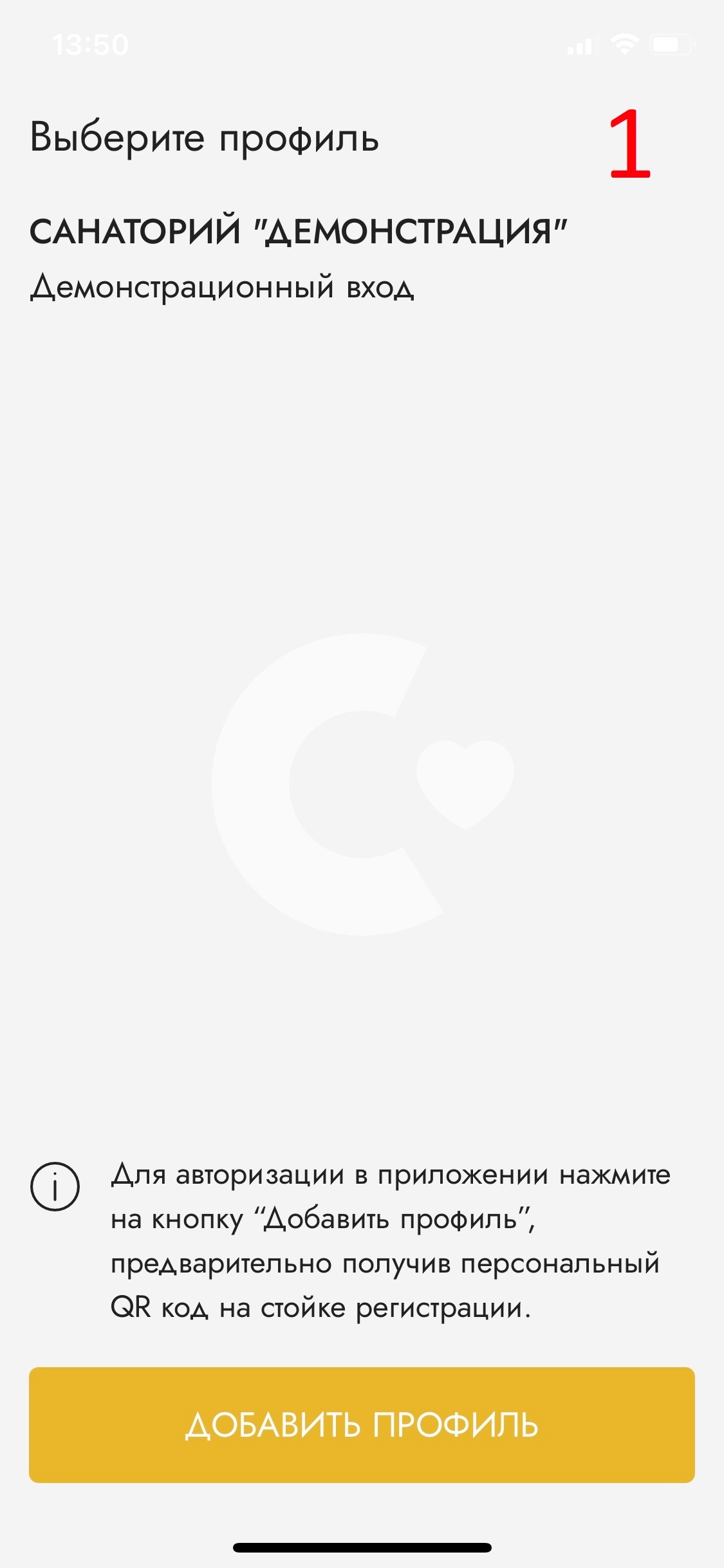
| В случае, если приложение запросит разрешение на доступ к камере – предоставить данное разрешение, т.к. без этого невозможно будет отсканировать QR-код для авторизации. |
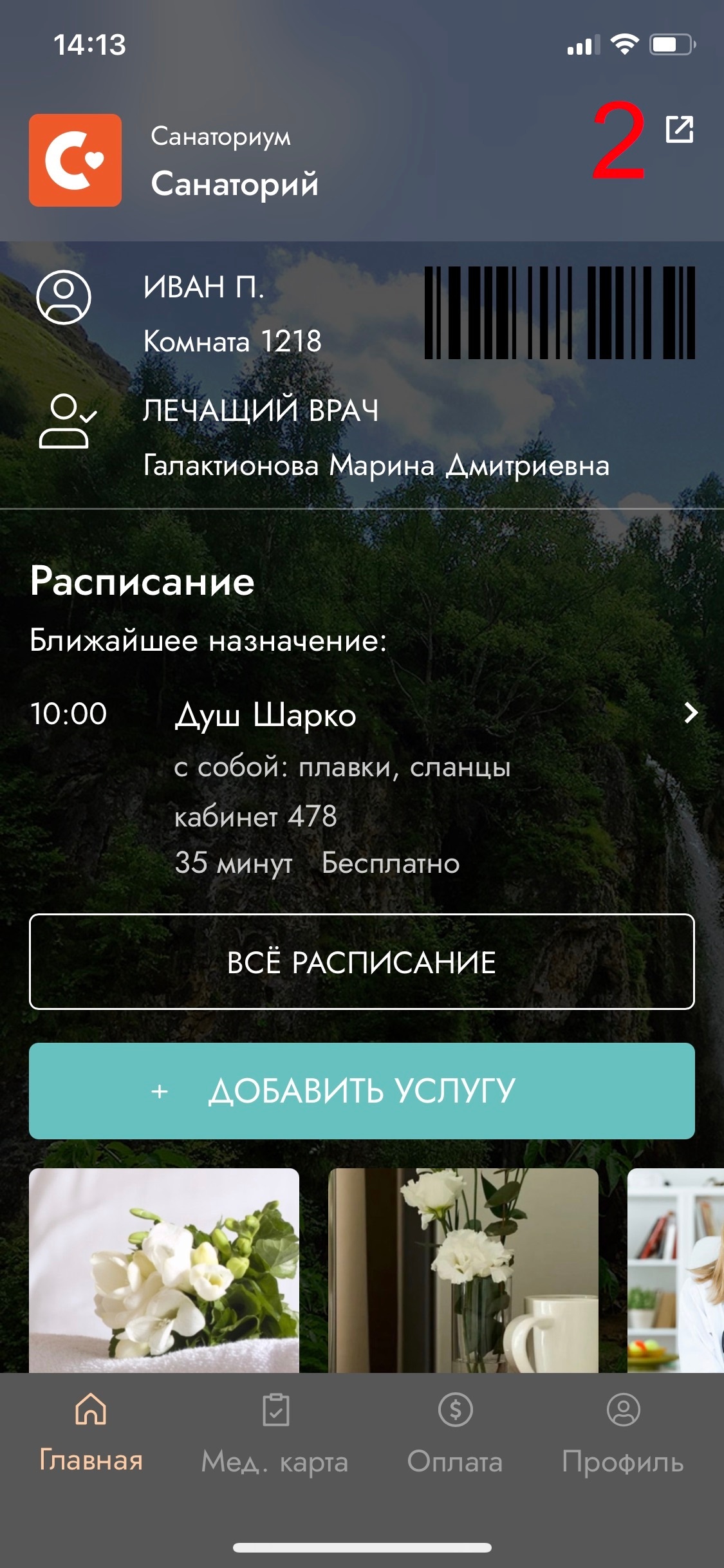
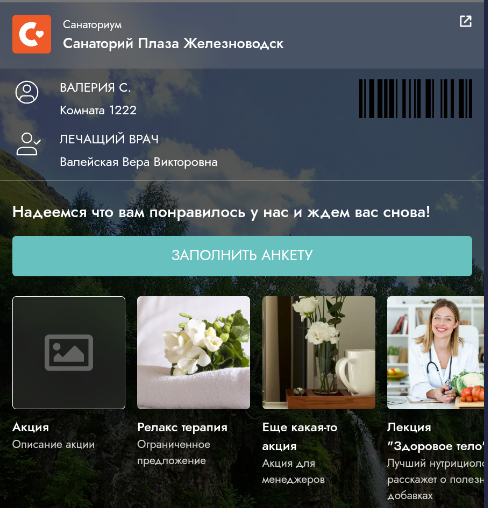
a. Имя и буква Фамилии пациента;
b. QR - код для быстрого поиска поиска пациента в приложении мобильного отпуска услуг.
с. ФИО лечащего врача, закрепленного за пациентом;
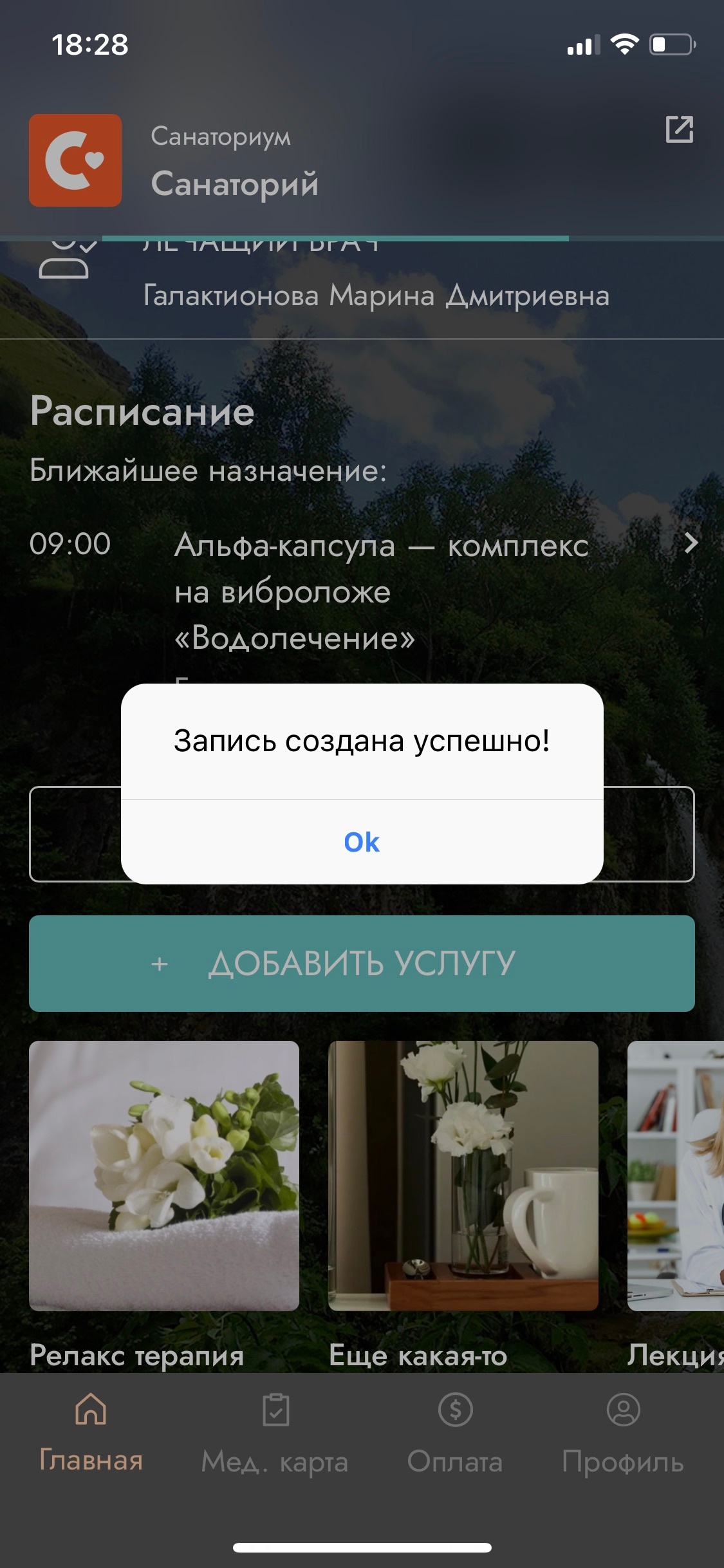
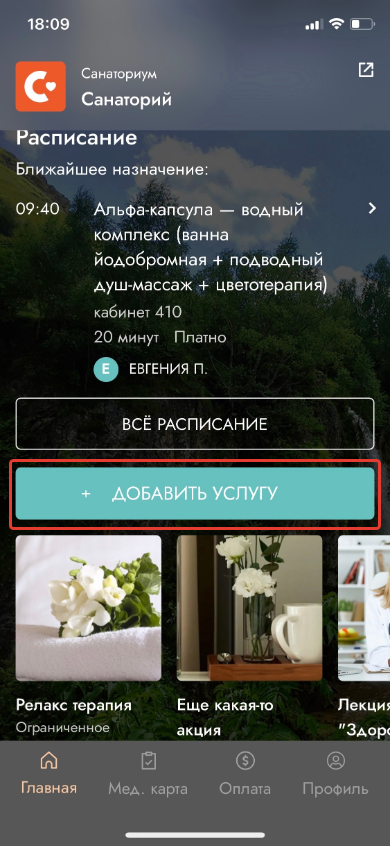
4. На главной странице указано время Ближайшего назначения, а именно:
a. Время начала и название услуги;
b. Комментарий к назначению (если в настройке услуги заполнено поле "Комментарий в расписании");
с. Длительность услуги и ее платность в зависимости от указанного способа оплаты. Могут быть следующие варианты: "Бесплатно", "Платно" и "Возможна оплата" - если к услуге привязаны платные лечебные действия;
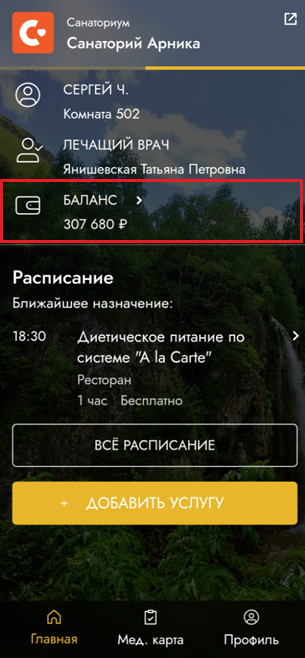
При интеграции с внешней системой размещения Logus HMS есть возможность настроить вывод баланса, что позволяет гостям контролировать остаток депозита самостоятельно.
Также реализован вывод баланса определенного кармана, например гость внес депозит на "Медицину" и на "Дополнительные услуги". Для настройки вывода общего баланса и баланса по карманам обратитесь в службу технической поддержки.
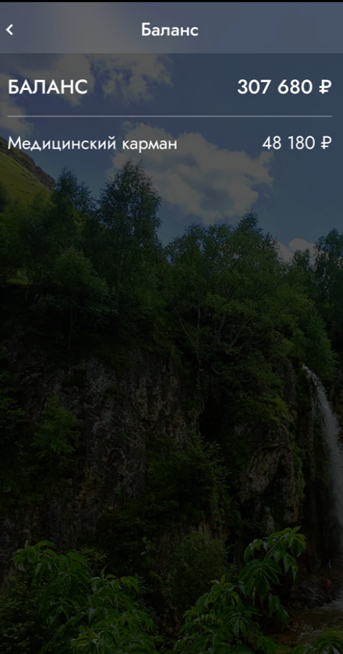
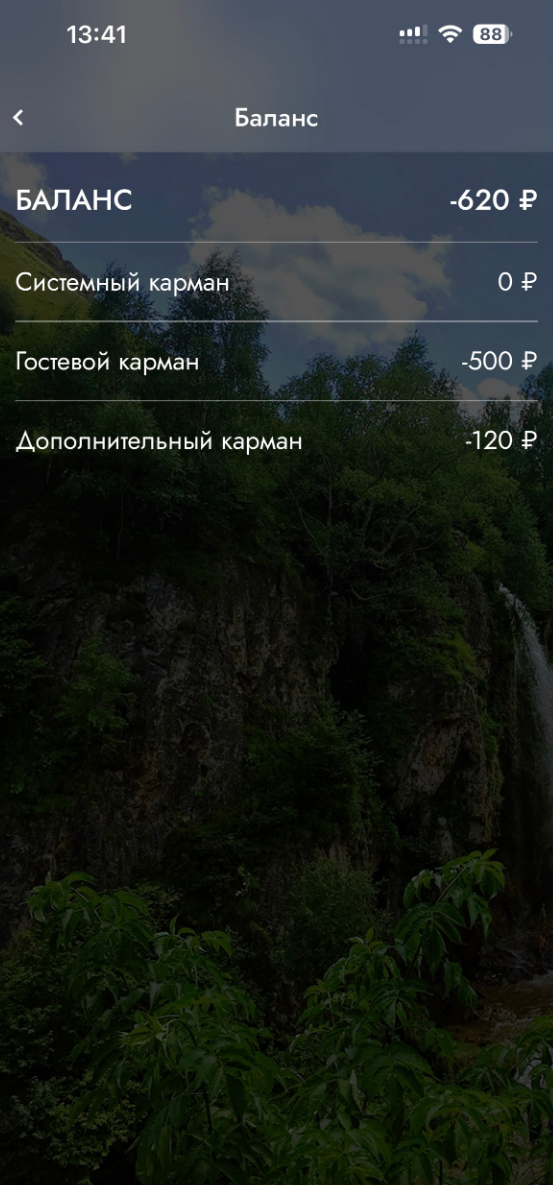
При этом баланс с минусом говорит о долге гостя. Например на скриншоте мы видим начисление Медицинских услуг и Минибара:

В МП гость увидит следующее:
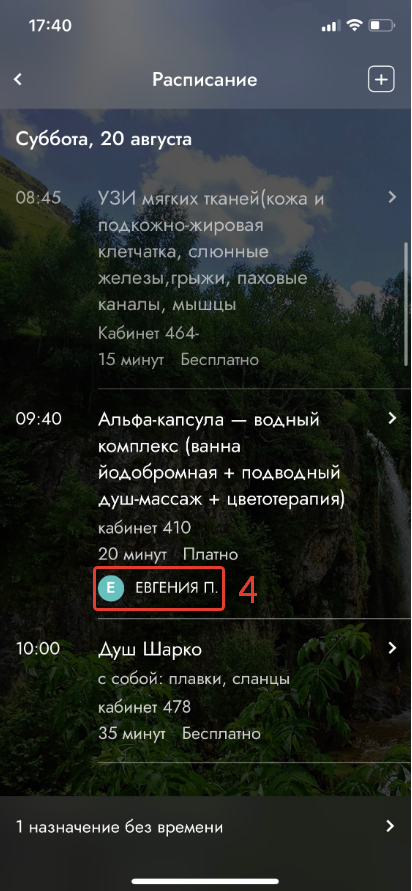
Чтобы просмотреть расписание на весь срок пребывания в Санатории необходимо кликнуть на кнопку "Всё расписание":
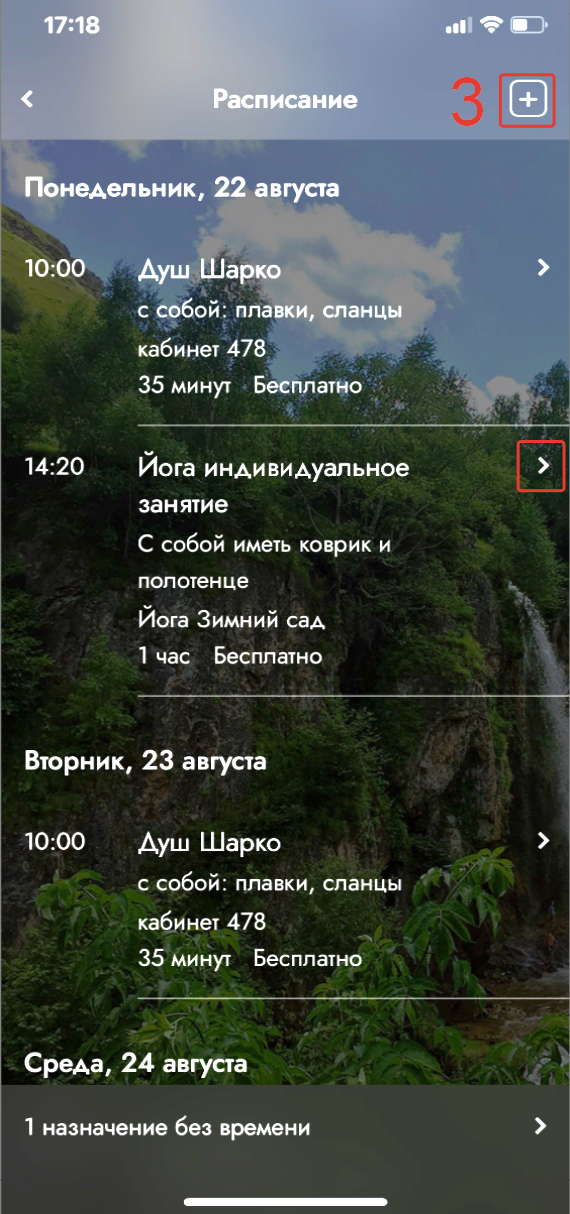
На экране отображено расписание всех назначений.
Список разделен по датам. Для каждого назначения указано:
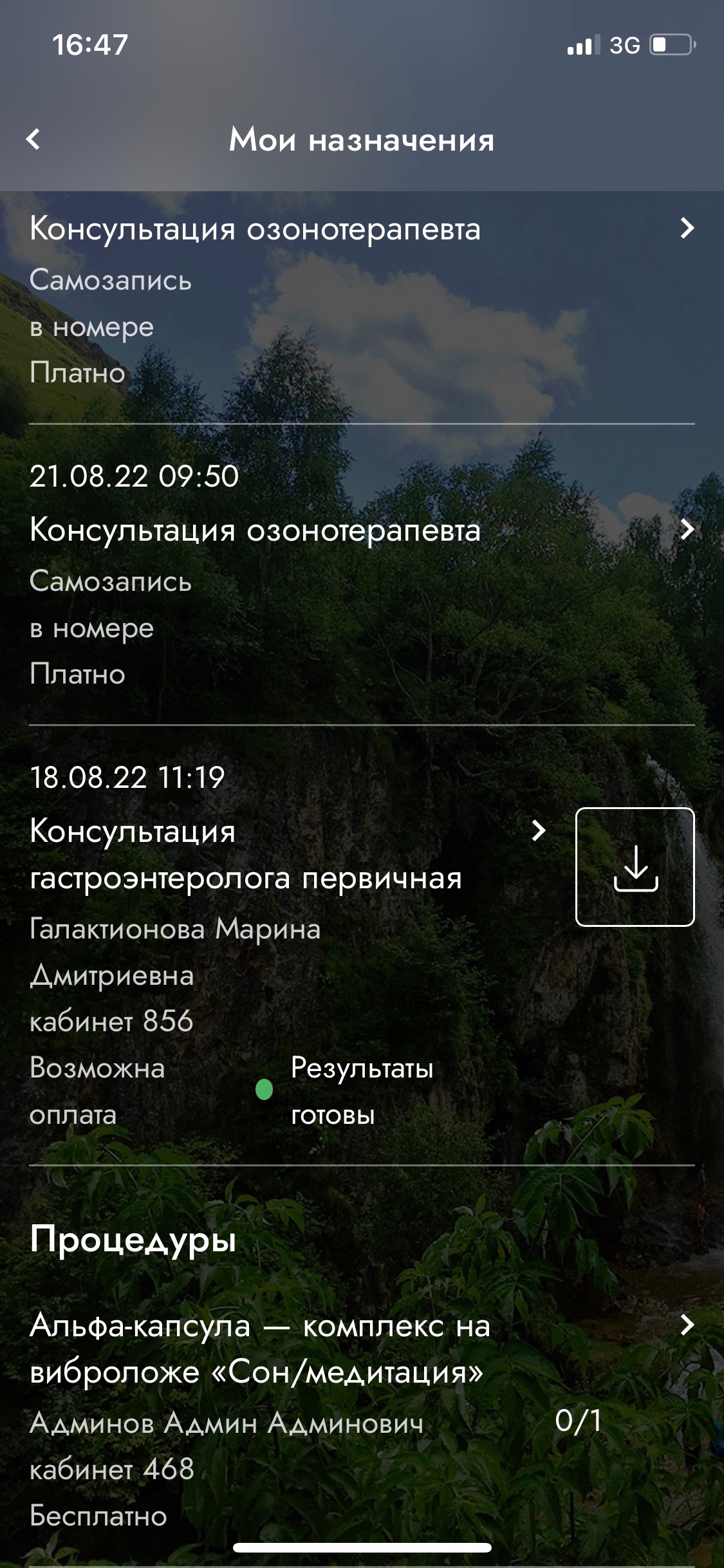
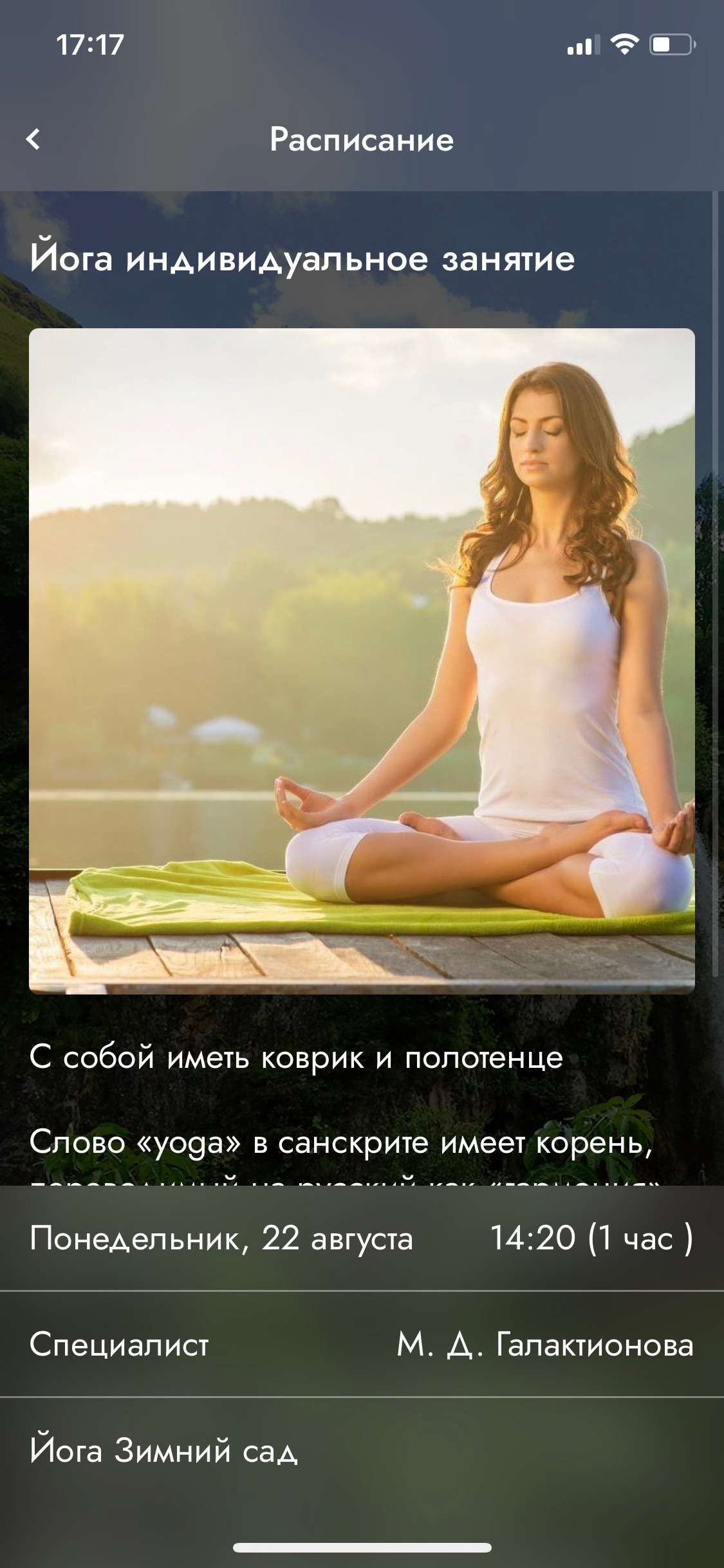
Для просмотра полной информации по назначению кликнете  . Далее откроется детализация по выбранной услуге: название назначения, дополнительная информацией, которую необходимо знать перед посещением, будет отображена стоимость услуги, дата и время приема, информация о специалисте если данную услугу проводит определенный специалист и номер кабинета, в котором будет осуществлен приём. После завершения услуги (Если в настройке услуги активен флаг "Публиковать протокол") в детализации самого назначения появится кнопка "Скачать протокол", с помощью которой откроется протокол с дальнейшей возможностью сохранения и отправки.
В нижней части экрана ссылка на "Назначения без времени" - это список услуг свободного посещения.
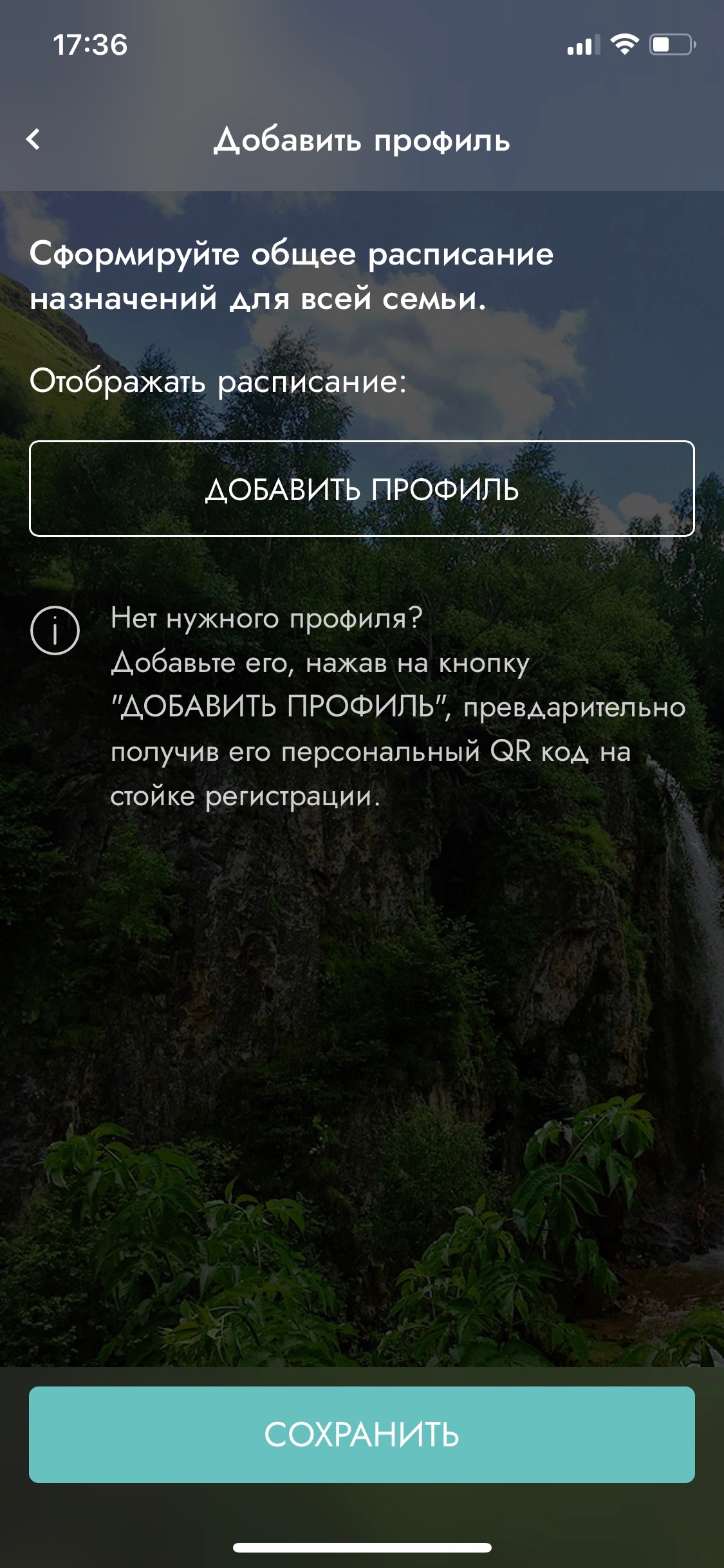
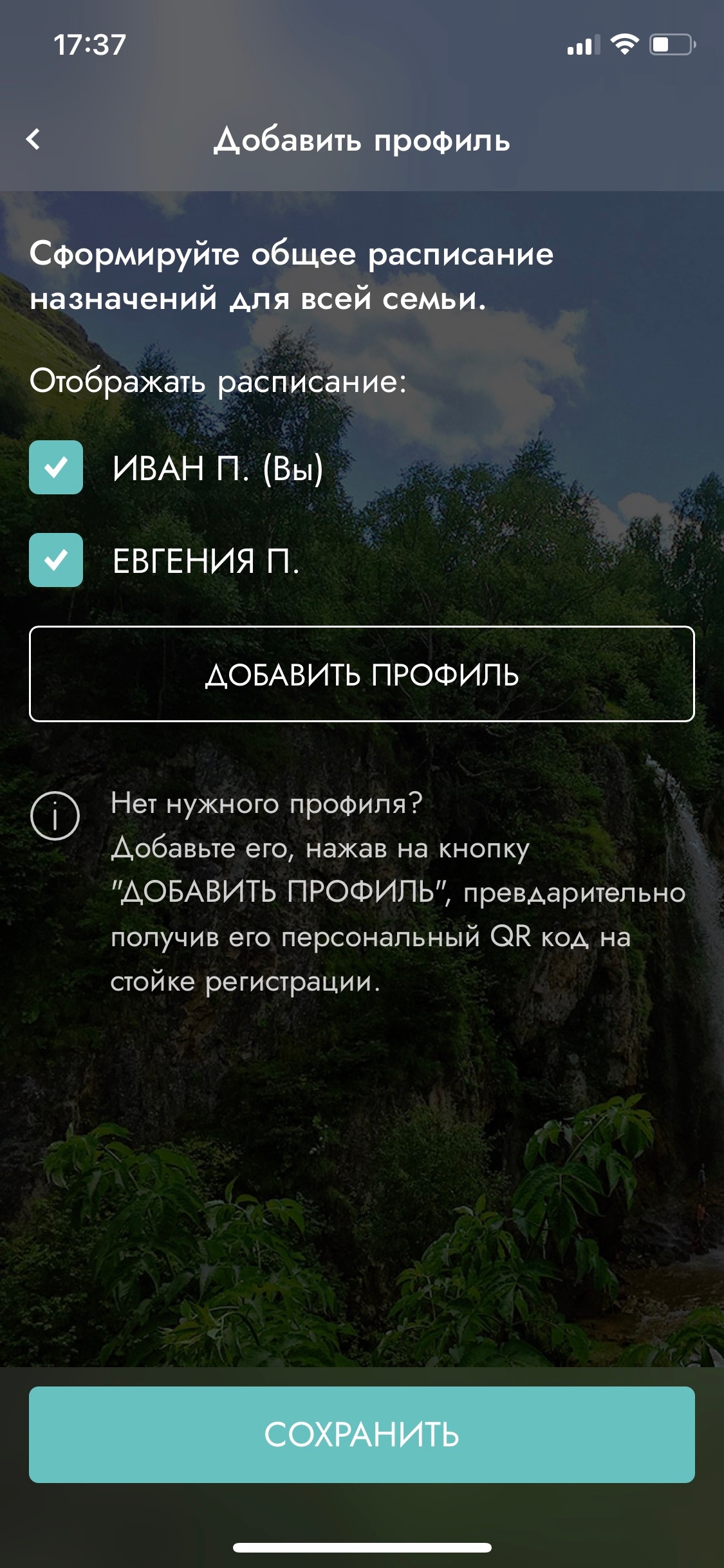
В разделе "Расписание" в правом верхнем углу с помощью кнопки  (3) можно добавлять другие профиля. Таким образом есть возможность сформировать общее расписание всей семьи.
a. С помощью кнопки "Добавить профиль" необходимо отсканировать QR - код гостя, расписание которого вы хотите добавить; |
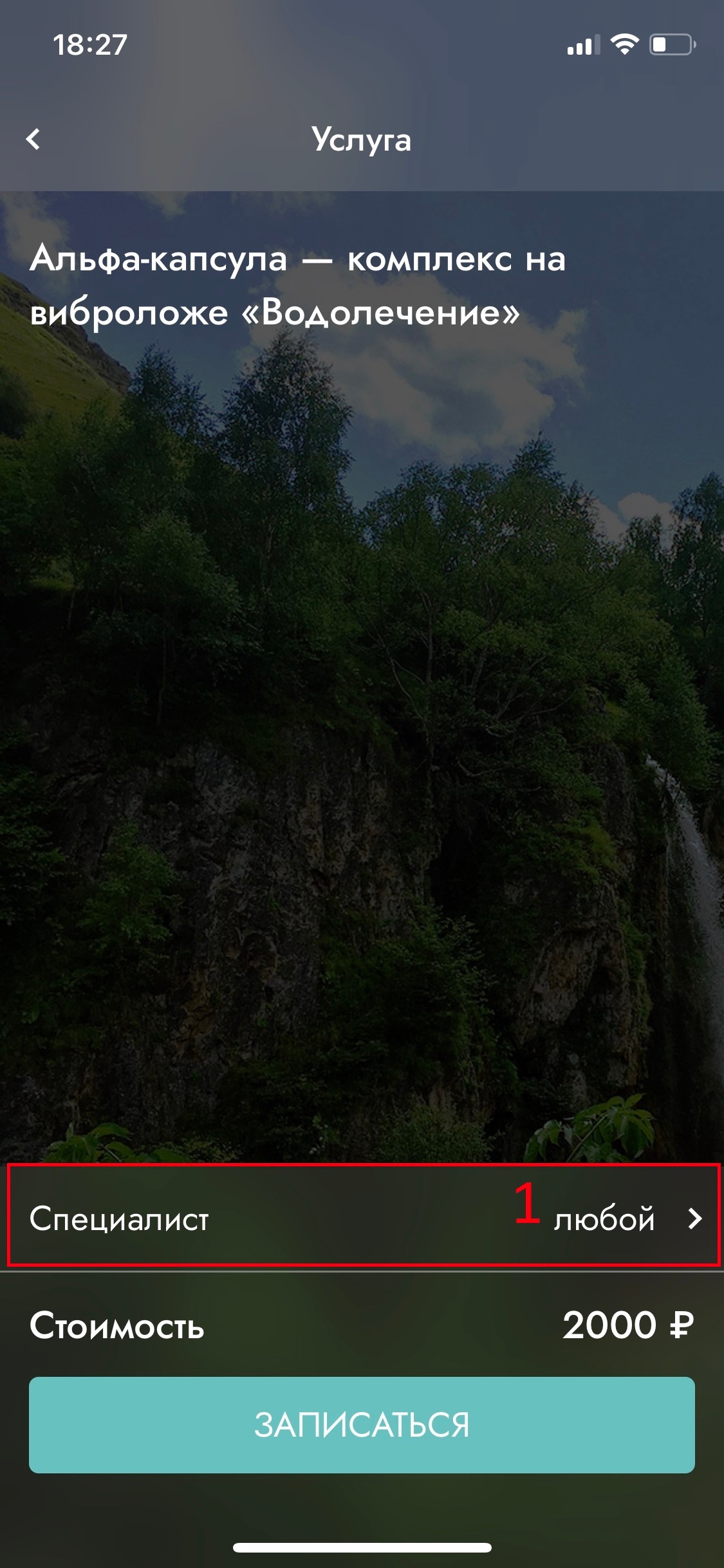
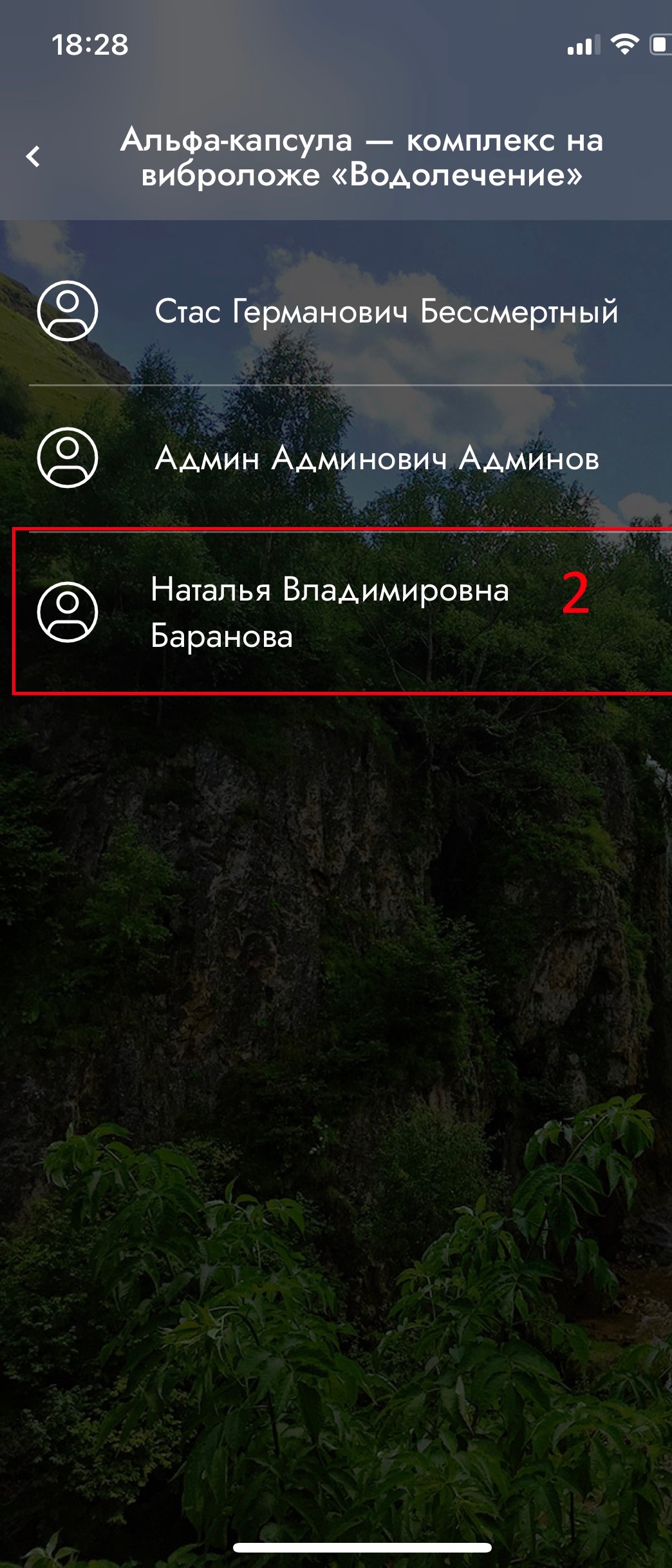
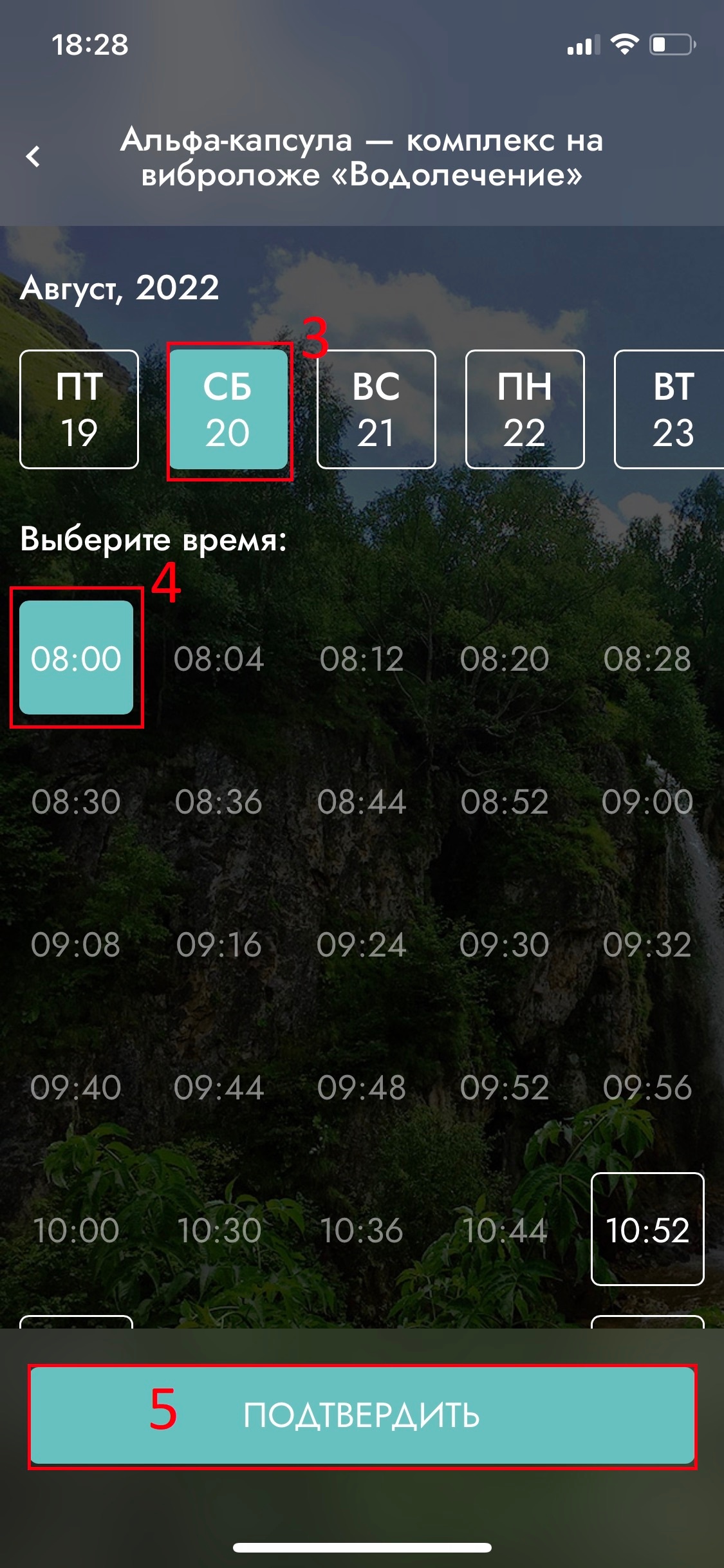
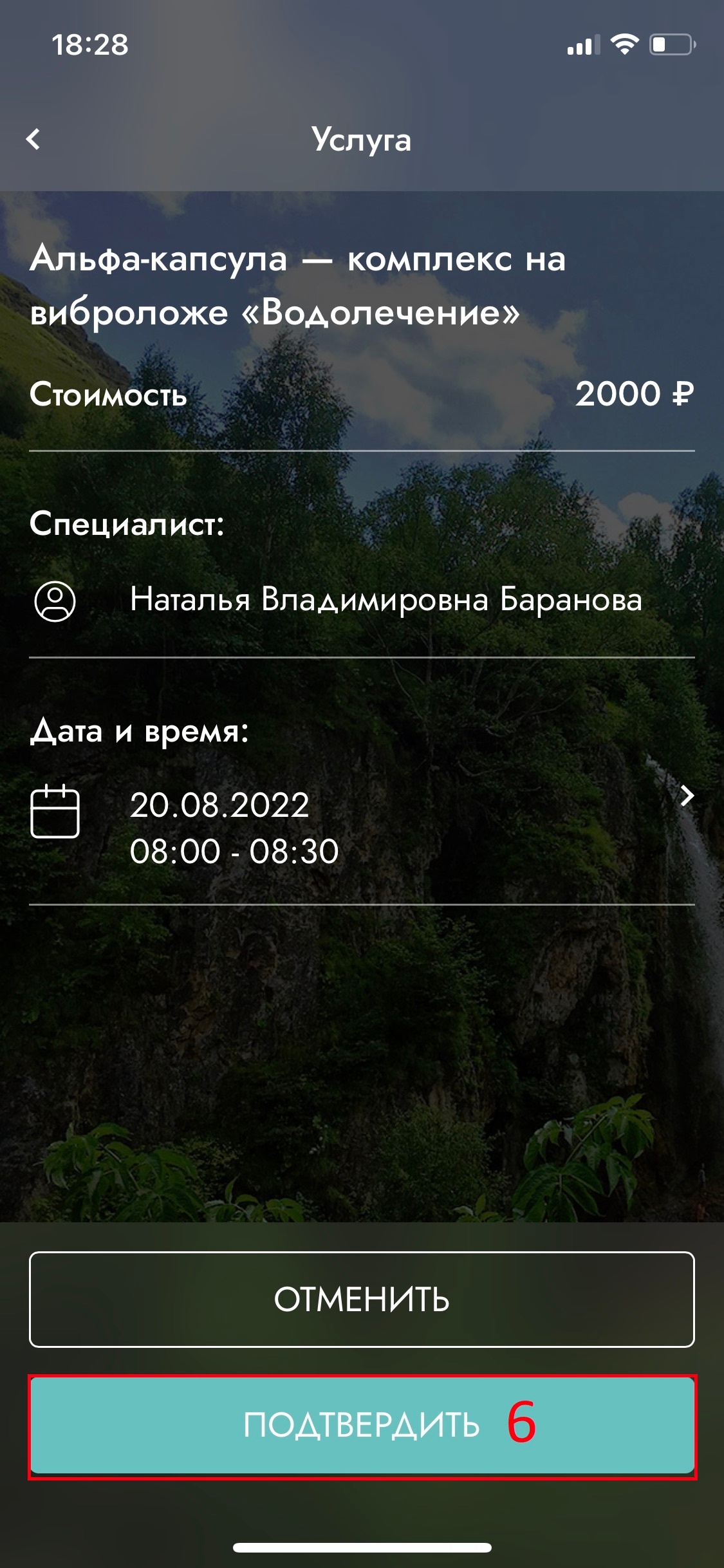
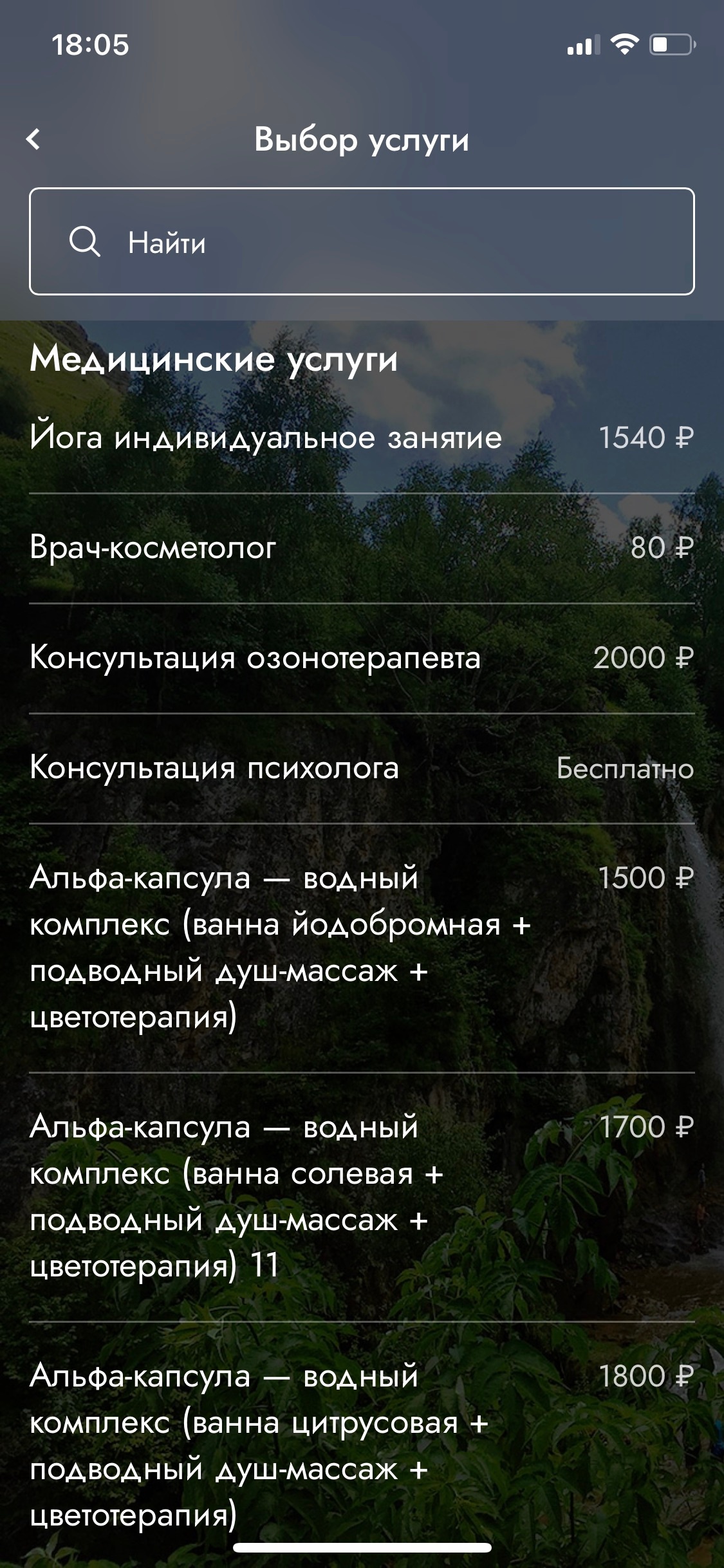
Для того, чтобы самостоятельно записаться на консультацию или процедуру необходимо нажать на кнопку «+ Добавить услугу». Откроется новое окно с перечнем услуг и соответствующей ценой. Можно воспользоваться контекстным поиском над таблицей услуг.
1. Далее возможны два варианта:
2.2 Услуга не доступна к самоназначению.
|
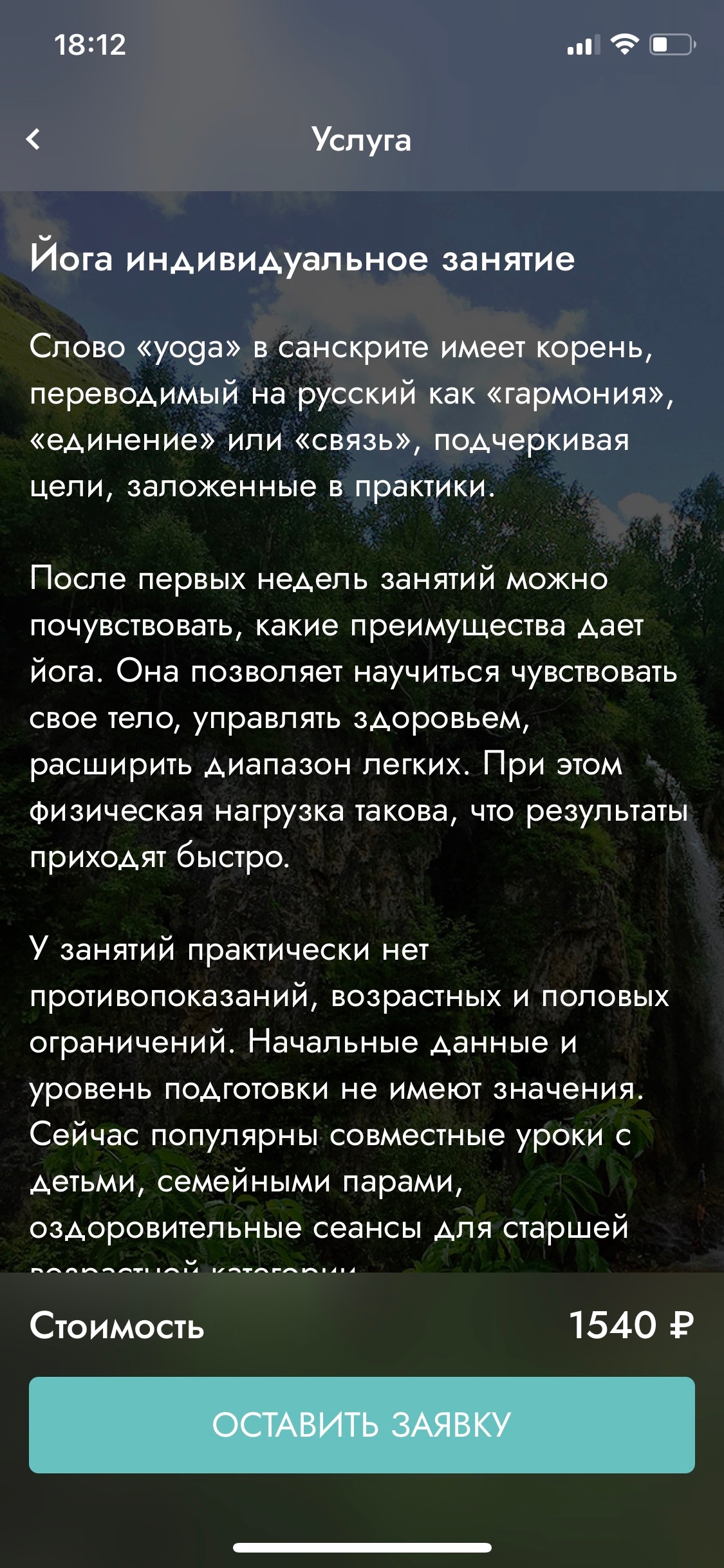
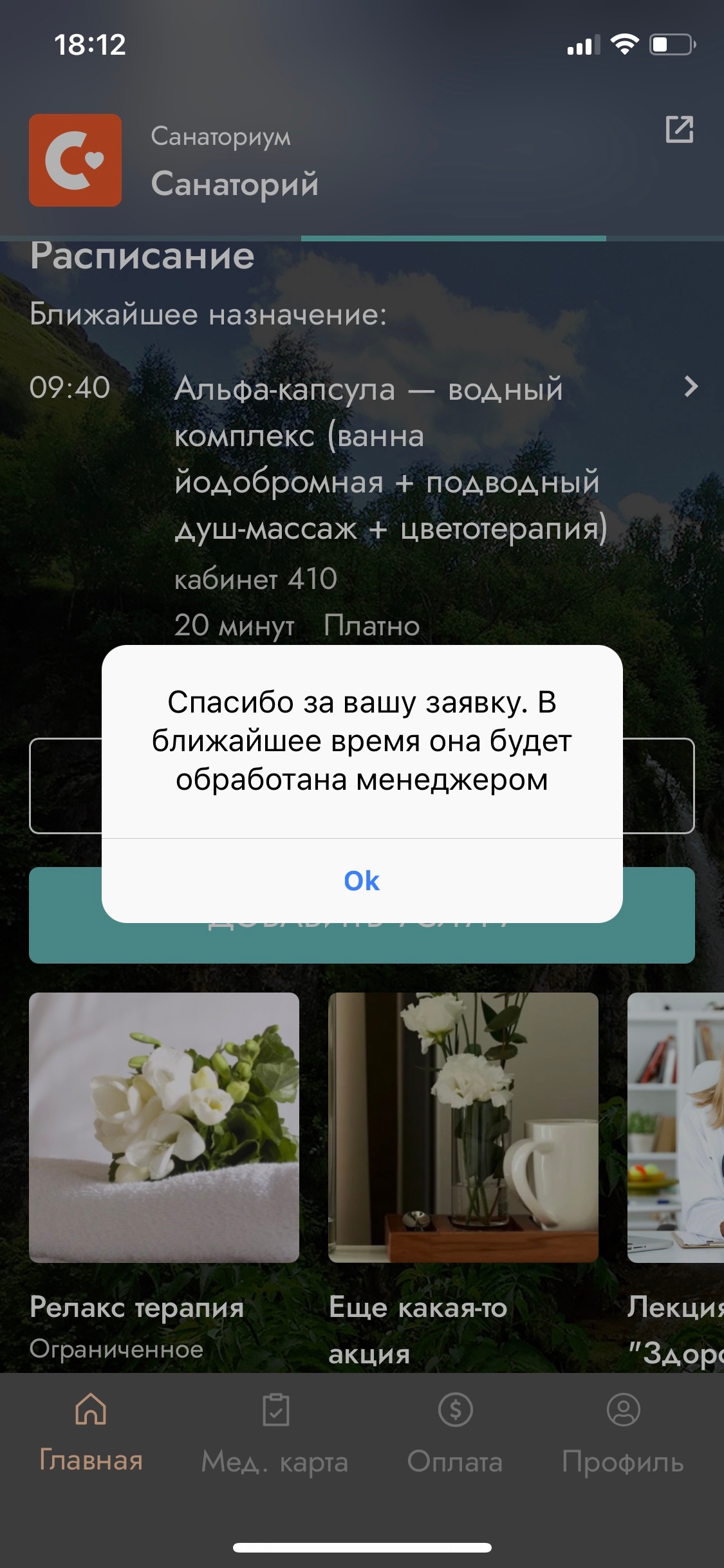
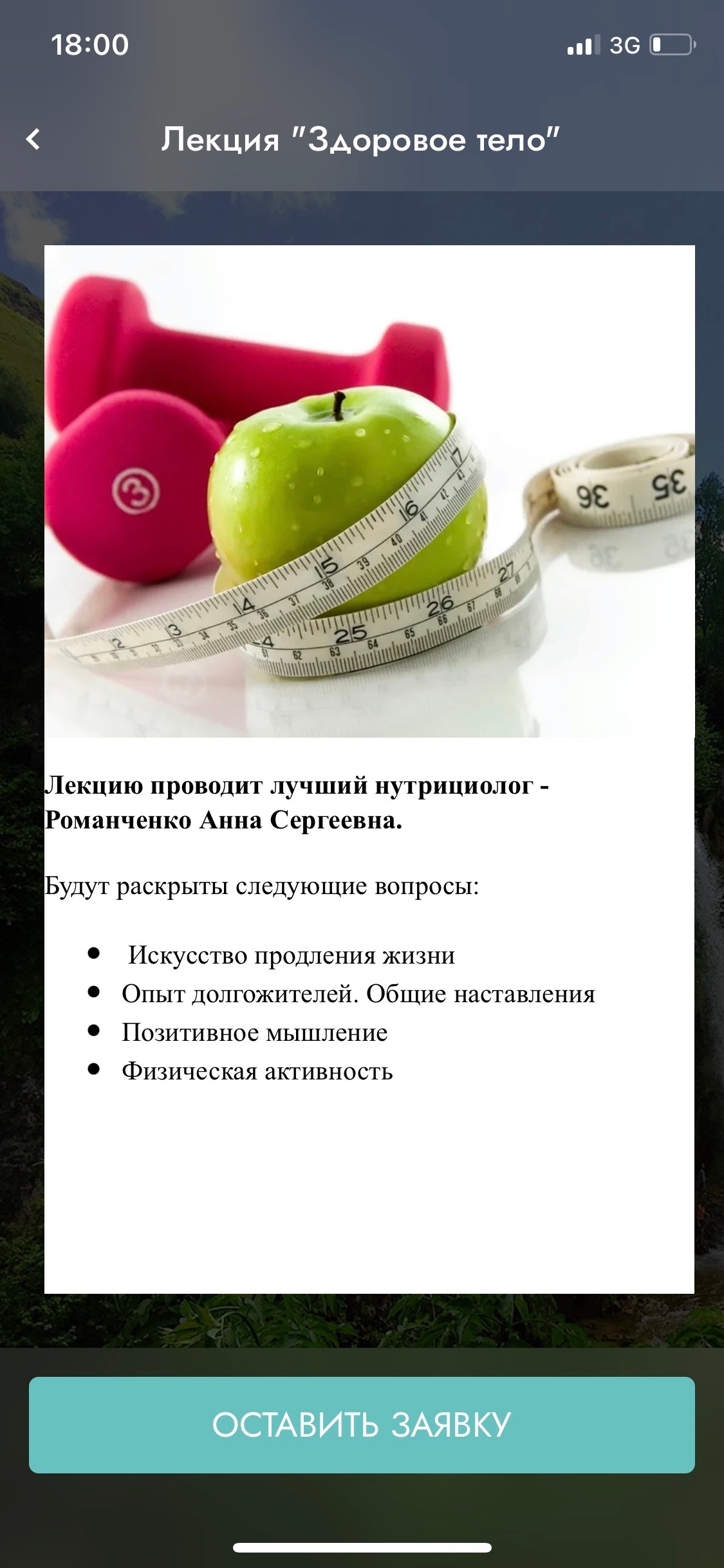
Внизу экрана раздел "Акции и события". По нажатию на акцию отображается детальная информация предложения с возможностью Записи с помощью кнопки "Оставить заявку", которая инициализирует запрос к персональному менеджеру гостя.
В МП есть возможность отменять диспетчеризацию назначений. Данная функция настраивается специалистами технической поддержки.
Отмена возможна только для завтрашних назначений. 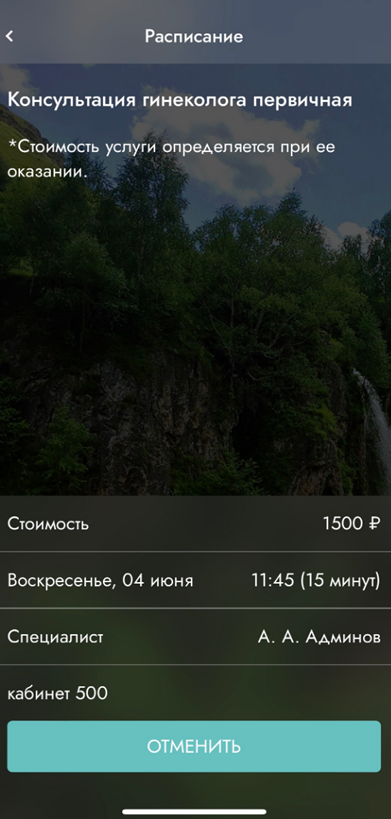
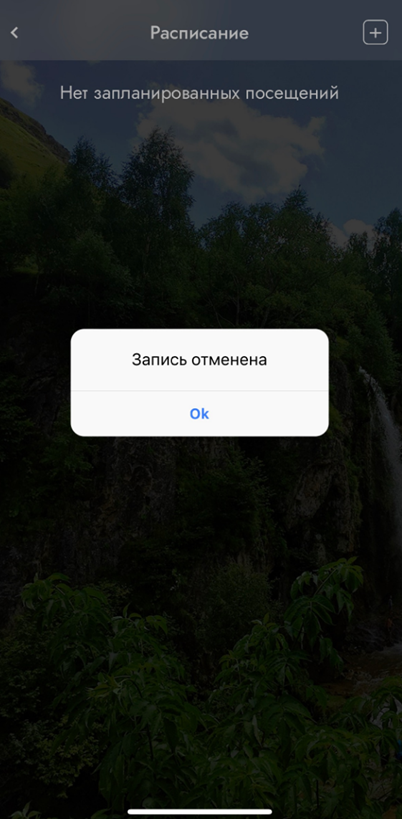
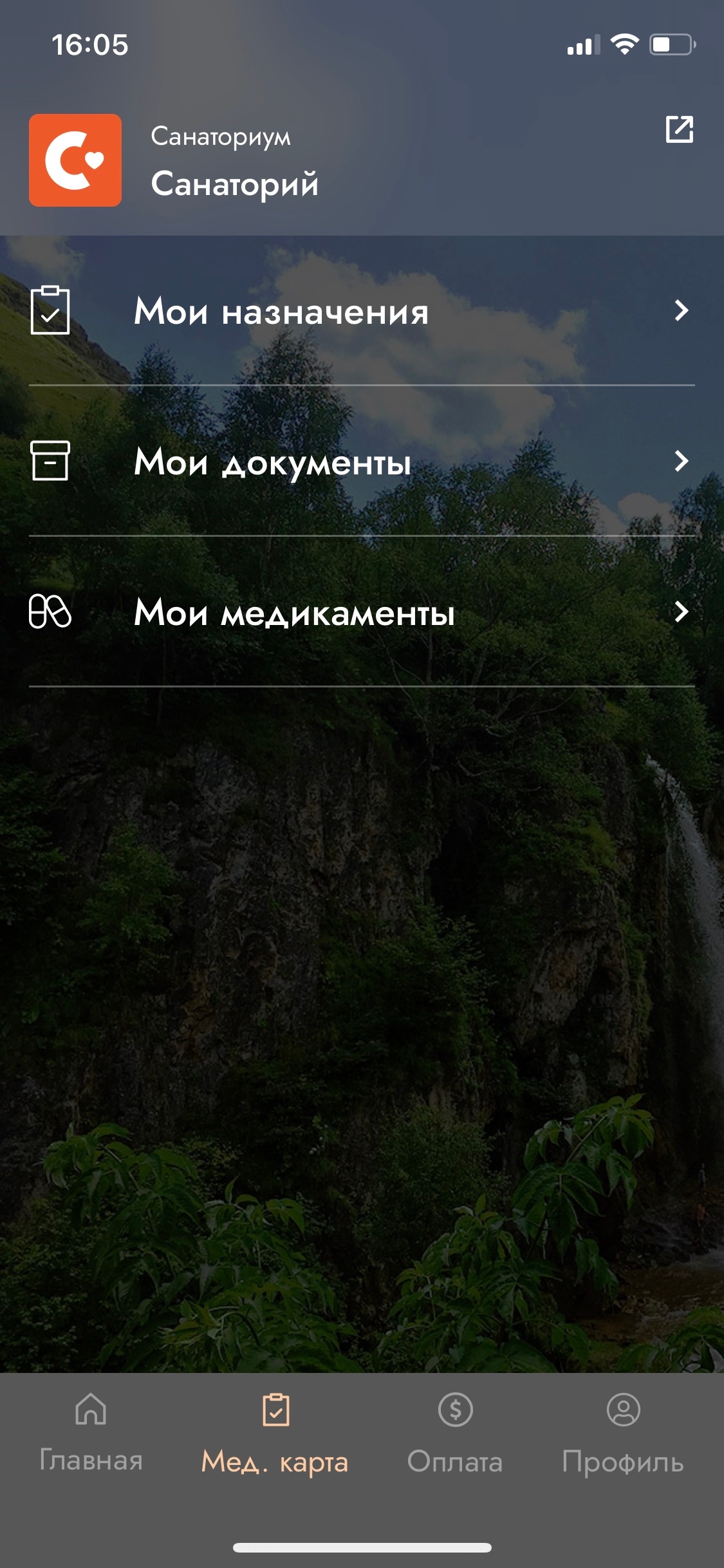
В разделе «Мои назначения» отображаются ваши назначения. После проведения консультаций или исследований есть возможность просмотреть и скачать протокол завершенного назначения.
В данном разделе будут отображаться только те назначения, в настройках которых установлен флаг “Отображать на листе назначений”.
|
Отображение способов оплаты назначенийВ зависимости от того, какой способ оплаты имеет назначение, услуга может по-разному отображаться в Мобильном приложении. Если услуга подразумевает возможность отпуска платных Лечебных действий, которые могут повлиять на ее итоговую стоимость, при переходе в детализацию услуги будет отображаться следующее сообщение:
Ниже представлены доступные способы оплаты назначений в Санаториуме и то, как они отображаются в приложении:
| ||||||||||||||||||||||||||||||||||||||
| На данный момент наблюдается баг в части отображения способа оплаты лечебных действий при способе оплаты "Наследуется от способа оплаты услуги" для услуг, которые имеют способ оплаты "Из программы". В Мобильном приложении такие услуги отображаются со способом оплаты "Возможна оплата". Данный баг будет исправлен в следующей версии программы. |
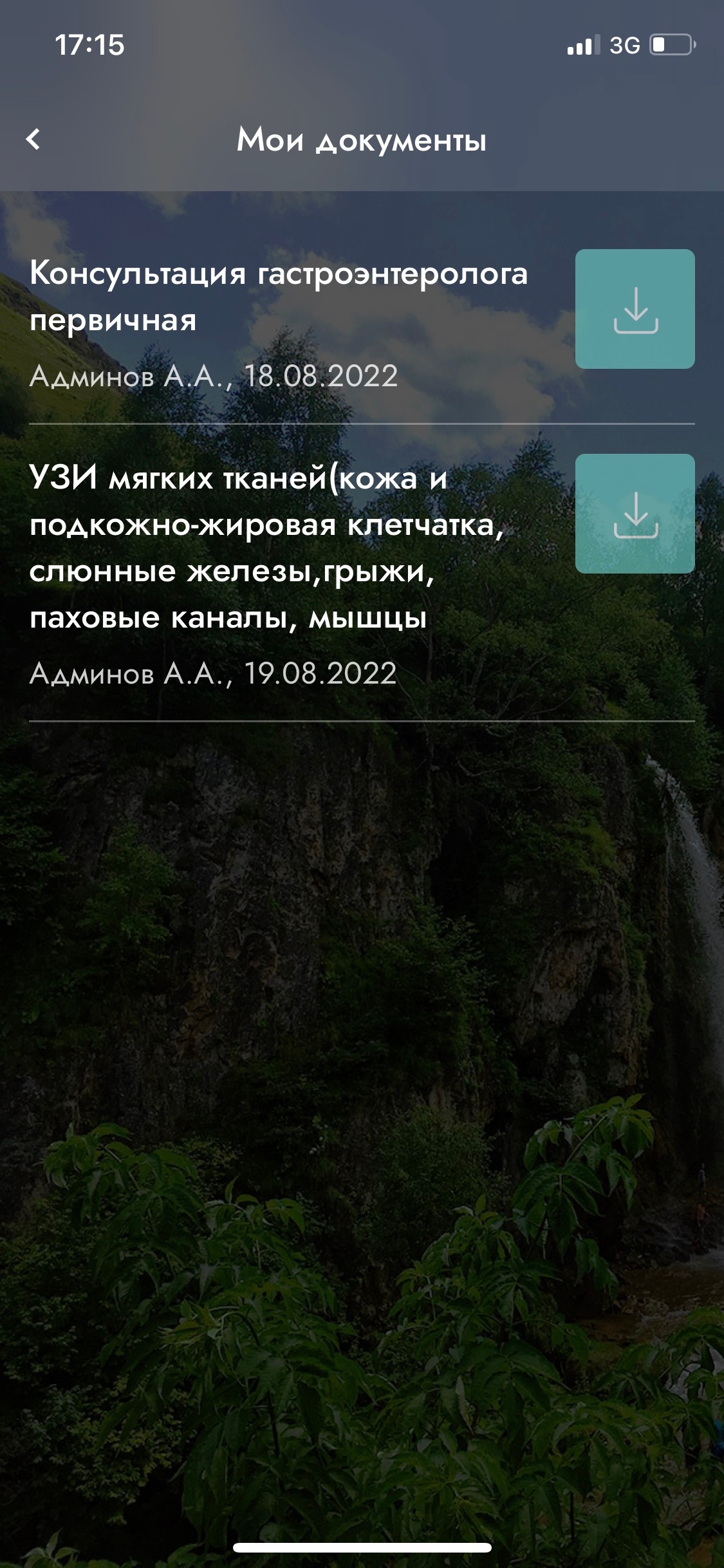
В Разделе «Мои документы» отображены все загруженные документы, результаты исследований и проведенных анализов, которые можно просмотреть и сохранить. По нажатию открывается заполненный протокол, есть возможность сохранить и поделиться документом в мессенджерах или социальных сетях.
|
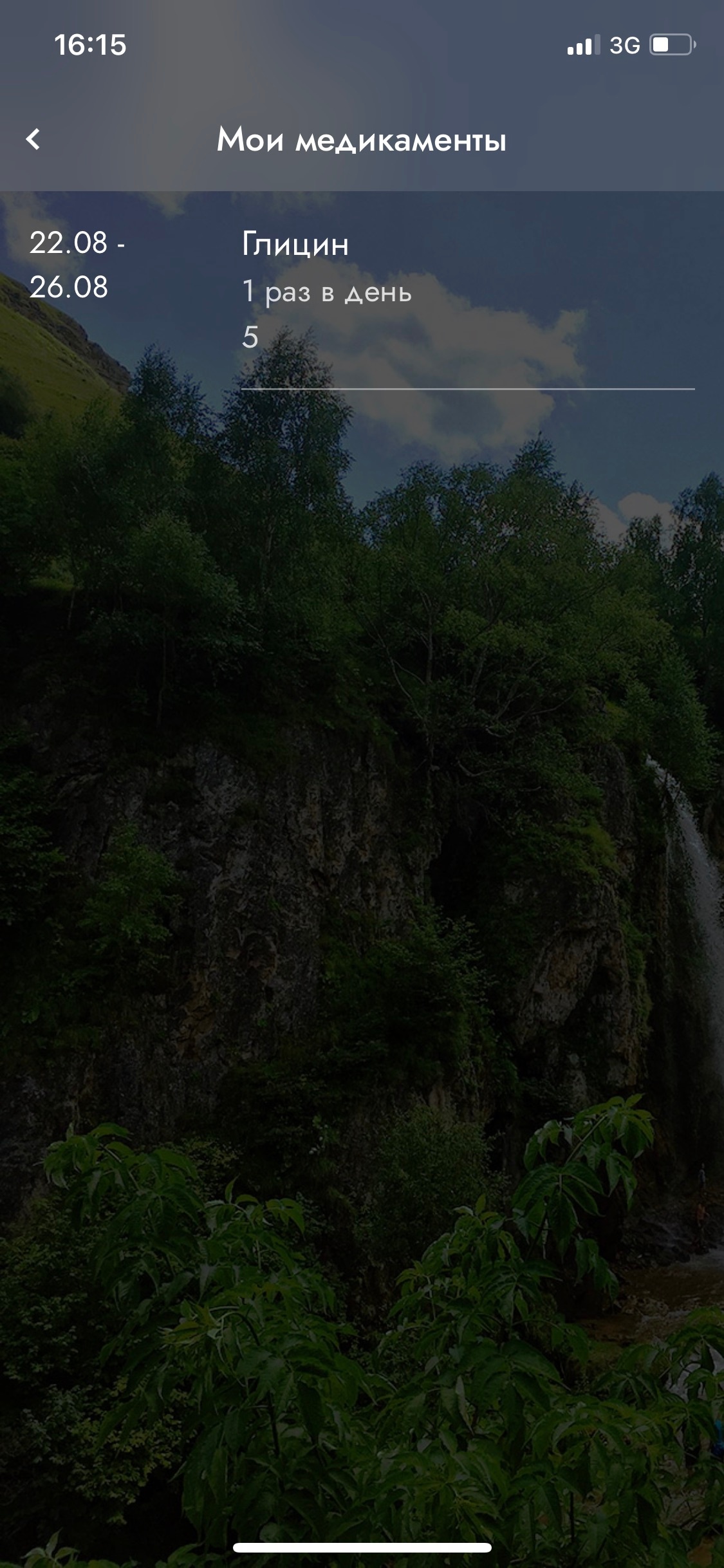
Раздел «Мои Медикаменты» отображает информацию о назначенных медикаментах.
В разделе указывается дата начала и окончания приема, название препарата, кратность приема и общее количество медикамента.
|
На вкладке отображаются:
Подробней про Онлайн оплата счетов
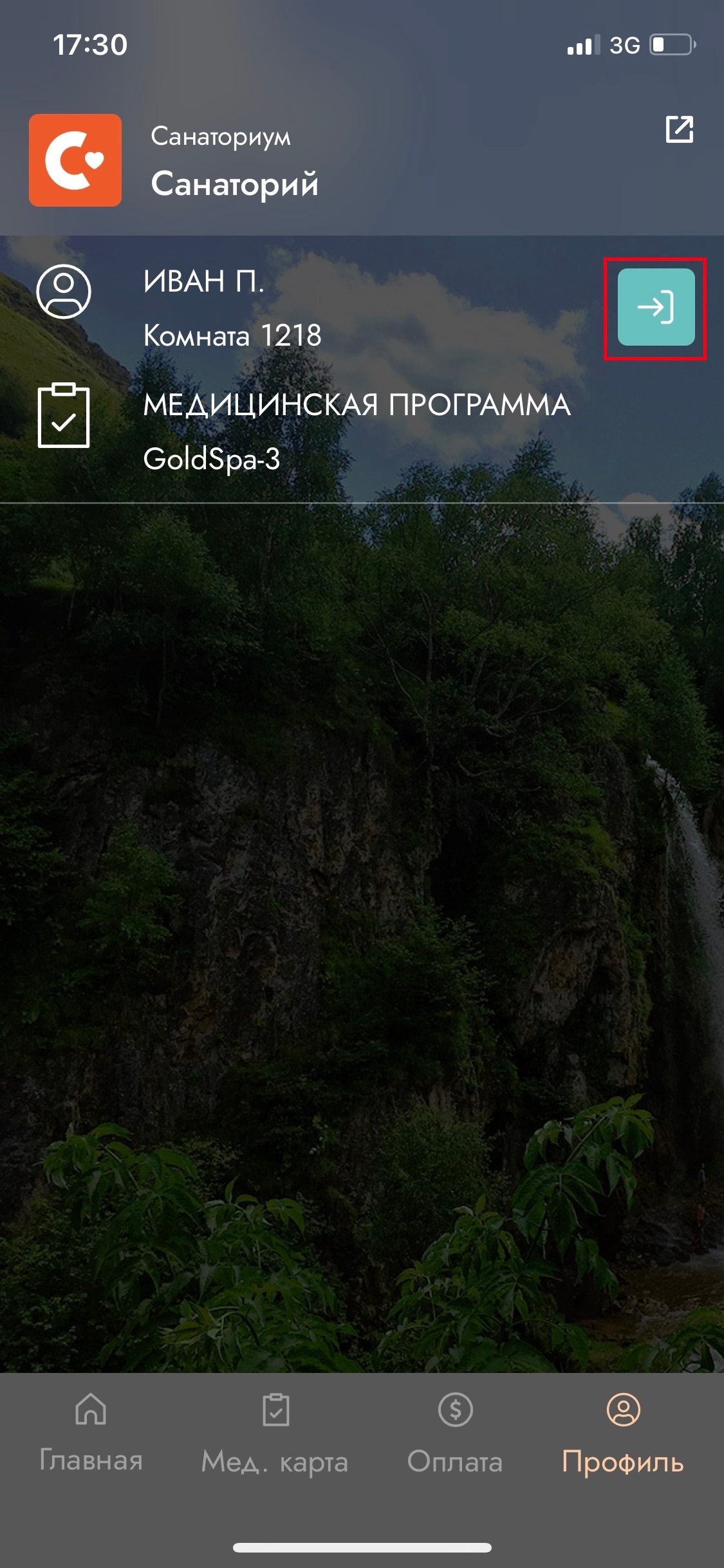
Для выхода из аккаунта пользователю необходимо нажать кнопку указанную на картинке ниже. На мобильном приложении можно иметь сразу несколько аккаунтов, если есть необходимость отслеживать лечение близкого человека. Для этого необходимо выйти из уже имеющегося аккаунта, нажать кнопку добавить аккаунт и отсканировать QR-код.
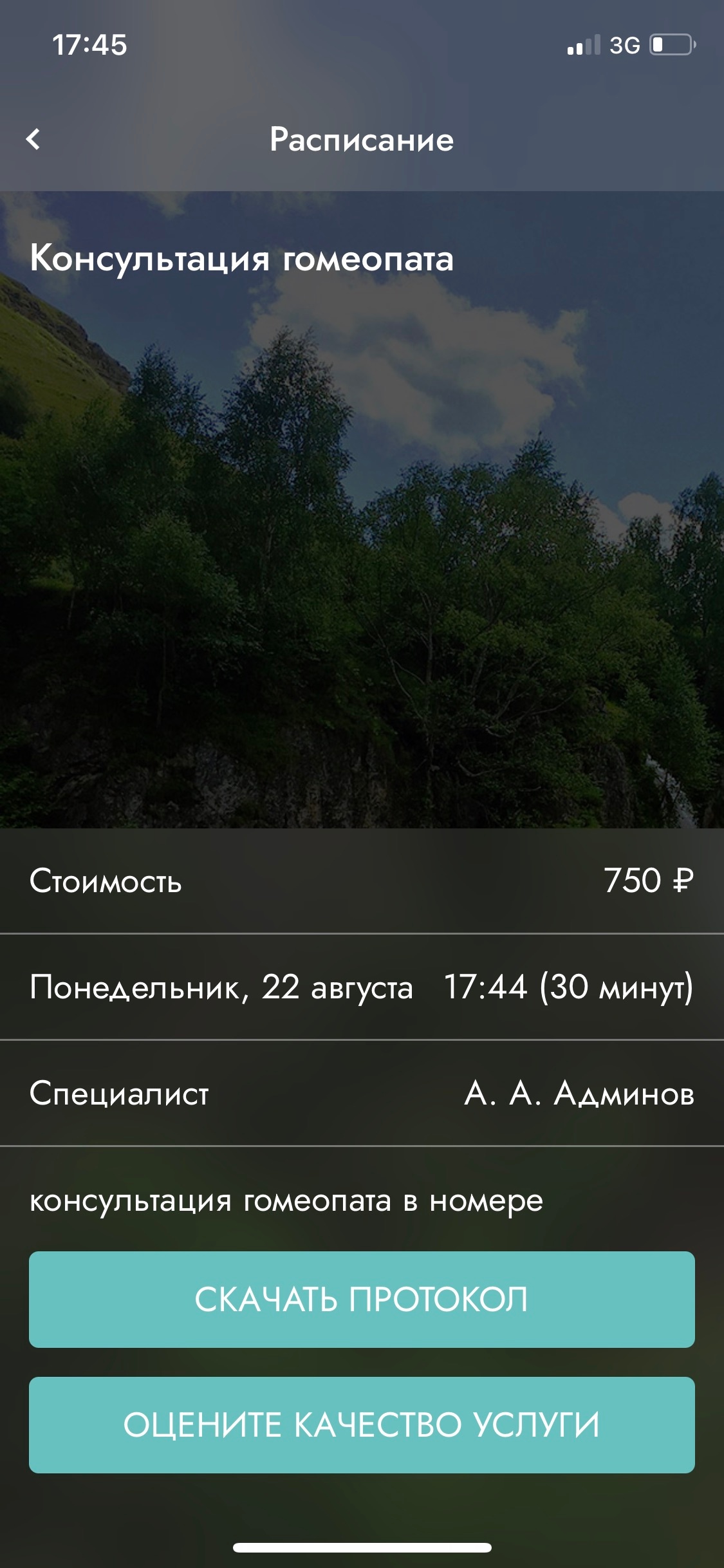
Есть несколько способов оценить качество проводимых услуг:
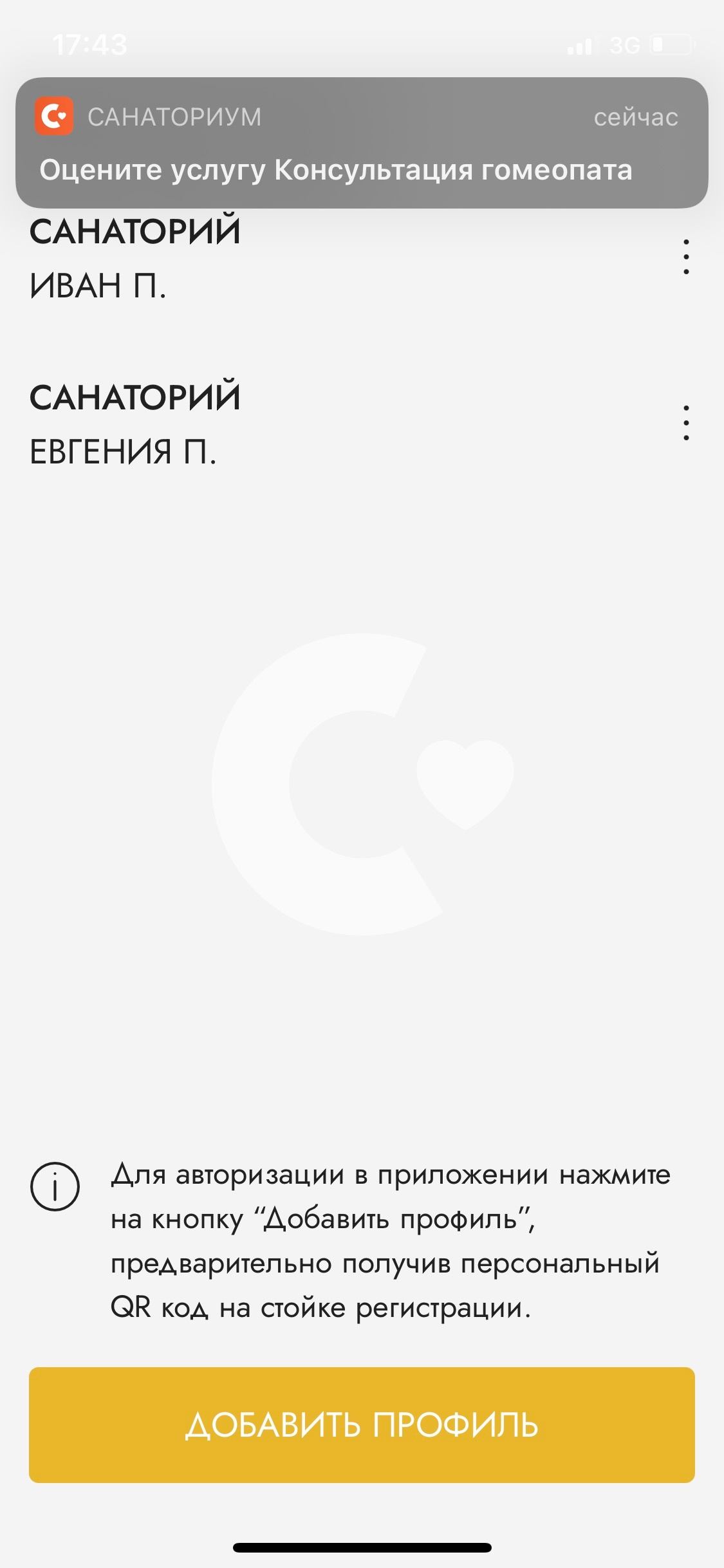
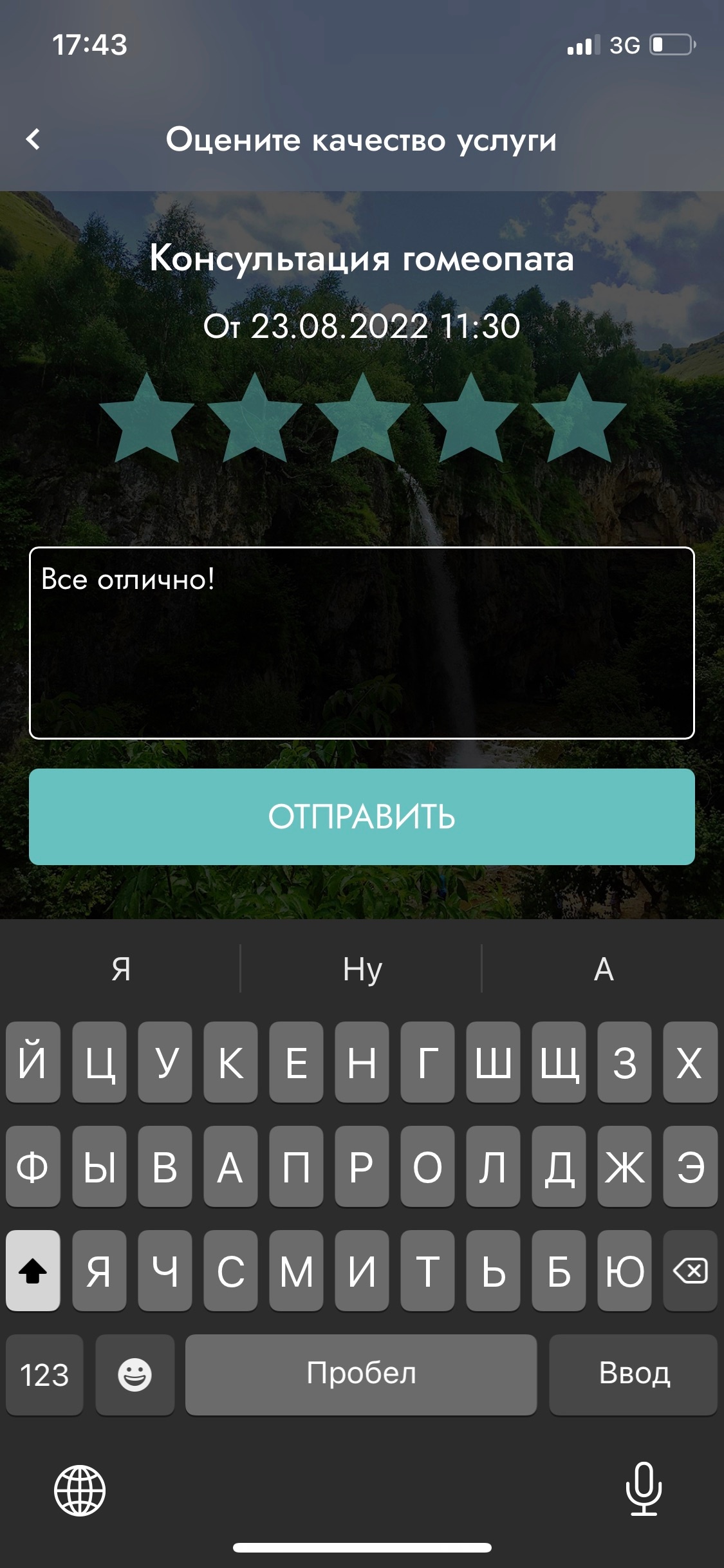
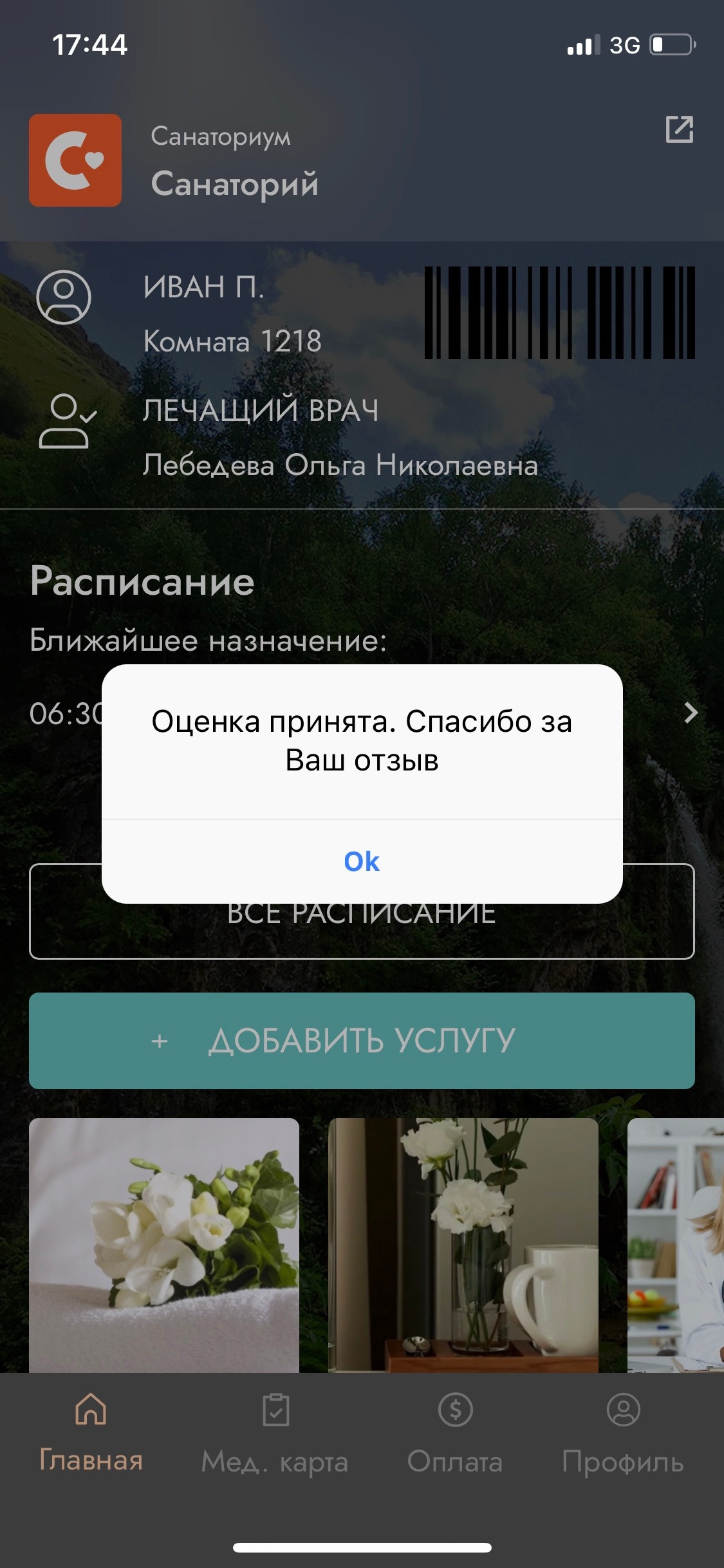
2. С помощью кнопки "Все расписание" выбрать пройденное назначение и нажать "Оценить качество услуги"
При выезде пациента:
Видео по теме: |