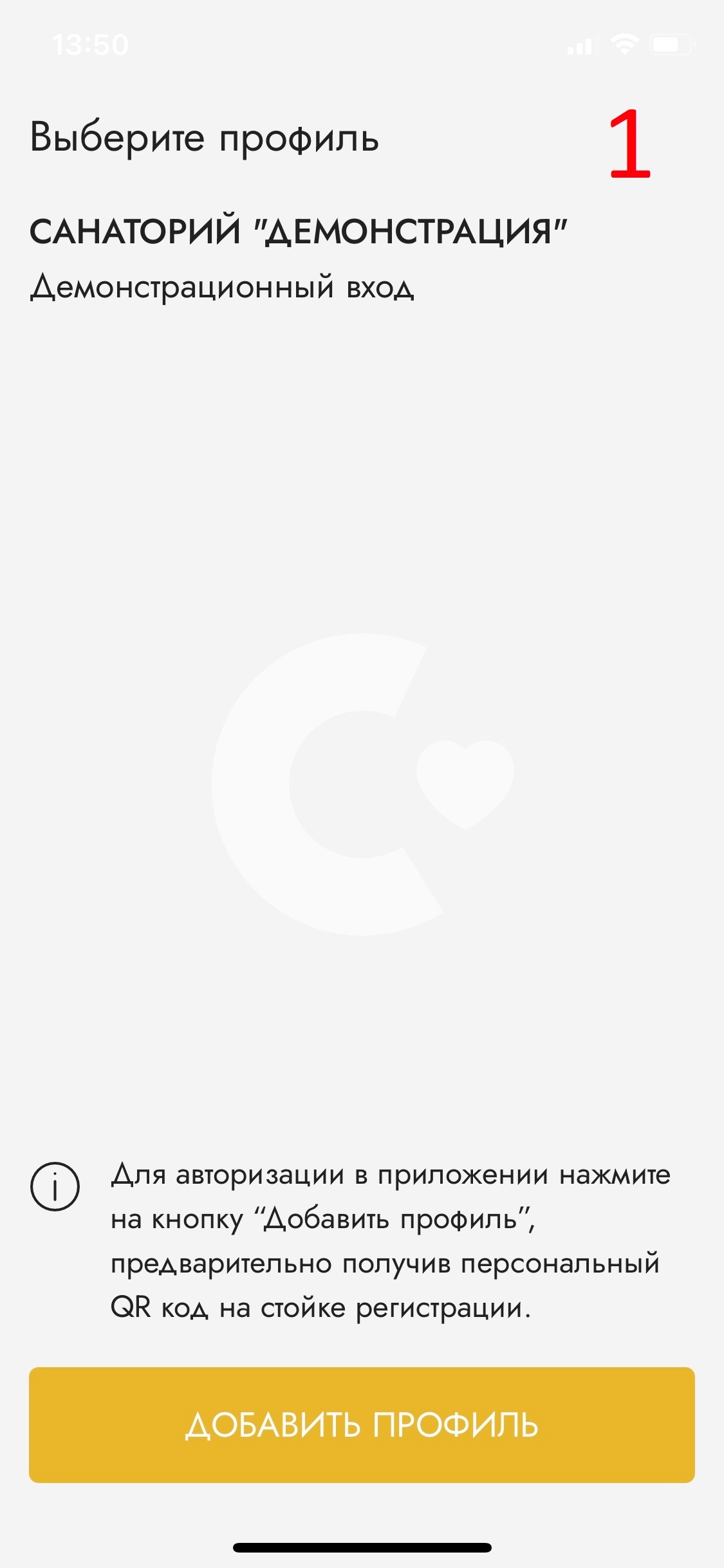
Для работы с мобильным приложением необходимо:
| В случае, если приложение запросит разрешение на доступ к камере – предоставить данное разрешение, т.к. без этого невозможно будет отсканировать QR-код для авторизации. |
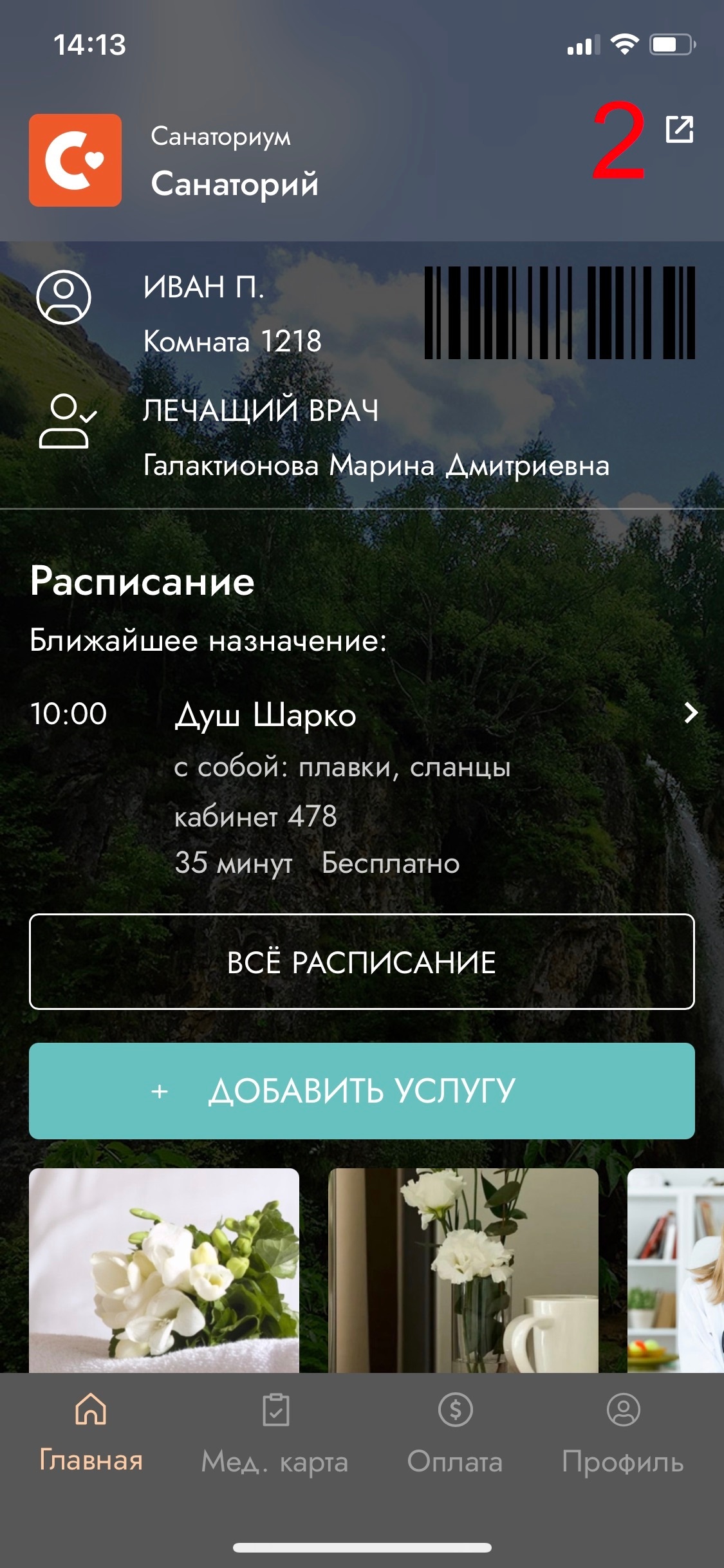
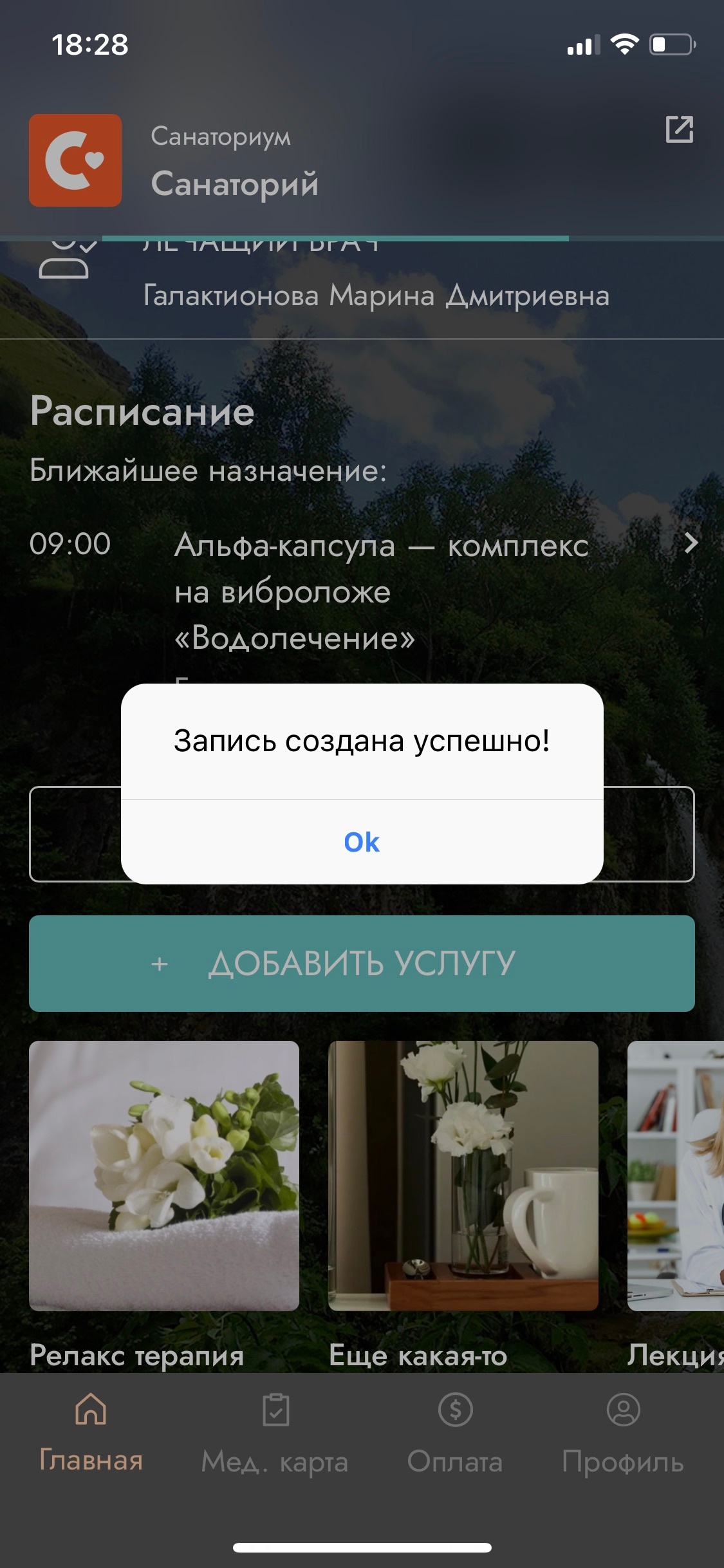
a. Имя и буква Фамилии пациента;
b. QR - код для быстрого поиска поиска пациента в приложении мобильного отпуска услуг. (добавить ссылку как настроить это)
с. ФИО лечащего врача, закрепленного за пациентом;
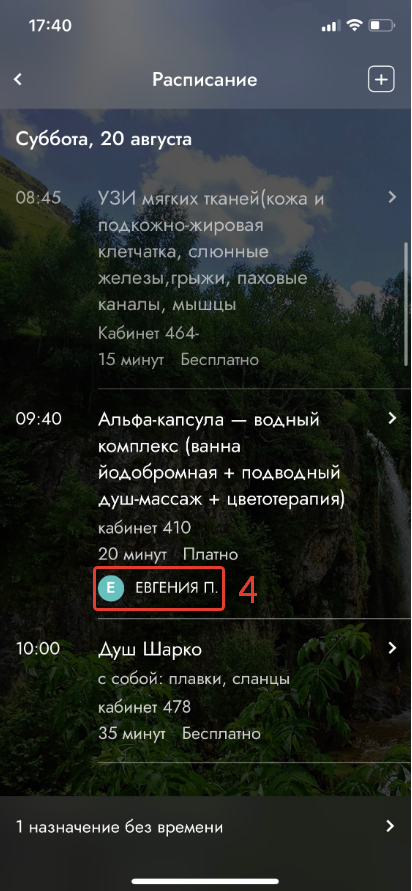
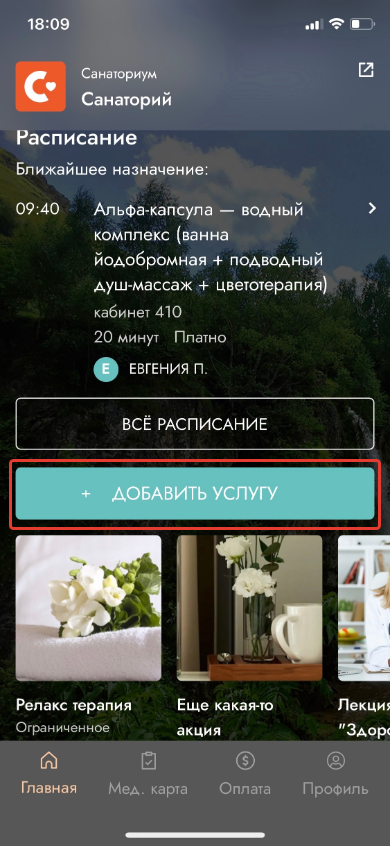
4. На главной странице указано время Ближайшего назначения, а именно:
a. Время начала и название услуги;
b. Комментарий к назначению (если в настройке услуги заполнено поле "Комментарий в расписании");
с. Длительность услуги и ее платность в зависимости от указанного способа оплаты. Могут быть следующие варианты: "Бесплатно", "Платно" и "Возможна оплата" - если к услуге привязаны платные лечебные действия;
Чтобы просмотреть расписание на весь срок пребывания в Санатории необходимо кликнуть на кнопку "Всё расписание":
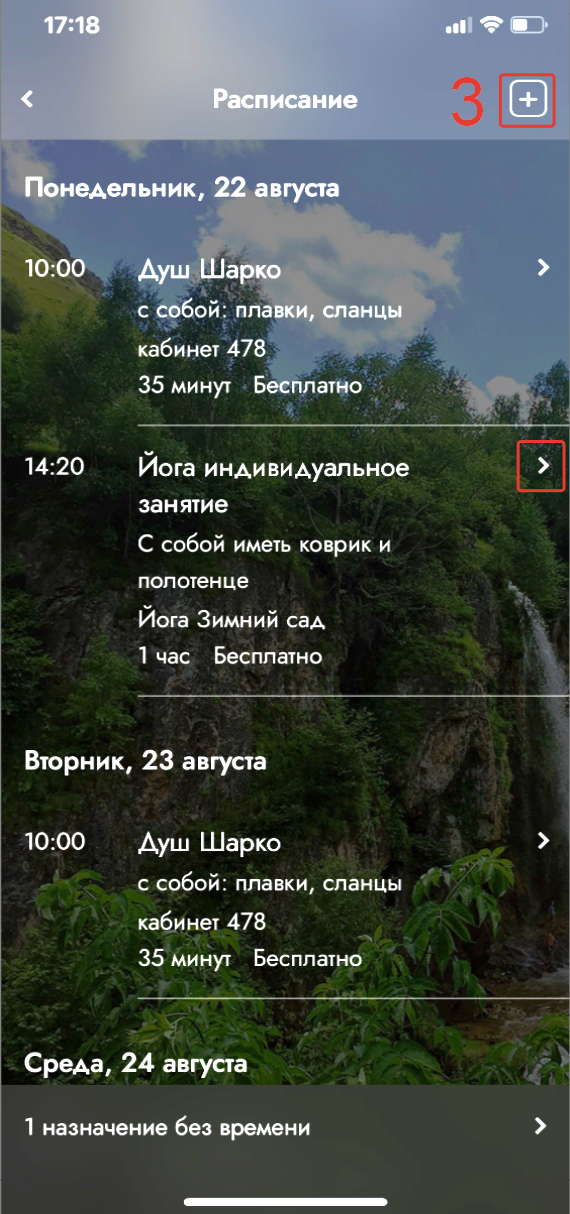
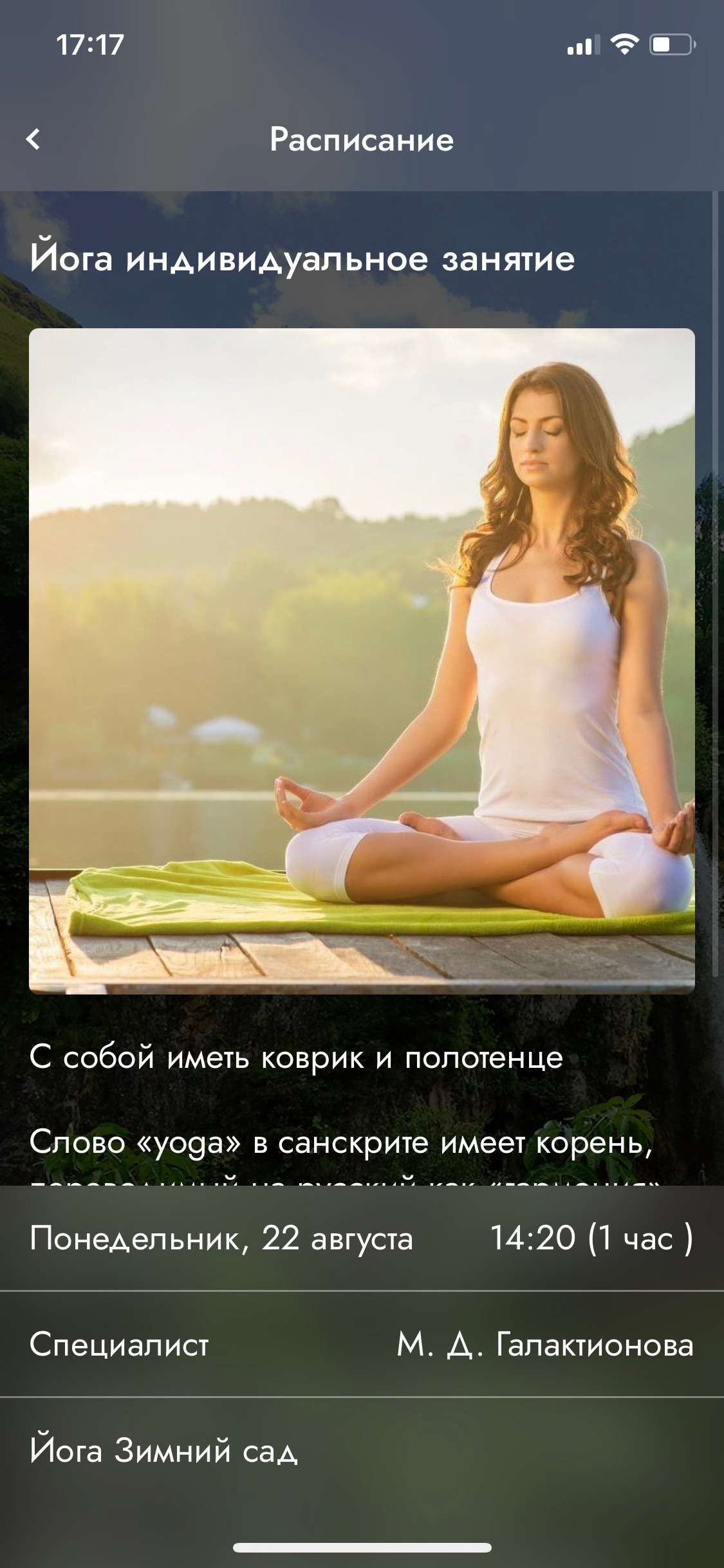
На экране отображено расписание всех назначений. Для просмотра полной информации по назначению кликнете  . Далее откроется детализация по выбранной услуге: название назначения, дополнительная информацией, которую необходимо знать перед посещением, будет отображена стоимость услуги, дата и время приема, информация о специалисте если данную услугу проводит определенный специалист и номер кабинета, в котором будет осуществлен приём. После завершения услуги (Если в настройке услуги активен флаг "Публиковать протокол") в детализации самого назначения появится кнопка "Скачать протокол", с помощью которой откроется протокол с дальнейшей возможностью сохранения и отправки.
В нижней части экрана ссылка на "Назначения без времени" - это список услуг свободного посещения.
3. Добавить профиль (3)
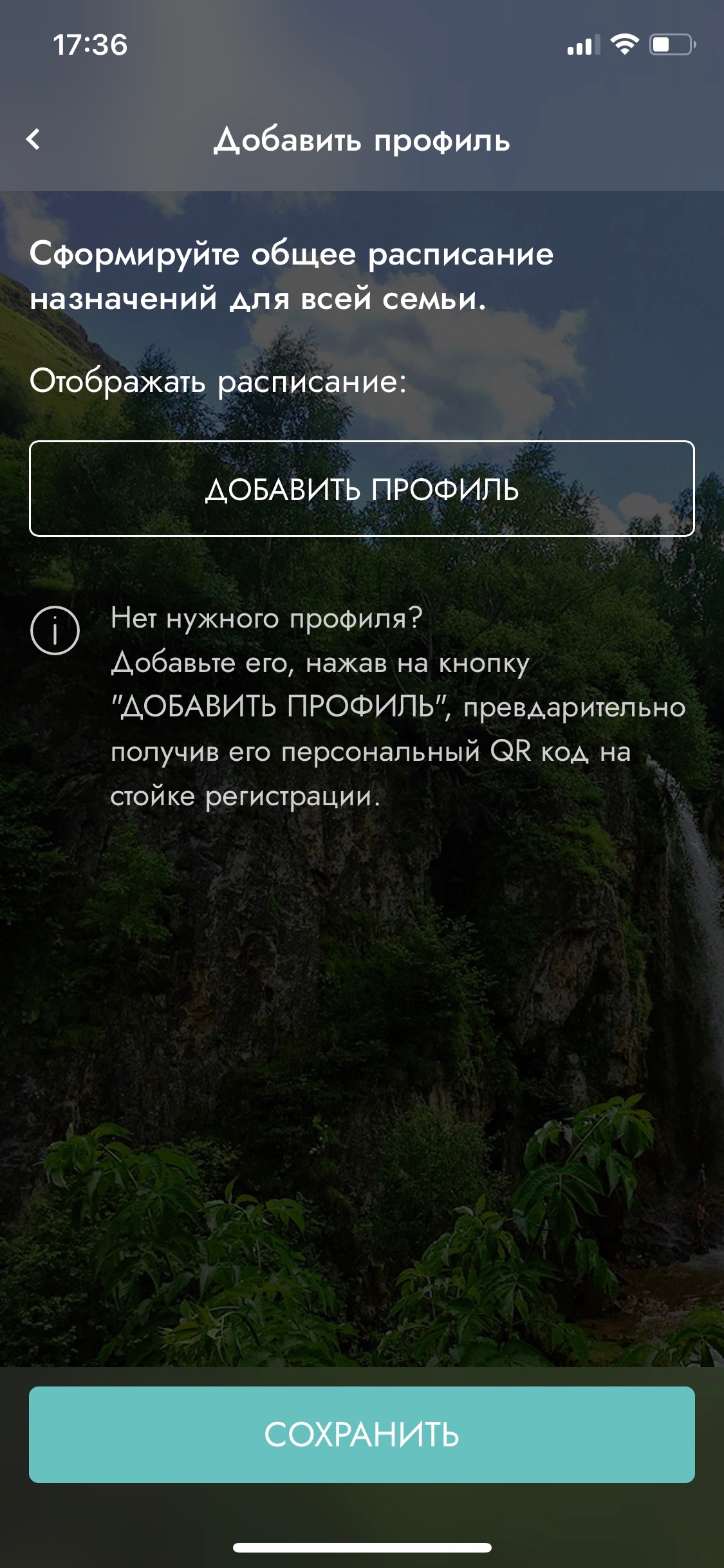
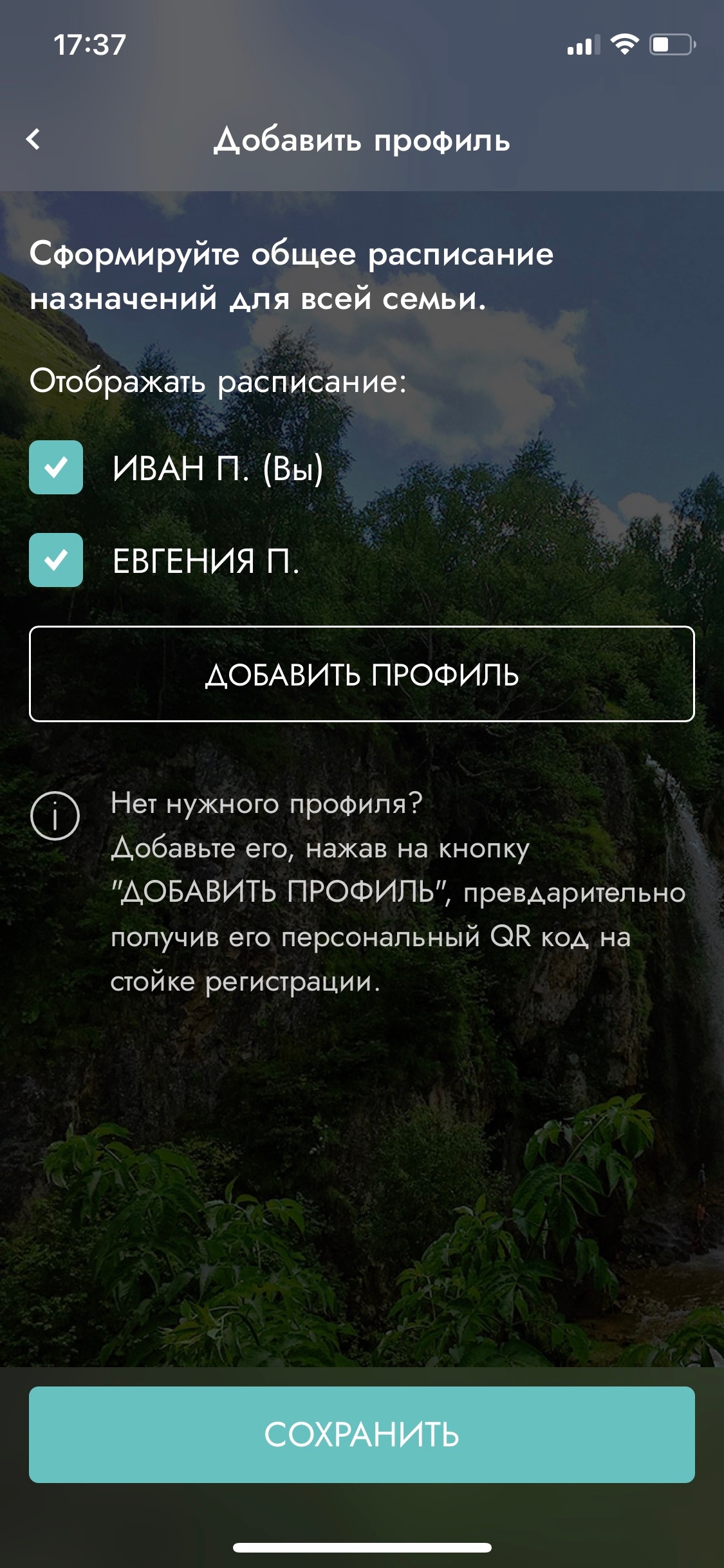
В разделе "Расписание" в правом верхнем углу с помощью кнопки  можно добавлять другие профиля. Таким образом есть возможность сформировать общее расписание всей семьи.
a. С помощью кнопки "Добавить профиль" необходимо отсканировать QR - код гостя, расписание которого вы хотите добавить; |
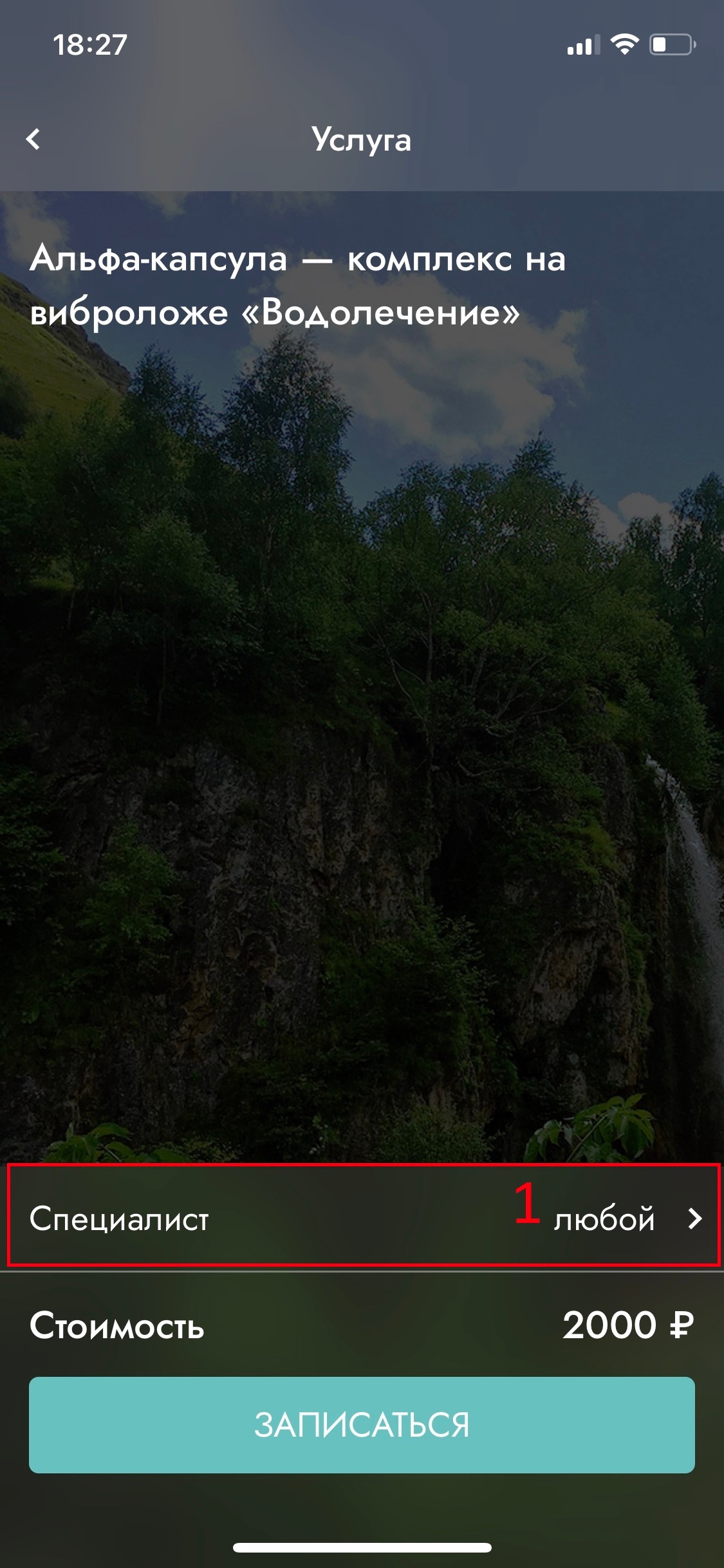
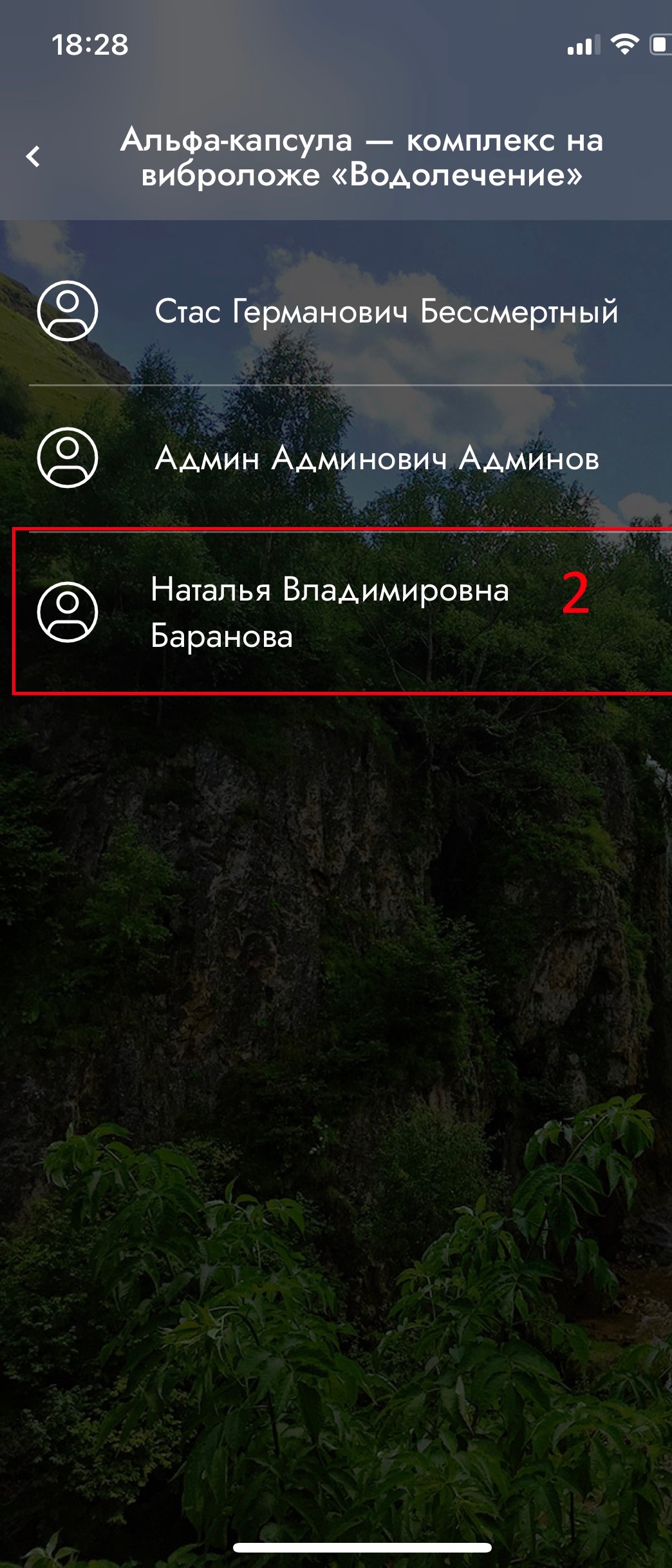
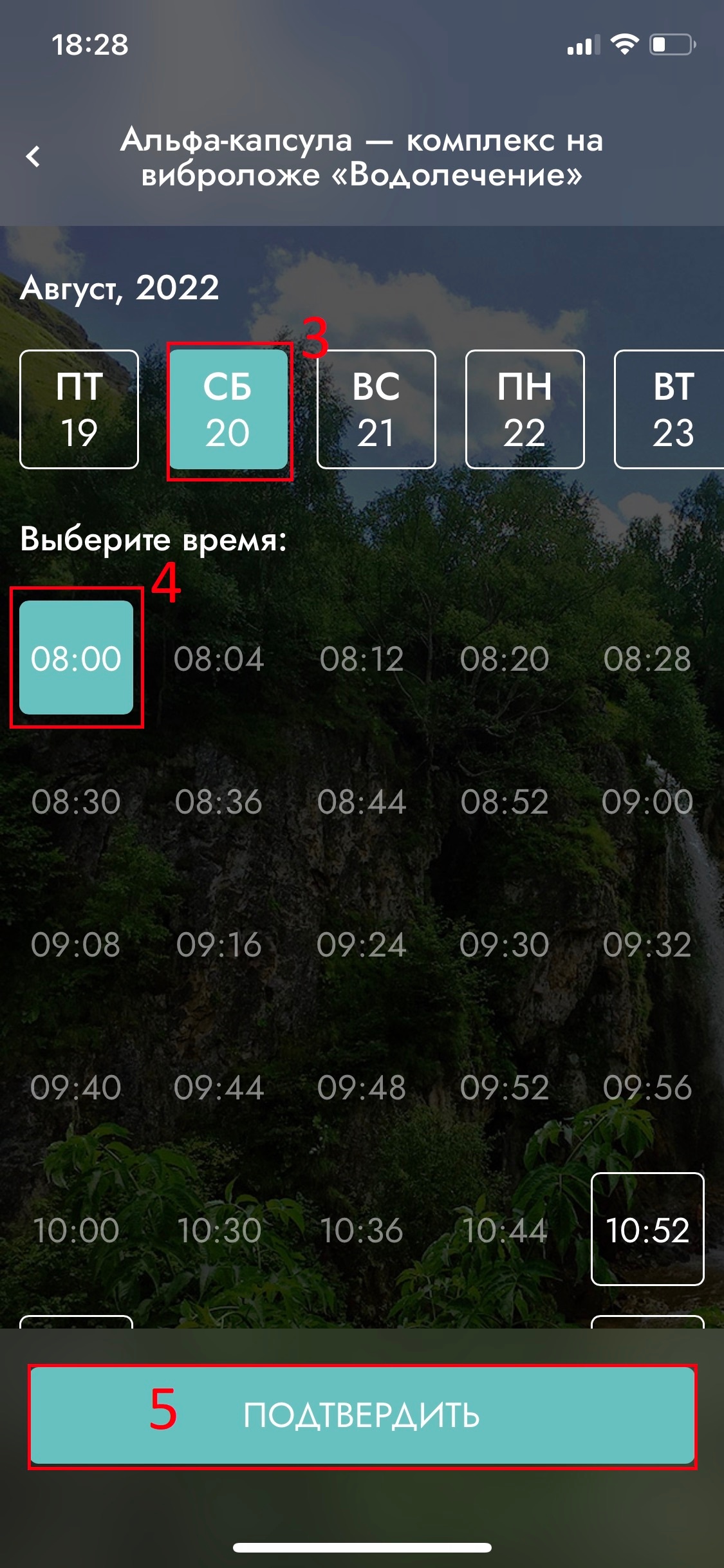
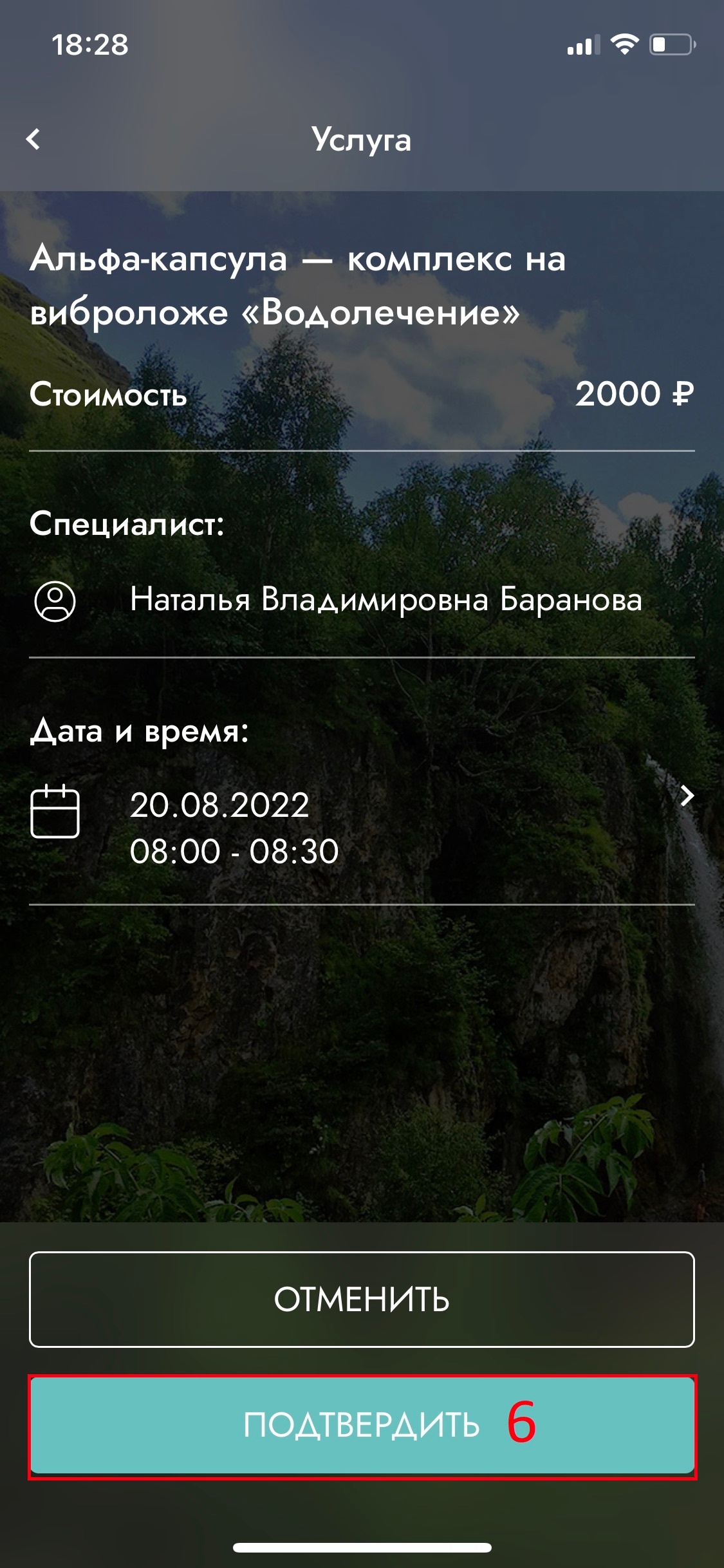
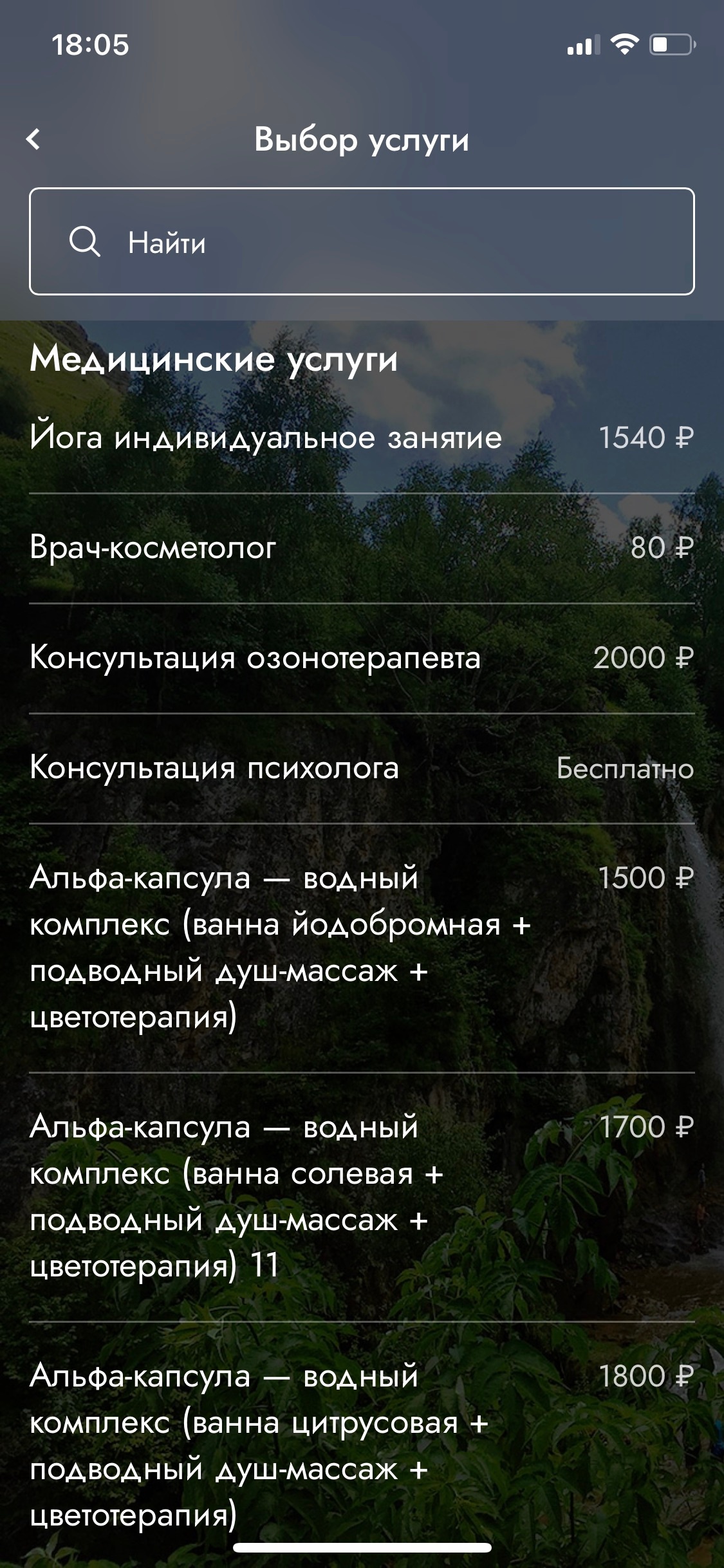
Для того, чтобы самостоятельно записаться на консультацию или процедуру необходимо нажать на кнопку «+ Добавить услугу». Откроется новое окно с перечнем услуг и соответствующей ценой. Можно воспользоваться контекстным поиском над таблицей услуг.
1. Далее возможны два варианта:
2.2 Услуга не доступна к самоназначению.
|
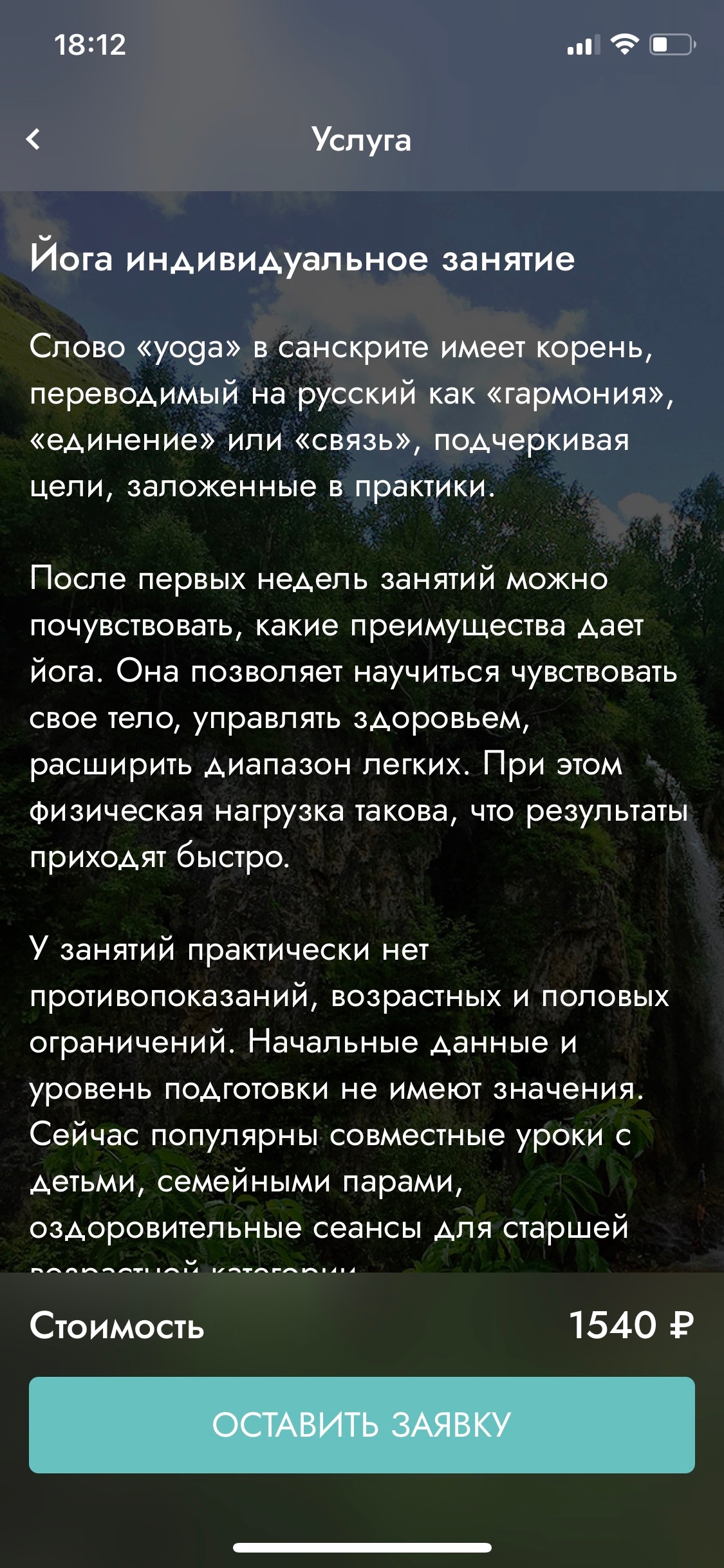
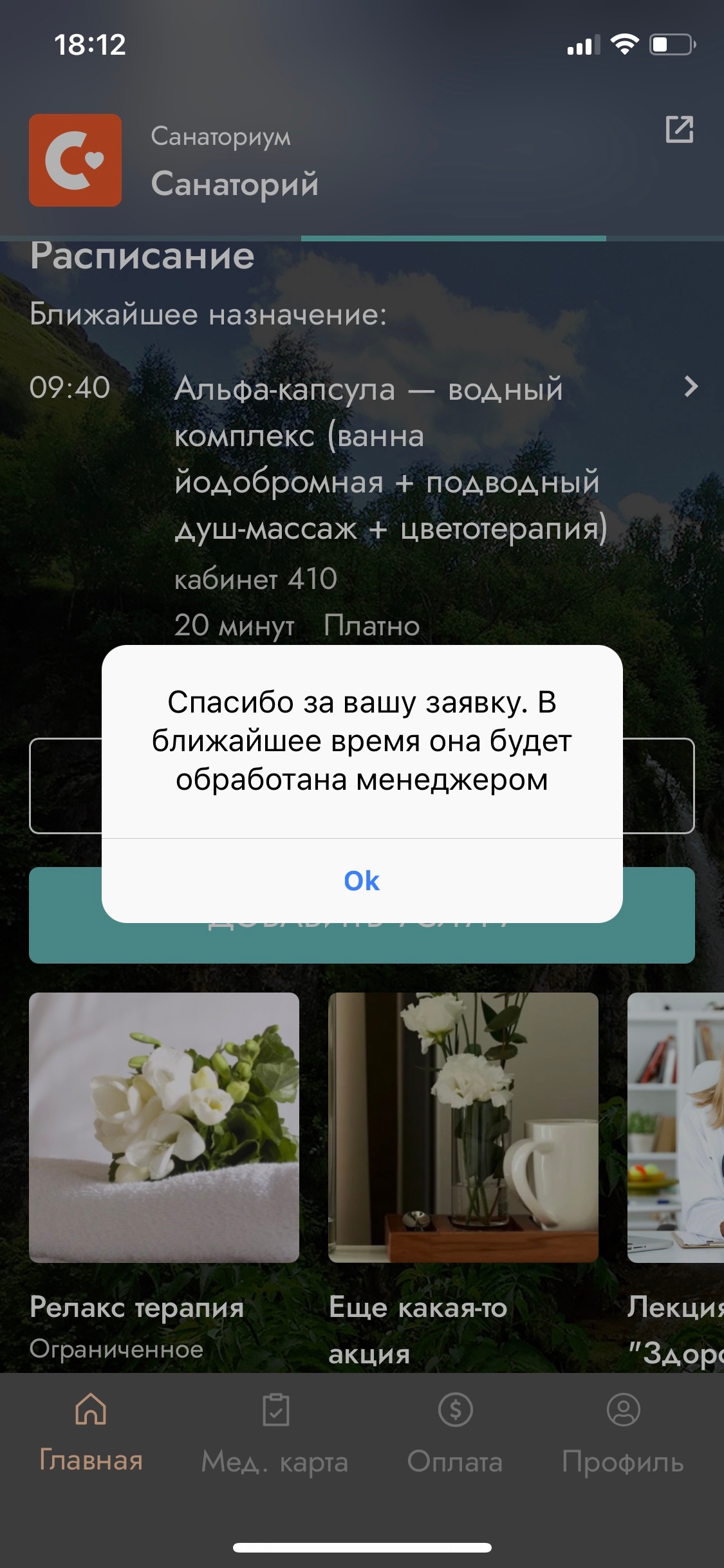
Внизу экрана раздел "Акции и события". По нажатию на акцию отображается детальная информация предложения с возможностью Записи с помощью кнопки "Оставить заявку", которая инициализирует запрос к персональному менеджеру гостя.
КАРТИНКИ!
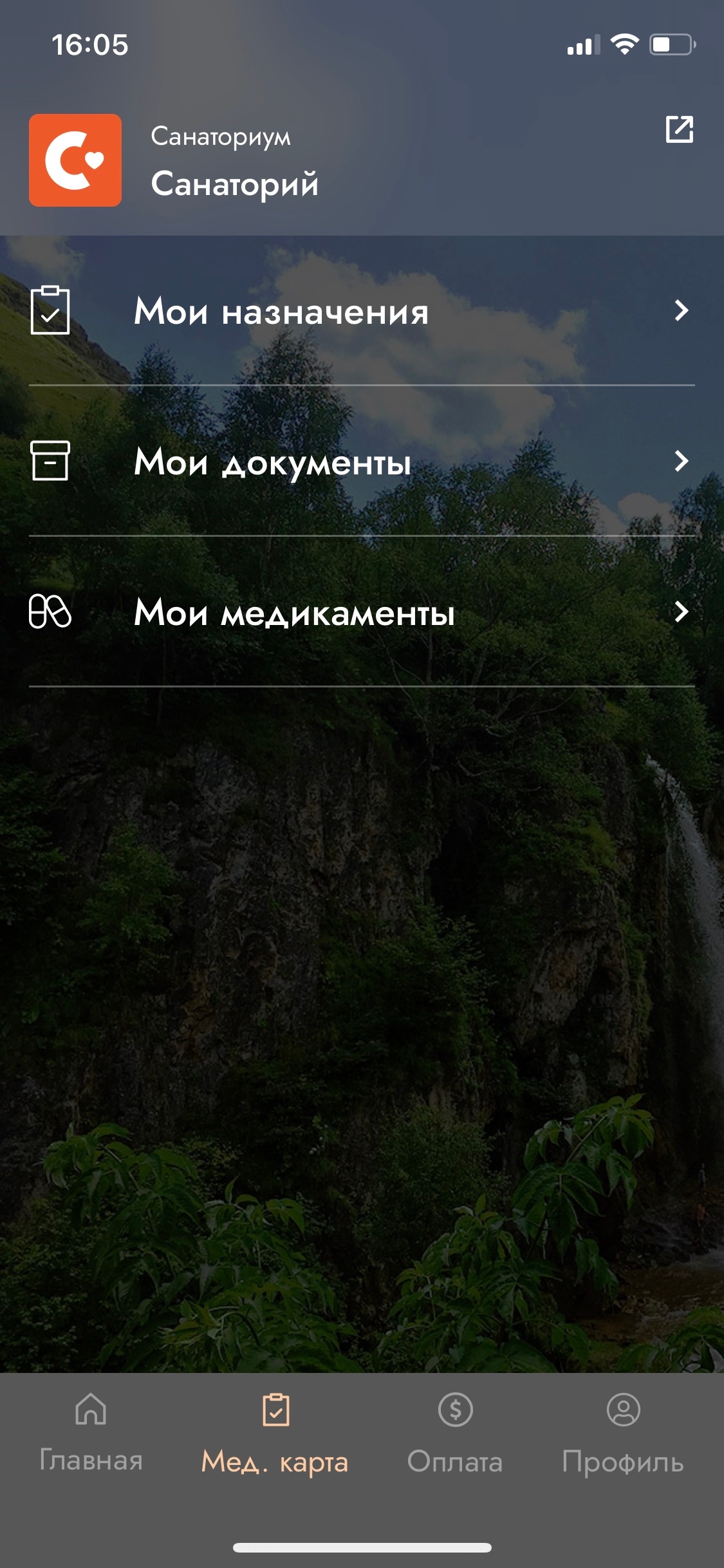
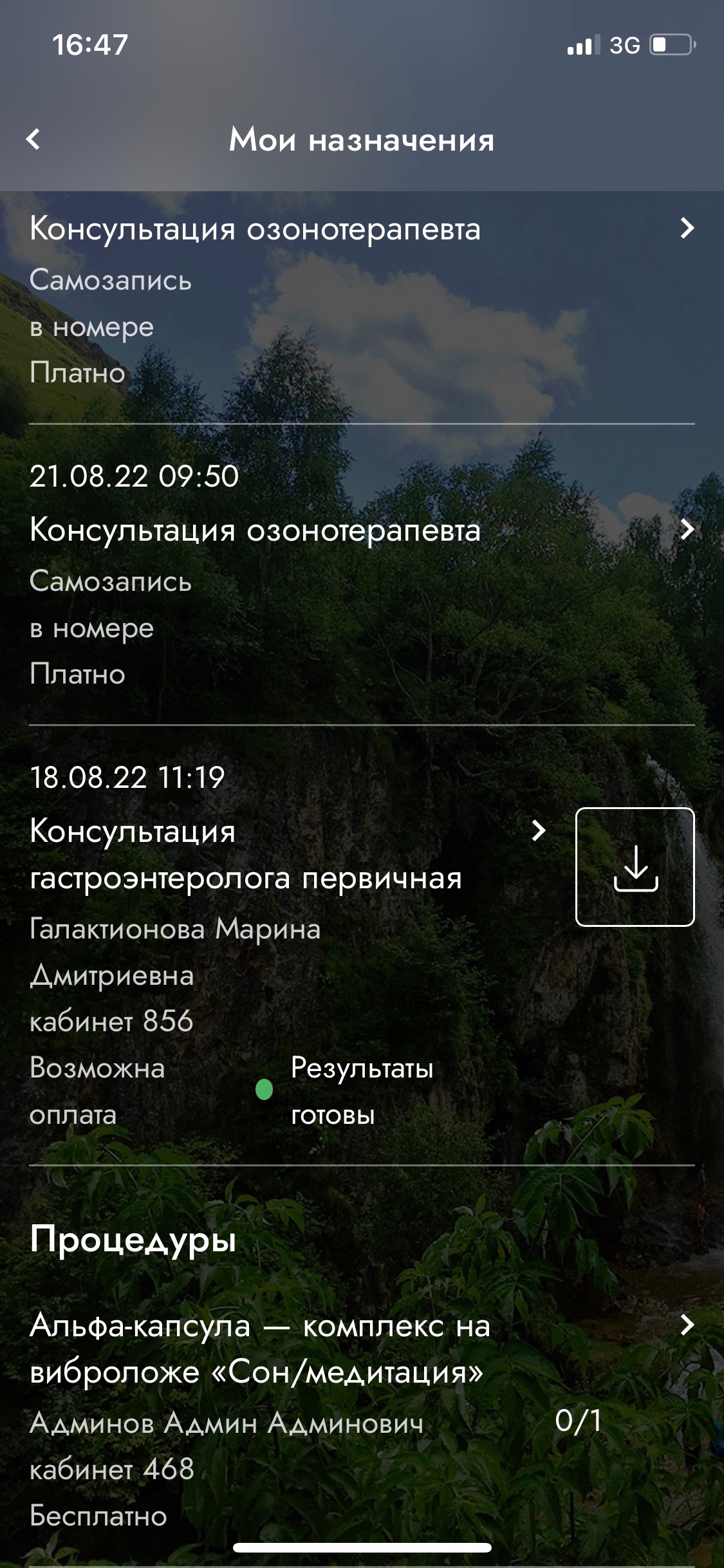
В разделе «Мои назначения» отображаются ваши назначения. После проведения консультаций или исследований есть возможность просмотреть и скачать протокол завершенного назначения.
В данном разделе будут отображаться только те назначения, в настройках которых установлен флаг “Отображать на листе назначений”.
|
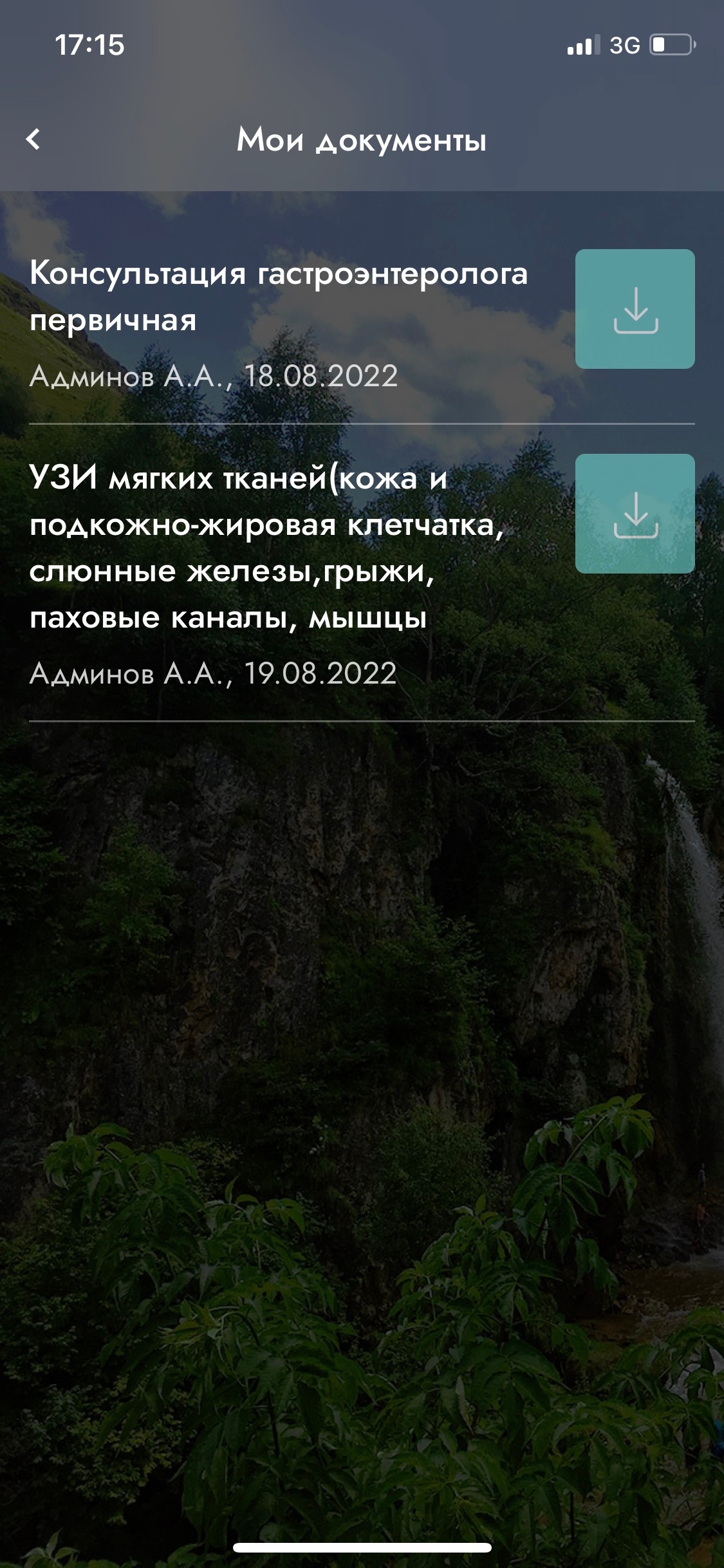
В Разделе «Мои документы» отображены все загруженные документы, результаты исследований и проведенных анализов, которые можно просмотреть и сохранить. По нажатию открывается заполненный протокол, есть возможность сохранить и поделиться документом в мессенджерах или социальных сетях.
|
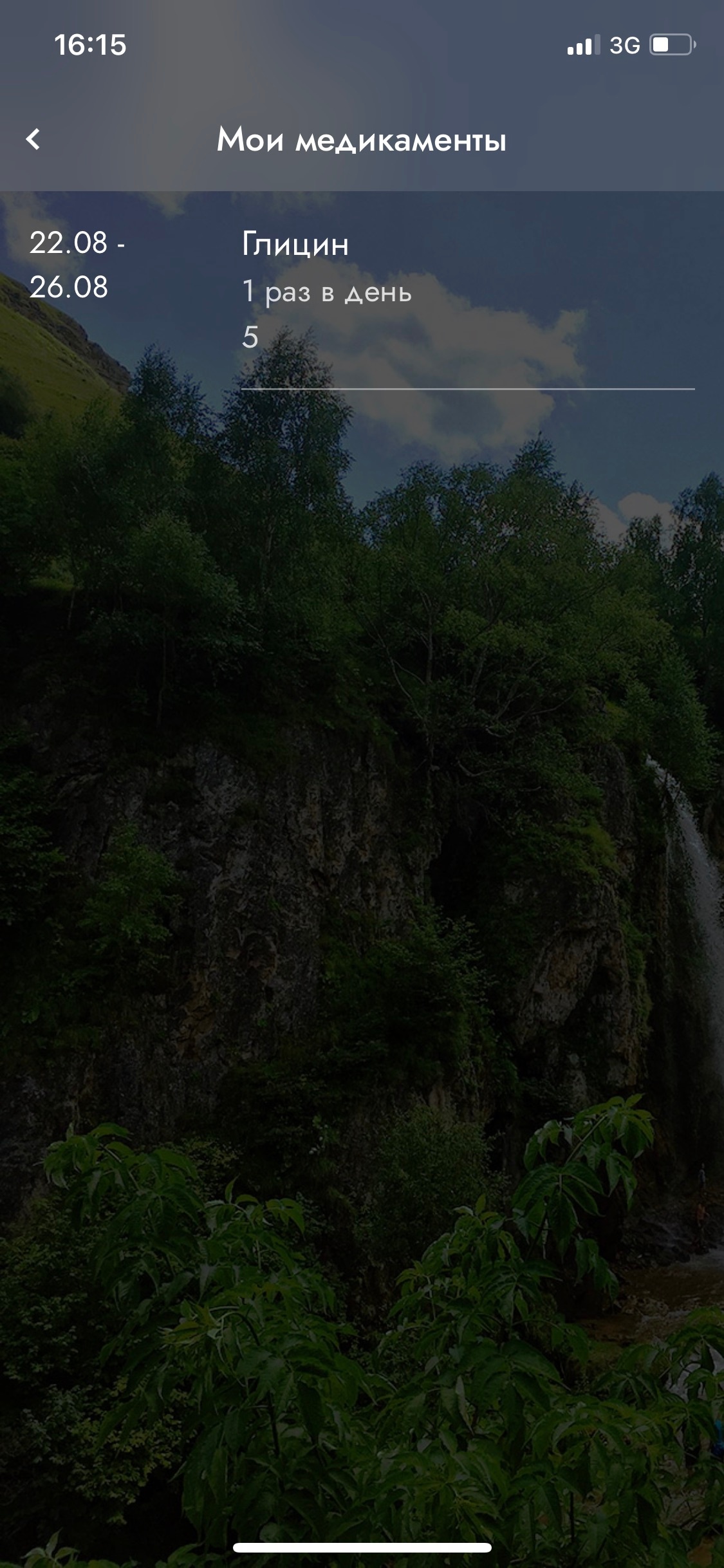
Раздел «Мои Медикаменты» отображает информацию о назначенных медикаментах.
В разделе указывается дата начала и окончания приема, название препарата, кратность приема и общее количество медикамента.
|
На вкладке отображаются: