Стоит учитывать, что задачи и права могут отличаться в зависимости от бизнес-процессов санатория. |

Основные задачи.
- Заполнять данные по измеряемым параметрам (давление, температура, вес и т.д.).
- Следить за ходом лечения пациента, уведомлять об изменениях в расписании.
- Формировать расписание пациента: диспетчеризировать назначения.
- В некоторых случаях могут формировать счета, распечатывать формы документов, сканировать и прикреплять дополнительные документы к карте.
Доступные модули и работа в них.
Модуль "Пациенты"
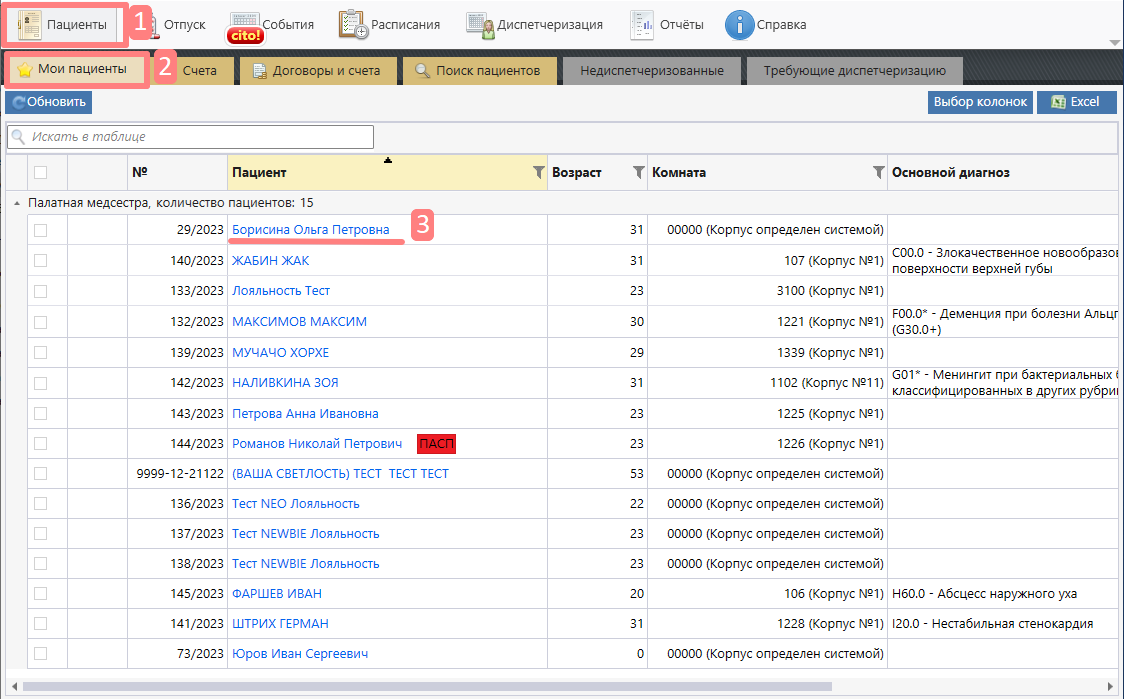
Для поиска пациента, которому назначена, но, возможно, не диспетчеризована (не назначено время приема) консультация следует пройти в модуль «Пациенты» (1).
В модуле «Пациенты» во вкладке «Мои пациенты» (2) отображены пациенты, на которых врач назначен как лечащий или консультант. В секции «Лечащий врач» содержатся пациенты, у которых вы являетесь лечащим врачом, в секции «Консультант» содержатся пациенты, у которых назначена консультация, которую вы можете провести.
В таблице указана информация о пациентах.
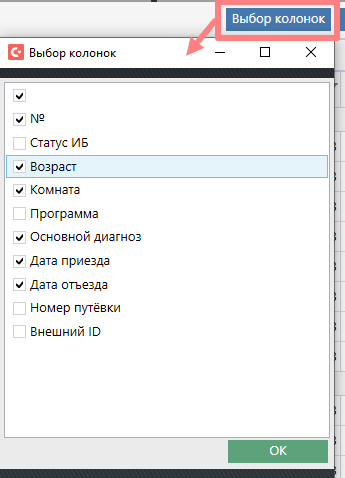
Так же ширину и порядок колонок можно изменять для удобства. Кнопка «Выбор колонок» позволяет выбрать отображаемые колонки.
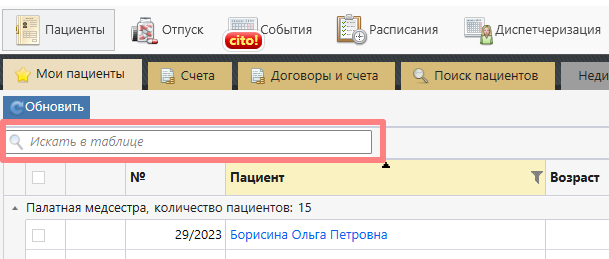
В поле «Искать в таблице» производится поиск по любой текстовой информации, содержащейся в таблице.
Для перехода в историю болезни следует кликнуть на имя пациента (3).
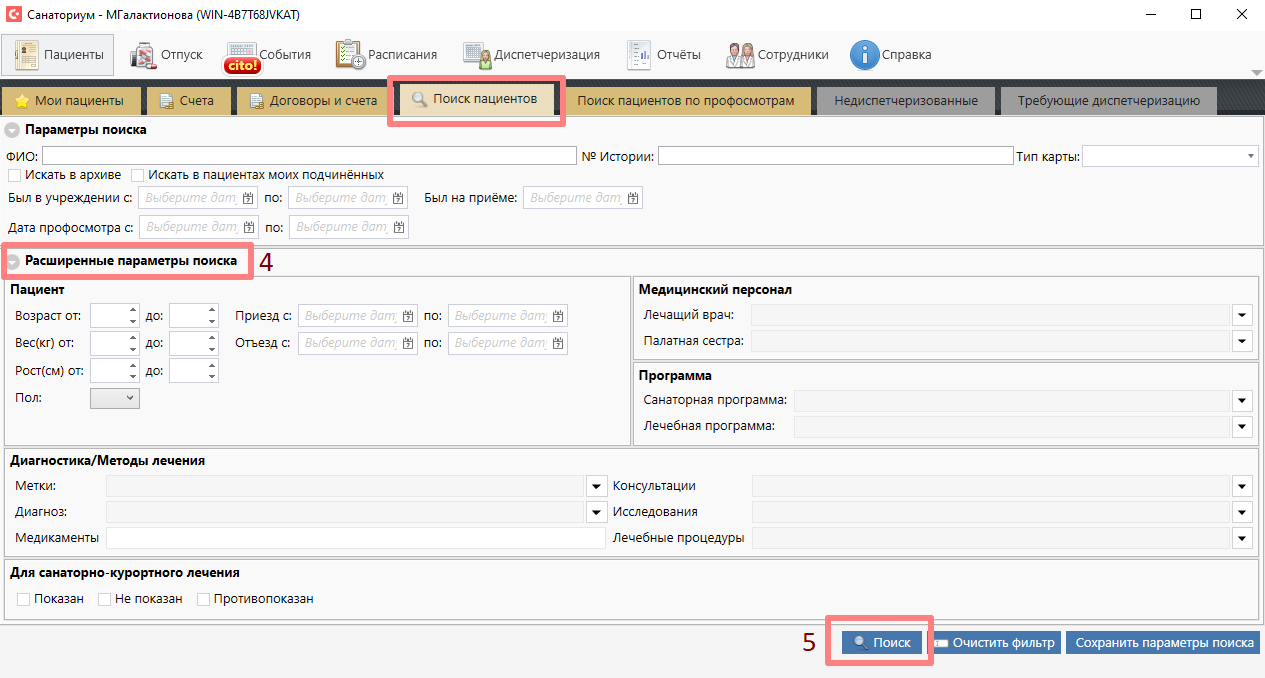
Во вкладке «Поиск пациентов» производится более детальный и расширенный поиск.
Для использования всех параметров расширенного поиска следует развернуть секцию «Расширенные параметры поиска» (4).
После того как все параметры поиска настроены нужно нажать кнопку «Поиск» (5).
Кнопкой «Очистить фильтр» можно сбросить все параметры поиска.
Кнопка "Сохранить параметры поиска" позволяет сохранить заданные параметры поиска для пользователя.
| При сохранении параметров поиска в полях с датами будет сохранена не конкретная дата, а сдвиг относительно текущей. |
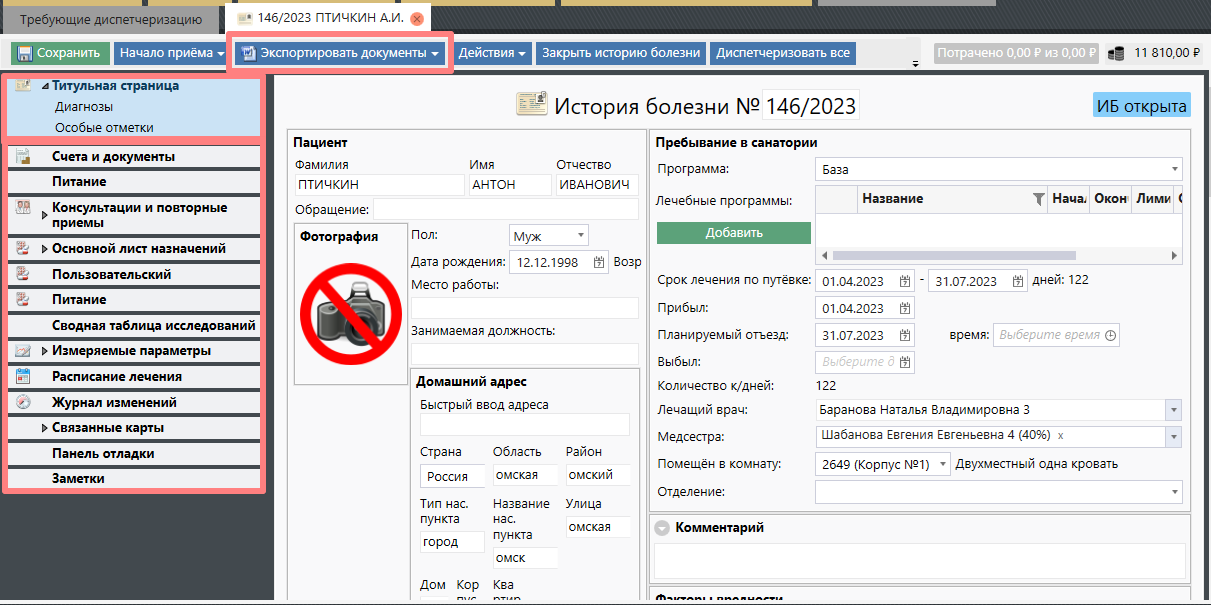
Титульная страница.
После того как вы перешли в историю болезни пациента вам откроется детальная информация о нем.
По умолчанию открывается вкладка «Титульная страница», а через подпункты можно перемещаться в конкретные блоки.
Чтобы распечатать первичную документацию нужно нажать кнопку «Экспортировать документы» и выбрать нужный документ: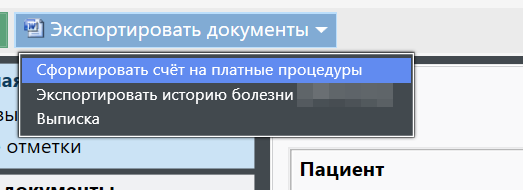
Подробнее о работе в модуле: Модуль "Пациенты" |
Счета и документы.
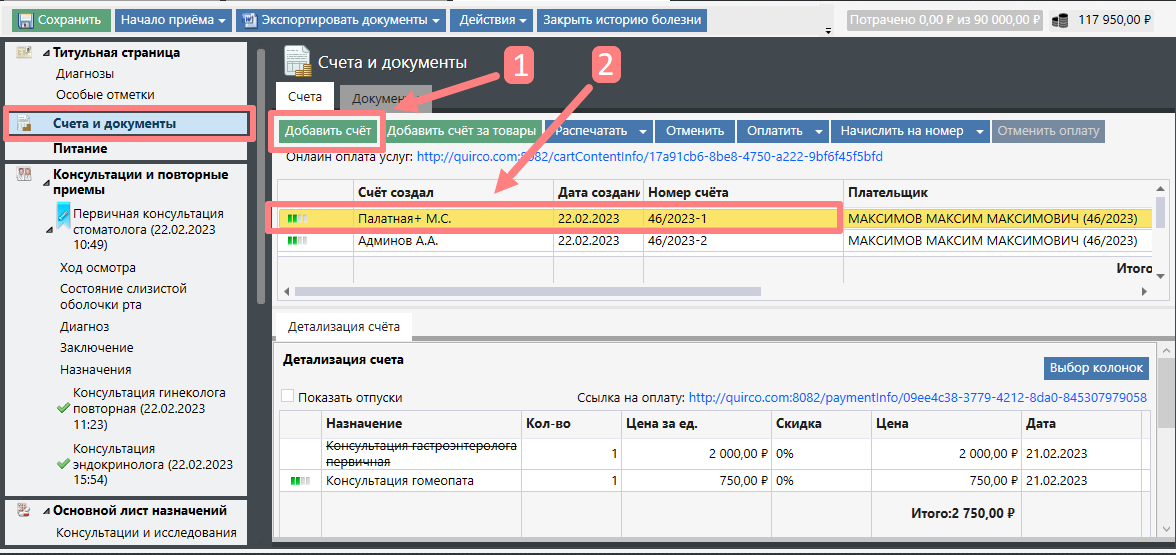
В пункте «Счета и документы» во вкладке «Счета» Вам откроется список всех сформированных счетов.
Для просмотра и распечатки счета нужно выбрать счет (2). Внизу под списком счетов отобразиться детализация счета. Затем нужно нажать кнопку «Распечатать».
Для добавления нового счета следует нажать кнопку «Добавить счет» (1).
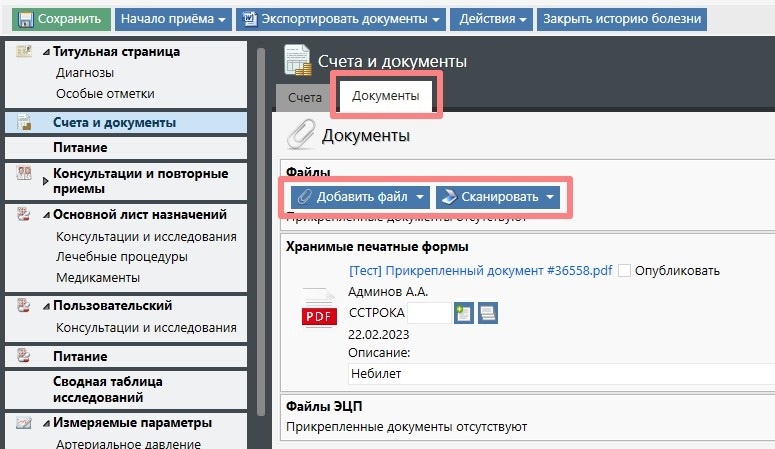
- На вкладке "Документы" можно прикреплять электронные файлы или сканировать документы.
| Подробнее о работе со счетами можно прочитать в разделе: Счета и документы |
Измеряемые параметры.
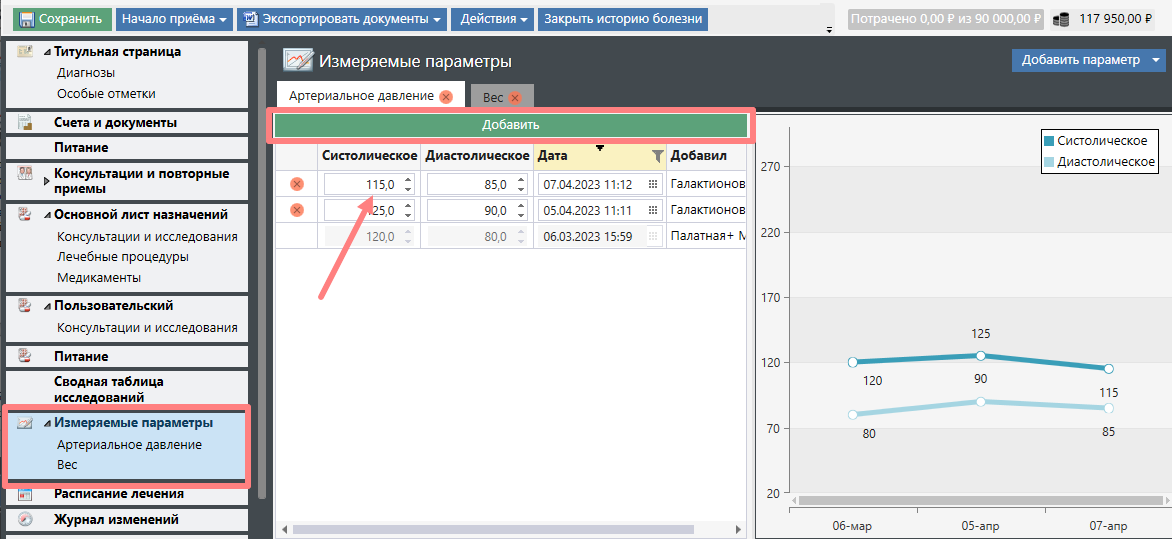
На вкладке «Измеряемые параметры» вы можете при необходимости добавлять антропометрические данные по пациенту.
В данной секции существует набор вкладок, соответствующие измерениям, например, «Артериальное давление».
Кнопкой «Добавить» вы заполняете данные при каждом замере, что фиксируется в таблице и в графике справа, для наглядности.
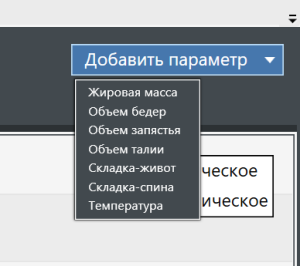
Для добавления новых параметров нужно нажать на кнопку «Добавить параметр» и из открывшегося подменю выбрать нужный:
| Для добавления новых измеряемых параметров обратитесь к системному администратору. |
Расписание лечения.
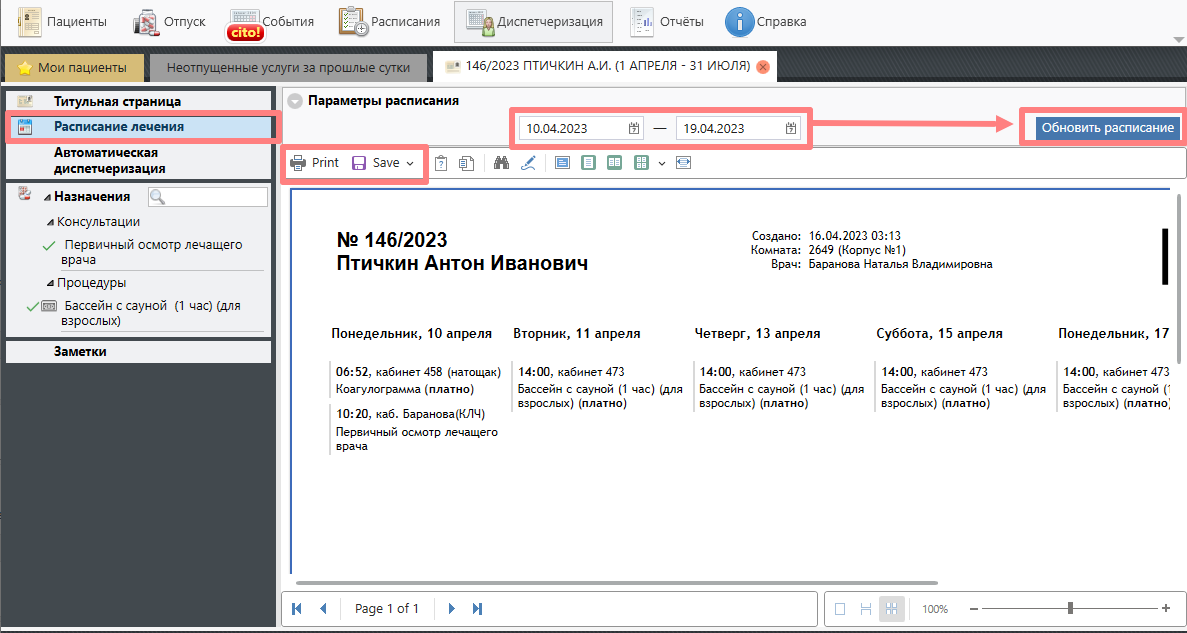
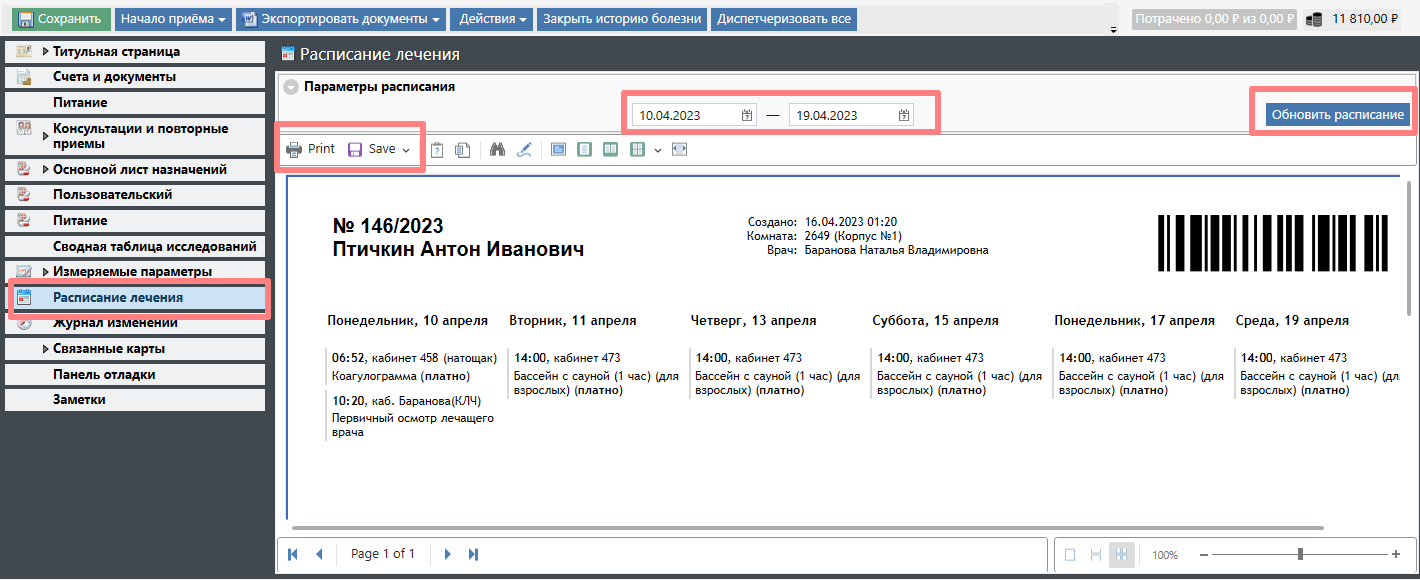
На вкладке «Расписание лечения» формируется печатная форма расписания пациента со всеми назначениями в виде удобной таблицы.
Вы можете формировать расписание за определенный период, выставив его в «Параметрах расписания».
Чтобы пустить на печать нужно нажать кнопку «Print».
Для того чтобы обновить расписание и в нем появились новые назначения следует нажать кнопку «Обновить расписание». Так же это нужно сделать, при изменении дат расписания.
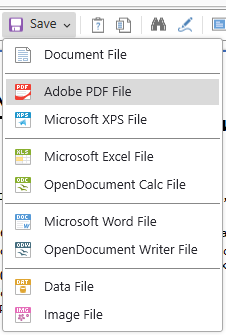
Для сохранения расписания можно нажать кнопку «Save» и выбрать нужный формат:
Журнал изменений.
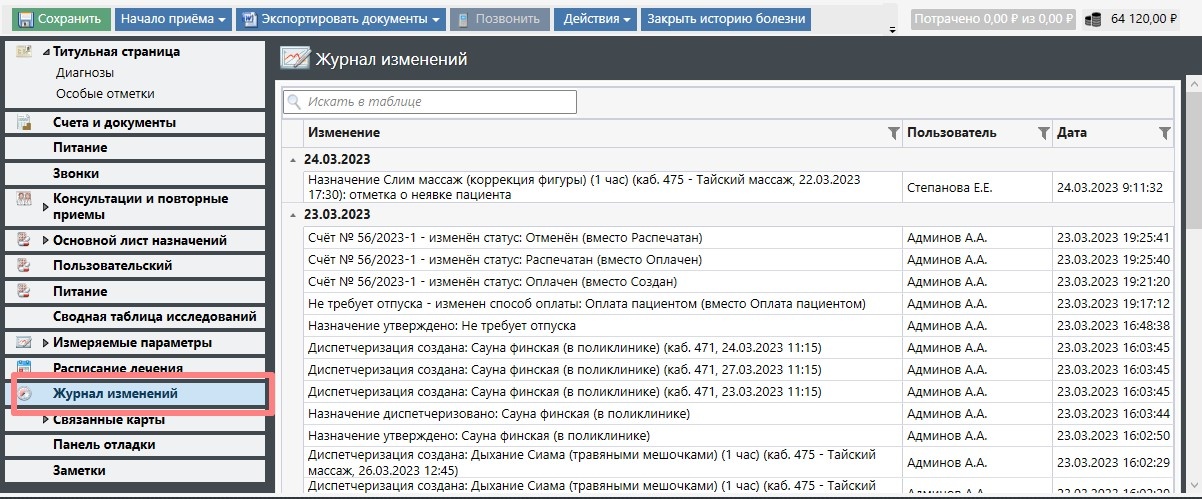
На вкладке «Журнал изменений» отображается история изменений в ИБ, сделанных сотрудниками.
Список можно отфильтровать по каждой из колонок, нажав на значок фильтра.
Также выводится вся история изменений диспетчеризаций: отмена, изменение времени, перенос.
Связанные карты.
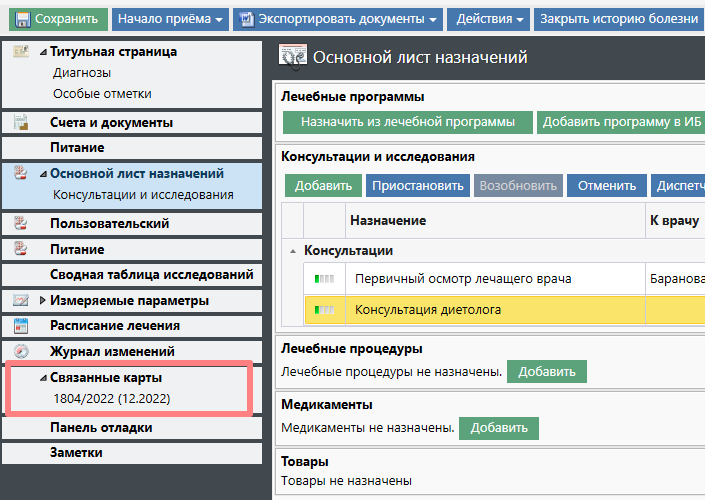
Если пациент уже посещал санаторий и с прошлого приезда история болезни есть в архиве, то она отобразиться в пункте «Связанные карты». Чтобы ее просмотреть следует кликнуть по названию.
В данном разделе карты отображаются только в том случае, если при создании текущей карты Регистратор использовал кнопку "Копировать с предыдущего приезда". |
Модуль "События"
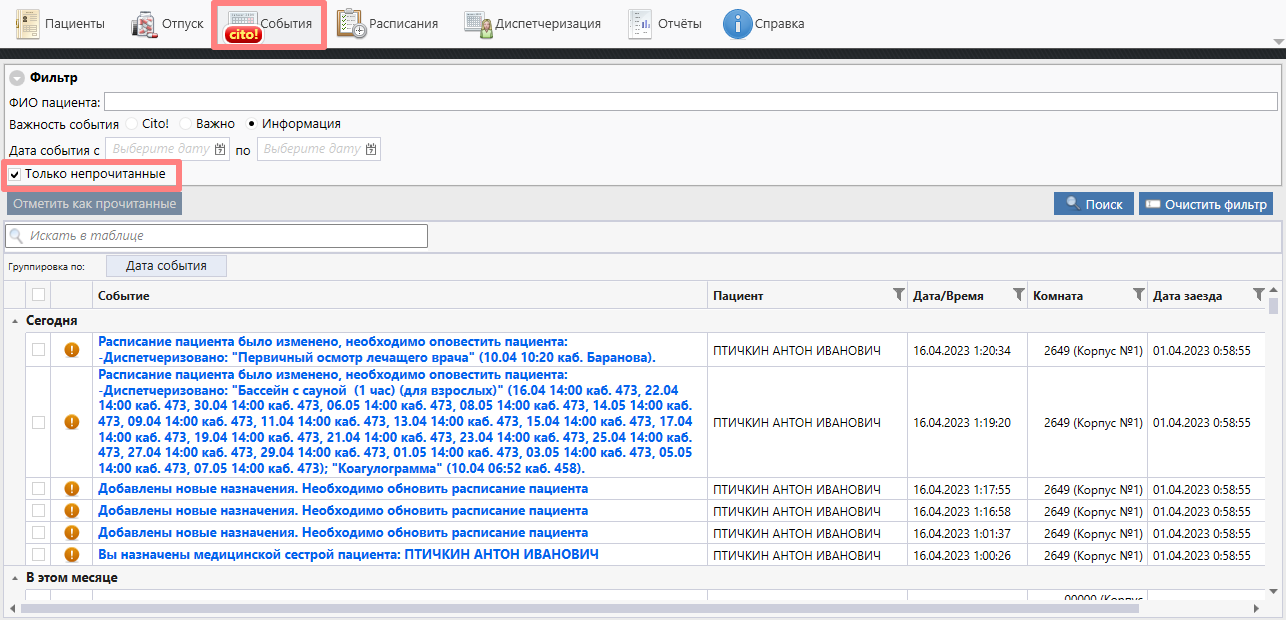
В модуле «События» отображаются все события, которые требуют внимания. Например: назначение палатной медсестрой, добавление назначений, которые нужно диспетчеризовать, либо изменения в расписании пациента.
Для перехода в историю болезни пациента нужно кликнуть на соответствующем событии.
Все новые события выделяются жирным шрифтом. По умолчанию стоит галочка «Только непрочитанные» и отображаются только новые события.
| Подробнее о модуле: Модуль "События" |
Модуль "Расписания"
В модуле Палатная медсестра может просмотреть расписания других специалистов и кабинетов.
Также при наличии соответствующих прав можно записать пациента на прием или процедуру прямо через расписание. Подробнее в статье: Запись через расписание |
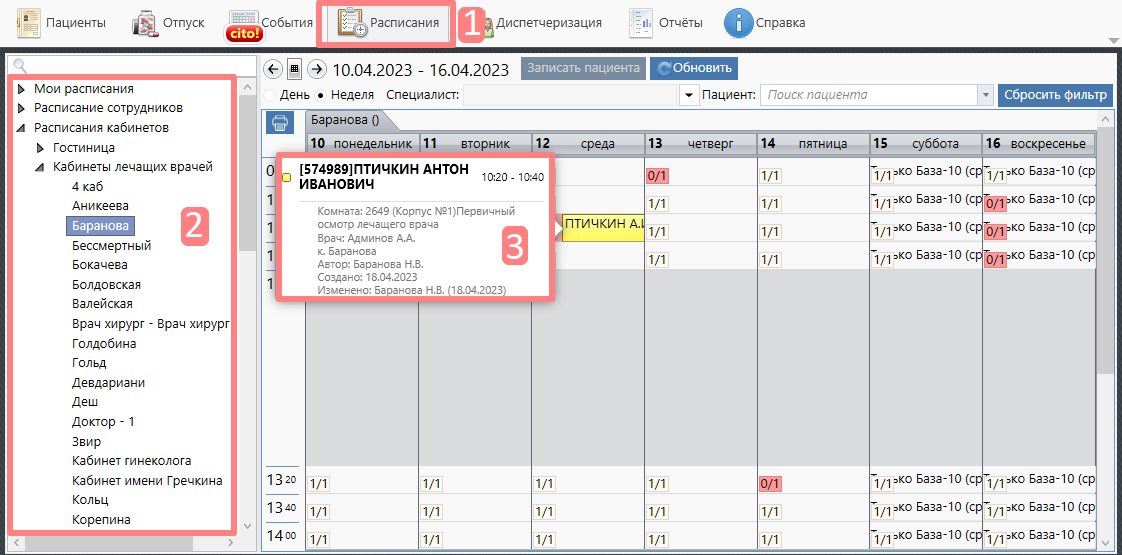
Для поиска пациента, которому назначена и диспетчеризована (назначено время приема) услуга следует пройти в модуль «Расписания» (1).
В левой части экрана расположен список расписаний разделенный по категориям(2).
- Выбрав нужное расписание, открывается таблица по дням и часам со всеми назначениями.
При наведении курсора на ячейку с именем пациента открывается общая информация о пациенте и назначении (3).
Для перехода в историю болезни следует двойным щелчком кликнуть на данной ячейке.
Расписания разделены на категории:
- Мои расписания – расписания всех кабинетов, в которых вы работаете;
- Расписания сотрудников – расписания сотрудников, показывает все кабинеты, в которых сотрудник работает;
- Расписания кабинетов – расписания кабинетов по номерам, показывает все назначения, которые могут проводиться в них;
- Расписания назначений – расписание назначений, показывает все кабинеты, в которых они проводятся.
| Подробнее о модуле в статье: Модуль "Расписания" |
Модуль "Диспетчеризация"
Вкладка "Мои пациенты"
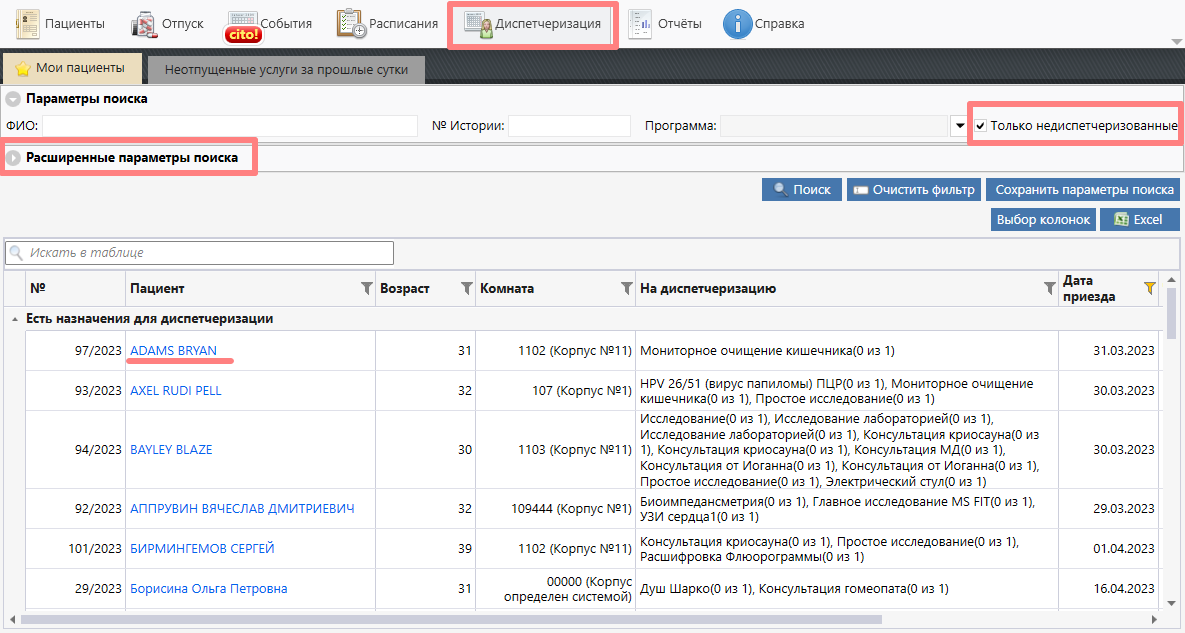
При переходе в модуль «Диспетчеризация» открывается вкладка «Мои пациенты».
В этой вкладке отображаются все пациенты для которых текущий пользователь является Палатной медсестрой, и у которых есть назначения.
Для того, чтобы отображались только те пациенты, у которых есть недиспетчеризованные назначение следует поставить галочку «Только недиспетчеризованные».
Далее пациентов можно отфильтровать по ФИО, номеру истории и санаторной программе.
Для более детальной фильтрации следует развернуть секцию «Расширенные параметры поиска».
Чтобы приступить к диспетчеризации нужно нажать на ФИО пациенте в таблице.
| Подробнее о работе в модуле: Модуль "Диспетчеризация" |
Общая информация и диспетчеризация вручную.
Диспетчеризация вручную.
Автоматическая диспетчеризация.
В модуле «Диспетчеризация» существует возможность диспетчеризовать назначения в автоматическом режиме. Для этого следует перейти в пункт «Автоматическая диспетчеризация» в меню слева.
Расписание лечения.
Для просмотра и печати расписания лечения для пациента следует перейти в раздел «Расписание лечения».
Расписание можно формировать на выбранный период. После изменения периода следует нажать кнопку «Обновить расписание».
Распечатывается расписание стандартными способами, либо сохраняется в виде электронного документа.