Основные задачи
- Формирование счетов, печать финансовых документов.
- Проведение оплаты, работа с авансами и предоплатами.
- Проведение возвратов.
- Продажа товаров.
Стоит учитывать, что задачи и права могут отличаться в зависимости от бизнес-процессов санатория. |
Доступные модули и работа в них
Модуль "Регистрация". Поиск пациентов, структура ИБ
В модуле «Регистрация» во вкладке «Поиск пациентов» отображается список проживающих в санатории. В верхней части окна расположены фильтры для поиска проживающих. Например, в поле ФИО можно написать первые буквы фамилии и в списке отобразиться те, у кого фамилии начинаются на эти буквы.
Для поиска следует нажать кнопку «Поиск» (1). В появившейся таблице нужно найти нужного проживающего и нажать его ФИО один раз (2).
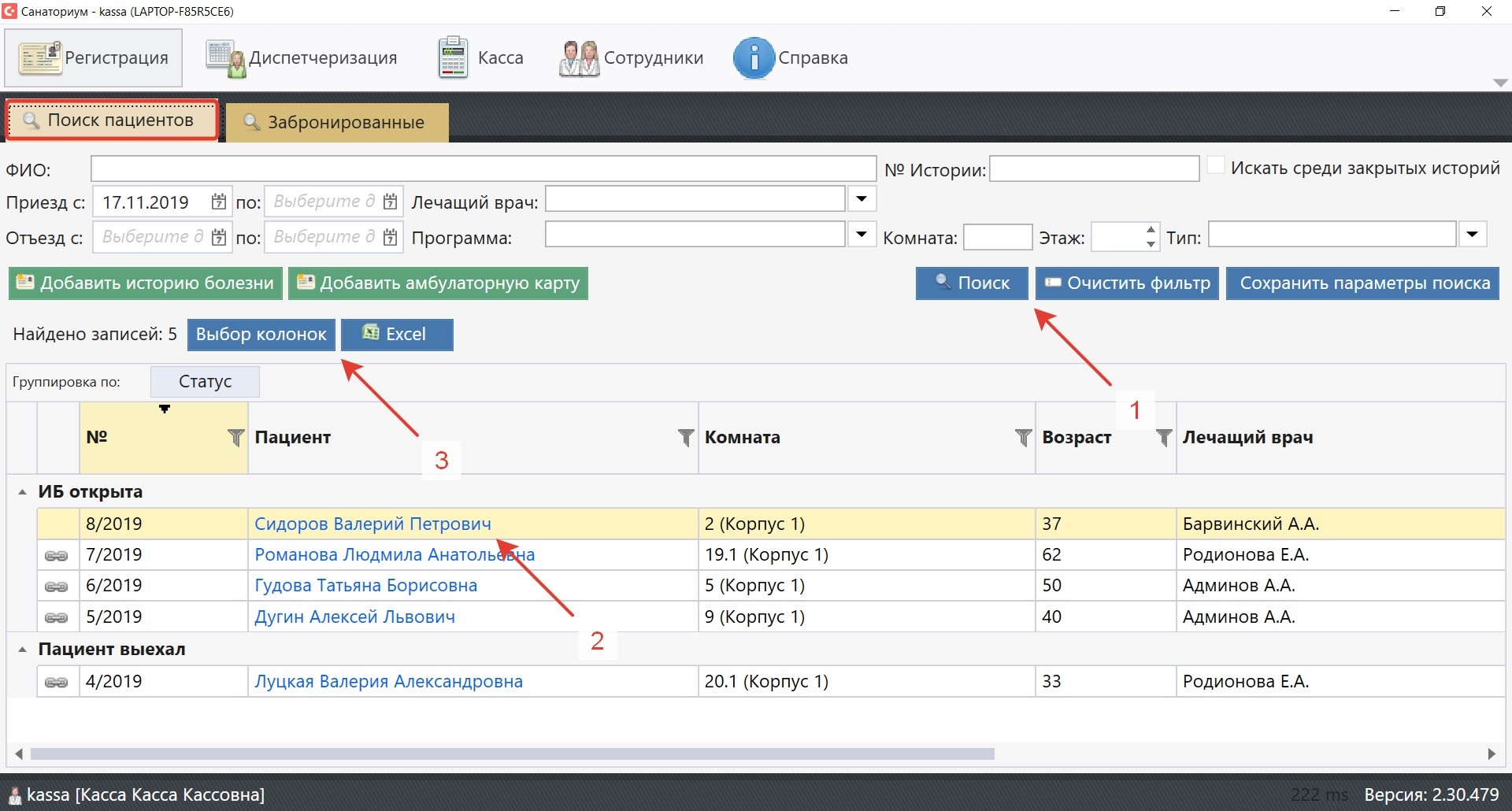
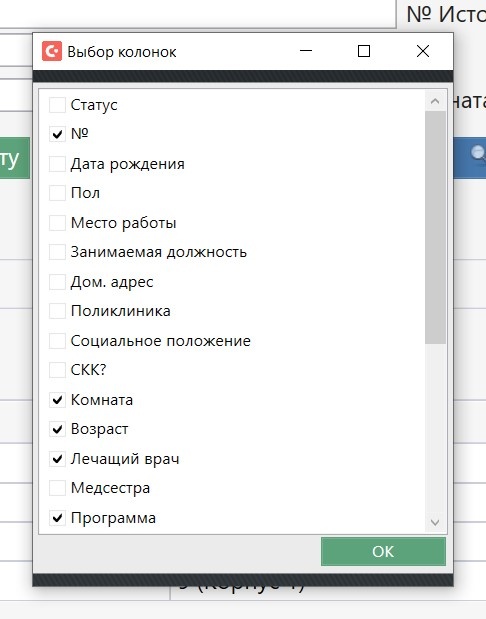
Колонки в таблице регулируются по ширине. Для того чтобы изменить список отображаемых колонок следует нажать кнопку «Выбор колонок» (3) и отметить галочками нужные:
В случае наличия считывателя RFID-карт, при использовании карты сразу открывается история болезни проживающего. |
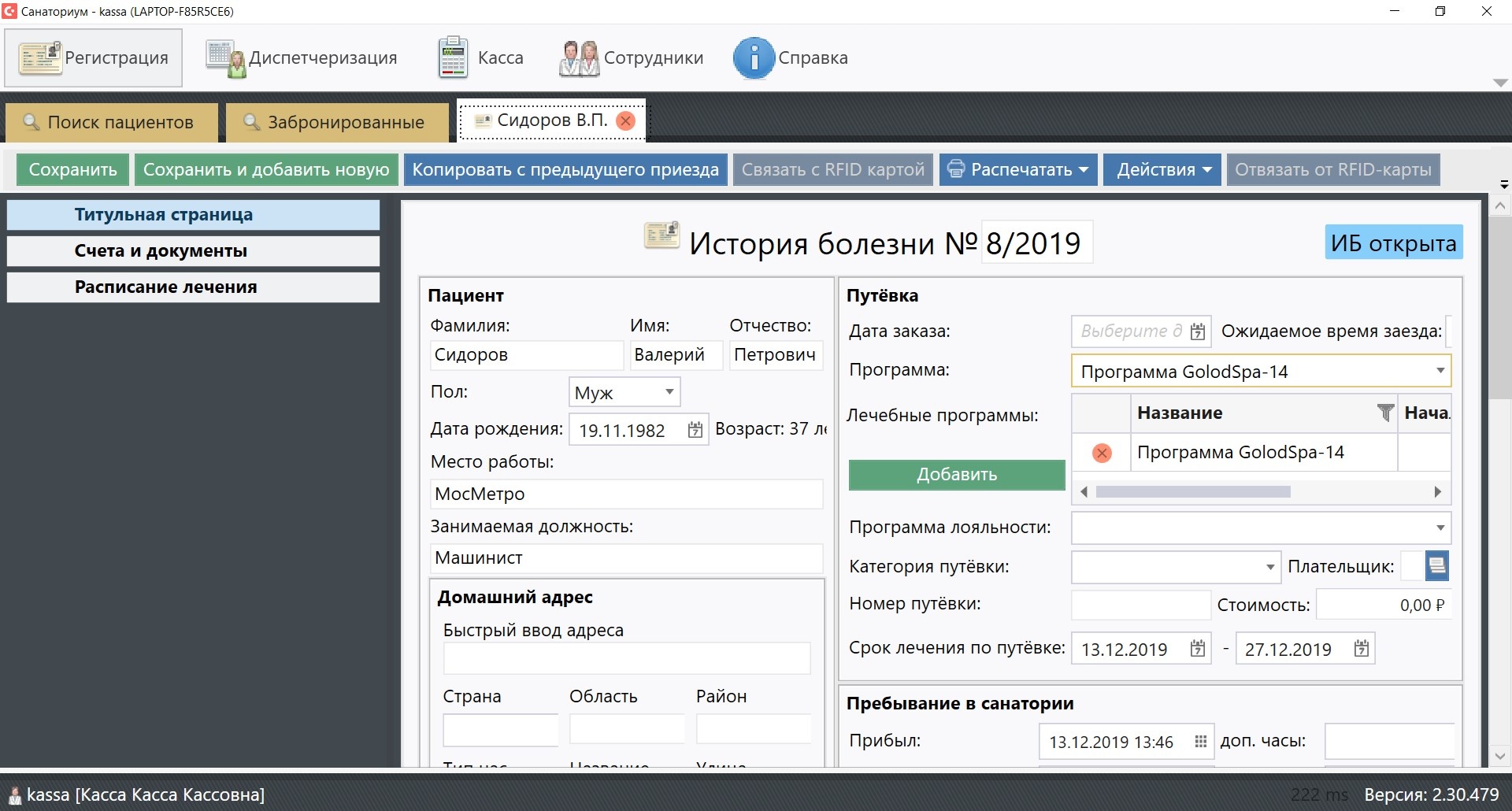
После перехода к истории болезни пациента открывается титульная страница. В левой секции отображается меню истории болезни, справа, в данном случае, информация о пациенте (диагнозы, сроки лечение, паспортные данные и т.д.). Данные доступны только для просмотра.
Для перехода в окно работы со счетами следует нажать пункт меню «Счета и документы».
Модуль "Регистрация". Вкладка "Счета и документы"
Формирование и оплата счета
- Для того, чтобы сформировать счет на услуги для пациента следует нажать кнопку «Добавить счет» (1). После этого откроется окно со всеми платными и не оплаченными назначениями:
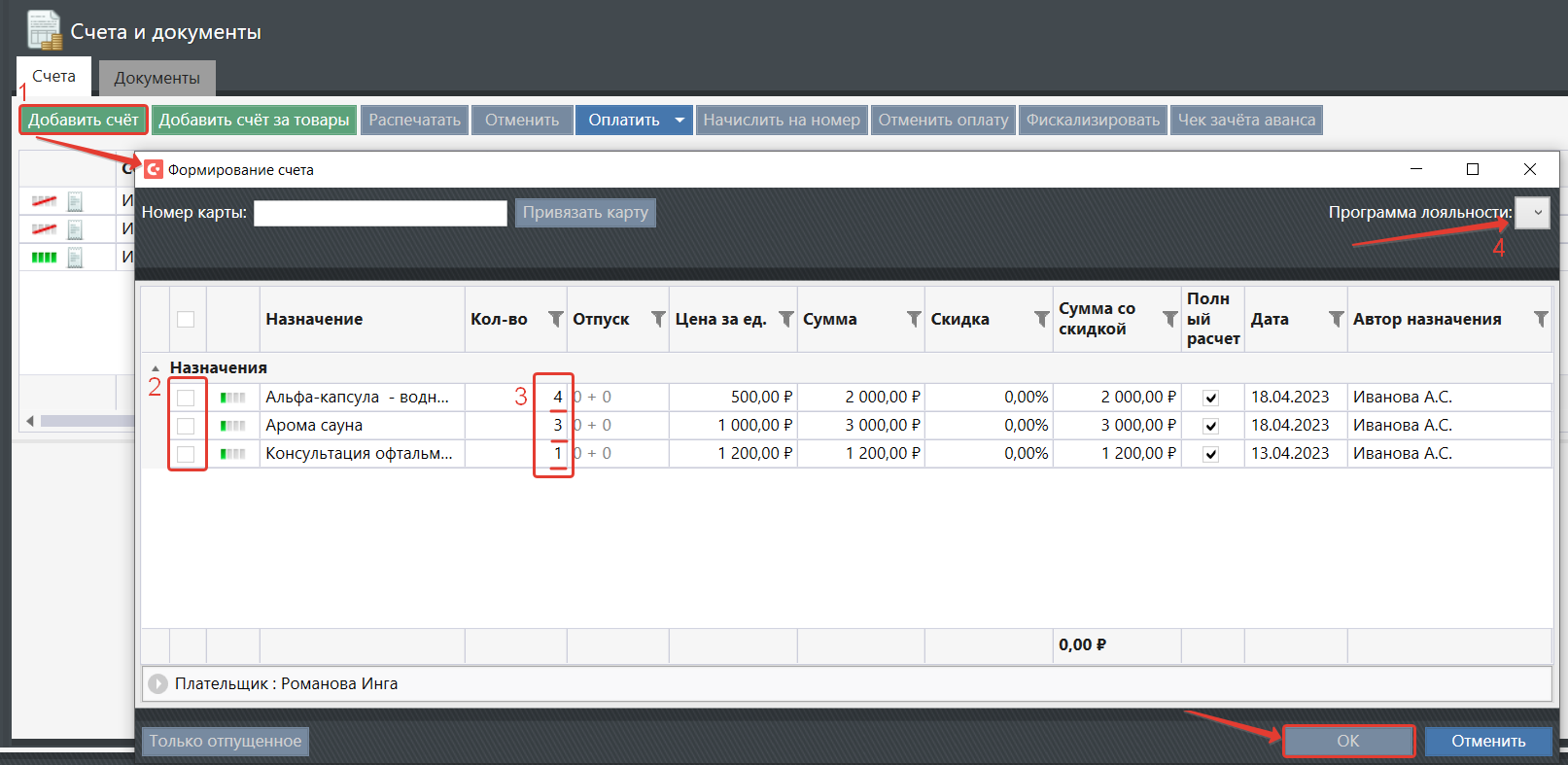
- Для выбора услуг, которые нужно включить в счет укажите их галочкой (2).
- Если требуется оплатить только часть услуг, то их количество выставляется в колонке «Кол-во» (3). Рекомендуем пользоваться кнопкой "Только отпущенное" - для быстрого формирования счета только на отпущенные услуги. Также по колонке "Отпуск" можно определить сколько отпущено услуг, не включенных в счета и сколько услуг диспетчеризовано, не включенных в счета.
- Если у пациента скидка, то следует ее выбрать в меню «Программа лояльности» (4). Так же можно выставить скидку вручную в колонке «Скидка».
- В случае необходимости и при наличии достаточных прав вручную редактируется цена услуги в колонке «Цена за ед.» и окончательную стоимость услуги в колонке «Сумма со скидкой».
- Если за пациента платит другой человек, то его следует выбрать внизу окна в секции «Плательщик».
- После того как счет сформирован (статус счета будет с одной заполненной батарейкой
 ), можно распечатать договор на оказание медицинских услуг или другой сопроводительный документ, используемый в вашем санатории. Для этого нужно выбрать счет в списке и нажать «Распечатать» (5).
После печати статус счета станет . Есть возможность редактировать созданный счет: кнопки "Добавить в счет" (6) и "Удалить выбранные" будут доступны только пользователю, который этот счет создал и только первые 15 минут после создания.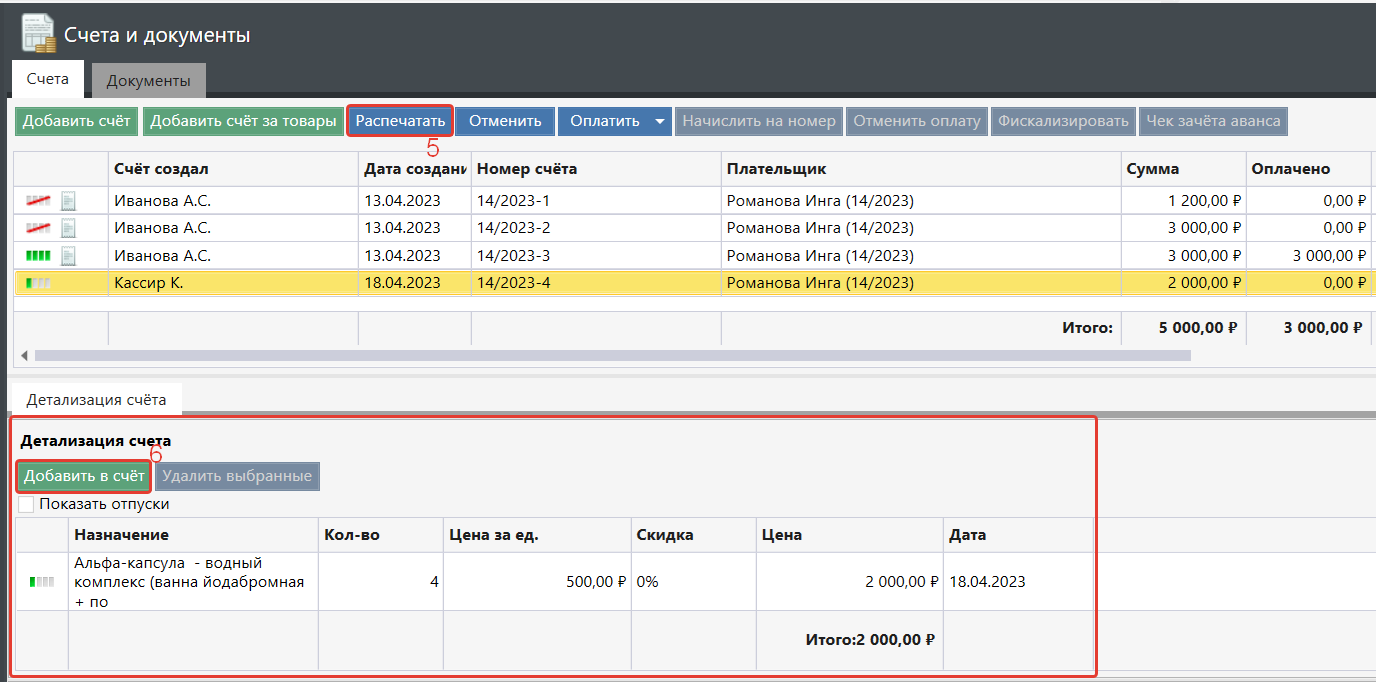
- Чтобы оплатить счет требуется нажать кнопку «Оплатить» и выберать из выпадающего списка способ оплаты. Обычно это «Наличные» и «Кредитная карта». Наличный и безналичный расчет соответственно.
В окне "Параметры фискализации", если к рабочей станции привязано несколько фискальных регистраторов, можно выбрать на какой фискальный регистратор отправлять данные. Также если в ИБ указана почта или контактный телефон, можно не печатать чек, а отправить чек или по e-mail или по sms. Данный функционал позволяет экономить чековую ленту.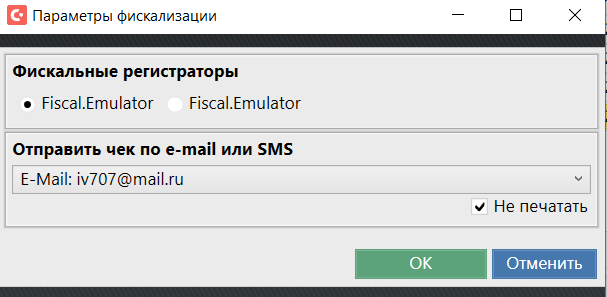
- После оплаты в разделе "Платежи" появляется транзакция оплаты, иконка
 говорит о том, что транзакция фискализирована.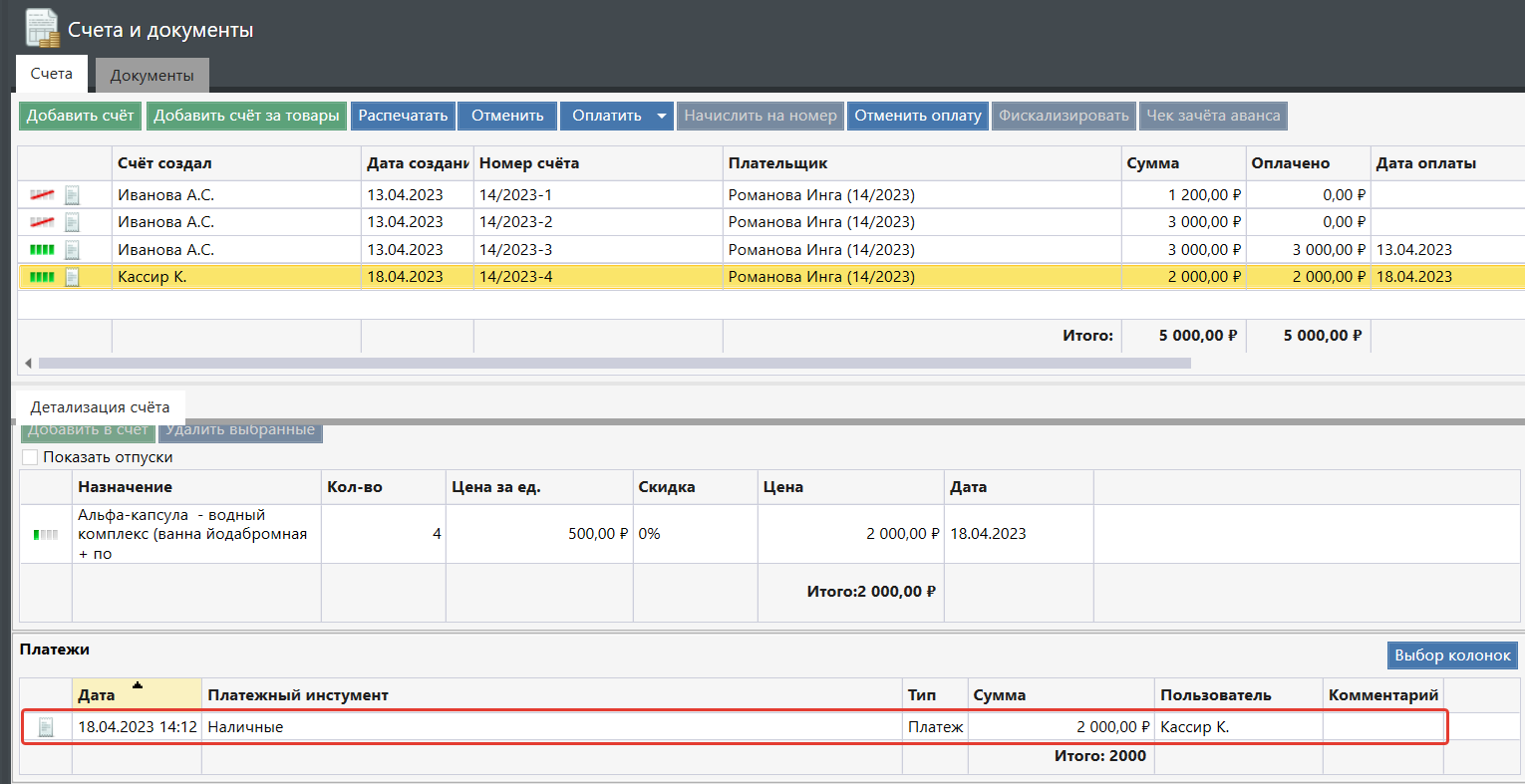
Работа с авансовыми платежами
В случае, если на объекте применяется система авансовых расчетов, то при создании счета в колонке «Полный расчет» не отмечается галочкой:
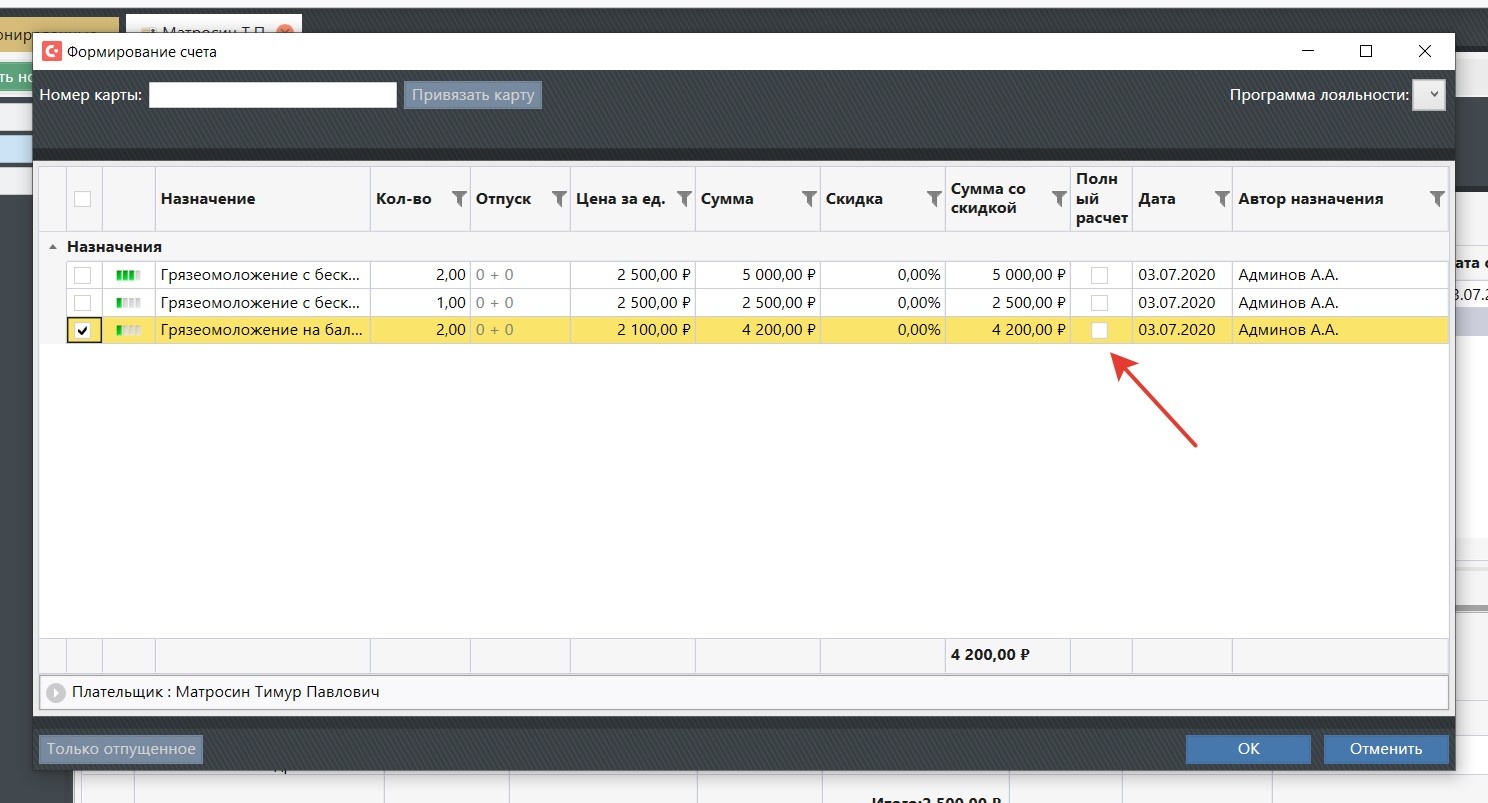
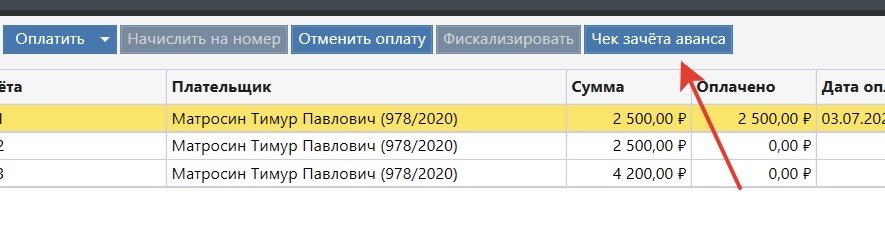
Печатается авансовый чек, и затем, после отпуска, входящих в счет услуг появляется возможность напечатать чек зачета аванса. Для этого нужно выбрать этот счет и нажать «Чек зачёта аванса»:
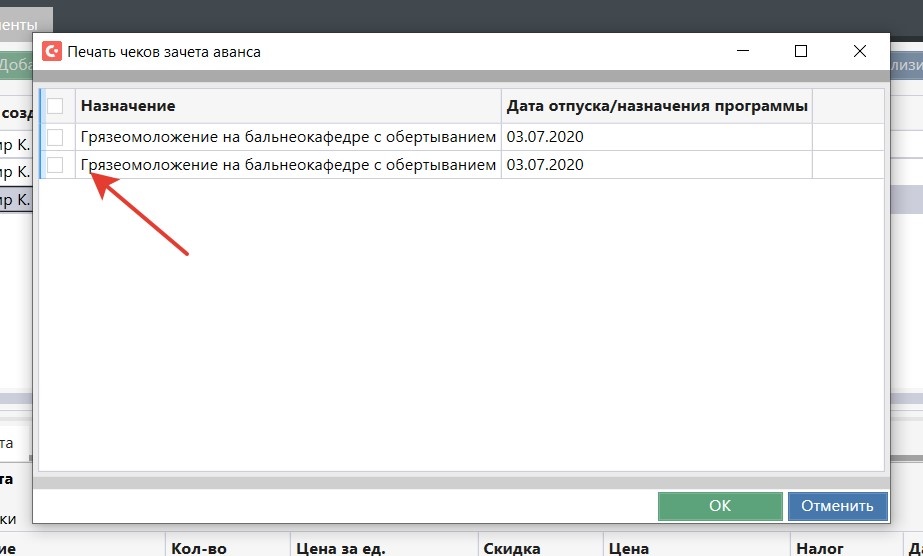
Далее, в окне "Печать чеков зачета аванса" выбираются отпущенные процедуры, за которые нужно напечатать чек зачета аванса:
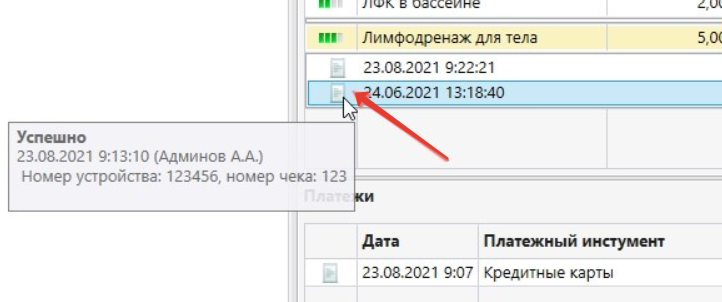
Если отпуск уже был фискализирован, то рядом с датой отпуска будет соответствующая иконка с чеком.
Напоминаем! В модуле "Касса" есть возможность быстро найти все счета, за которые нужно напечатать чек зачета аванса. Для этого активируйте флаг "Зачёт авансовых платежей". |
Отмена счетов и оплаты
Если у счета была произведена отмена оплаты, при отмене такого счета исключается возможность его частичной отмены. То есть после "Отмены оплаты", нажимая на кнопку "Отменить" можно только отменить все услуги. |
Для отмены оплаты уже оплаченного счета следует нажать кнопку «Отменить оплату» (7). 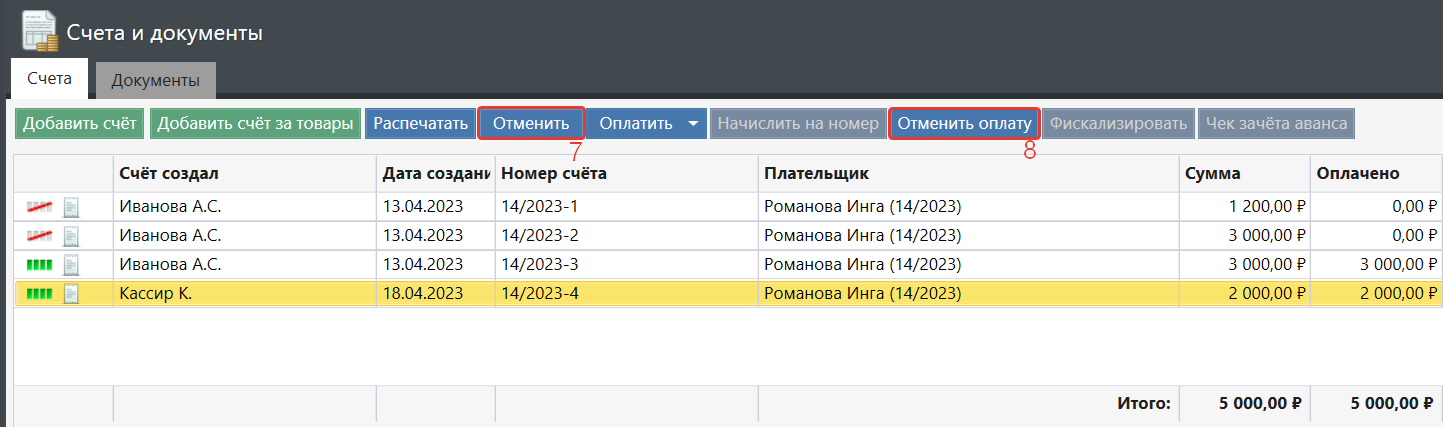
После этого формируется чек на сумму возврата, при этом счет не отменяется, а переходит в статус распечатан . В дальнейшем данный счет можно повторно оплатить.
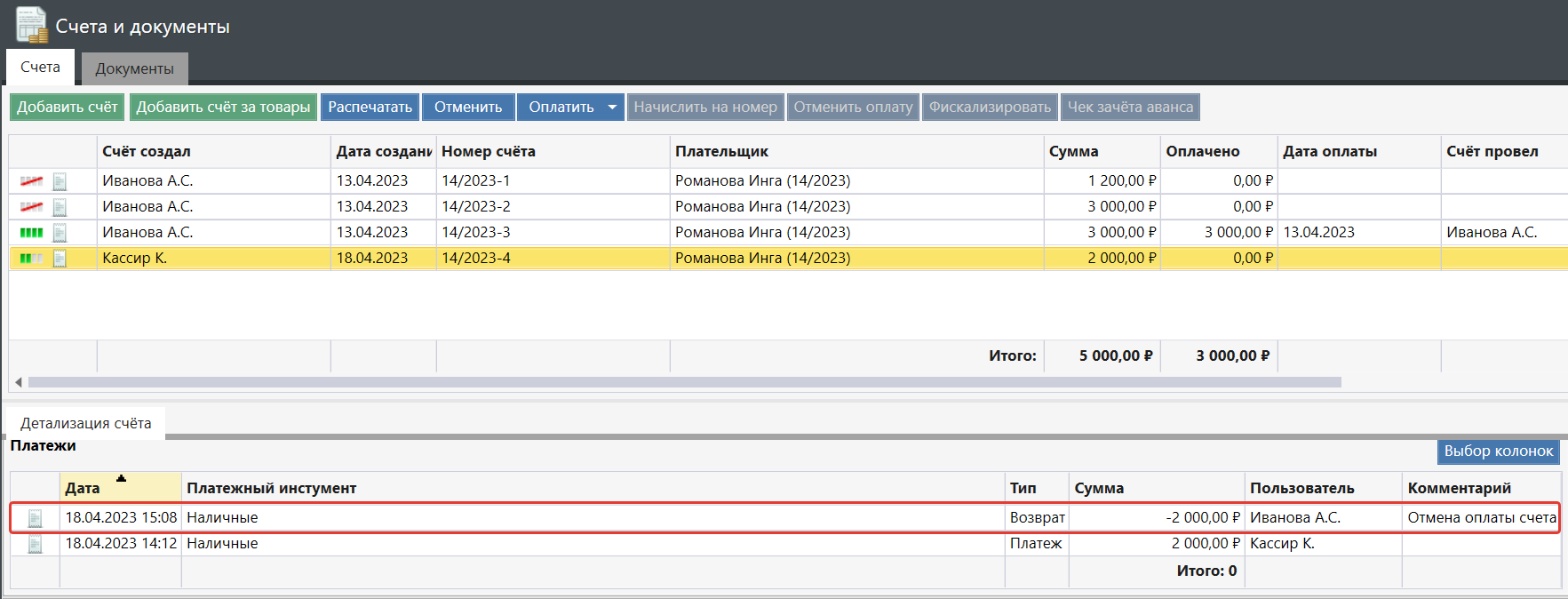
Для отмены всего счета следует нажать кнопку «Отменить» (8). Откроется окно с выбором услуг для отмены:
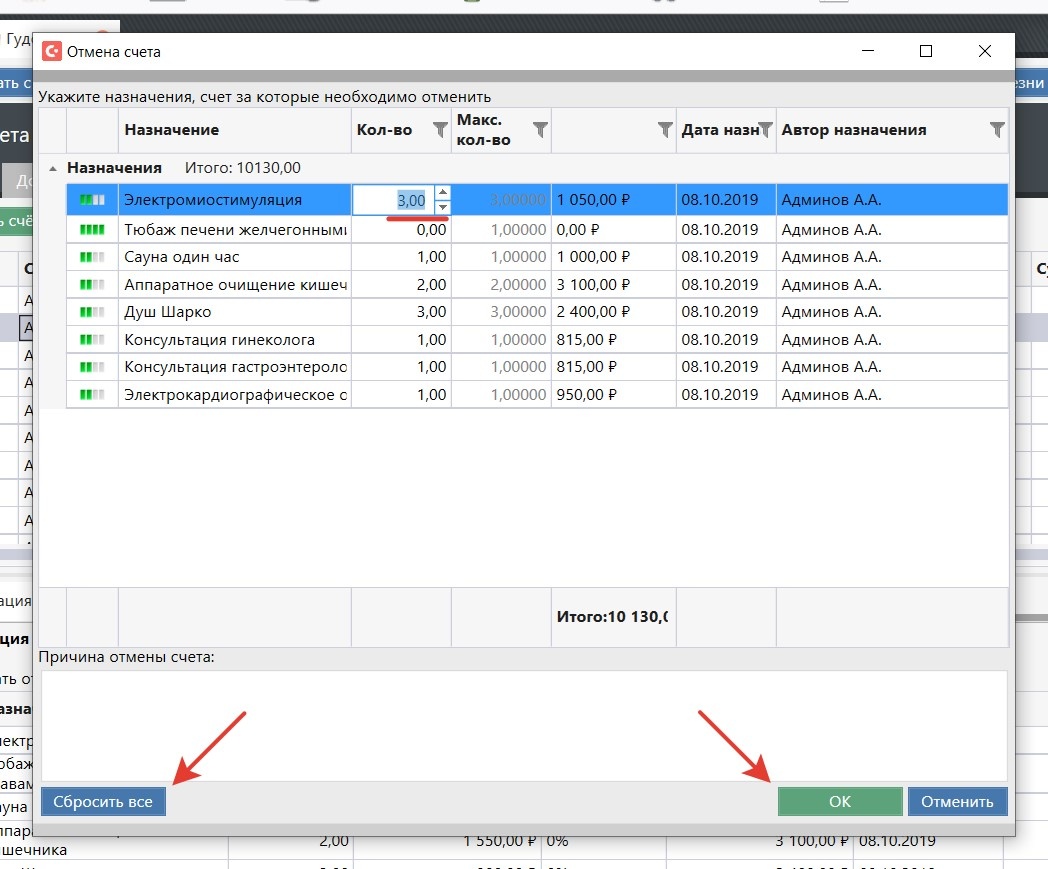
| Обратите внимание, что в колонке «Кол-во» указано количество услуг, которые следует отменить. Чтобы отменить весь счет, все услуги должны быть указаны полным количеством. |
Для отмены только некоторых услуг нужно выставить только то количество, которое необходимо отменить. Для удобства есть кнопка «Сбросить все», которая сбрасывает количество услуг на 0.
После выбора услуг для отмены следует нажать кнопку «Ок».
В результате формируется счет на отмененные услуги, а оставшиеся не отмененные услуги формируют новый счет. Выбрав счет отмененных услуг, можно распечатать заявление на возврат.
Отмена счета за уже оказанную услугу
В системе можно отменить счет за оказанные услуги, если у сотрудника есть специальное одноименное право "Отмена счета за уже оказанную услугу".
В случае отсутствия данного права, сотрудник сможет оформить возврат только за не пройденные услуги, то есть в окне "Отмена счета" в поле "К-во" вы сможете указать только количество не пройденный услуг.
Модуль "Касса"
В модуле «Касса» вы можете по аналогии со секцией «Счета и документы» модуля «Регистрация» оплачивать уже выставленные счета, а также осуществлять продажу товаров.
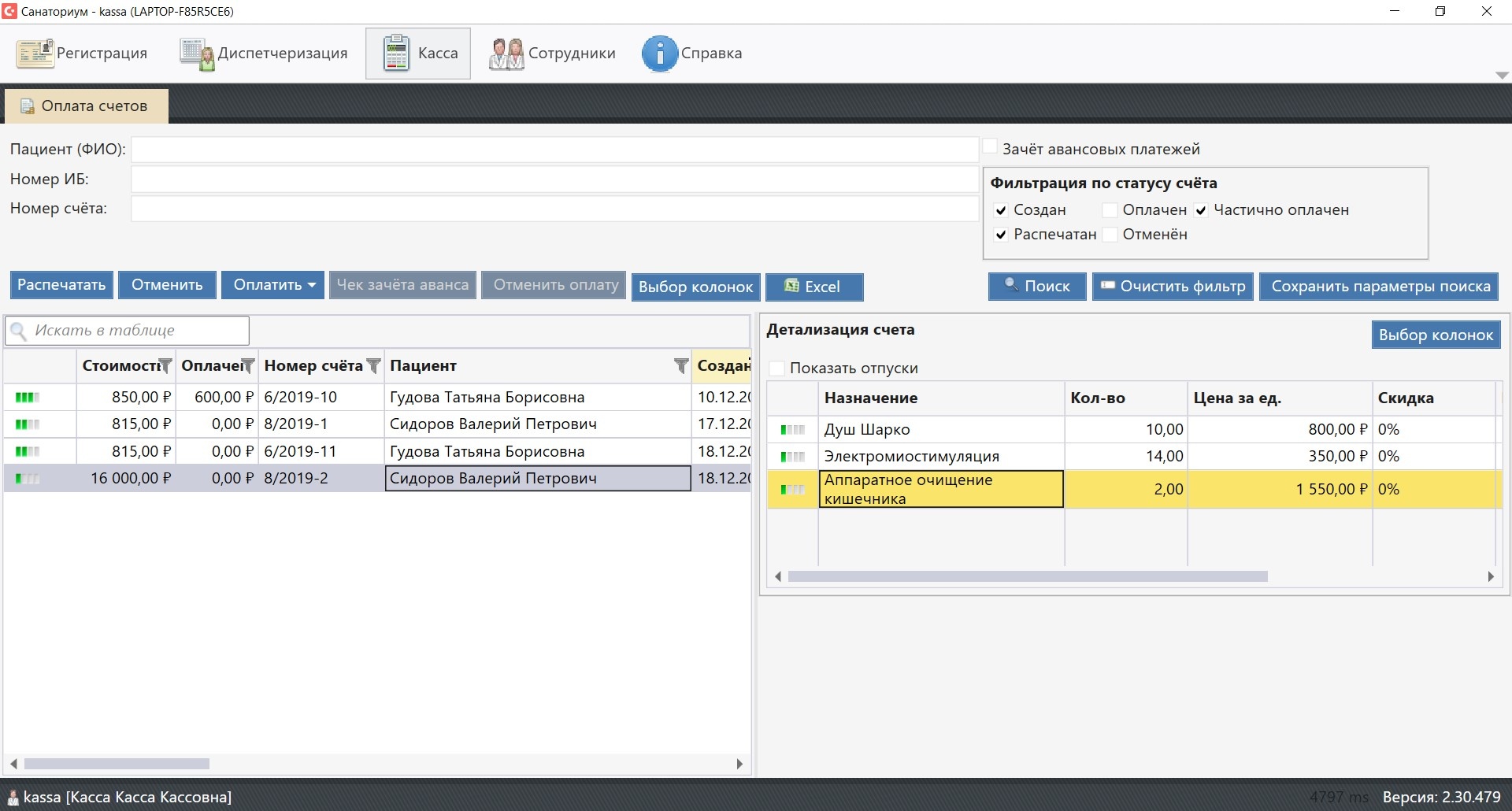
- Все выставленные счета будут располагаться в левом окне, а в правом окне, при выборе счета, будет отображена детализация счета по услугам.
- Поиск счетов может быть проведен с помощью фильтров, расположенных в верхней части экрана.
- Обратите внимание по умолчанию отображаются только неоплаченные счета. Чтобы просмотреть остальные счета, требуется поставить нужные галочки в секции «Фильтрации по статусу счёта».
- Все манипуляции с оплатой счетов производятся в полной аналогии с секцией «Счета и документы» модуля «Регистрация».