Основные задачи.
Консультанты - это узкие специалисты, на прием к которым может быть направлен пациент.
Они могут:
- В рамках приема добавлять назначения консультаций, исследований, процедур и медикаментов.
- В рамках приема добавлять диагнозы.
- В некоторых случаях, в рамках приема, устанавливать показано/не показано санаторно-курортное лечение.
- Просматривать расписания: свое и других кабинетов и специалистов.
- При наличии специального права записывать к себе на прием пациентов через расписание.
Как правило, назначения добавленные консультантов в ходе приема требуют утверждения Лечащего врача. |
Стоит учитывать, что задачи и права могут отличаться в зависимости от бизнес-процессов санатория. |
Доступные модули и работа в них.
Модуль "Пациенты"
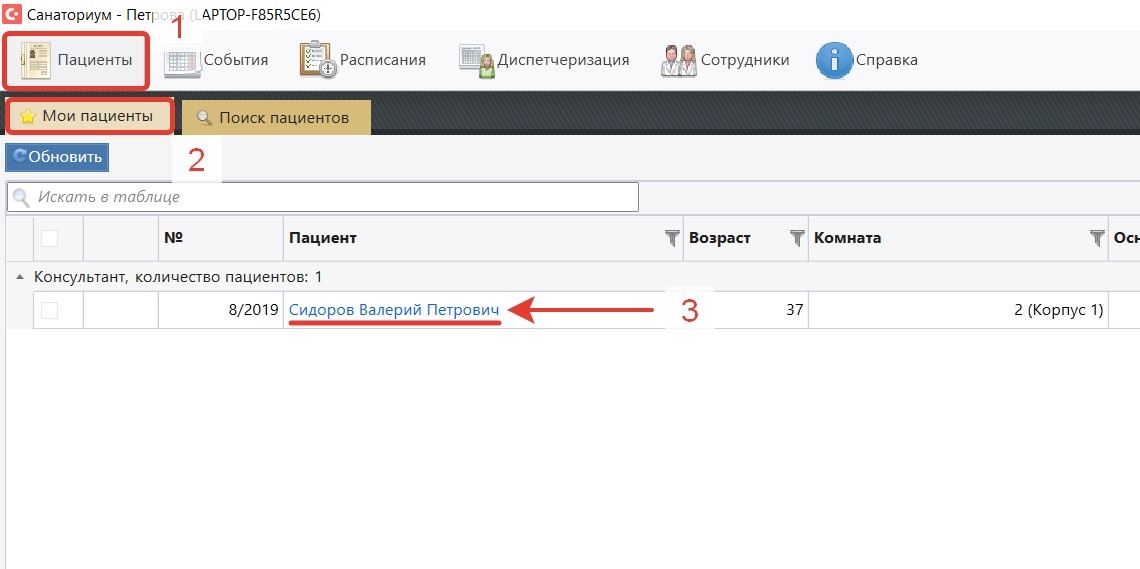
В разделе "Мои пациенты" отображается список всех открытых карт, в которых текущий специалист является консультантом.
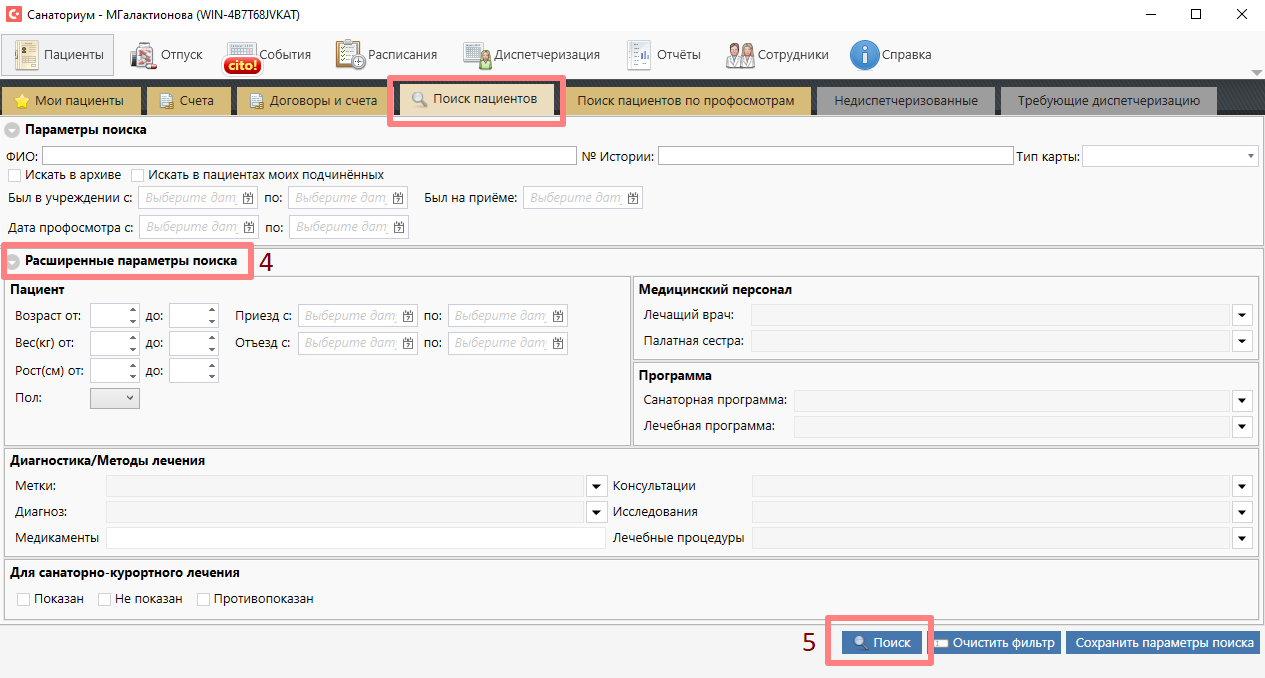
В разделе "Поиск пациентов" производится более детальный и расширенный поиск, в том числе среди архивных карт.
|
Проведение приема
Начало приема
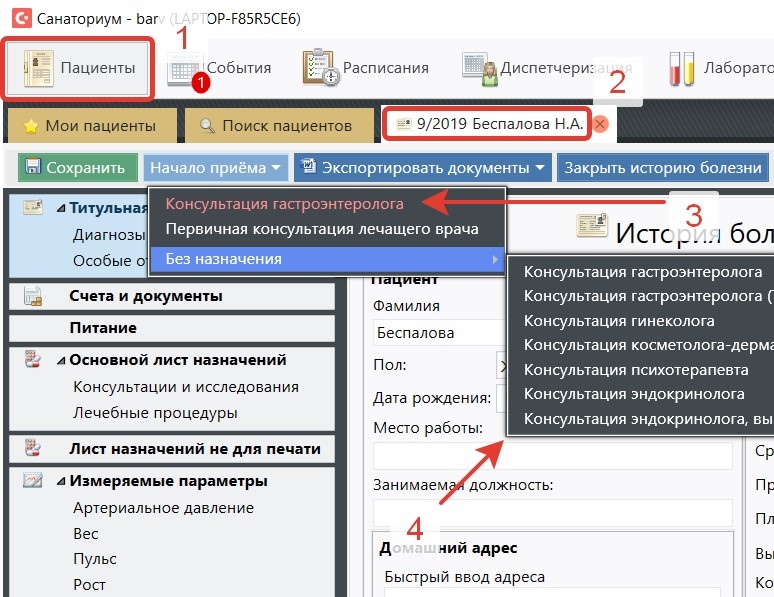
- После того как вы выбрали пациента, которому назначен ваш прием (либо вы хотите провести его без назначения) вы попадаете в модуль «Пациенты» (1), в котором открыта вкладка истории болезни (2).
- Для того, чтобы провести прием следует нажать кнопку «Начало приема».
- В выпавшем меню вы увидите все консультации, которые можете проводить. Консультации, которые не были оплачены подсвечиваются красным цветом (3).
- Чтобы провести консультацию, на которую вы не были назначены следует выбрать пункт меню «Без назначения» и выпавшем списке выбрать нужную консультацию (4).
Проведение приема
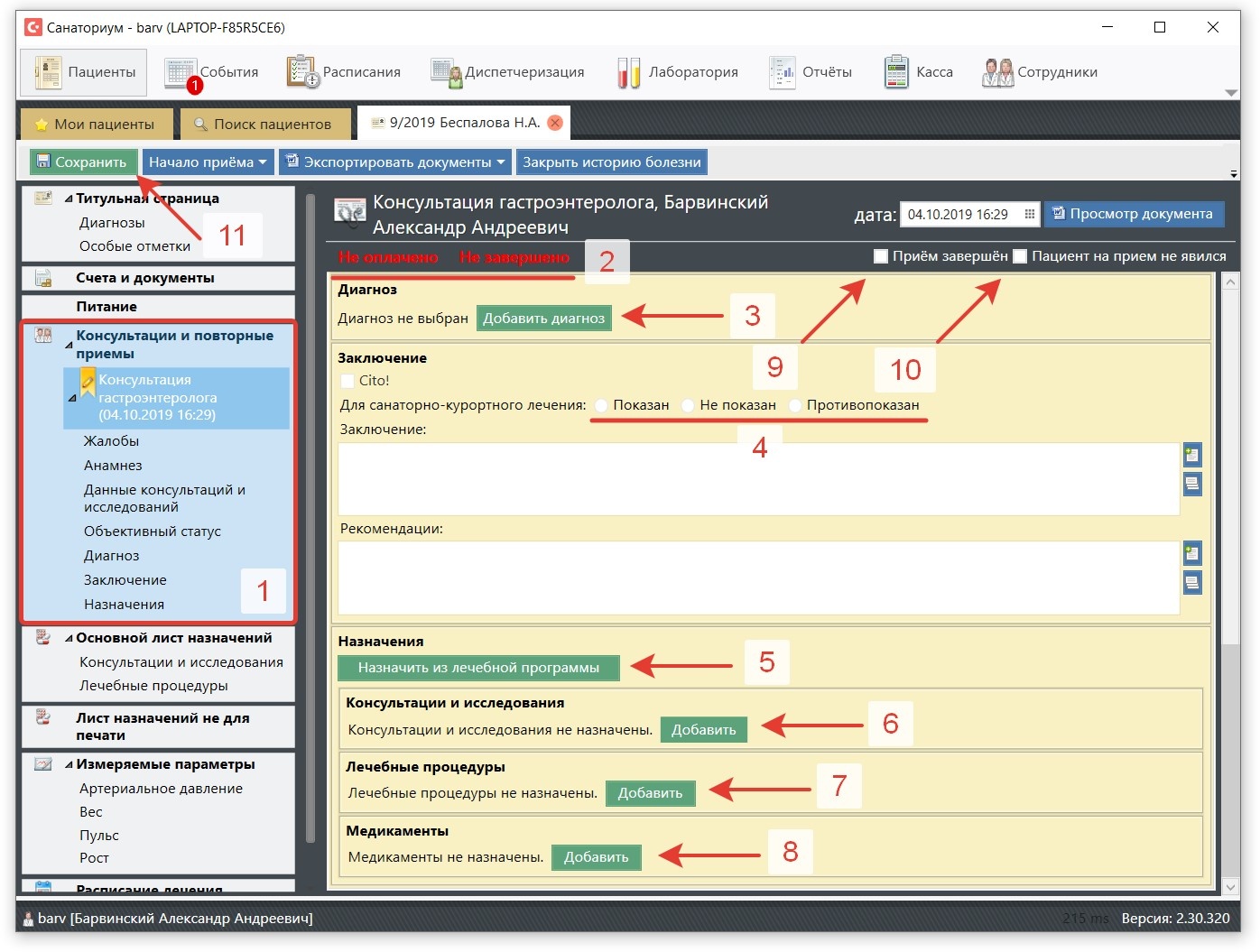
- После начала приема вам откроется шаблон консультации, состоящий из блоков, которые будут отображены в секции слева (1). Так же вы увидите статус консультации (2).
- После заполнения данных и показателей вам необходимо поставить диагноз, нажав на кнопку «Добавить диагноз» (3). В результате чего откроется справочник МКБ-10:
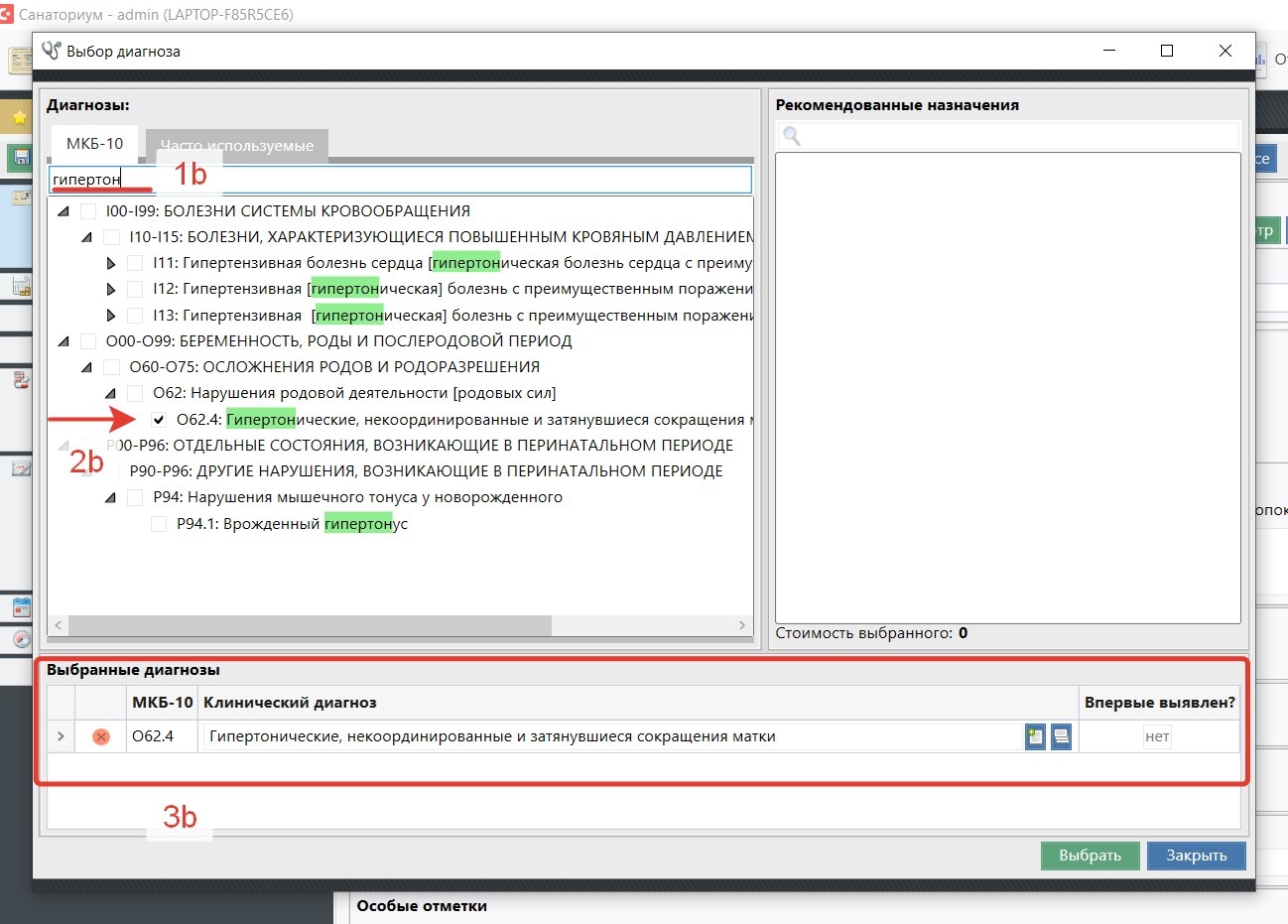
В открывшемся окне есть поле для ввода названия диагноза (1b). Внизу будут отображаться только те диагнозы, в которых есть совпадение с введенным словом, что существенно облегчает поиск. После того как найден нужный диагноз следует отметить его галочкой (2b). Ниже в окне появятся выбранные диагнозы (3b). Если диагноз выявлен впервые, нужно отметить это в секции «Впервые выявлен?» поменяв «нет» на «да». Так же имеется возможность корректировать наименование клинического диагноза. В системе есть возможность создавать и редактировать шаблоны, с помощью кнопки
 . Таким образом, врачам не приходится вносить изменения в формулировку постоянно, достаточно настроить один раз все необходимые шаблоны.
Важно помнить, что диагноз должен утвердить лечащий врач.
В секции «Заключение» важно отметить показание для санаторно-курортного лечения (4). Так же возможно отметить важность заключения, отметив галочкой «Cito!» и написать само заключение в текстовом поле. В секции «Рекомендации» можно указать рекомендации для лечения.
- Если у пациента есть лечебная программа, то возможно назначить ему консультации, процедуры и пр. При нажатии кнопки «Назначить из лечебной программы» (5) откроется окно:
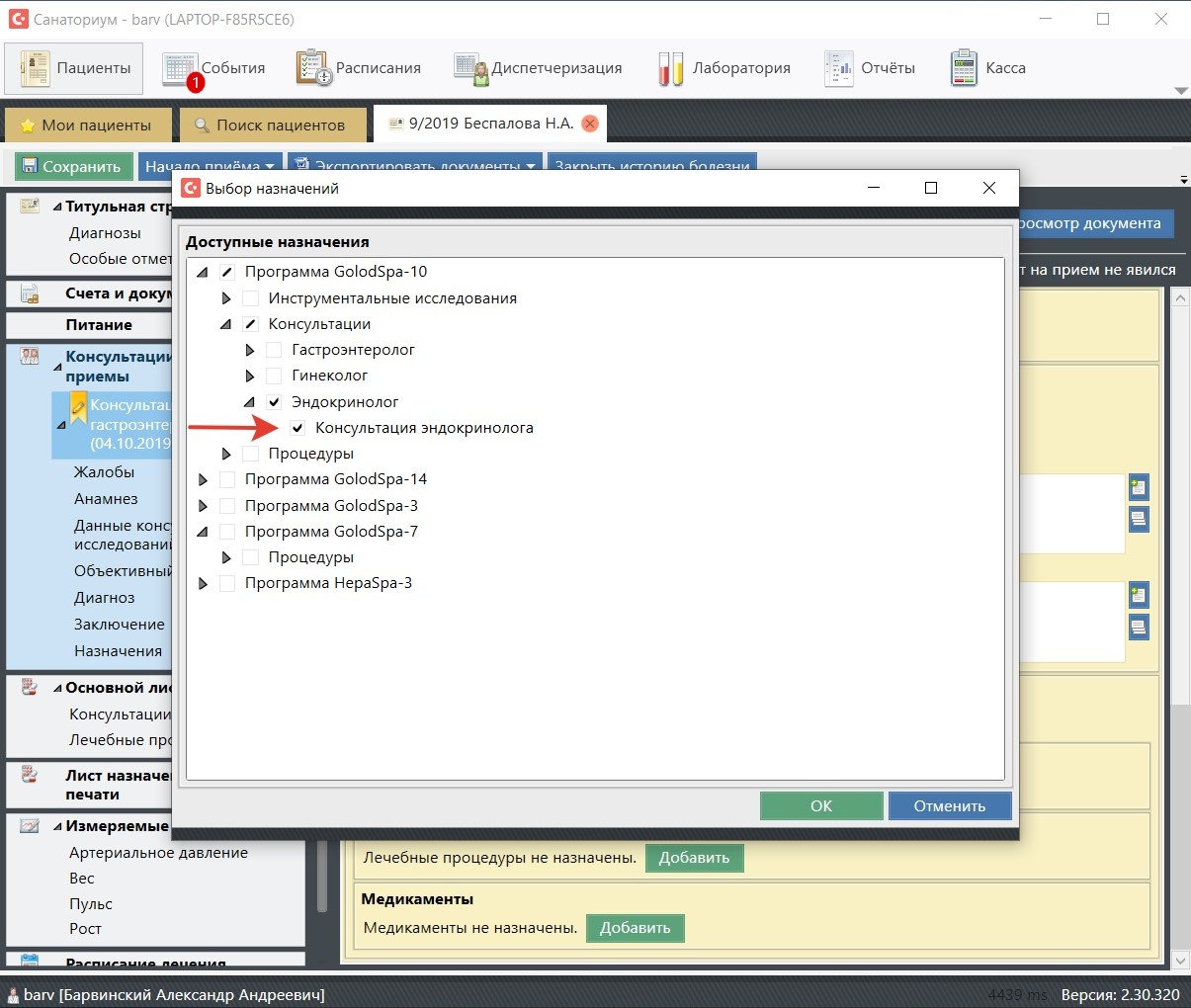
В списке следует выбрать галочкой требуемые назначения и нажать кнопку «ОК». Если в лечебной программе кол-во процедур зависит от длительности лечения и это настроено в администрировании, то при назначении оно автоматически проставится, в зависимости от установленной кратности.
- Консультант может сам назначать консультации или исследования (6):
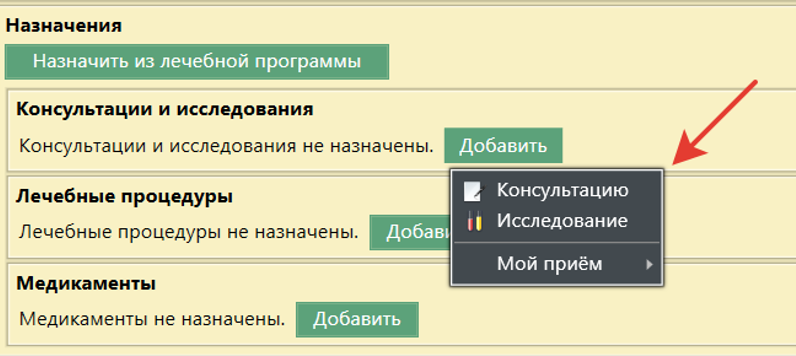
Однако следует помнить, что все консультации или исследования (за исключением тех, которые проводит сам специалист) могут требовать утверждения лечащим врачом. В секции «Мой прием», для удобства, расположены те консультации и исследования, которые вы можете провести.
- Так же консультант может назначать лечебные процедуры (7):
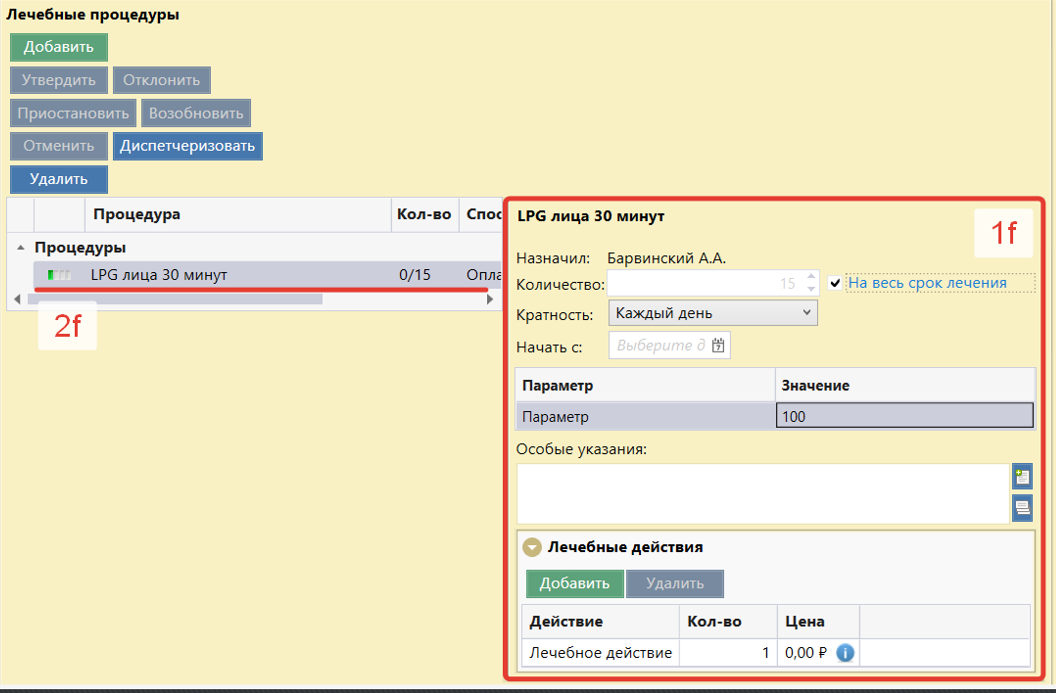
При добавлении лечебной процедуры откроется секция (1f), в которой нужно указать количество процедур. В случае, если процедуры регулярны, то можно отметить галочкой «На весь срок лечение» и указать «Кратность», и количество процедур автоматически посчитается. При необходимости можно добавить какие-либо лечебные действия.
Количество - количество отпускаемых процедур. Есть возможность указания "На весь срок лечения", таким образом отпуск будет распределен на весь срок лечения.
Начать с - начало проведения процедуры с определенного числа.
Вся информация о процедурах будет отображаться в таблице (2f).
Модуль "Расписания"
В модуле Лечащий врач может просмотреть как свое расписание, так и расписания других специалистов и кабинетов.
Также при наличии соответствующих прав можно записать пациента на прием или процедуру прямо через расписание. Подробнее в статье: Запись через расписание |
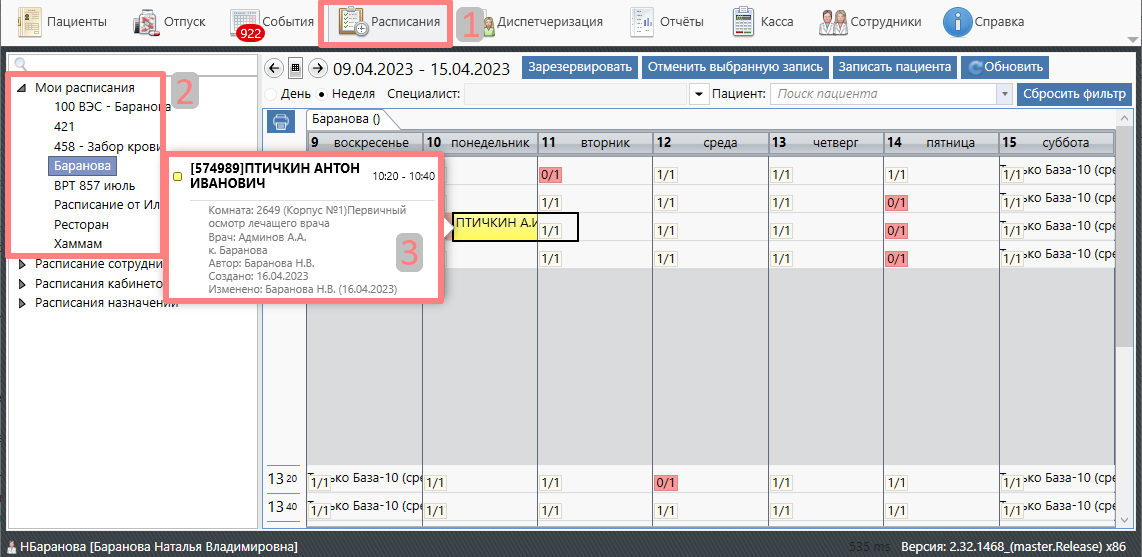
Для поиска пациента, которому назначена и диспетчеризована (назначено время приема) услуга следует пройти в модуль «Расписания» (1).
На экране есть секция всех расписаний, в т.ч. врача, который в данный момент авторизован. Его расписания расположены в секции меню «Мои расписания» (2).
- Выбрав нужное расписание, открывается таблица по дням и часам со всеми назначениями врачу.
При наведении курсора на ячейку с именем пациента открывается общая информация о пациенте и назначении (3).
Для перехода в историю болезни следует двойным щелчком кликнуть на данной ячейке.
Расписания разделены на категории:
- Мои расписания – расписания всех кабинетов, в которых вы работаете;
- Расписания сотрудников – расписания сотрудников, показывает все кабинеты, в которых сотрудник работает;
- Расписания кабинетов – расписания кабинетов по номерам, показывает все назначения, которые могут проводиться в них;
- Расписания назначений – расписание назначений, показывает все кабинеты, в которых они проводятся.
| Подробнее о модуле в статье: Модуль "Расписания" |
Модуль "Сотрудники"
На вкладке "Сотрудники" вы можете посмотреть информацию о сотруднике объекта, например Вам необходимо узнать почту или контактный телефон.
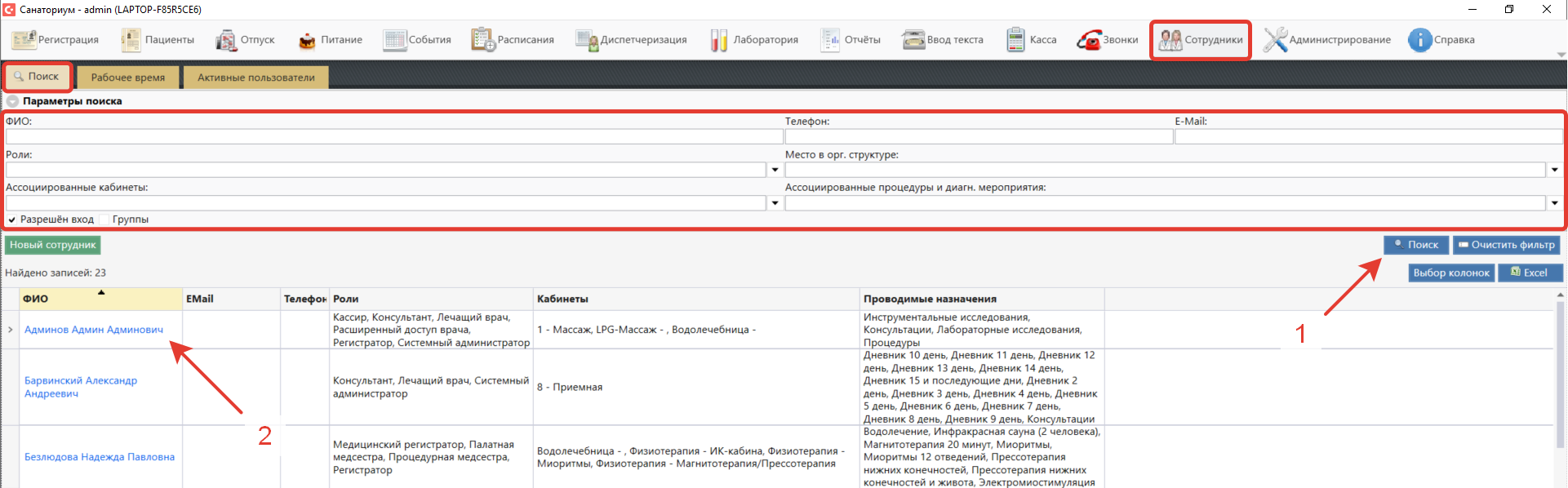
- Для поиска сотрудников нужно задать параметры фильтра (либо, если требуются все сотрудники, то ничего не задавать).
- Нажать кнопку «Поиск» (1).
- Чтобы получить информацию о сотруднике нажмите на его имя (2).
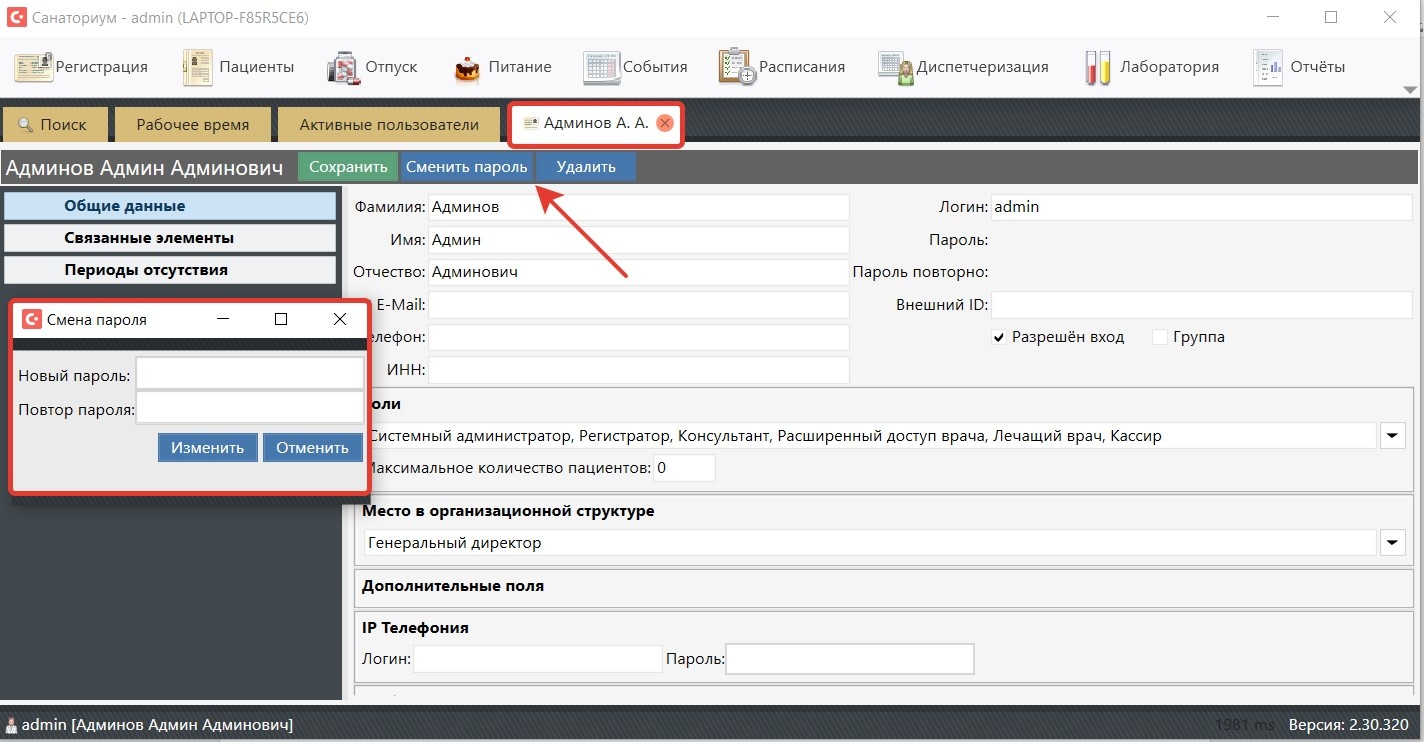
Если вам требуется сменить пароль, то откройте свою карточку и нажмите кнопку «Сменить пароль». Однако, если у вас нет прав администратора, то нужно ввести старый пароль: