
Основные задачи
Открытие историй болезни и амбулаторных карт.
- Заполнение персональных данных.
- Заполнение санаторной программы и сроков пребывания и лечения.
- Выбор Лечащего врача и Палатной медсестры.
- Формирование и печать первичной документации: договоров, форм согласия и т.д.
- Печать или сохранение в файл персонального QR-кода для доступа в мобильное приложение для пациентов.
- В некоторых случаях Регистратор может диспетчеризировать назначения.
Напоминаем, что если настроена интеграция Санаториум с системой размещения (например, Logus), то большая часть данных заполняется там. Истории болезни будут открываться из брони. |
Стоит учитывать, что задачи и права могут отличаться в зависимости от бизнес-процессов санатория. |
Доступные модули и работа в них
Модуль "Регистрация"
Описание вкладок модуля
- Модуль Регистрация делится на две вкладки:
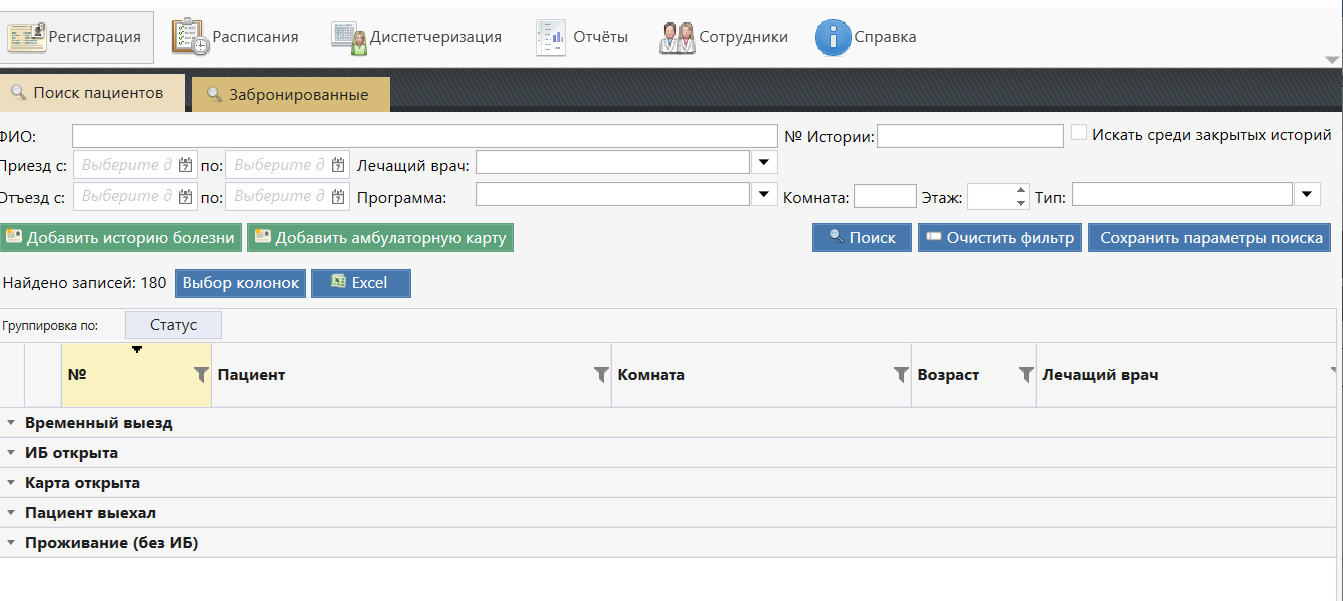
- "Поиск пациентов" - на вкладке осуществляются все операции с Историями болезни и Амбулаторными картами. С помощью кнопок "Добавить историю болезни" и "Добавить амбулаторную карту" происходит ручное добавление карт.
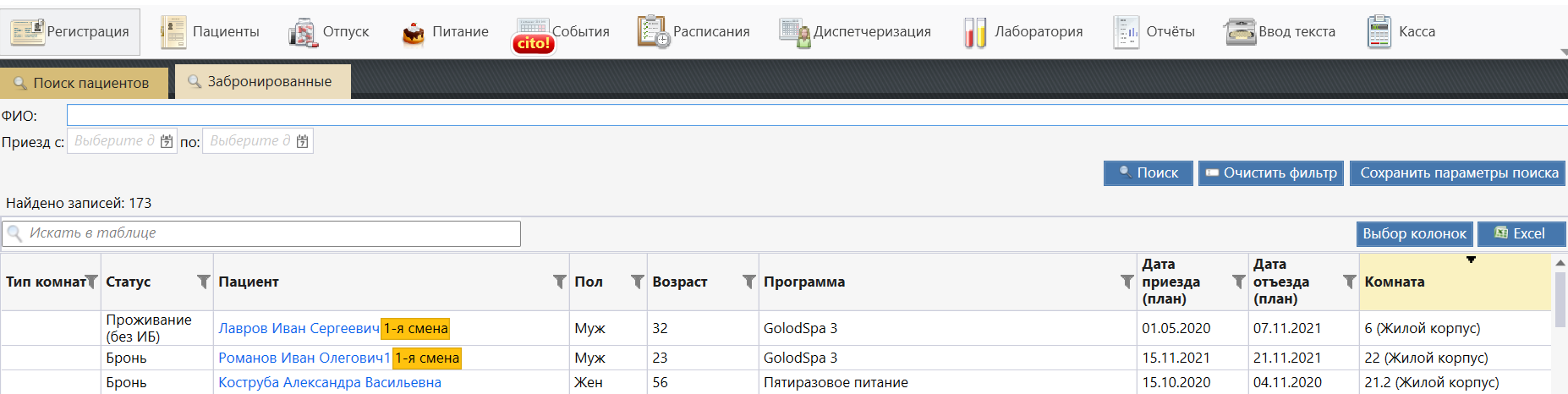
- "Забронированные" - вкладка используется если настроена интеграция с системой размещения. На ней отображаются карты еще не заехавших пациентов в статусе "Бронь" и "Проживание без ИБ". С этой вкладки из Брони открываются ИБ.
- В системе предусмотрены определенные статусы карт, а именно:
- Временный выезд - ИБ, для которых проставлен выезд по причине (временного выезда или госпитализации).
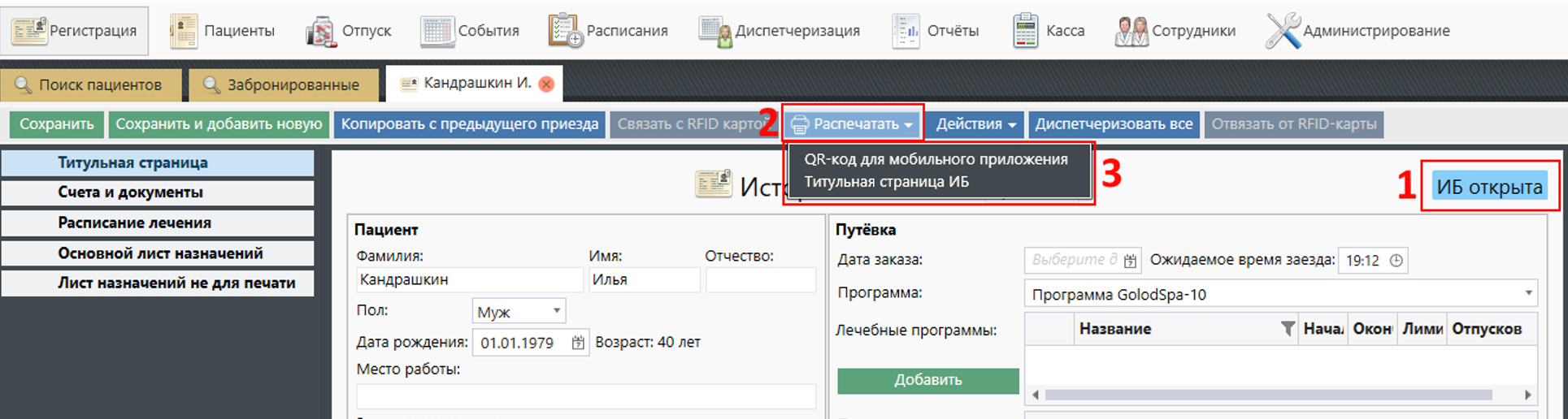
- ИБ открыта - устанавливается сразу при создании ИБ.
- ИБ закрыта и сдана в архив
- Карта открыта - амбулаторные карты.
- Карта закрыта и сдана в архив
- Пациент выехал - для ИБ установлен факт выезда.
- Проживание (без ИБ) - когда бронь в системе размещения поселена, но ИБ еще не открыли.
- Для быстрого поиска зайдите на вкладку "Поиск пациентов" и воспользуйтесь доступными фильтрами. Если установлен чекбокс "Искать среди закрытых" - то в поиск включаются ИБ в статусе "ИБ закрыта и отправлена в архив" и аналогичные Амбулаторные карты. По умолчанию поле "Приезд с" заполняется датой за месяц от текущей.
- Для быстрой очистки всех фильтров воспользуйтесь кнопкой "Очистить фильтр", для сохранения - "Сохранить параметры поиска".
- Есть возможность настроить колонки таблицы, добавить или убрать колонки можно, используя кнопку "Выбор колонок".
- Для группировки (1) требуется зажав левой кнопкой мыши заголовок столбца перетащить его в поле "Группировка по:" находящееся над списком.
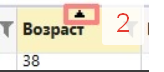
Для сортировки (2) - при нажатии на заголовок столбца появляется маркер сортировки. Одно нажатие - прямой порядок(по алфавиту, по возрастанию количества, от более ранней даты к более поздней). Второе нажатие - обратный порядок. Третье нажатие - отмена сортировки.
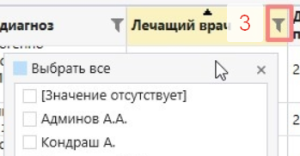
Для фильтрации (3) - при нажатии на значок фильтра рядом с заголовком столбца откроется окно с настройками фильтрации.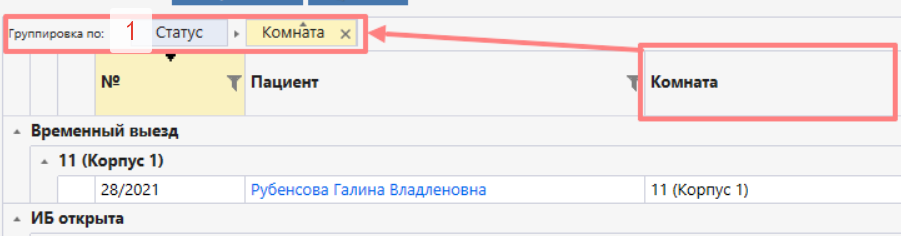
- Работа с фильтрами на вкладке "Забронированные" аналогична.
Создание ИБ и амбулаторной карты
История болезни создается для клиента, который будет проживать в санатории и на каждый приезд заводят новую ИБ, связывая карты друг с другом. Пациенту, которому требуются только лечебные программы, или определенные услуги, без пребывания в санатории, обычно заводят амбулаторную карту.
- Если на объекте настроена интеграция с внешней системой размещения, то открывать ИБ необходимо из вкладки "Забронированные".
1.1 Чтобы открыть ИБ из Брони, откройте необходимую карточку и нажмите "Действия" → "Создать ИБ".
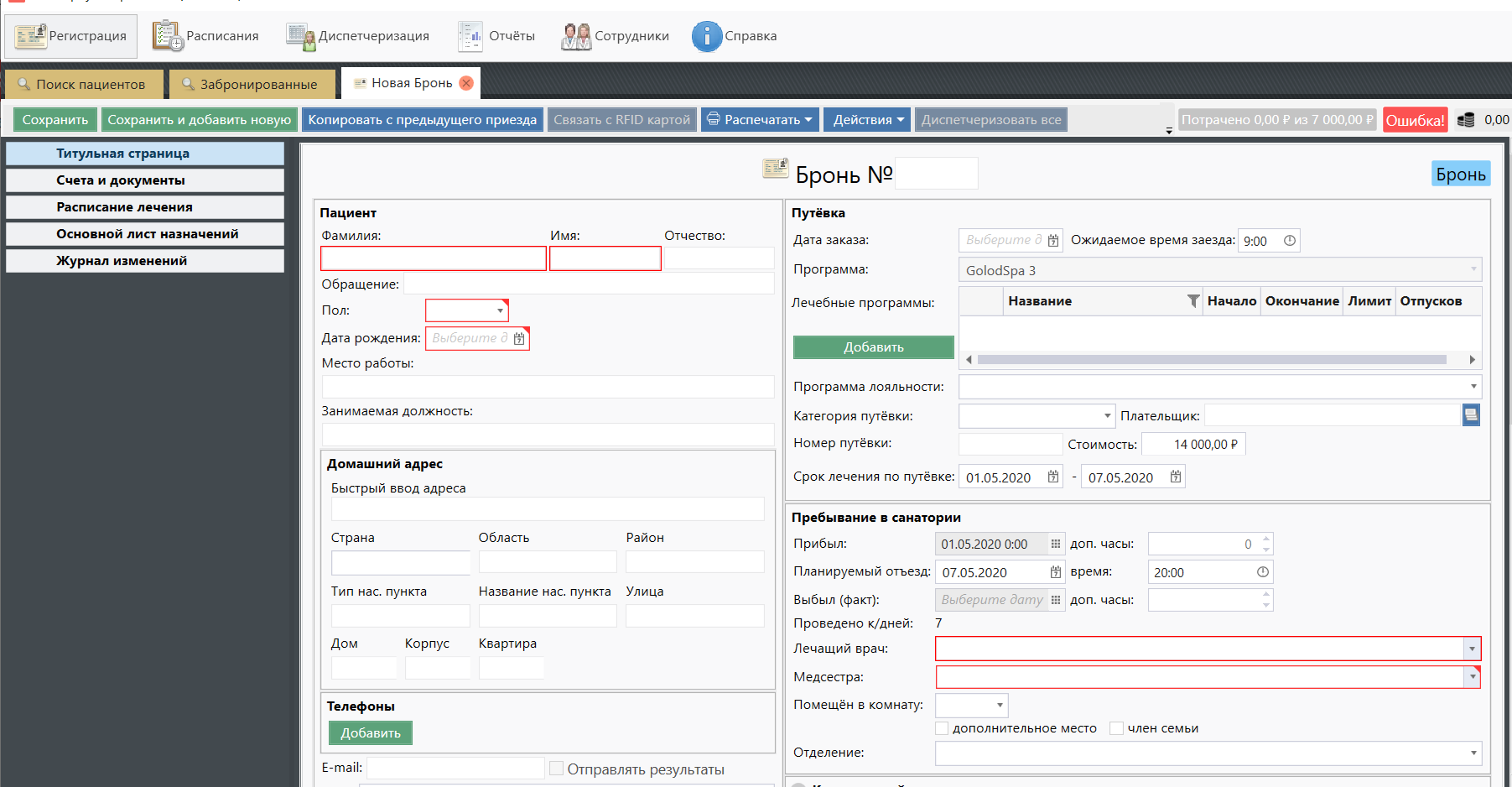
1.2 Система проверит заполнение всех обязательных полей, а именно: Фамилия, Имя, Пол, Дата рождения, Санаторная программа, Срок лечения по путёвке, Лечащий врач, Медсестра, Комната. После проверки карта поменяет статус на "ИБ открыта" и будет присвоен номер ИБ. Так как информация по Брони приходит из внешней системы, то обычно персональные данные уже заполнены. Важно понимать, что данные из внешней системы приоритетней, и если будут внесены изменения во внешней системе - то они будут синхронизированы. - Если на объекте нет интеграции с внешней системой размещения, то карта добавляется вручную на вкладке "Поиск пациентов" с помощью кнопки "Добавить новую историю болезни". Обязательные поля такие же как в п.1.2
- С помощью кнопки "Распечатать" регистраторы обычно печатают титульную страницу ИБ и QR-кода для мобильного приложения.
Амбулаторные карты заводятся в системе Санаториум и при интеграции с LogusHMS создаются соответствующие профиля гостей.
- Для добавление амб. карты на вкладке "Поиск пациентов" нажмите кнопку "Добавить амбулаторную карту".
- Заполните все обязательные поля: Фамилия, Имя, Пол, Дата рождения, Санаторная программа и Сохраните карту.
Модуль "Расписания"
В модуле Регистратор может просмотреть расписания других специалистов и кабинетов.
Также при наличии соответствующих прав можно записать пациента на прием или процедуру прямо через расписание. Подробнее в статье: Запись через расписание |
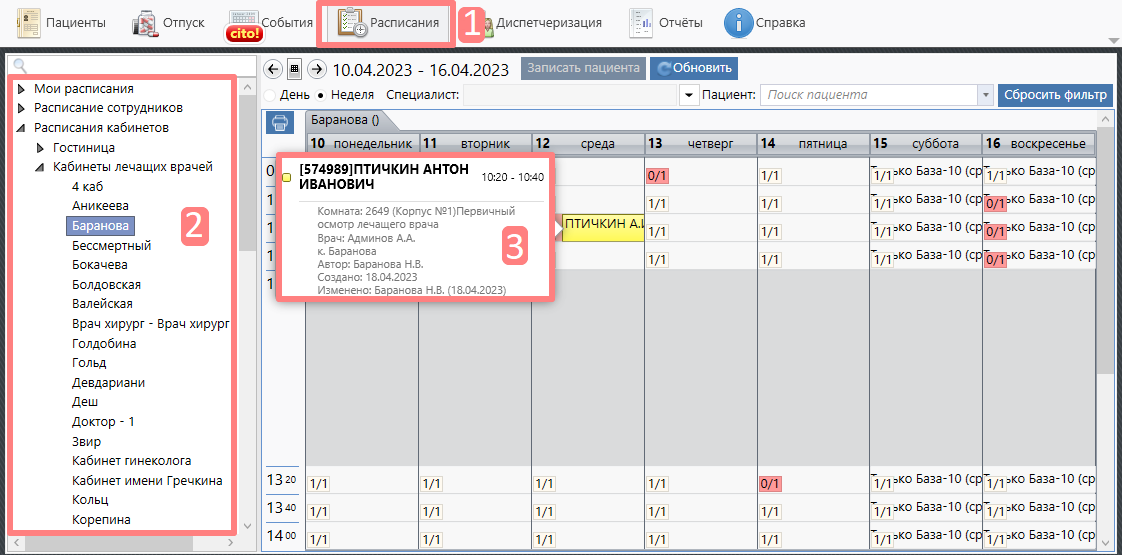
В левой части экрана расположен список расписаний разделенный по категориям(2).
- Выбрав нужное расписание, открывается таблица по дням и часам со всеми назначениями.
При наведении курсора на ячейку с именем пациента открывается общая информация о пациенте и назначении (3).
Для перехода в историю болезни следует двойным щелчком кликнуть на данной ячейке.
Расписания разделены на категории:
- Мои расписания – расписания всех кабинетов, в которых вы работаете;
- Расписания сотрудников – расписания сотрудников, показывает все кабинеты, в которых сотрудник работает;
- Расписания кабинетов – расписания кабинетов по номерам, показывает все назначения, которые могут проводиться в них;
- Расписания назначений – расписание назначений, показывает все кабинеты, в которых они проводятся.
Модуль "Диспетчеризация"
Вкладка "Мои пациенты"
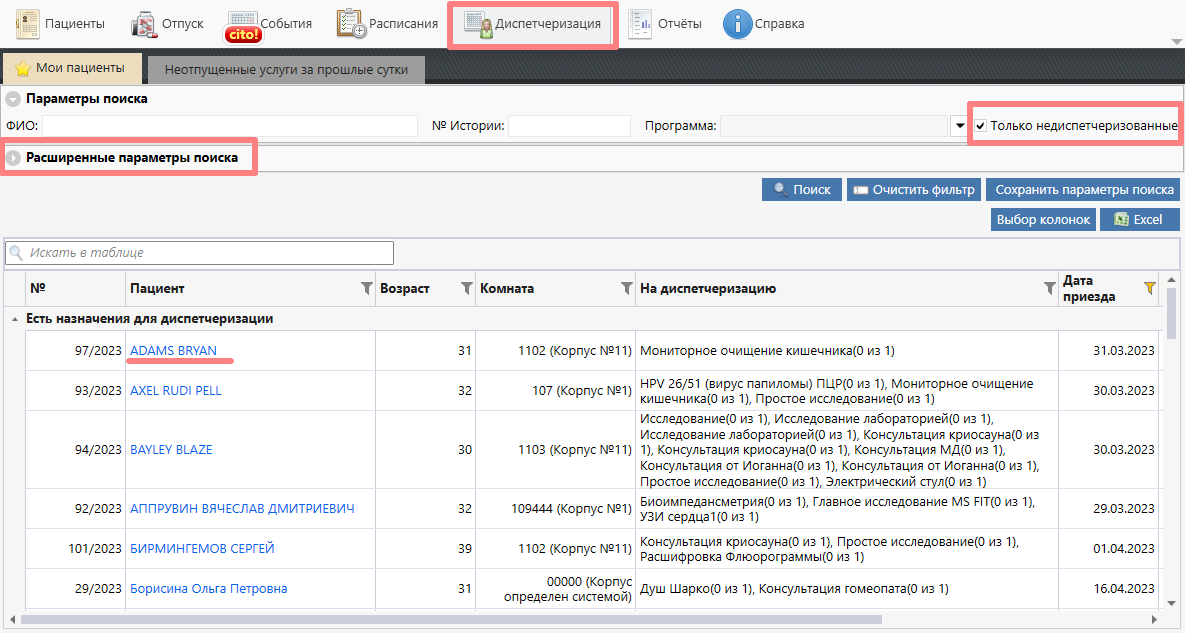
При переходе в модуль «Диспетчеризация» открывается вкладка «Мои пациенты».
В этой вкладке отображаются все пациенты для которых текущий пользователь является Палатной медсестрой, и у которых есть назначения.
Для того, чтобы отображались только те пациенты, у которых есть недиспетчеризованные назначение следует поставить галочку «Только недиспетчеризованные».
Далее пациентов можно отфильтровать по ФИО, номеру истории и санаторной программе.
Для более детальной фильтрации следует развернуть секцию «Расширенные параметры поиска».
Чтобы приступить к диспетчеризации нужно нажать на ФИО пациенте в таблице.
| Подробнее о работе в модуле: Модуль "Диспетчеризация" |
Общая информация и диспетчеризация вручную.
Диспетчеризация вручную.
Автоматическая диспетчеризация.
В модуле «Диспетчеризация» существует возможность диспетчеризовать назначения в автоматическом режиме. Для этого следует перейти в пункт «Автоматическая диспетчеризация» в меню слева.