
Основные задачи
Открытие историй болезни и амбулаторных карт.
- Заполнение персональных данных.
- Заполнение санаторной программы и сроков пребывания и лечения.
- Выбор Лечащего врача и Палатной медсестры.
- Формирование и печать первичной документации: договоров, форм согласия и т.д.
- Печать или сохранение в файл персонального QR-кода для доступа в мобильное приложение для пациентов.
- В некоторых случаях Регистратор может диспетчеризировать назначения.
Напоминаем, что если настроена интеграция Санаториум с системой размещения (например, Logus), то большая часть данных заполняется там. Истории болезни будут открываться из брони. |
Стоит учитывать, что задачи и права могут отличаться в зависимости от бизнес-процессов санатория. |
Доступные модули и работа в них
Модуль "Регистрация"
Описание вкладок модуля
- Модуль Регистрация делится на две вкладки:
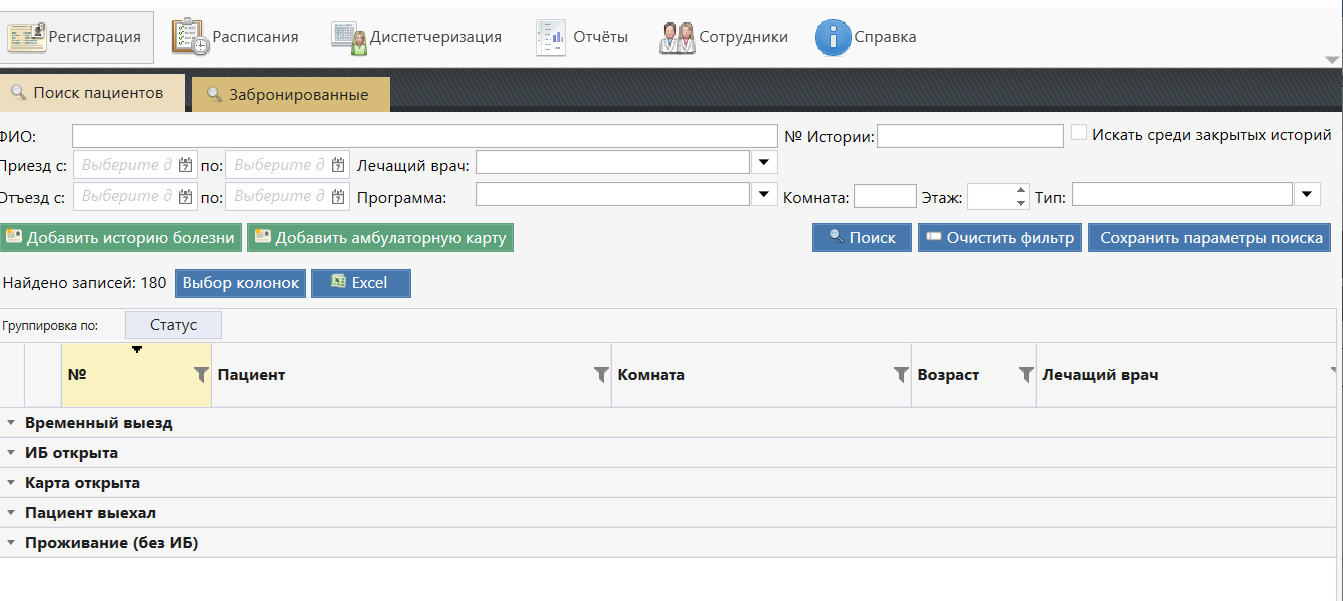
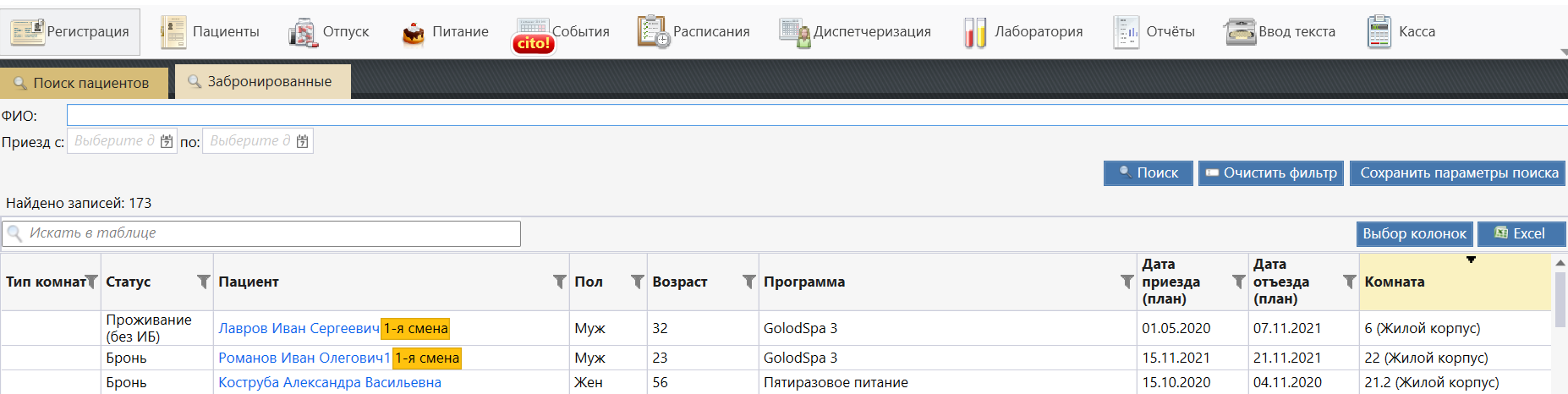
- "Поиск пациентов" - на вкладке осуществляются все операции с Историями болезни и Амбулаторными картами. С помощью кнопок "Добавить историю болезни" и "Добавить амбулаторную карту" происходит ручное добавление карт.
- "Забронированные" - вкладка используется если настроена интеграция с системой размещения. На ней отображаются карты еще не заехавших пациентов в статусе "Бронь" и "Проживание без ИБ". С этой вкладки из Брони открываются ИБ.
- В системе предусмотрены определенные статусы карт, а именно:
- Временный выезд - ИБ, для которых проставлен выезд по причине (временного выезда или госпитализации).
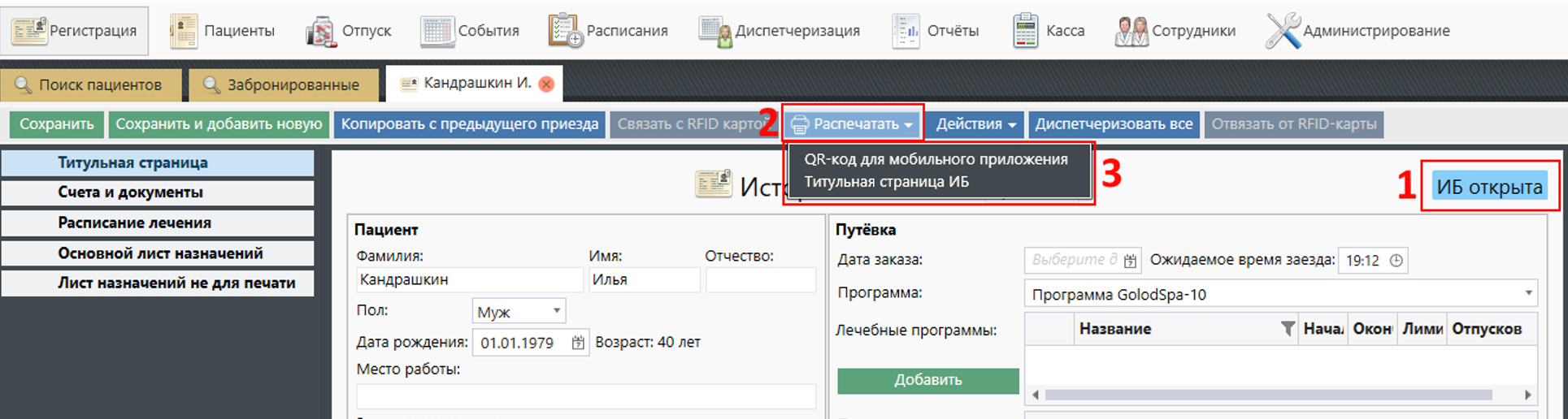
- ИБ открыта - устанавливается сразу при создании ИБ.
- ИБ закрыта и сдана в архив
- Карта открыта - амбулаторные карты.
- Карта закрыта и сдана в архив
- Пациент выехал - для ИБ установлен факт выезда.
- Проживание (без ИБ) - когда бронь в системе размещения поселена, но ИБ еще не открыли.
- Для быстрого поиска зайдите на вкладку "Поиск пациентов" и воспользуйтесь доступными фильтрами. Если установлен чек-бокс "Искать среди закрытых" - то в поиск включаются ИБ в статусе "ИБ закрыта и отправлена в архив" и аналогичные Амбулаторные карты. По умолчанию поле "Приезд с" заполняется датой за месяц от текущей.
- Для быстрой очистки всех фильтров воспользуйтесь кнопкой "Очистить фильтр", для сохранения - "Сохранить параметры поиска".
- Есть возможность настроить колонки таблицы, добавить или убрать колонки можно, используя кнопку "Выбор колонок".
- Для группировки (1) - требуется, зажав левой кнопкой мыши заголовок столбца, перетащить его в поле "Группировка по:", находящееся над списком.
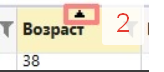
Для сортировки (2) - при нажатии на заголовок столбца появляется маркер сортировки. Одно нажатие - прямой порядок (по алфавиту, по возрастанию количества, от более ранней даты к более поздней). Второе нажатие - обратный порядок. Третье нажатие - отмена сортировки.
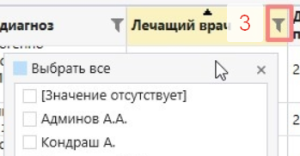
Для фильтрации (3) - при нажатии на значок фильтра рядом с заголовком столбца откроется окно с настройками фильтрации.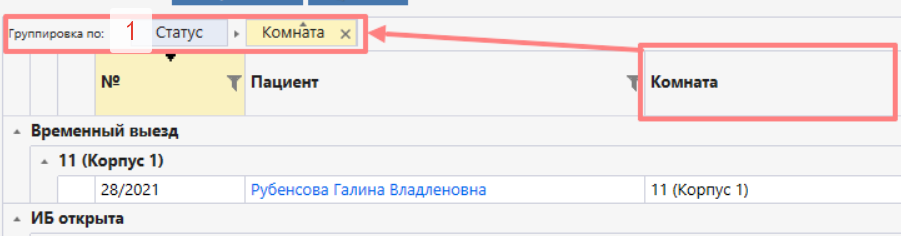
- Работа с фильтрами на вкладке "Забронированные" аналогична.
Создание ИБ и амбулаторной карты
История болезни создается для клиента, который будет проживать в санатории и на каждый приезд заводят новую ИБ, связывая карты друг с другом. Пациенту, которому требуются только лечебные программы, или определенные услуги, без пребывания в санатории, обычно заводят амбулаторную карту.
- Если на объекте настроена интеграция с внешней системой размещения, то открывать ИБ необходимо из вкладки "Забронированные".
1.1 Чтобы открыть ИБ из Брони, откройте необходимую карточку и нажмите "Действия" → "Создать ИБ".
1.2 Система проверит заполнение всех обязательных полей, а именно: Фамилия, Имя, Пол, Дата рождения, Санаторная программа, Срок лечения по путёвке, Лечащий врач, Медсестра, Комната. После проверки карта поменяет статус на "ИБ открыта" и будет присвоен номер ИБ. Так как информация по Брони приходит из внешней системы, то обычно персональные данные уже заполнены. Важно понимать, что данные из внешней системы приоритетней, и если будут внесены изменения во внешней системе - то они будут синхронизированы.
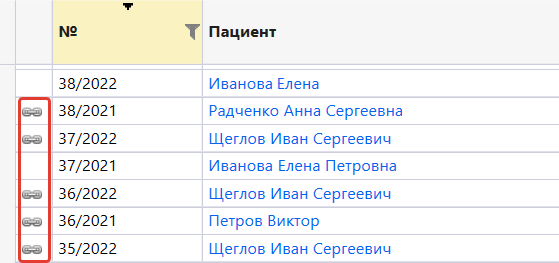
Если карта связана с внешней системой, то на вкладке "Поиск пациентов" будет иконка .
.
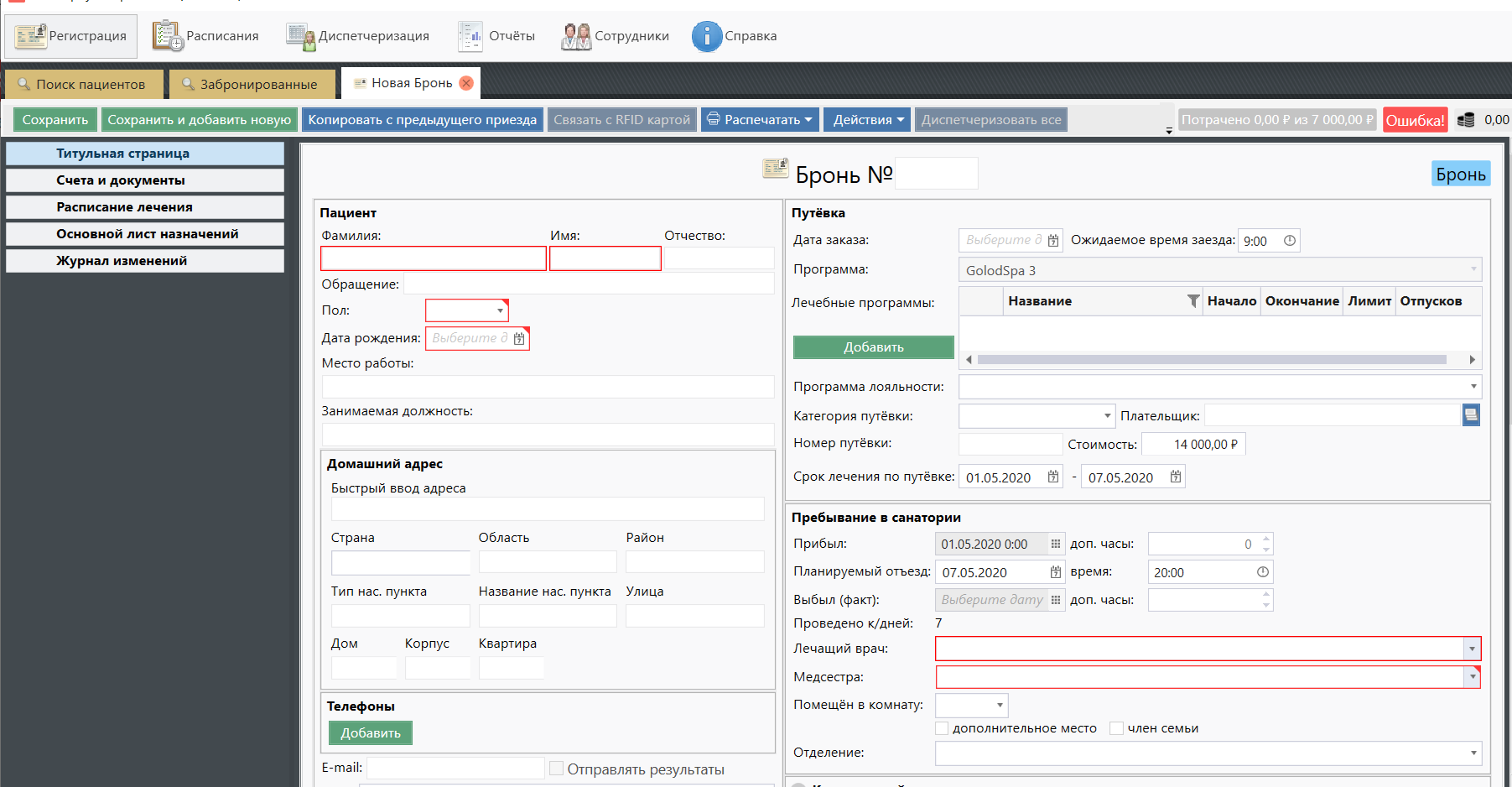
- Если на объекте нет интеграции с внешней системой размещения, то карта добавляется вручную на вкладке "Поиск пациентов" с помощью кнопки "Добавить новую историю болезни". Обязательные поля такие же как в п.1.2. Обратите внимание на возможность автоматического заполнения секции Домашний адрес. При заполнении поля Быстрый ввод адреса система Санаториум сама выделит из введенной строки нужные данные (например, город или номер дома) и вставит их в нужные поля.
- С помощью кнопки "Распечатать" регистраторы обычно печатают титульную страницу ИБ и QR-код для мобильного приложения.
Амбулаторные карты заводятся в системе Санаториум и при интеграции с LogusHMS создаются соответствующие профиля гостей.
- Для добавление амбулаторной карты на вкладке "Поиск пациентов" нажмите кнопку "Добавить амбулаторную карту".
- Заполните все обязательные поля: Фамилия, Имя, Пол, Дата рождения, Санаторная программа и Сохраните карту.
Оформление повторного заезда
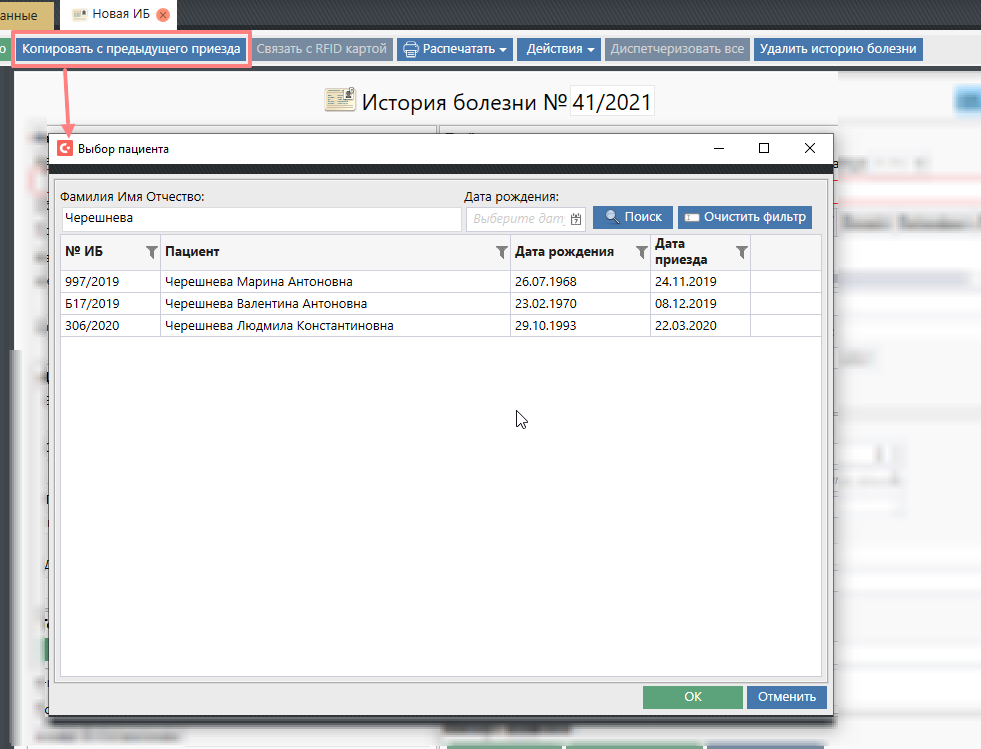
Если гость уже когда-либо был в учреждении, то необходимо новую ИБ связать с прошлыми приездами. Для этого воспользуйтесь кнопкой "Копировать с предыдущего приезда".
- Откроется окно с выбором предыдущего заезда, где можно найти прежние ИБ по ФИО пациента или дате его рождения.
- После нажатия кнопки "ОК" личная информация пациента будет скопирована с предыдущего приезда пациента в соответствующие поля титульной страницы, а новая ИБ будет связана с выбранной. Данные о Путевке и Пребывании в санатории не копируются, их требуется заполнять вручную.
При использовании этого функционала нужно помнить о двух моментах:
- Уже созданную ИБ лучше не связывать с предыдущими приездами, поскольку при этом могут измениться данные в уже заполненных полях. Лучше использовать этот функционал до заполнения титульной страницы ИБ, тогда регистратор сможет исправить и дополнить информацию при необходимости.
- "Отвязать" прошлый приезд через интерфейс нельзя. Т.е. если была выбрана чужая ИБ, то в новой ИБ одного человека будет висеть история посещения санатория другим человеком. Для исправления такой ошибки необходимо обратиться в службу технической поддержки.
После заполнения титульной страницы и внесения всех данных о пациенте необходимо нажать кнопку "Сохранить" для сохранения ИБ в системе.
Структура карты пациента
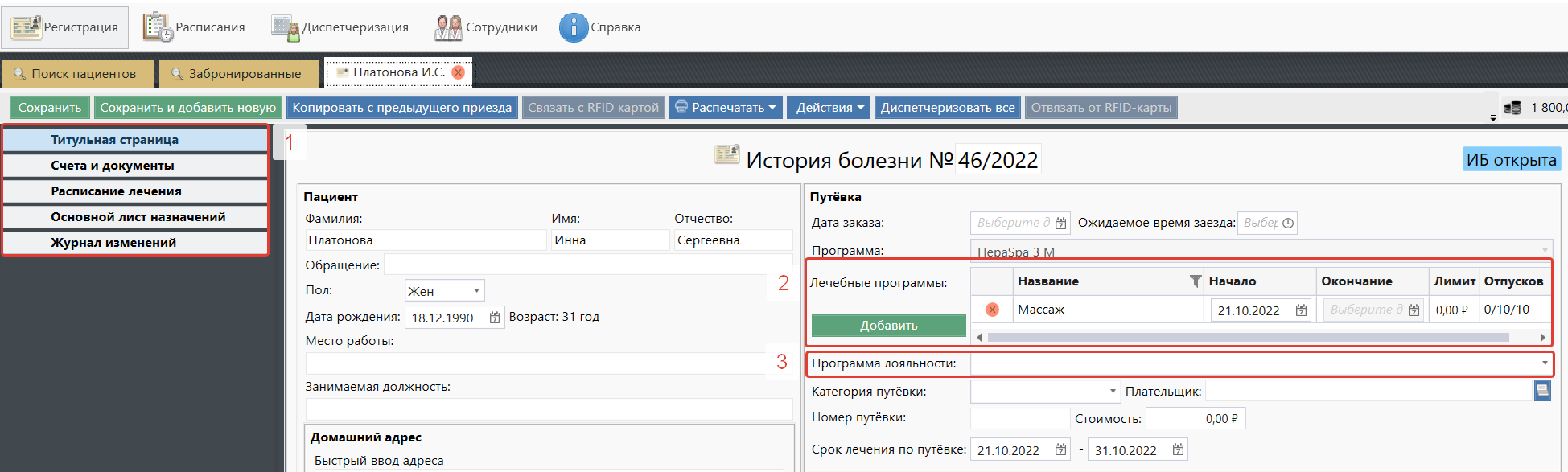
После того как вы перешли в историю болезни пациента вам откроется детальная информация о нем. Слева в секции будет деление на подпункты (1):
Титульная страница
- Как правило ее редактируют только Регистраторы.
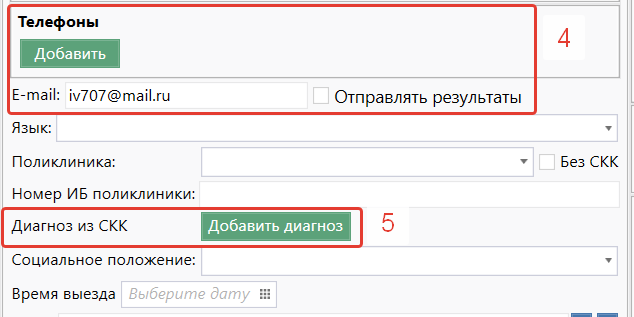
- Есть возможность добавить "Лечебные программы" (2), указать "Программу лояльности" (3), добавить контактные данные (4) и "Диагноз из СКК" (5).
- Внизу титульной страницы есть возможность установить связь по счетам (6), указывая кто для данной карты будет Плательщиком. После нажатия на кнопку "Добавить связь" выбираем ИБ, с которой требуется связать открытую и нажимаем кнопку "ОК". В поле "Текущая ИБ для связанной" указывается роль самого человека, история болезни которого открыта в данный момент. В полях "Связанная ИБ" и "Связанная ИБ к текущей" указываются связанные истории болезней и соответствующие роли для них.
После добавления связи при создании счёта для историй болезней Зависимых лиц в качестве плательщиков будет указываться Плательщик.

Счета и документы
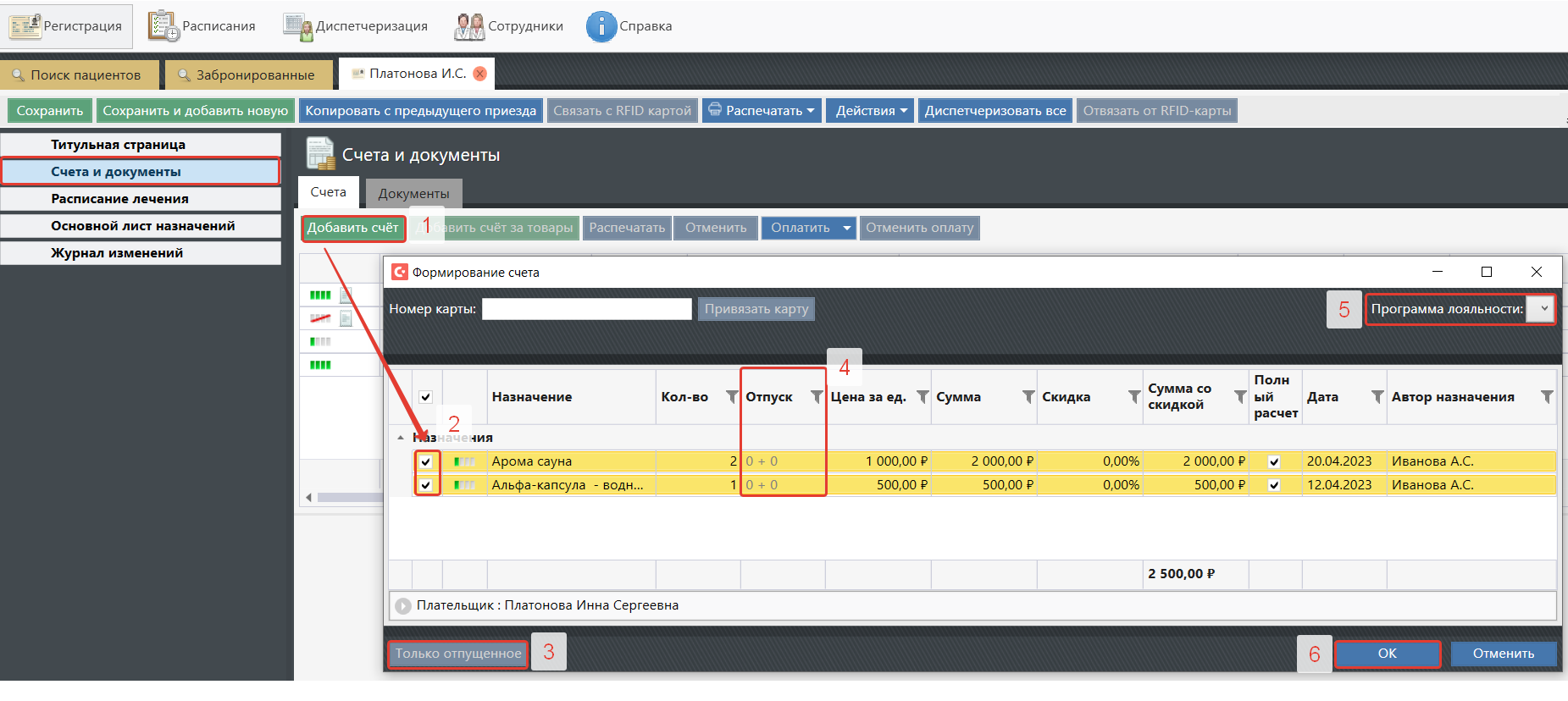
В пункте «Счета и документы» во вкладке «Счета» Вам откроется список всех сформированных счетов.
Для просмотра и распечатки счета нужно выбрать счет. Внизу под списком счетов отобразиться детализация счета. Затем нужно нажать кнопку «Распечатать».
Для добавления нового счета следует нажать кнопку «Добавить счет» (1). В появившемся окне необходимо отметить услуги, включаемые в счет (2).
Рекомендуем пользоваться кнопкой "Только отпущенное" (3) - для быстрого формирования счета только на отпущенные услуги. Также по колонке "Отпуск"(4) можно определить сколько отпущено услуг, не включенных в счета и сколько услуг диспетчеризовано, не включенных в счета.
- Если у пациента скидка, то следует ее выбрать в меню «Программа лояльности» (5). Так же можно выставить скидку вручную в колонке «Скидка».
- В случае необходимости и при наличии достаточных прав вручную редактируется цена услуги в колонке «Цена за ед.» и окончательную стоимость услуги в колонке «Сумма со скидкой».
- Если за пациента платит другой человек, то его следует выбрать внизу окна в секции «Плательщик».
- После того как счет сформирован (статус счета будет с одной заполненной батарейкой
 ), можно распечатать договор на оказание медицинских услуг или другой сопроводительный документ, используемый в вашем санатории. Для этого нужно выбрать счет в списке и нажать «Распечатать».
После печати статус счета станет . Есть возможность редактировать созданный счет: кнопки "Добавить в счет" (6) и "Удалить выбранные" будут доступны только пользователю, который этот счет создал и только первые 15 минут после создания.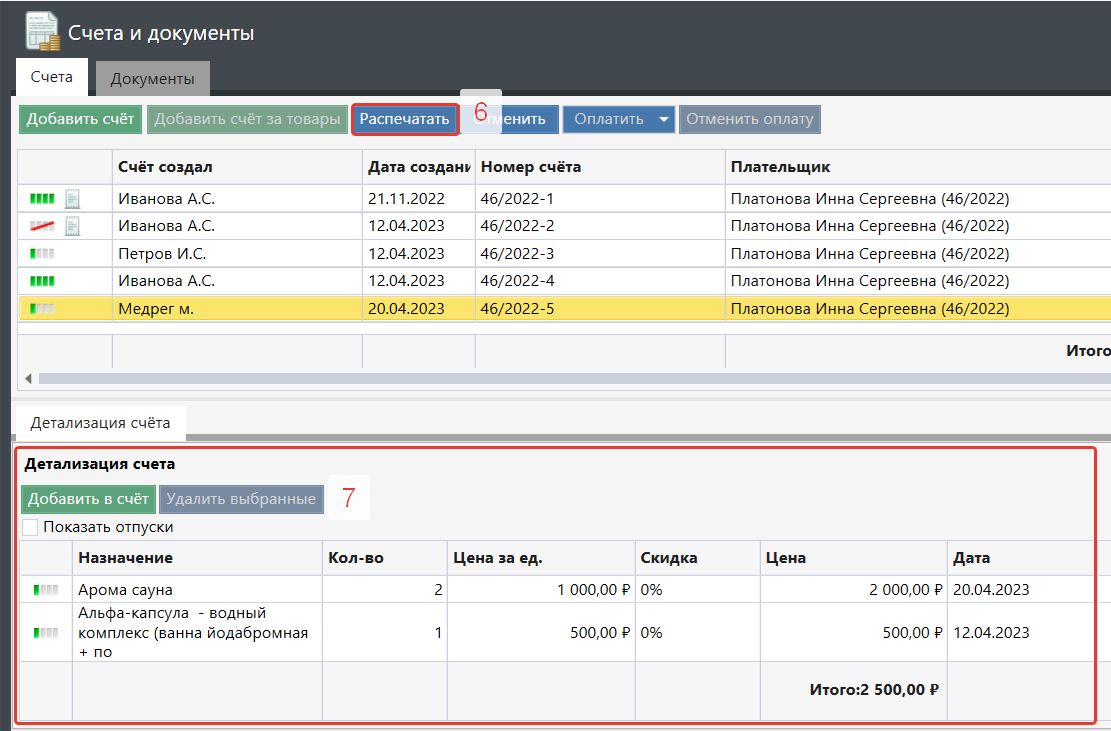
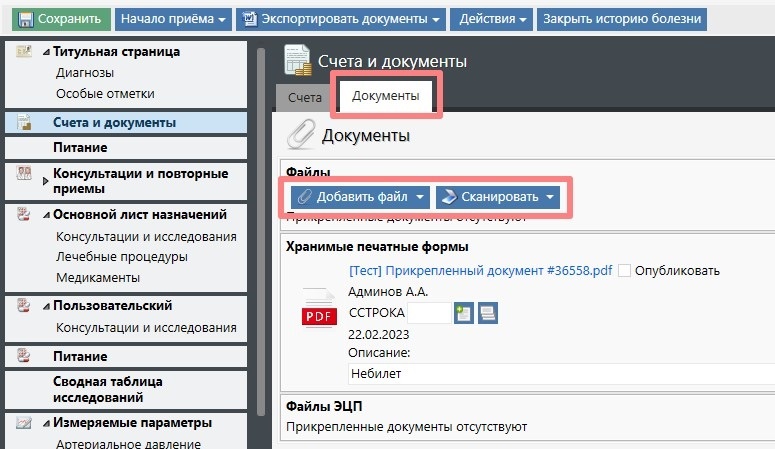
На вкладке "Документы" можно прикреплять электронные файлы или сканировать документы.
Расписание лечения
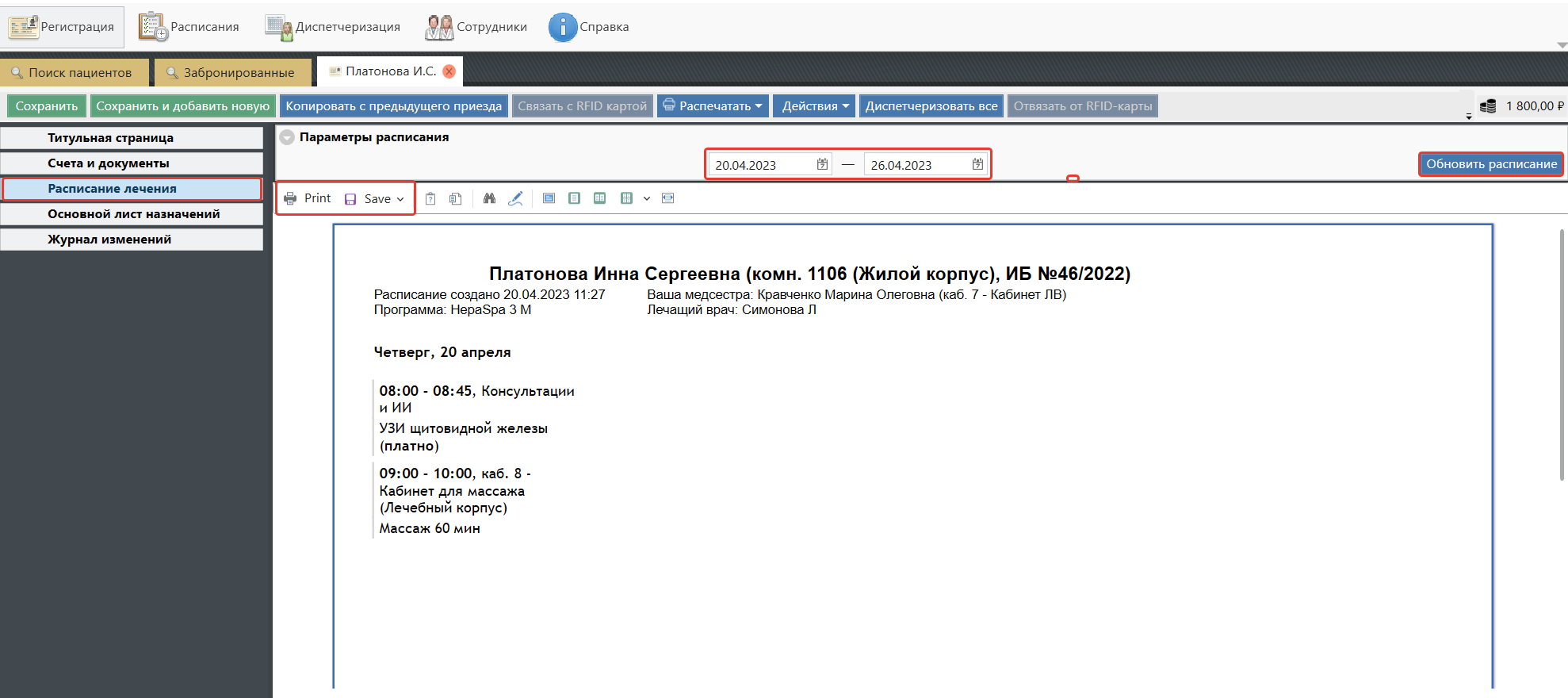
На вкладке «Расписание лечения» формируется печатная форма расписания пациента со всеми назначениями в виде удобной таблицы.
Вы можете формировать расписание за определенный период, выставив его в «Параметрах расписания».
Чтобы пустить на печать нужно нажать кнопку «Print».
Для того чтобы обновить расписание и в нем появились новые назначения следует нажать кнопку «Обновить расписание». Так же это нужно сделать, при изменении дат расписания.
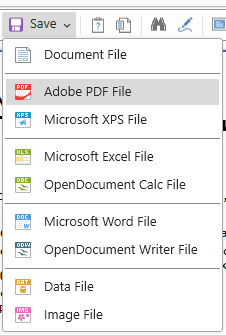
Для сохранения расписания можно нажать кнопку «Save» и выбрать нужный формат:
Основной лист назначений
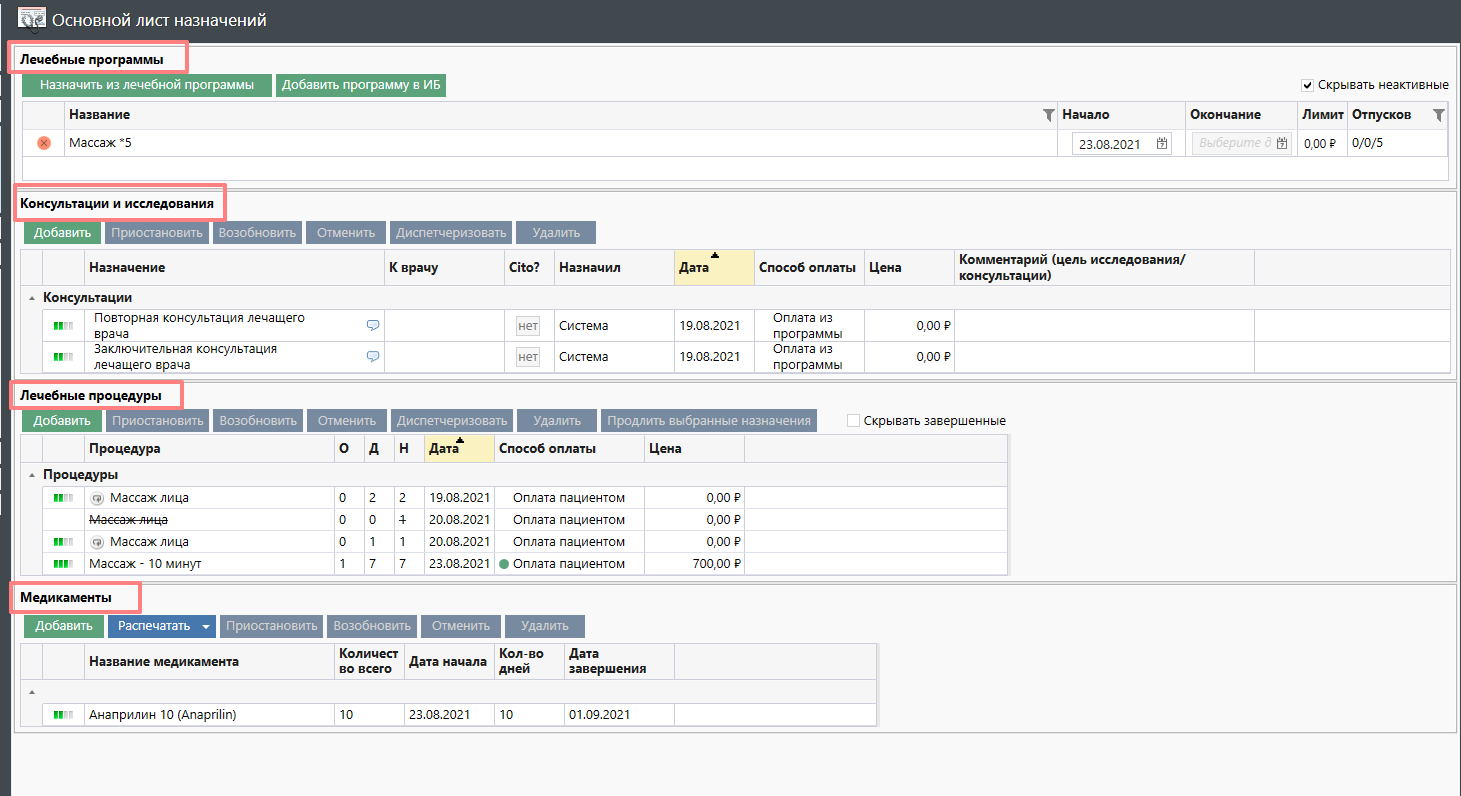
Лист назначений ИБ отображает все назначения пациента, как сделанные в рамках консультаций, так и добавленные напрямую на лист.
- Чтобы была возможность добавлять назначения напрямую у сотрудника должны быть соответствующие права. Как правило Регистраторы занимаются диспетчеризацией назначений, но при необходимости могут добавить новые назначения с помощью кнопки "Добавить".
Лист назначений состоит из нескольких секций: "Лечебные программы", "Консультации и исследования", "Лечебные процедуры", "Медикаменты".
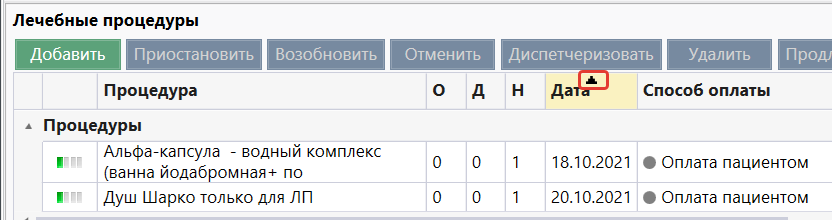
- На листе назначений есть сортировка по дате назначения. Данный функционал очень удобный для отображения новых назначений в верху таблицы.
В системе имеется возможность выделить некоторые услуги на отдельные листы назначений. Например, если требуется отделить медицинские услуги от дополнительных, таких как СПА или маникюр и других. Для этого необходимо настроить дополнительный лист назначений и в настройке услуги указать применимость этого листа. |
Назначение консультаций и исследований
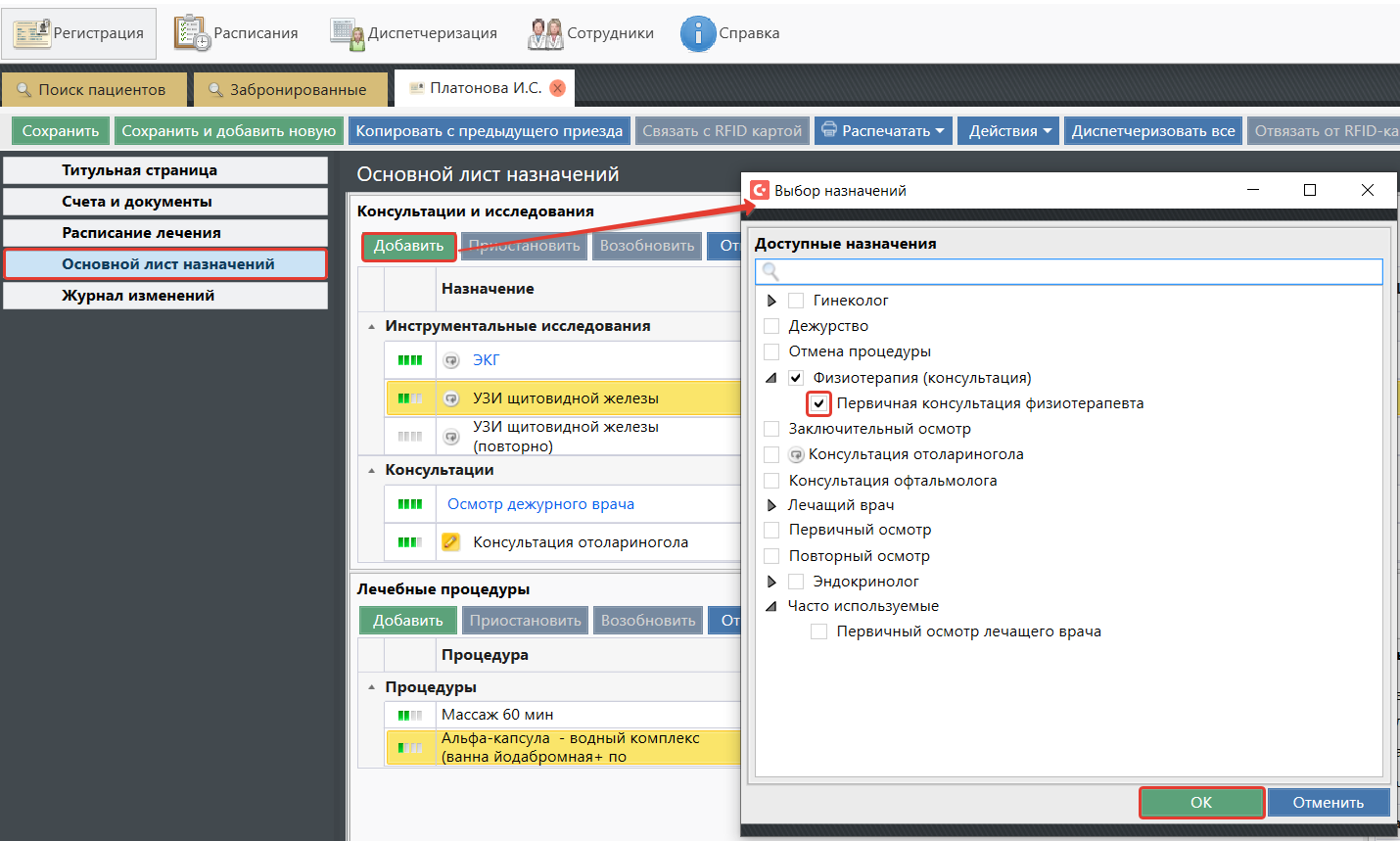
- Для добавления назначения воспользуйтесь кнопкой "Добавить" и выберите соответствующий тип услуг.
- При назначении в поле "К врачу" можно выбрать конкретного специалиста, к которому будет направлен пациент.
- Для некоторых инструментальных исследований и лабораторных исследований при назначении может быть выбран состав исследования.
- При добавлении назначения "Способ оплаты" устанавливается сначала из лечебной программы, если она добавлена в ИБ. Далее если услуга входит в санаторную программы, то используется лимит санаторной программы, если услуга не входит, то оплата пациентом. Вы можете менять способ оплаты, но данная возможность регулируется правом.
- В системе возможность указания комментария к назначению, который отображается в "Расписании" и "Диспетчеризации". Для добавления воспользуйтесь кнопкой
 .
.
Назначение лечебных процедур
Для добавления процедур воспользуйтесь кнопкой "Добавить", откроется окно доступных назначений.
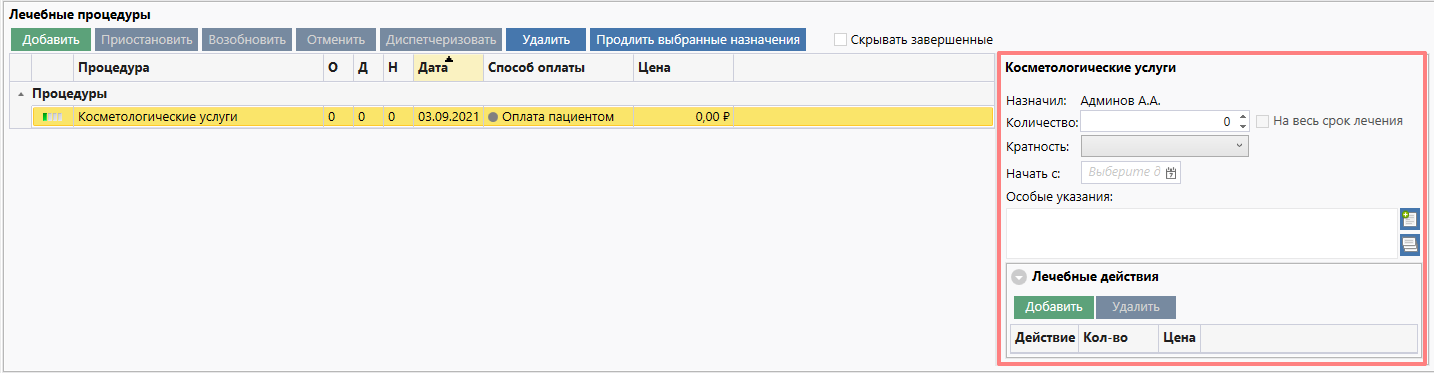
После выбора услуг из списка, появится настраиваемое поле параметров процедуры (параметры в данном поле у разных процедур могут значительно отличаться).
Основные параметры, которые есть у всех процедур:
- "Количество" - общее количество назначаемых процедур.
- Галка "На весь срок лечения" - автоматически рассчитывает количество процедур со дня назначения, либо со дня планируемого заезда (если назначения делаются заранее), либо с даты "Начать с", и до даты окончания срока лечения по путевке. Для установки данной галочки обязательно должна быть выбрана кратность процедуры.
- "Кратность" определяет необходимую периодичность прохождения процедуры, а также шаблон, по которому она будет диспетчеризована.
- "Начать с:" - дата начала прохождения процедуры пациентом.
- "Особые указания" - комментарий, который назначивший процедуру специалист может оставить для отпускающего специалиста, если при отпуске процедуры требуется что-либо учитывать. Особые указания отображаются в модуле "Диспетчеризация" и "Расписания".
- Если процедура связана с Лечебными действиями, то в параметры будет добавлен блок "Лечебные действия" с кнопкой "Добавить".
В рамках некоторых процедур необходимо использовать медикамент, например инъекции. Также, для некоторых процедур будет возможность выбрать "Область применения".
Работа с Лечебными программами
Лечебные программы могут бать добавлены на титульной странице ИБ или на Листе назначений.
Для назначений, оплачиваемых из лечебной программы в поле "Способ оплаты" будет указано "Короткое название", которое задается в настройке ЛП.
В зависимости от настроек Лечебной программы для нее может быть установлен лимит. Он может быть: точно указан в настройках программы, рассчитываться в зависимости от сроков проживания, срока действия лечебной программы или стоимости программы по прайс-листу, зависеть от депозита, внесенного при оплате лечебной программы.
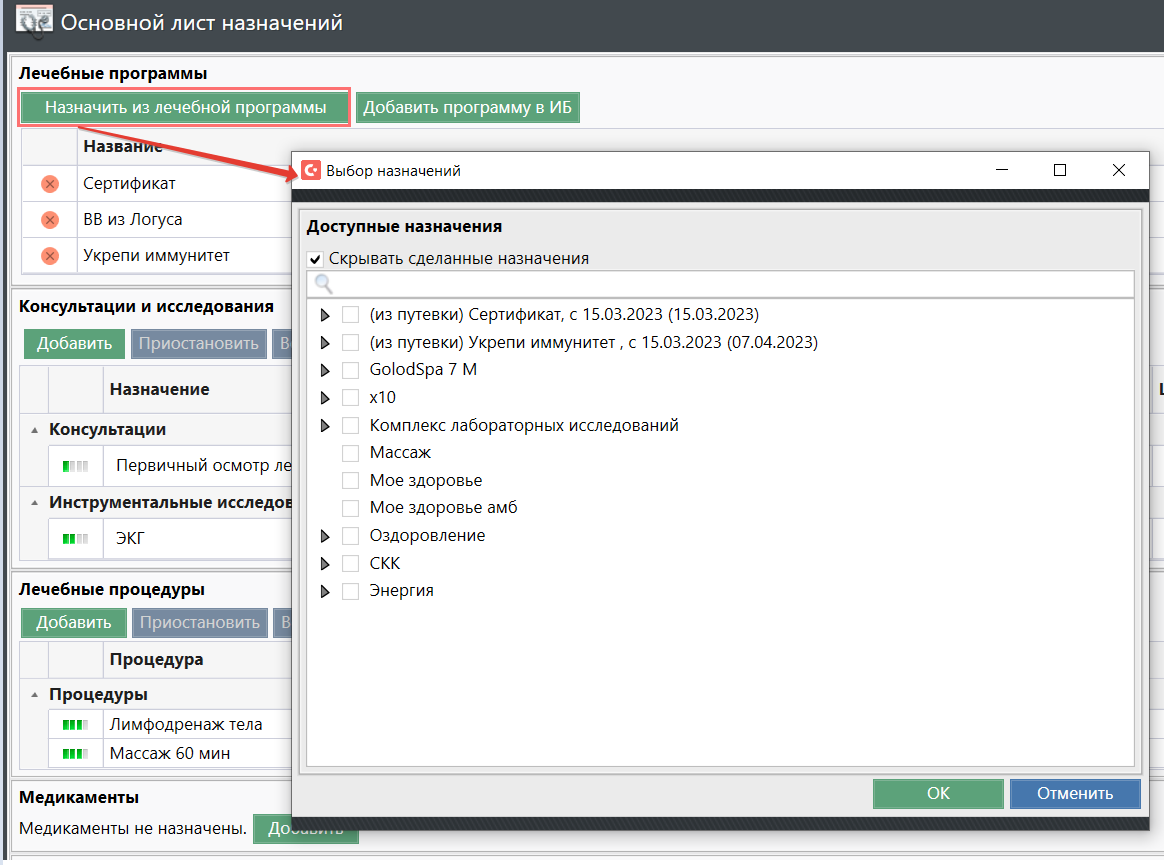
Чтобы сделать назначение из лечебной программы необходимо перейти в "Основной лист назначений"→ нажать "Назначить из лечебной программы" → откроется новое окно "Выбор назначений".
Скрывать сделанные назначения - скрывает назначения, которые уже были добавлены пациенту. Таким образом, избегается возможность дублирования услуг.(из путевки) - надпись означает, что данная ЛП добавлена в ИБ.
5. В зависимости от настройки ЛП возможны ограничения по количеству назначений.
Диспетчеризация назначений
Диспетчеризация назначений возможна несколькими способами:
- На "Основном листе назначений" выбрать услугу или несколько услуг и нажать кнопку "Диспетчеризовать".
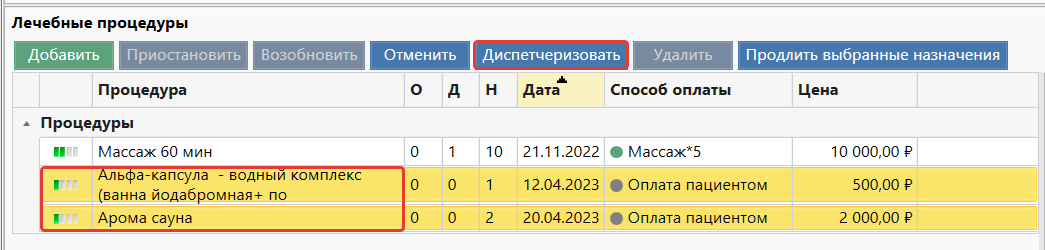
На "Основном листе назначений" в верхней панели кнопок выбрать "Диспетчеризовать все".
- Перейти в модуль "Диспетчеризация", найти нужного пациента и диспетчеризовать необходимые услуги.
- На "Основном листе назначений" выбрать услугу или несколько услуг и нажать кнопку "Диспетчеризовать".
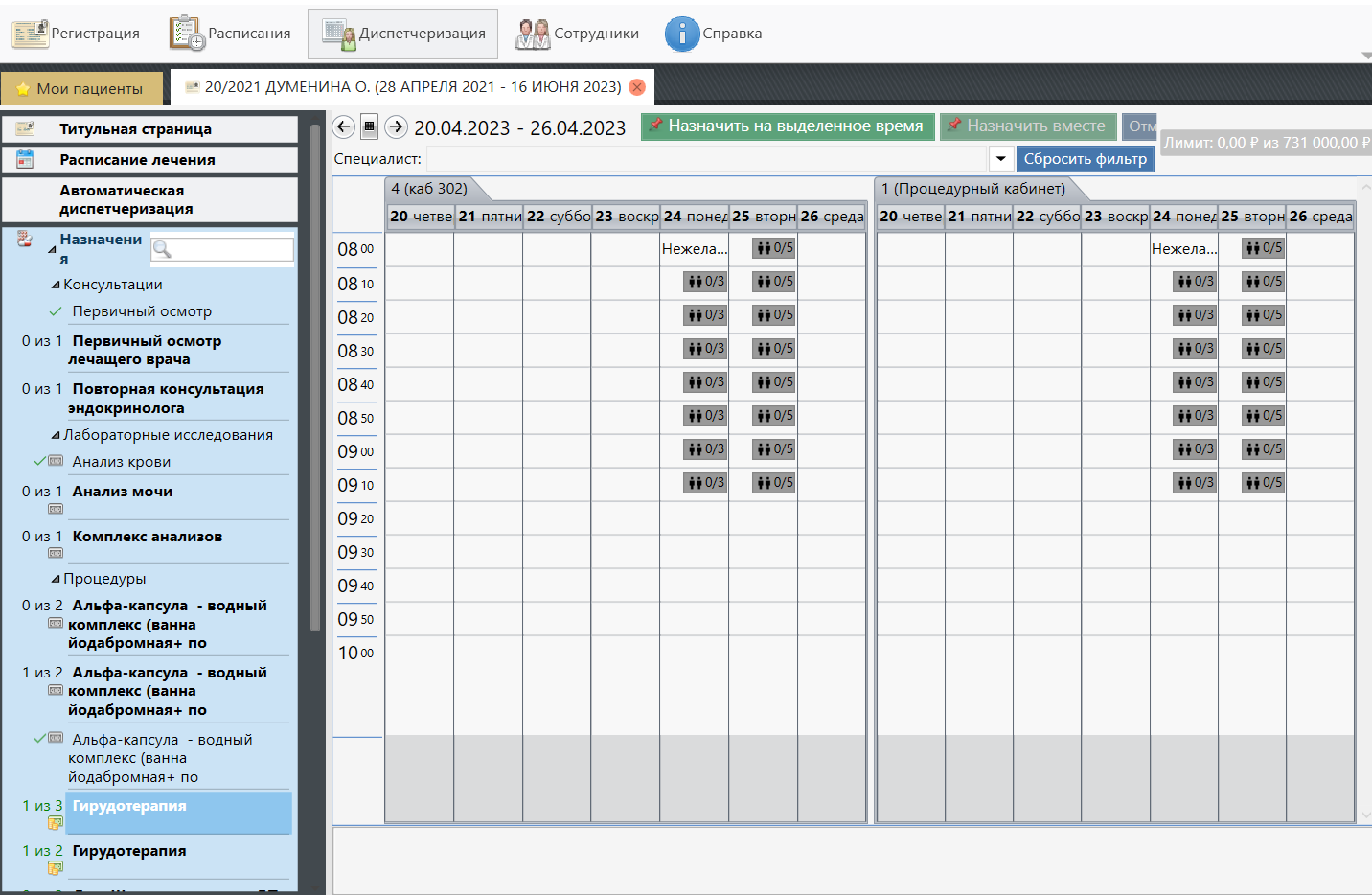
- Рассмотрим диспетчеризацию через "Основной лист назначений". По нажатию кнопки "Диспетчеризовать" у вас откроется расписание кабинета или кабинетов, в которых проводится услуга. Когда отображается не больше двух кабинетов - расписание кабинетов выводится на неделю. Если кабинетов больше 2, то расписание выводится на один день. Чтобы открыть расписание определенного кабинета кликните по "Названию кабинета".
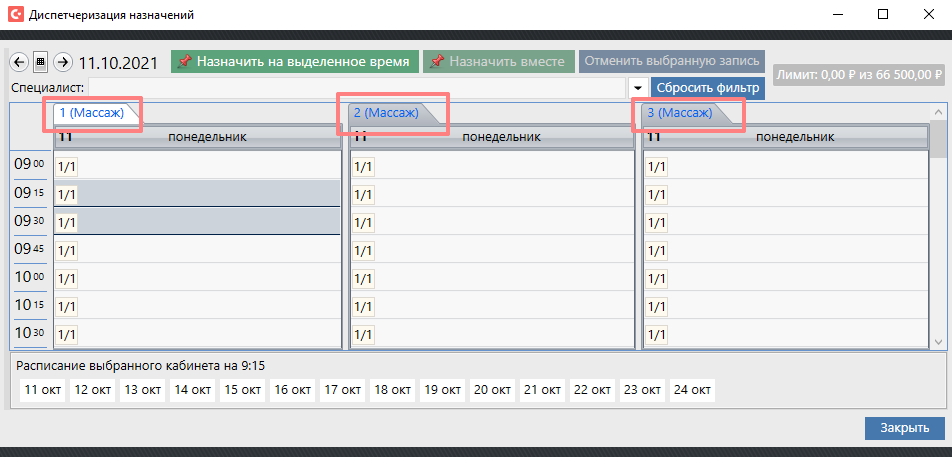
- Далее необходимо выбрать свободную ячейку времени и нажать кнопку "Назначить на выделенное время" или ПКМ "Записать пациента".
- После этого статус назначения станет
 .
. - Рассмотрим диспетчеризацию через модуль "Диспетчеризация". Из данного модуля доступна ручная и автоматическая диспетчеризация.
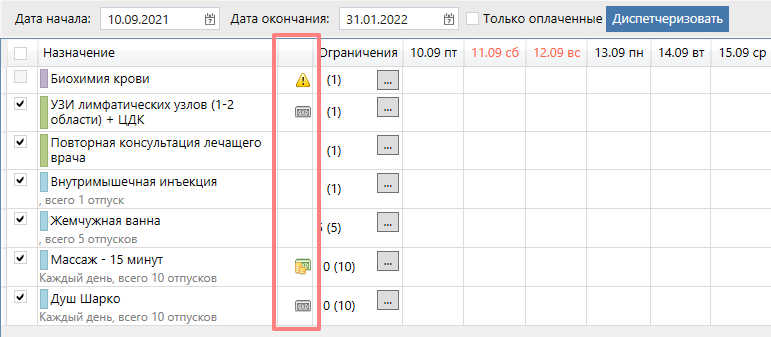
5.1 Ручная диспетчеризация происходит в разделе "Назначения". При наведении на услугу отображается подробная информация о назначении, а также указывается дата, время и кабинет прошлых диспетчеризаций. Есть информативные иконки, такие как: - оставлен комментарий к назначению,
  - платное назначение (не оплачено),
  - платное назначение (оплачено),
  - новое назначение, добавлено текущий днем,
  - услуга полностью диспетчеризирована.
5.2 Автоматическая диспетчеризация происходит из соответствующего раздела. При переходе в данный раздел открывается список назначений пациента, доступных для автоматической диспетчеризации. Над таблицей назначений можно указать даты в рамках которых будет произведена автодиспетчеризация. А также, поставив галку "Только оплаченные", выбрать для автодиспетчеризации, соответственно, только оплаченные услуги.
Здесь же можно задать правила диспетчеризации для каждого назначения, нажав на кнопку "...".В появившемся окне можно указать:
- какое количество из назначенного нужно автоматически диспетчеризовать;
- выбрать из списка доступных кабинетов только нужные;
- выбрать определенного специалиста (если в настройке услуги стоит "Диспетчеризовать на специалиста");
- выбрать отдельных промежуток дат для диспетчеризации конкретного назначения;
- выбрать промежуток времени для диспетчеризации конкретного назначения.
Все выбранные ограничения будут отображаться в столбце "Ограничения". После настройки всех ограничений выберите услуги и нажмите кнопку "Диспетчеризовать". После этого система начнет диспетчеризацию.
Изменение, перенос диспетчеризации
- Перенос диспетчеризции осуществляется через "Основной лист назначений" или модуль "Диспетчеризация".
- Выберите необходимую услугу, время и нажмите "Назначить на выделенное время". Система выдаст предупреждение "Вы хотите изменить время?" - нажимаем "Да, изменить время".
Если было 5 назначений, а перенести нужно только одну, то сначала необходимо отменить эту записать, а потом заново диспетчеризовать в другую ячейку времени.
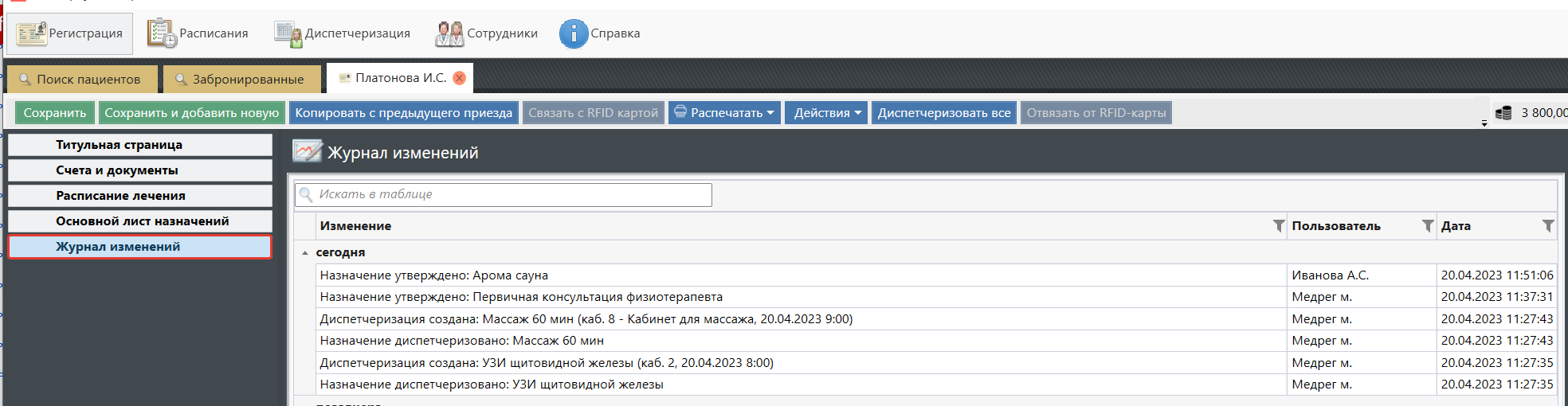
На вкладке отображается история изменений в ИБ, сделанных сотрудниками.
Список можно отфильтровать по каждой из колонок, нажав на значок фильтра.
- В Журнал изменений выводится вся история изменений диспетчеризаций: отмена, изменение времени, перенос.
Модуль "Расписания"
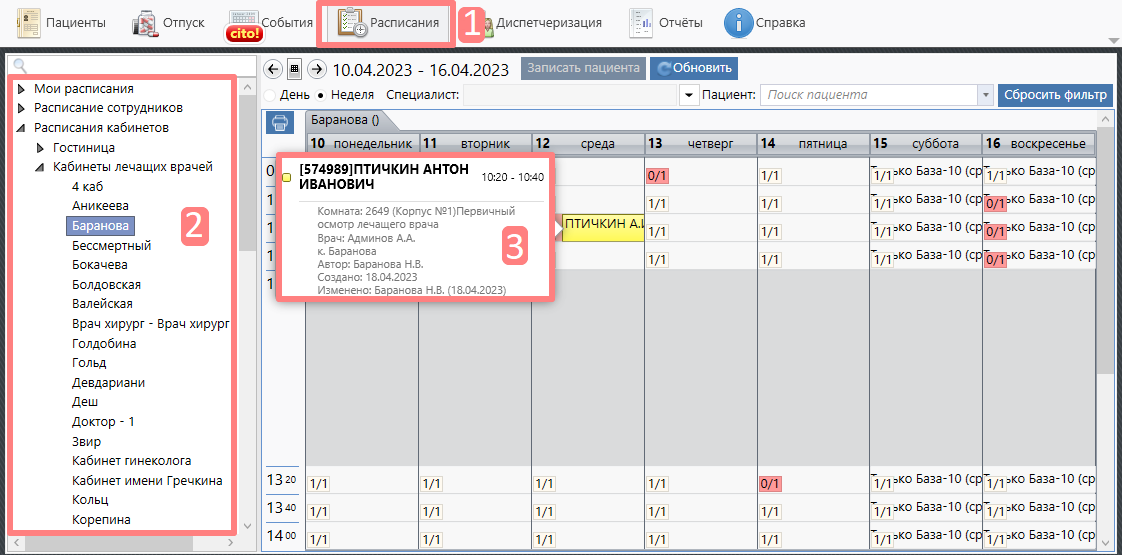
В модуле Регистратор может просмотреть расписания других специалистов и кабинетов.
В левой части экрана расположен список расписаний разделенный по категориям(2).
- Выбрав нужное расписание, открывается таблица по дням и часам со всеми назначениями.
При наведении курсора на ячейку с именем пациента открывается общая информация о пациенте и назначении (3).
Для перехода в историю болезни следует двойным щелчком кликнуть на данной ячейке.
Расписания разделены на категории:
- Мои расписания – расписания всех кабинетов, в которых вы работаете;
- Расписания сотрудников – расписания сотрудников, показывает все кабинеты, в которых сотрудник работает;
- Расписания кабинетов – расписания кабинетов по номерам, показывает все назначения, которые могут проводиться в них;
- Расписания назначений – расписание назначений, показывает все кабинеты, в которых они проводятся.
Модуль "Диспетчеризация"
Вкладка "Мои пациенты"
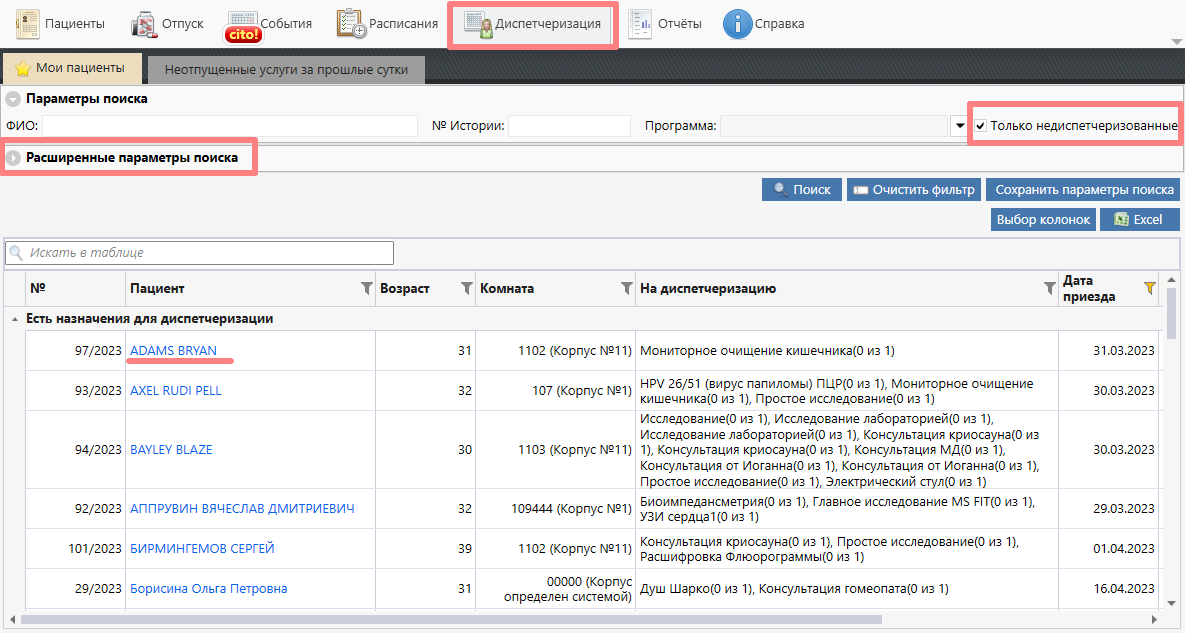
При переходе в модуль «Диспетчеризация» открывается вкладка «Мои пациенты».
В этой вкладке отображаются все пациенты для которых текущий пользователь является Палатной медсестрой, и у которых есть назначения.
Для того, чтобы отображались только те пациенты, у которых есть недиспетчеризованные назначение следует поставить галочку «Только недиспетчеризованные».
Далее пациентов можно отфильтровать по ФИО, номеру истории и санаторной программе.
Для более детальной фильтрации следует развернуть секцию «Расширенные параметры поиска».
Чтобы приступить к диспетчеризации нужно нажать на ФИО пациенте в таблице.
| Подробнее о работе в модуле: Модуль "Диспетчеризация" |
Общая информация и диспетчеризация вручную.
Диспетчеризация вручную.
Автоматическая диспетчеризация.
В модуле «Диспетчеризация» существует возможность диспетчеризовать назначения в автоматическом режиме. Для этого следует перейти в пункт «Автоматическая диспетчеризация» в меню слева.