Основные задачи
Лечащий врач - это специалист, которой "ведёт" пациента, контролирует и направляет ход лечения.
Основные возможности Лечащего врача в системе:
- Проведение первичного, повторных и заключительного приемов Лечащего врача.
- Добавление назначений на лист назначений или в рамках проведения приема.
- Просмотр протоколов, проведенных консультантами приемов, лабораторных и инструментальных исследований.
- Утверждение или отклонение назначений, сделанных консультантами.
- Добавление диагнозов, утверждение или отклонение диагнозов, добавленных консультантами.
- Изменение текущего режима пациента.
- Изменение показаний к санаторно-курортному лечению и особые отметки.
- Устанавливать метки.
- Закрытие и сдача в архив Историй болезни.
- Дежурство.
В некоторых случаях Лечащий врач может:
- Формировать счета на оплату.
- Формировать печатные формы договоров, заявлений и т.д.
- Сканировать и прикреплять дополнительные документы к карте пациента.
- Заполнять данные по измеряемым параметрам (давление, температура, вес и т.д.).
Просматривать "Журнал изменений" по карте пациента.
Стоит учитывать, что задачи и права могут отличаться в зависимости от бизнес-процессов санатория. |
Доступные модули и работа в них
Модуль "Пациенты"
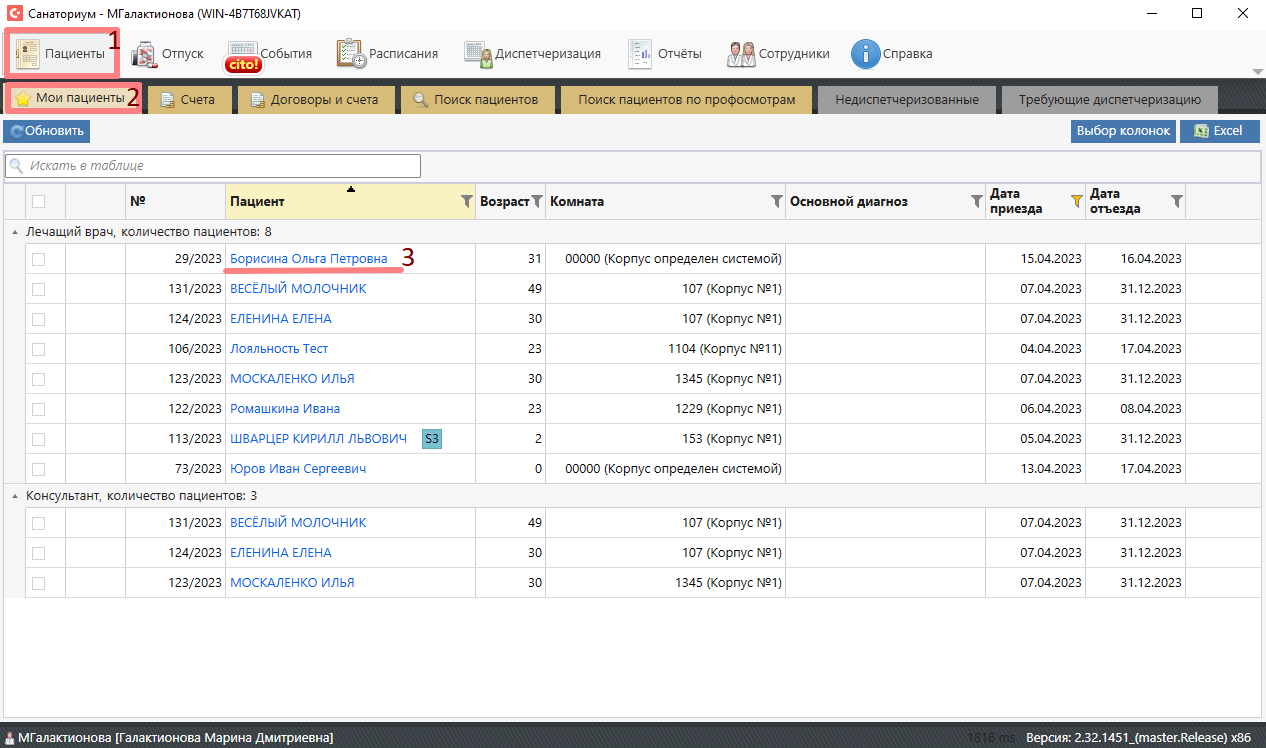
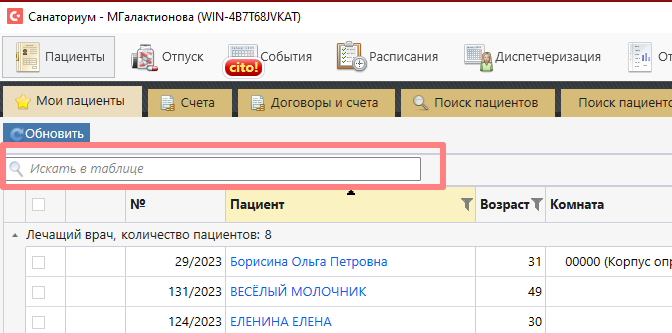
В разделе "Мои пациенты" отображается список всех открытых карт, в которых текущий специалист является лечащим врачом или, в некоторых случаях, консультантом.
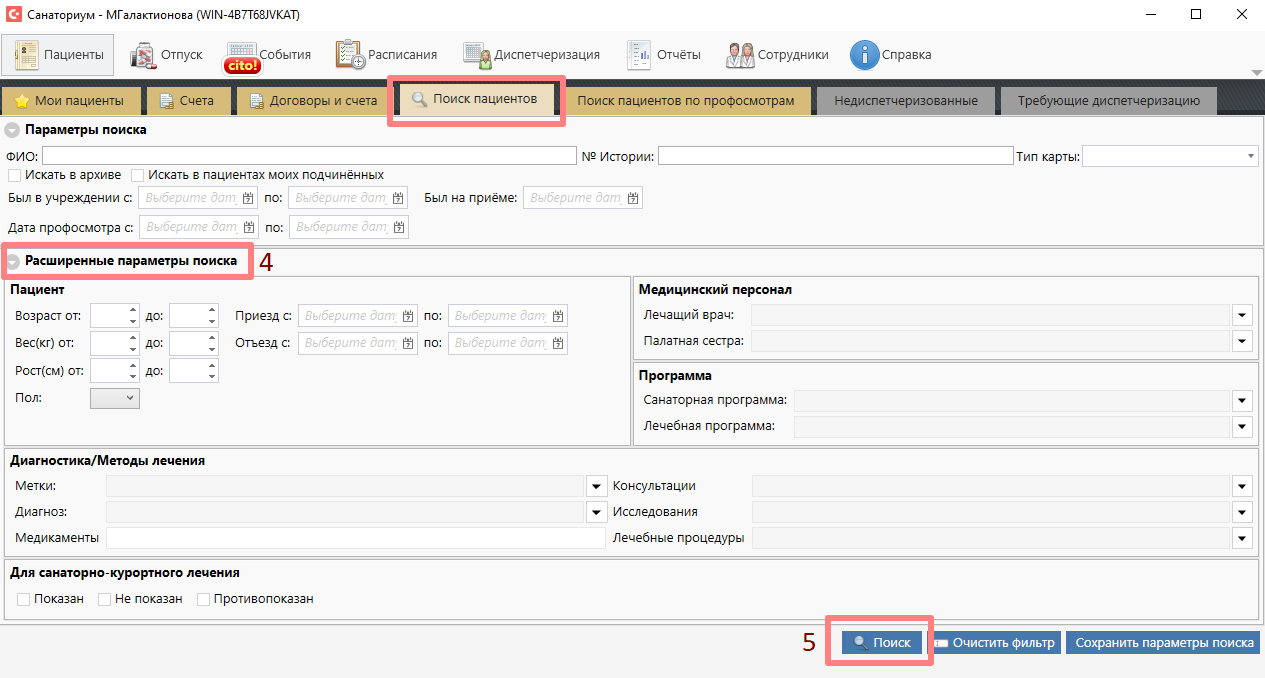
В разделе "Поиск пациентов" производится более детальный и расширенный поиск, в том числе среди архивных карт.
|
Структура карты пациента
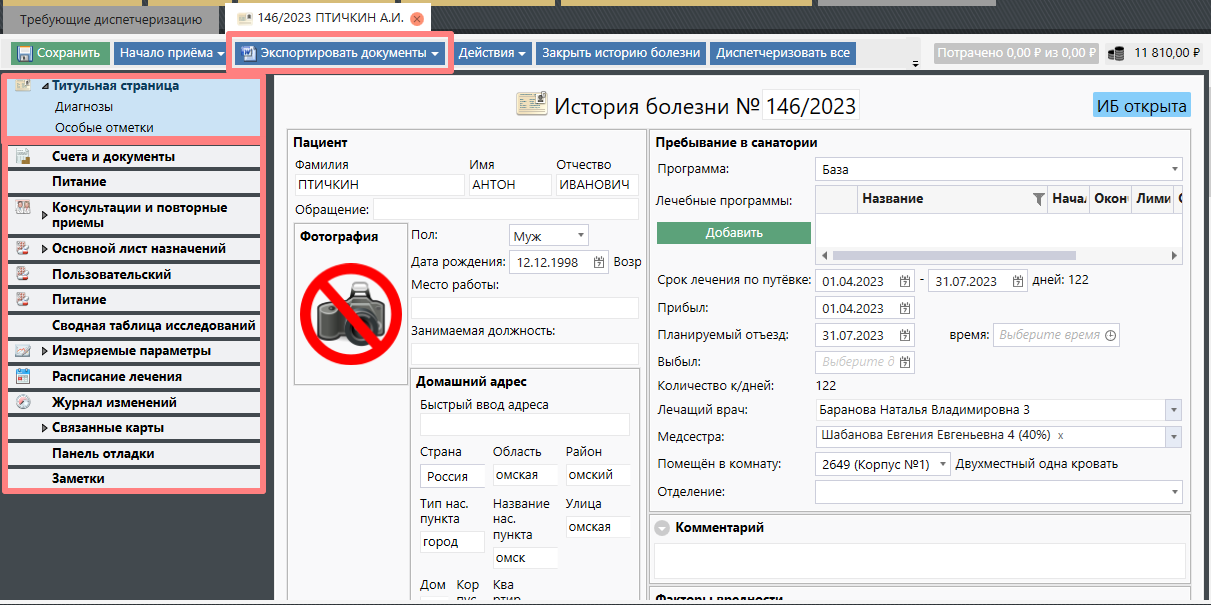
После того как вы перешли в историю болезни пациента вам откроется детальная информация о нем.
Слева в секции будет выделен пункт «Титульная страница», а через подпункты можно перемещаться в конкретные блоки.
Чтобы распечатать первичную документацию нужно нажать кнопку «Экспортировать документы» и выбрать нужный документ.
Редактирование титульной страницы
При поступлении пациента персональную информацию заполняет медицинский регистратор. Лечащий врач может ее просматривать, но не изменять.
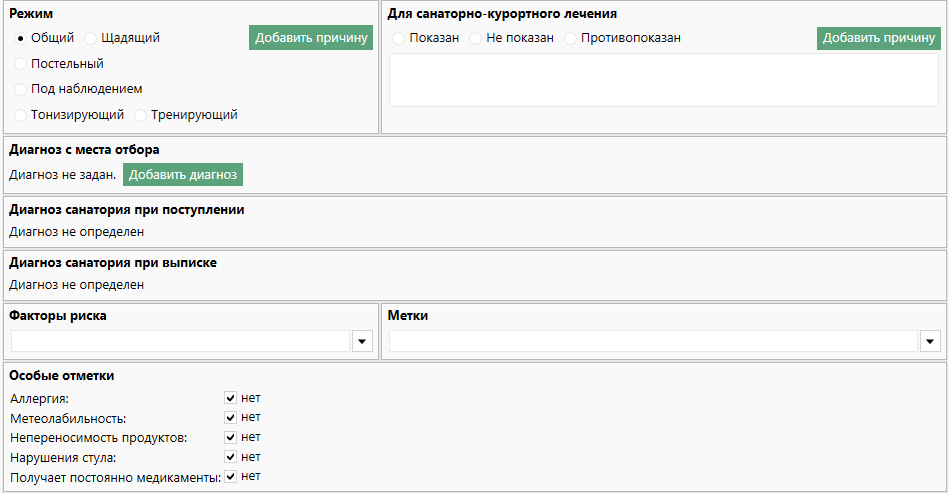
Лечащий врач имеет полномочия заполнять следующую информацию:
- Секция «Режим» - устанавливает режим для пациента;
- Секция «Для санаторно-курортного лечения» - показания к лечению;
- Секция «Диагноз с места отбора» - заполняется из санаторно-курортной карты, либо из других документов, содержащих диагнозы;
- Секция «Диагноз санатория при поступлении» - диагноз устанавливается в рамках первичного осмотра лечащего врача;
- Секция «Диагноз санатория при выписке» - диагноз при выписке. Здесь отображены все диагнозы, установленные и утвержденные лечащим врачом, в течении лечения в санатории на всех приемах врачей;
- Секция «Факторы риска» - выбираются из справочника (например «курение»);
- Секция «Метки» - история болезни помечаются специальными внутренними метками, для выделения пациента по какому-то признаку (например «VIP»). Эти метки видны сотрудникам в Истории болезни и в списках пациентов. В печатных формах они не отображаются и используются в служебных целях;
- Секция «Особые отметки» - по умолчанию все отметки стоят «нет». Если снять галочку, то откроется дополнительное поле, где можно написать комментарий к отметке.
Счета и документы
В пункте «Счета и документы» во вкладке «Счета» Вам откроется список всех сформированных счетов.
Для просмотра и распечатки счета нужно выбрать счет. Внизу под списком счетов отобразиться детализация счета. Затем нужно нажать кнопку «Распечатать».
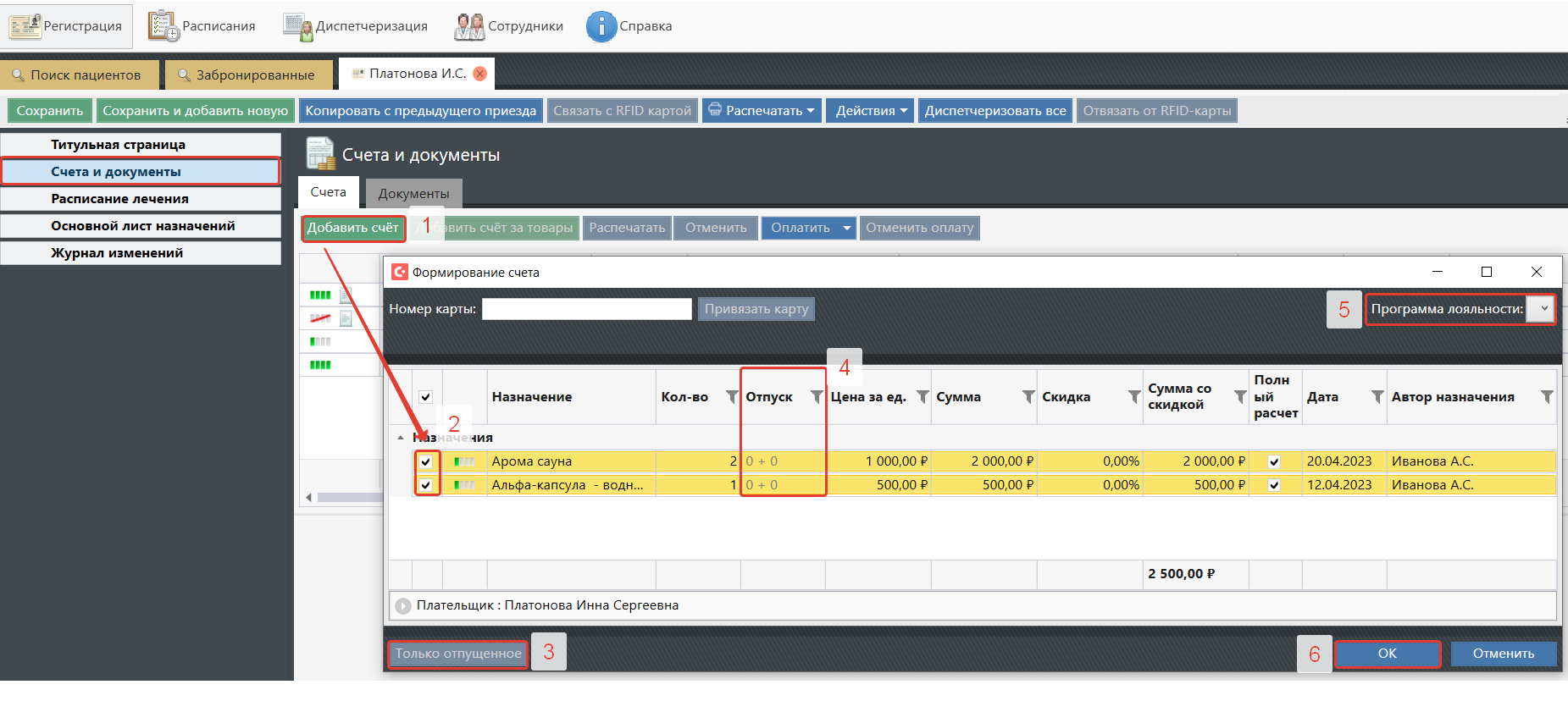
Для добавления нового счета следует нажать кнопку «Добавить счет» (1). В появившемся окне необходимо отметить услуги, включаемые в счет (2).
Рекомендуем пользоваться кнопкой "Только отпущенное" (3) - для быстрого формирования счета только на отпущенные услуги. Также по колонке "Отпуск"(4) можно определить сколько отпущено услуг, не включенных в счета и сколько услуг диспетчеризовано, не включенных в счета.
- Если у пациента скидка, то следует ее выбрать в меню «Программа лояльности» (5). Так же можно выставить скидку вручную в колонке «Скидка».
- В случае необходимости и при наличии достаточных прав вручную редактируется цена услуги в колонке «Цена за ед.» и окончательную стоимость услуги в колонке «Сумма со скидкой».
- Если за пациента платит другой человек, то его следует выбрать внизу окна в секции «Плательщик».
- После того как счет сформирован (статус счета будет с одной заполненной батарейкой
 ), можно распечатать договор на оказание медицинских услуг или другой сопроводительный документ, используемый в вашем санатории. Для этого нужно выбрать счет в списке и нажать «Распечатать».
После печати статус счета станет . Есть возможность редактировать созданный счет: кнопки "Добавить в счет" (6) и "Удалить выбранные" будут доступны только пользователю, который этот счет создал и только первые 15 минут после создания.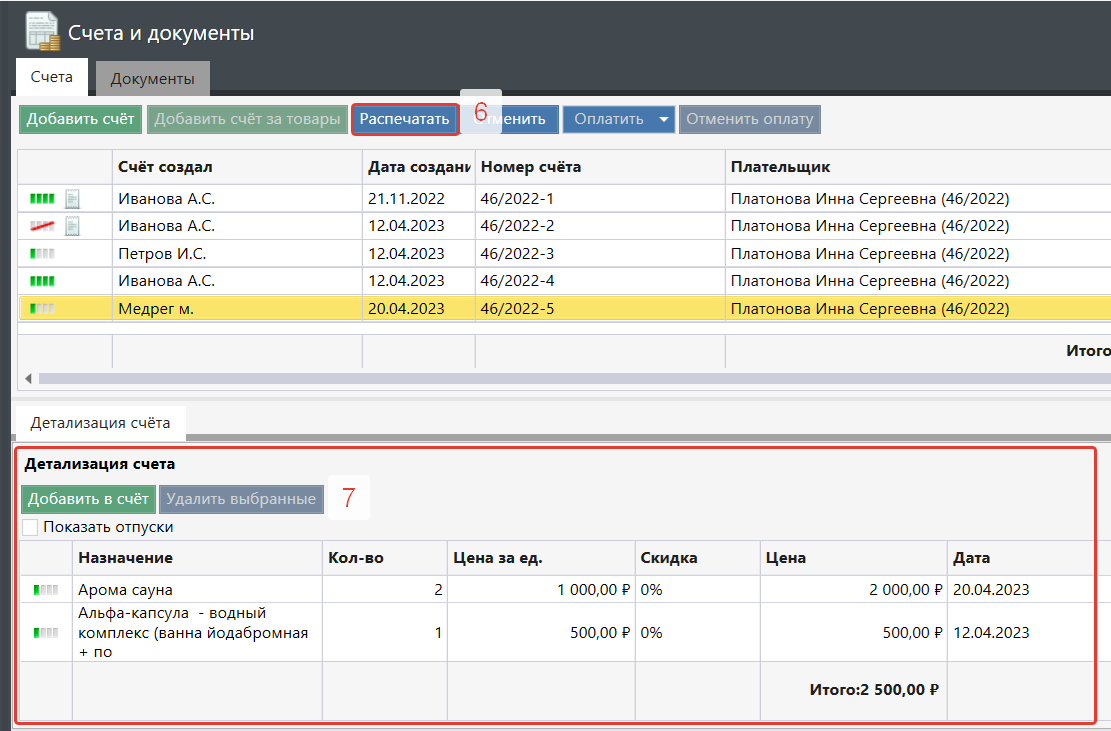
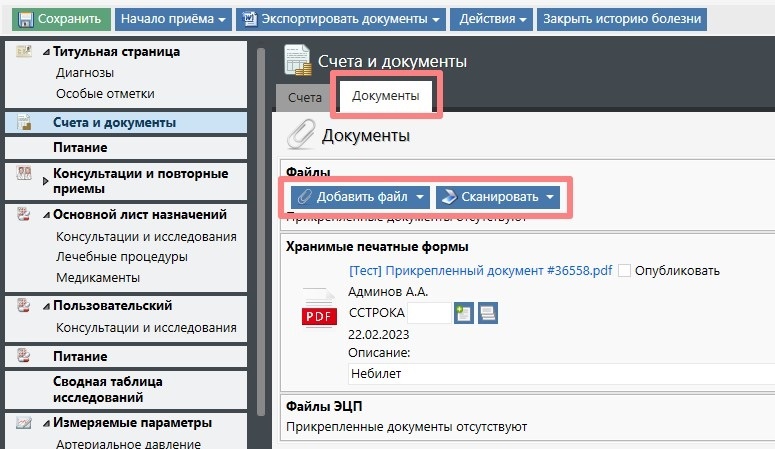
На вкладке "Документы" можно прикреплять электронные файлы или сканировать документы.
Питание
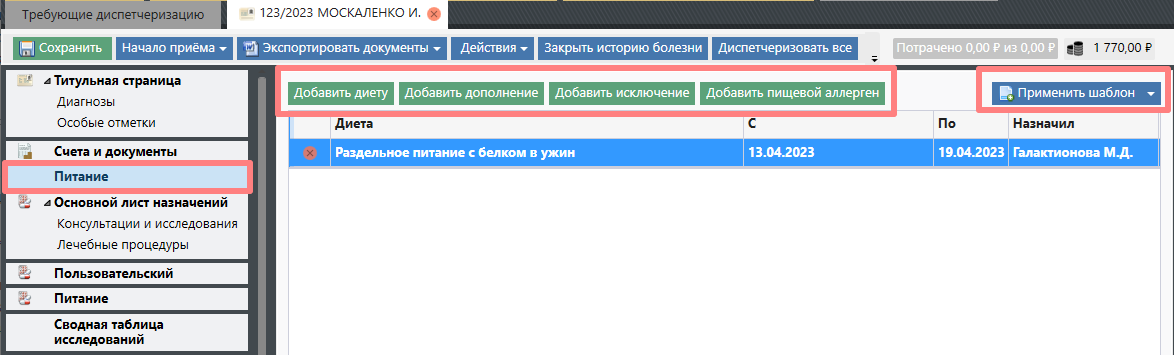
Для того, чтобы добавить диету для пациента следует нажать кнопку «Добавить диету».
Появляется новая строка, в которой заполняются колонки с вариантами диеты, питания, периода диеты и видом питания.
Для ускорения заполнения можно выбрать шаблон диеты, нажав кнопку «Применить шаблон» (шаблоны диет хранятся в справочнике).
Для добавления исключения или дополнения следует нажать соответствующую кнопку и указать их.
Обязательно нужно выбирать дату, с которой назначается диета. Чтобы назначить диету на весь срок лечения, то дата окончания не указывается. Если дата окончания диеты раньше окончания лечения, то нужно назначить другую диету, которая охватит оставшиеся дни лечения.
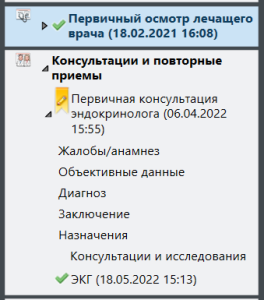
Консультации и повторные приемы
- В данном разделе можно просмотреть протоколы завершенных консультаций и инструментальных исследований.
- Ваша начатая и не завершенная консультация находится сверху списка
 .
.
При наличии специального права в разделе могут также отображаться начатые, но еще не завершенные приемы. |
Основной лист назначений
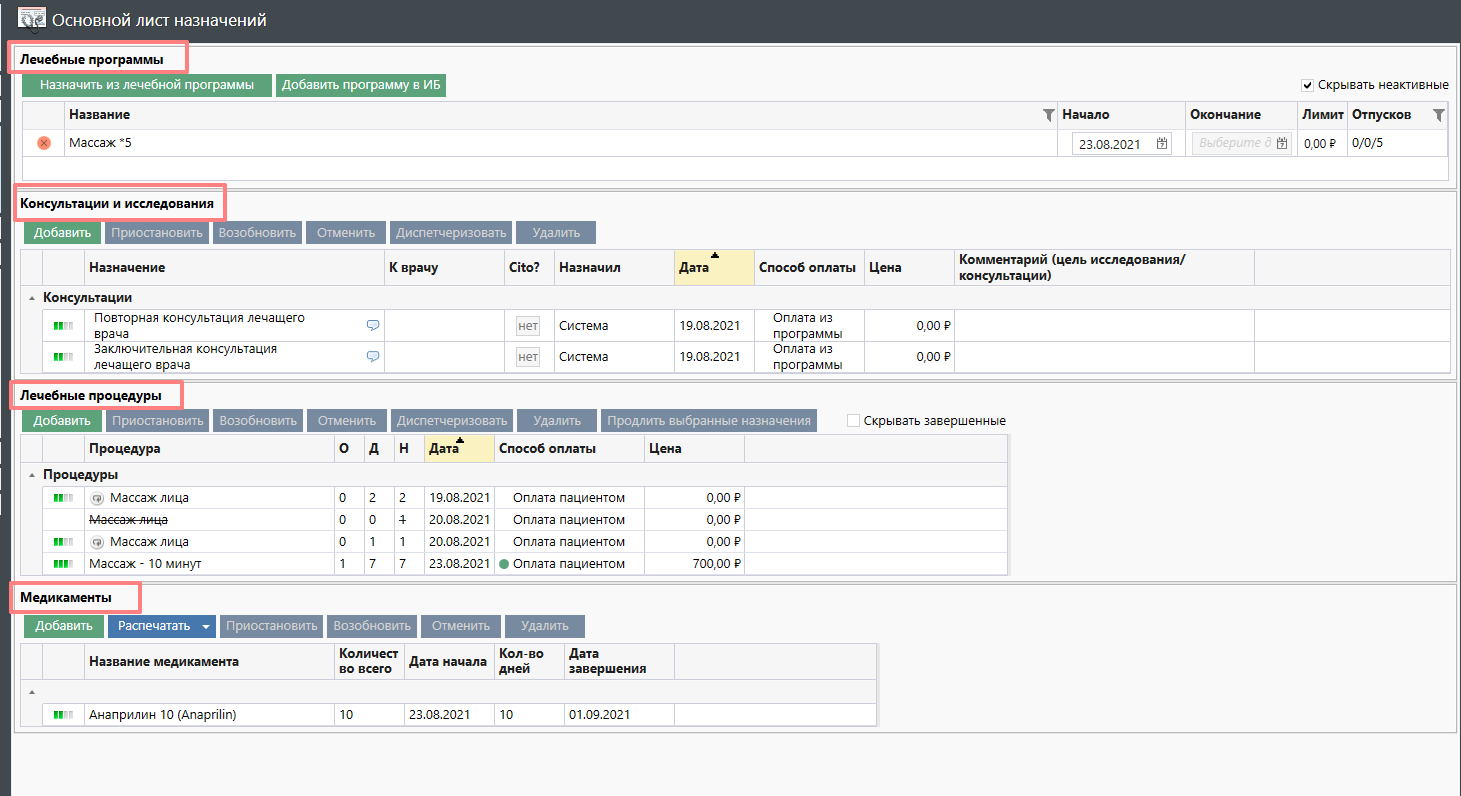
Лист назначений ИБ отображает все назначения пациента, как сделанные в рамках консультаций, так и добавленные напрямую на лист.
- Чтобы была возможность добавлять назначения напрямую у сотрудника должны быть соответствующие права.
Лист назначений состоит из нескольких секций: "Лечебные программы", "Консультации и исследования", "Лечебные процедуры", "Медикаменты".
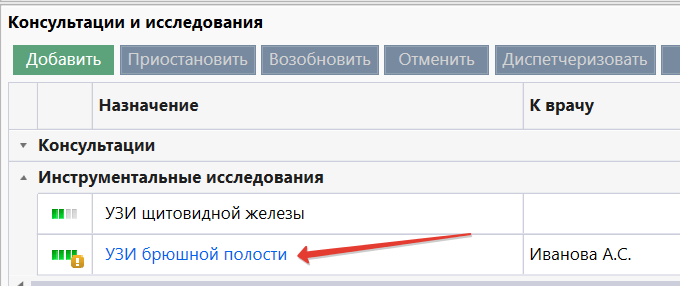
- Если назначение завершено, то назначение будет в виде ссылки, для ознакомления с результатов кликните на название услуги, откроется шаблон протокола.
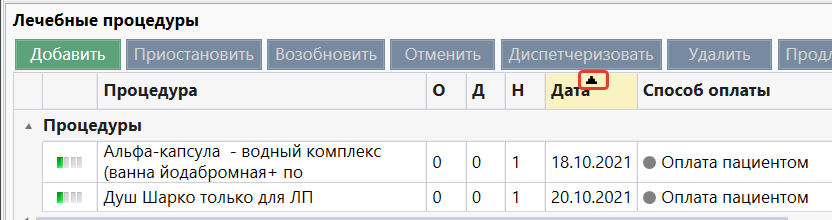
- На листе назначений есть сортировка по дате назначения. Данный функционал очень удобный для отображения новых назначений в верху таблицы.
Мы рекомендуем добавлять назначения в рамках проведения консультаций или инструментальных исследований. Это позволяет при необходимости посмотреть причину назначения. |
В системе имеется возможность выделить некоторые услуги на отдельные листы назначений. Например, если требуется отделить медицинские услуги от дополнительных, таких как СПА или маникюр и других. Для этого необходимо настроить дополнительный лист назначений и в настройке услуги указать применимость этого листа. |
Назначение консультаций и исследований
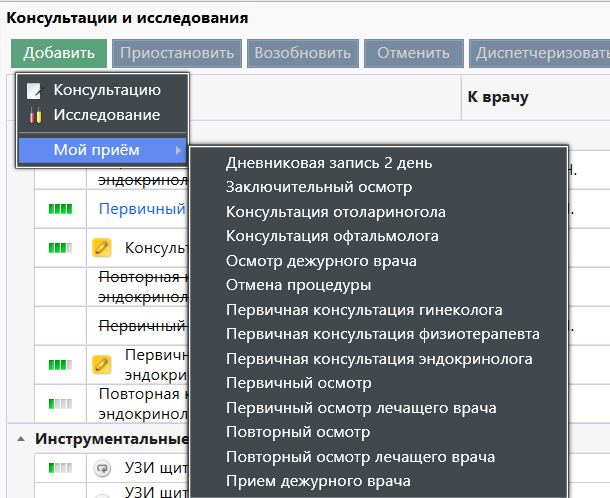
- Для добавления назначения воспользуйтесь кнопкой "Добавить" и выберите соответствующий тип услуг. В разделе "Мой приём" - отображается список услуг, которые проводит данный специалист.
- При назначении в поле "К врачу" можно выбрать конкретного специалиста, к которому будет направлен пациент.
- Для некоторых инструментальных исследований и лабораторных исследований при назначении может быть выбран состав исследования.
- Отметка Cito? говорит о срочности назначения, палатной медсестре придет соответствующее событие о необходимости диспетчеризовать услугу в срочном порядке.
- При добавлении назначения "Способ оплаты" устанавливается сначала из лечебной программы, если она добавлена в ИБ. Далее если услуга входит в санаторную программы, то используется лимит санаторной программы, если услуга не входит, то оплата пациентом. Вы можете менять способ оплаты, но данная возможность регулируется правом.
- Комментарий (цель исследования/консультации) - поле используется для добавления комментария, который будет виден отпускающему специалисту.
- В системе есть еще один тип комментария к назначению, который отображается в "Расписании" и "Диспетчеризации". Для добавления воспользуйтесь кнопкой
 .
.
Назначение лечебных процедур
Для добавления процедур воспользуйтесь кнопкой "Добавить", откроется окно доступных назначений.
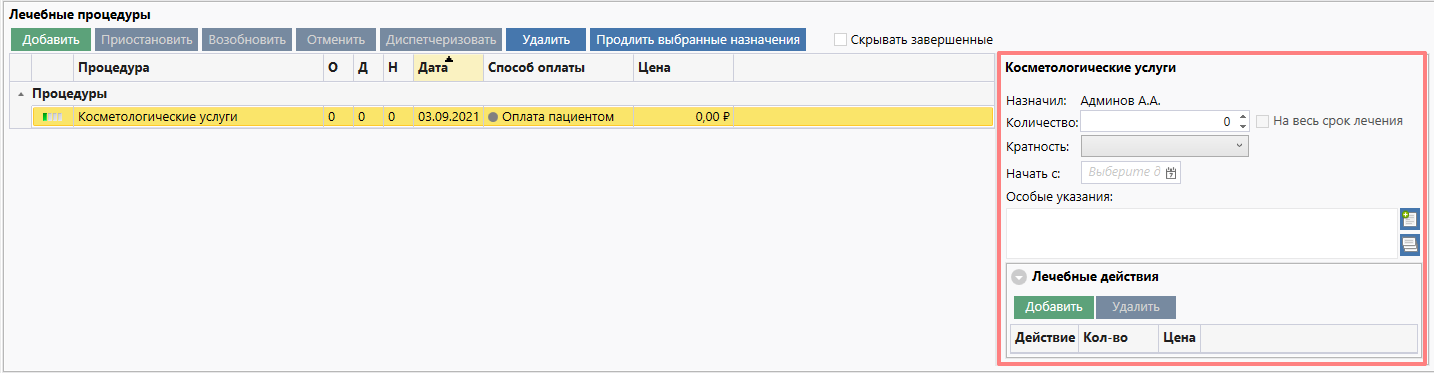
После выбора услуг из списка, появится настраиваемое поле параметров процедуры (параметры в данном поле у разных процедур могут значительно отличаться).
Основные параметры, которые есть у всех процедур:
- "Количество" - общее количество назначаемых процедур.
- Галка "На весь срок лечения" - автоматически рассчитывает количество процедур со дня назначения, либо со дня планируемого заезда (если назначения делаются заранее), либо с даты "Начать с", и до даты окончания срока лечения по путевке. Для установки данной галочки обязательно должна быть выбрана кратность процедуры.
- "Кратность" определяет необходимую периодичность прохождения процедуры, а также шаблон, по которому она будет диспетчеризована.
- "Начать с:" - дата начала прохождения процедуры пациентом.
- "Особые указания" - комментарий, который назначивший процедуру специалист может оставить для отпускающего специалиста, если при отпуске процедуры требуется что-либо учитывать. Особые указания отображаются в модуле "Диспетчеризация" и "Расписания".
- Если процедура связана с Лечебными действиями, то в параметры будет добавлен блок "Лечебные действия" с кнопкой "Добавить".
В рамках некоторых процедур необходимо использовать медикамент, например инъекции. Также, для некоторых процедур будет возможность выбрать "Область применения".
Работа с Лечебными программами
Лечебные программы могут бать добавлены на титульной странице ИБ или на Листе назначений.
Для назначений, оплачиваемых из лечебной программы в поле "Способ оплаты" будет указано "Короткое название", которое задается в настройке ЛП.
В зависимости от настроек Лечебной программы для нее может быть установлен лимит. Он может быть: точно указан в настройках программы, рассчитываться в зависимости от сроков проживания, срока действия лечебной программы или стоимости программы по прайс-листу, зависеть от депозита, внесенного при оплате лечебной программы.
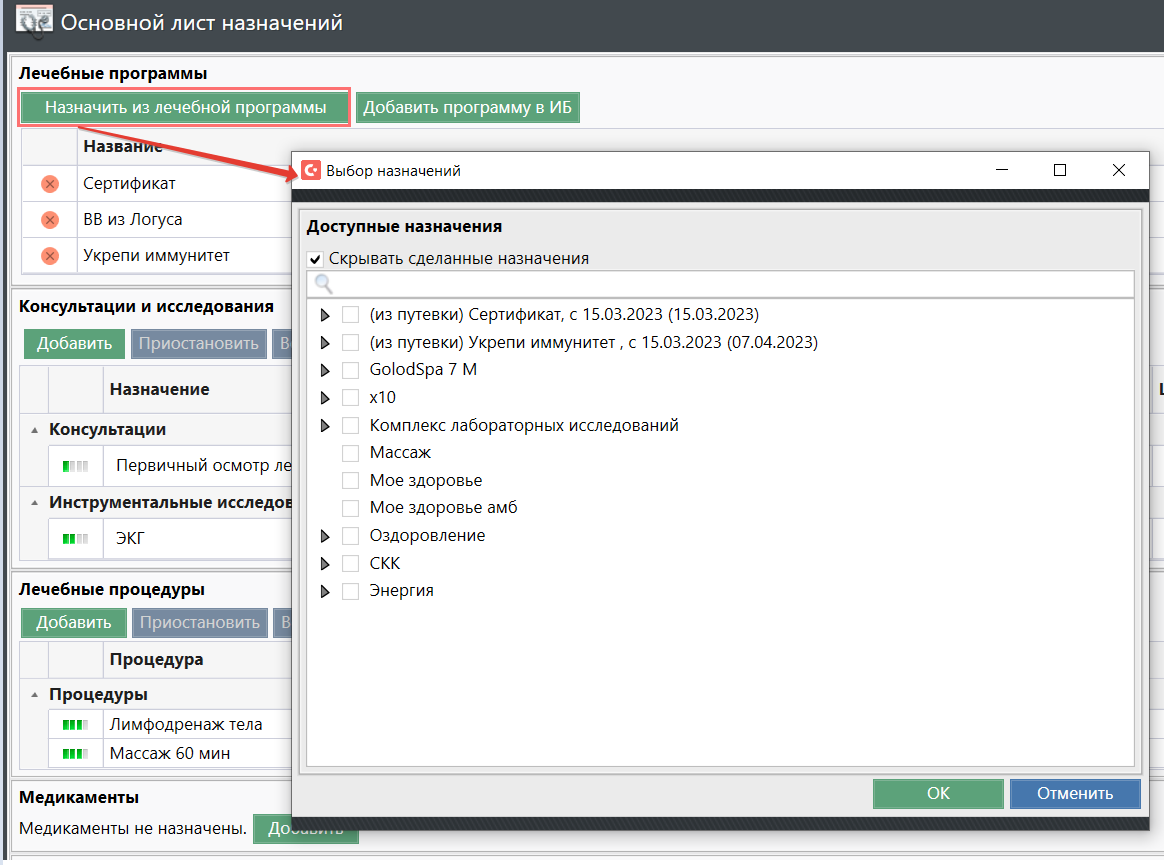
Чтобы сделать назначение из лечебной программы необходимо перейти в "Основной лист назначений"→ нажать "Назначить из лечебной программы" → откроется новое окно "Выбор назначений".
Скрывать сделанные назначения - скрывает назначения, которые уже были добавлены пациенту. Таким образом, избегается возможность дублирования услуг.(из путевки) - надпись означает, что данная ЛП добавлена в ИБ.
5. В зависимости от настройки ЛП возможны ограничения по количеству назначений.
Назначение медикаментов
- Для добавления медикаментов воспользуйтесь кнопкой "Добавить".
- Откроется окно, в котором необходимо указать "Аптека санатория" - означает, что препарат будет отпущен из внутренней аптеки объекта. Вариант "Свой" - означает, что пациент должен приобрести препарат в любой внешней аптеке. Если срок годности медикамента истекает не позже, чем через три месяца от текущего дня (дата по умолчанию, в системе не настраивается), то срок годности подсвечивается красным.
Параметры медикаментов:
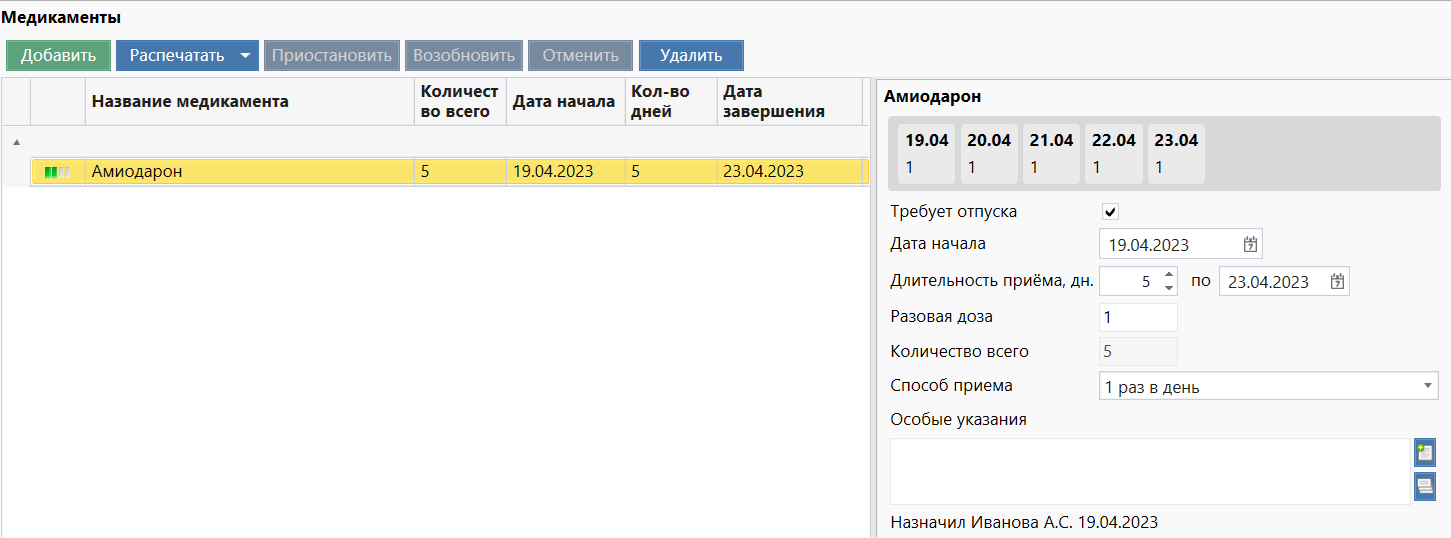
- "Требует отпуска" - галка, которая определяет будет ли данный медикамент отпускаться специалистом или пациент будет принимать его сам.
- "Дата начала" препарата.
"Длительность приема" -можно указать количество дней или последний день приема, тогда количество дней рассчитается автоматически.
- "Разовая доза" - если медикамент требует отпуска, то появляется возможность указать разовую дозу.
- "Количество всего" - значение поля рассчитывается автоматически после указания длительности приема, разовой дозы и кратности.
- "Способ приема" - выбор из списка кратности приемов в день.
- "Особые указания" - поле, в котором специалист назначающий медикамент может дописать какие-то дополнительные указания, которые посчитает нужными.
Сводная таблица исследований
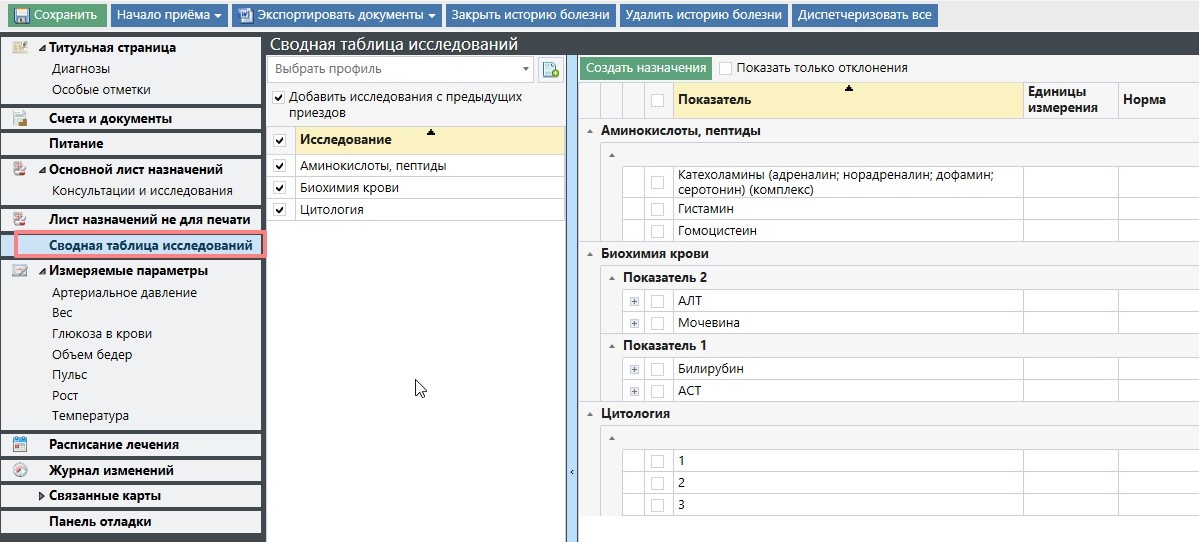
Сводная таблица исследований позволяет просмотреть одновременно результаты несколько выбранных исследований для оценки динамики изменений состояния пациента.
- Если было проведено несколько одинаковых исследований, то их результаты будут выведены раскрывающимся списком с датами проведения.
- Есть возможность вывести только показатели с патологиями оставив галку “Показать только отклонения”.
- При наличии в ИБ предыдущих приездов в таблицу можно добавить исследования из связанной ИБ, установив галку “Добавить исследования с предыдущих приездов”.
- Из таблицы с результатами исследований можно сразу создать назначения, если какие-то из анализов необходимо повторить. Для этого отметить галками в таблице нужные показатели, нажать “Создать назначение”. В открывшемся окне также отметить нужное и нажать “Создать назначения”.
- Есть возможность создания профилей показателей для сводной таблицы. Это позволяет просмотреть набор исследований для диагностики определенных спектров заболеваний. В таблице будут отображаться как проведенные исследования, так и не проведенные, которые можно будет тут же и назначить. Для создания профиля нажать соответствующую кнопку.
Измеряемые параметры
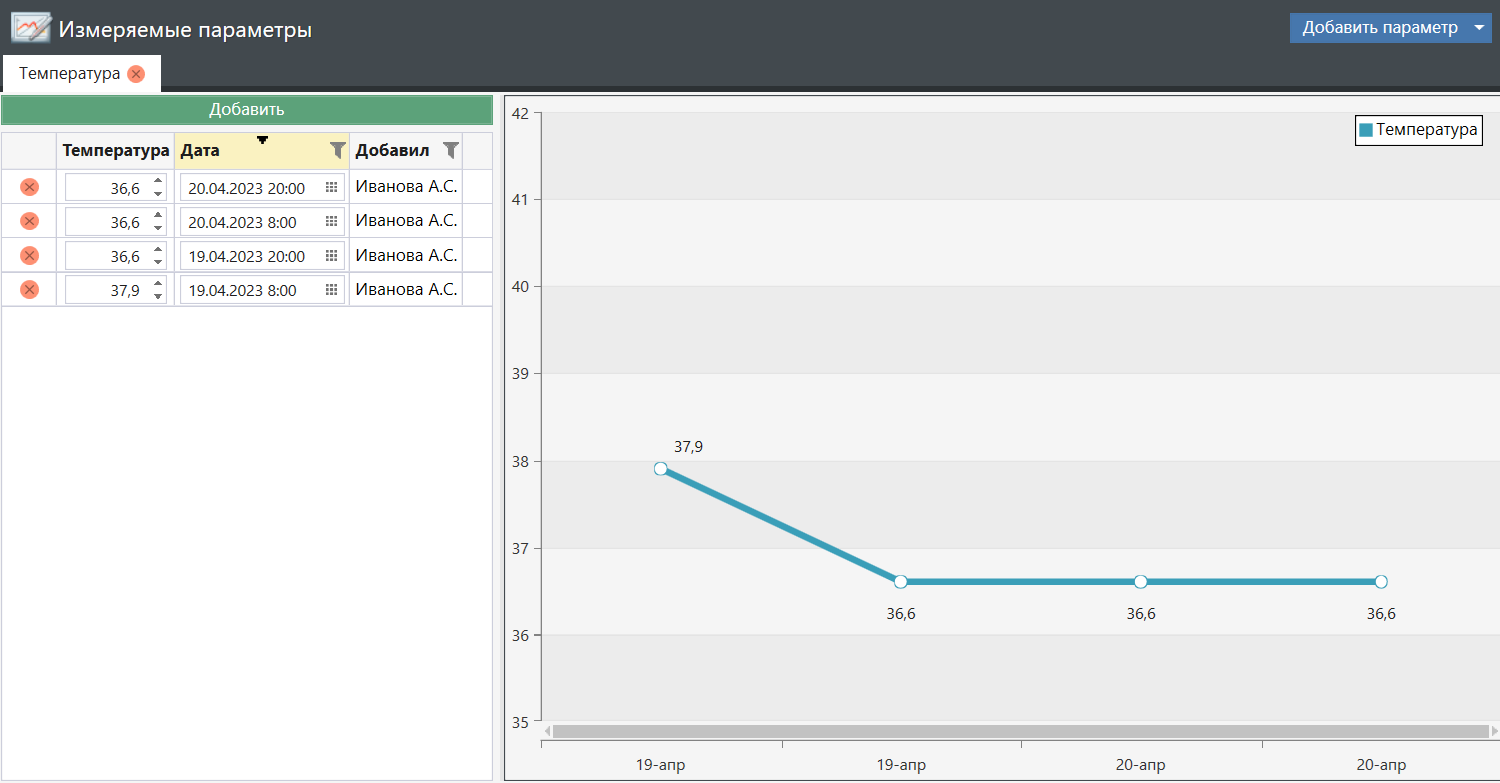
Вкладка "Измеряемые параметры" используется для работы с пациентами, которым необходим контроль каких-либо измеряемых параметров. Например: давление, вес, температура.
- Добавлением параметров занимается палатная медсестра.
Измеряемые параметры могут передаваться в шаблоны протоколов, что ускоряет процесс заполнения протоколов лечения. Важно! Сначала необходимо добавить измеряемый параметр, а потом начинать консультацию. Иначе внесенные данные не подтянутся.
Расписание лечения
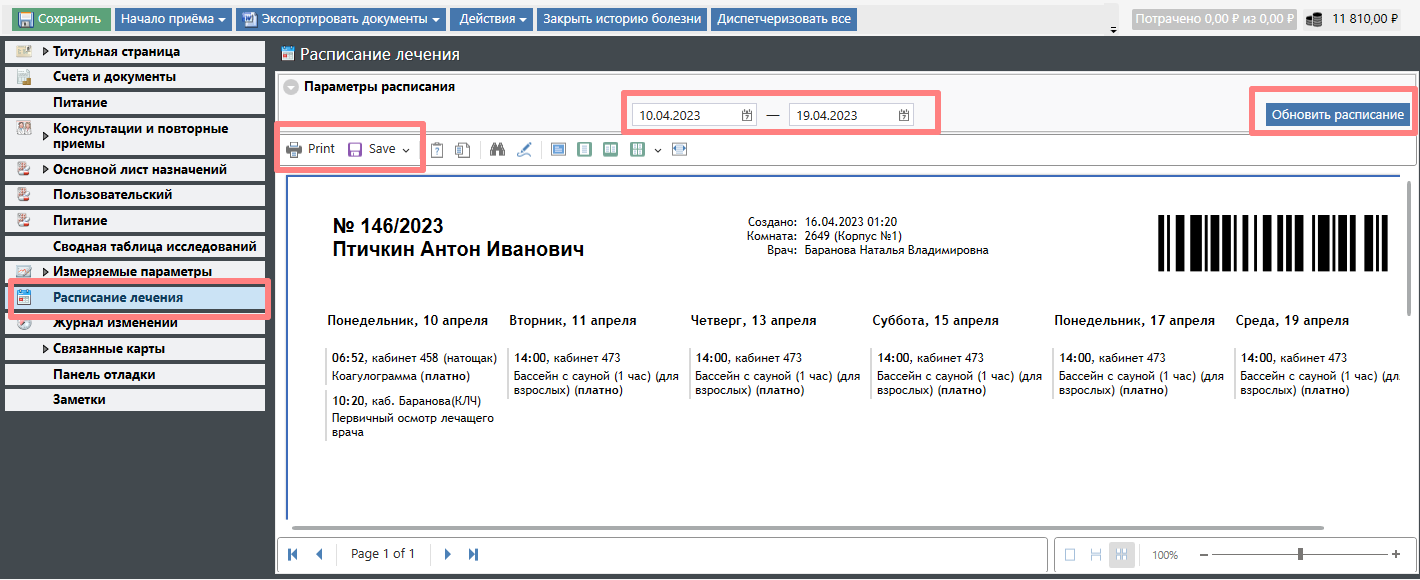
На вкладке «Расписание лечения» формируется печатная форма расписания пациента со всеми назначениями в виде удобной таблицы.
Вы можете формировать расписание за определенный период, выставив его в «Параметрах расписания».
Чтобы пустить на печать нужно нажать кнопку «Print».
Для того чтобы обновить расписание и в нем появились новые назначения следует нажать кнопку «Обновить расписание». Так же это нужно сделать, при изменении дат расписания.
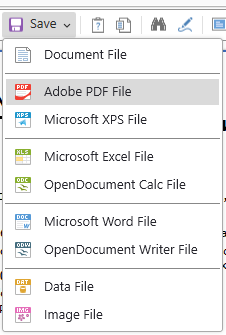
Для сохранения расписания можно нажать кнопку «Save» и выбрать нужный формат:
Журнал изменений
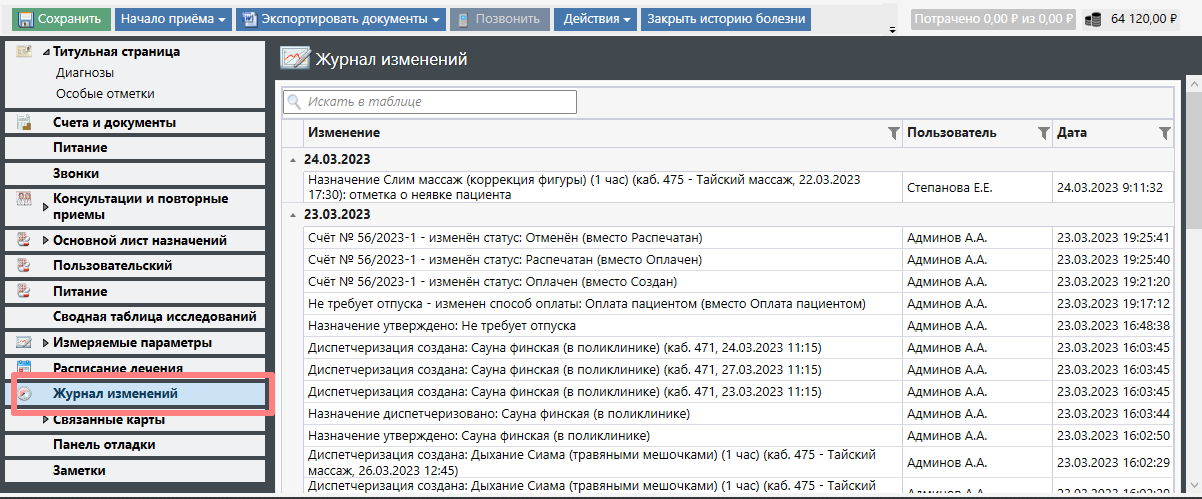
На вкладке отображается история изменений в ИБ, сделанных сотрудниками.
Список можно отфильтровать по каждой из колонок, нажав на значок фильтра.
- В Журнал изменений выводится вся история изменений диспетчеризаций: отмена, изменение времени, перенос.
Связанные карты
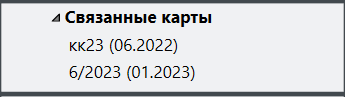
- Если пациент приезжает несколько раз на объект, то его карты должны быть связаны между собой. (Это делает регистратор в момент создания новой ИБ).
- После этого, в разделе "Связанные карты" будут отображаться все прошлые карты пациента. Для просмотра прошлых результатов лечения, кликните по названию карты.
- Если в связанной карте был завершен Первичный осмотр лечащего врача, то с помощью кнопки "Заполнить из" вы сможете скопировать данные из прошлого протокола.

Проведение первичного приема
Закрытие и сдача в архив историй болезни
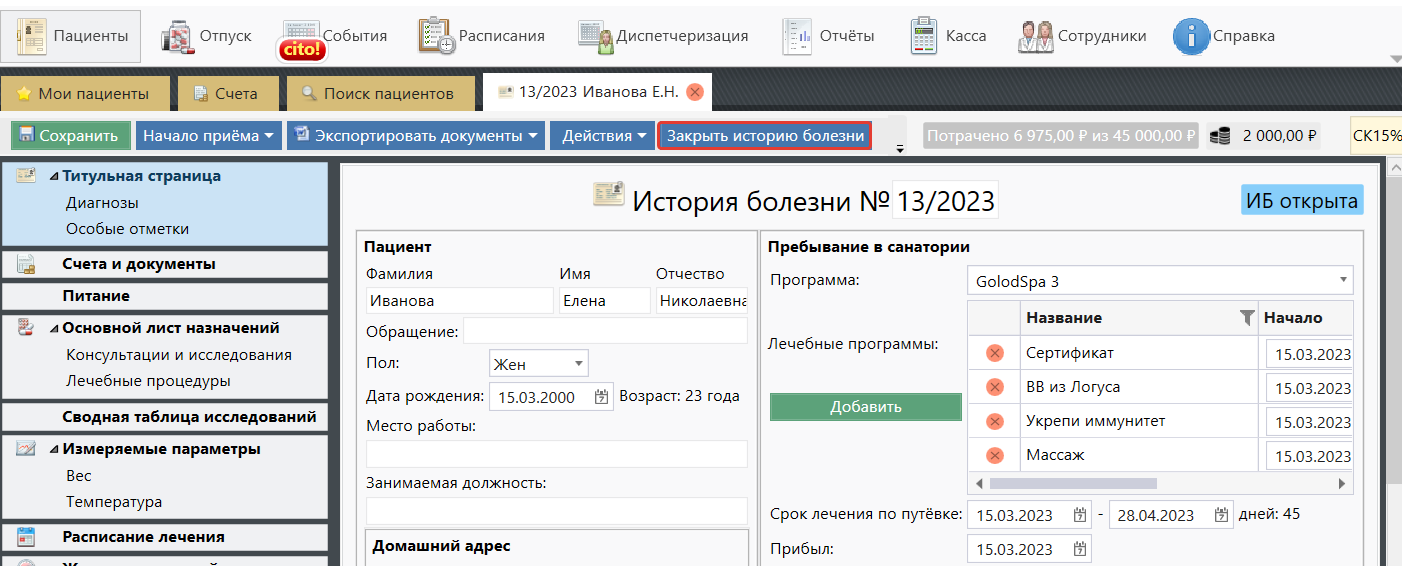
Закрытие ИБ производится для того, чтобы у врачей и у медсестер на вкладке «Мои пациенты» был только актуальный список пациентов, с которыми им необходимо работать на данный момент, а не огромный список пациентов.
Помещенные в архив ИБ можно просмотреть на вкладке «Поиск пациентов» модулей "Регистрация" и "Пациенты", поставив галочку «Искать в архиве».
- Чтобы поместить карту в архив, откройте ИБ и нажмите кнопку "Закрыть историю болезни".
- Далее система проверяет следующее условия:
- Нет начатых, но не завершенных консультаций, инструментальных исследований.
- Нет лабораторных исследований в статусе "Прием начат", то есть тех по которым был взят биоматериал, но не были введены данные.
- Проведены первичная и заключительная консультация Лечащего врача.
- ИБ в статусе выехал, проставлена дата выезда.
После закрытия ИБ все диспетчеризации "в будущее" будут удалены.
В случае, если какое-либо из условий не выполнено, будет выведено соответствующее сообщение и закрыть ИБ не получится.
При необходимости может быть произведено массовое закрытие через модуль «Пациенты», вкладка «Мои пациенты». Данная функция будет доступна только при наличии у пользователя дополнительного права "Закрытие ИБ игнорируя все ограничения".
Если ИБ закрыта ошибочно, то ее можно переоткрыть: модуль "Регистрация" → Действия → Переоткрыть историю болезни". |
Модуль "События"
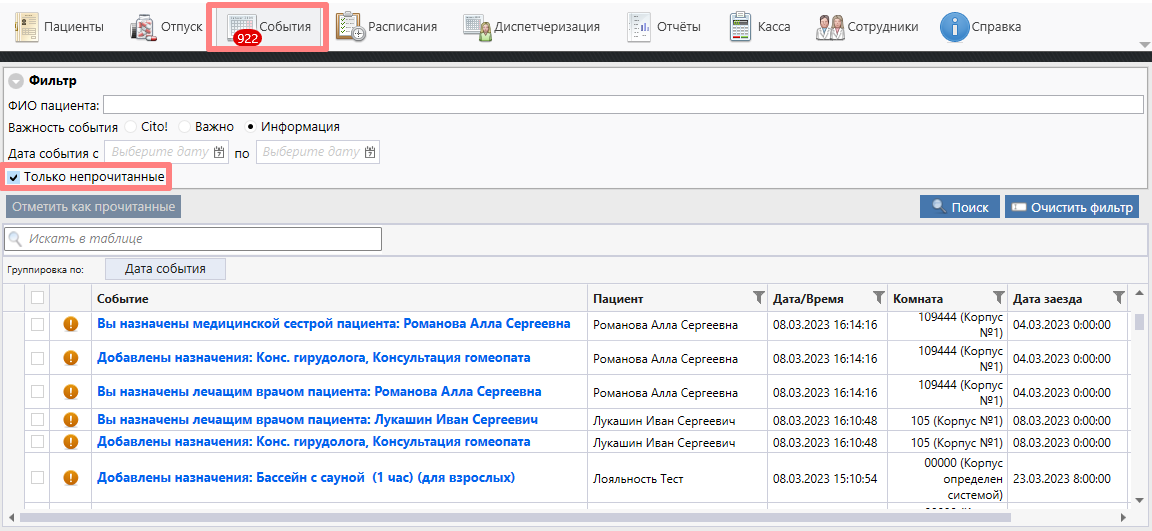
- В модуле «События» отображаются все события, которые требуют внимания.
- Для перехода в историю болезни пациента нужно кликнуть на соответствующем событии.
- Все новые события выделяются жирным шрифтом. По умолчанию стоит галочка «Только непрочитанные» и отображаются только новые события.
Лечащему врачу приходят следующие события:
- Вы назначены лечащим врачом пациента.
- Лечение пациента было продлено на ххх дней до ххх. Необходимо продлить назначения.
- Прием произведен: "xxx".
- Исследование проведено: "xxx".
- Внимание: результаты уже завершенного исследования "ххх" были изменены сотрудником лаборатории.
- Cпособ оплаты услуги "xxx" был изменён на ... (вместо ...). Если отпуски услуги были начислены во внешнюю систему - необходимо их скорректировать вручную.
- "Фамилия Имя пациента, номер комнаты" - внесена новая заметка. (Важно: если мы отправляем заметку, ЛВ ее еще не прочитал, и через какое-то время мы отправили новую заметку, в таком случае новое событие ЛВ не появится. Это сделано для того, чтобы не спамить событиями лишний раз).
- Добавлены назначения:"xxx"(Отправка событий ЛВ о новых назначениях в рамках консультации/инструментального исследования и через лист назначений. Отправка данного события настраивается в модуле "Администрирование". Для включения обратитесь в службу технической поддержки).
Модуль "Расписания"
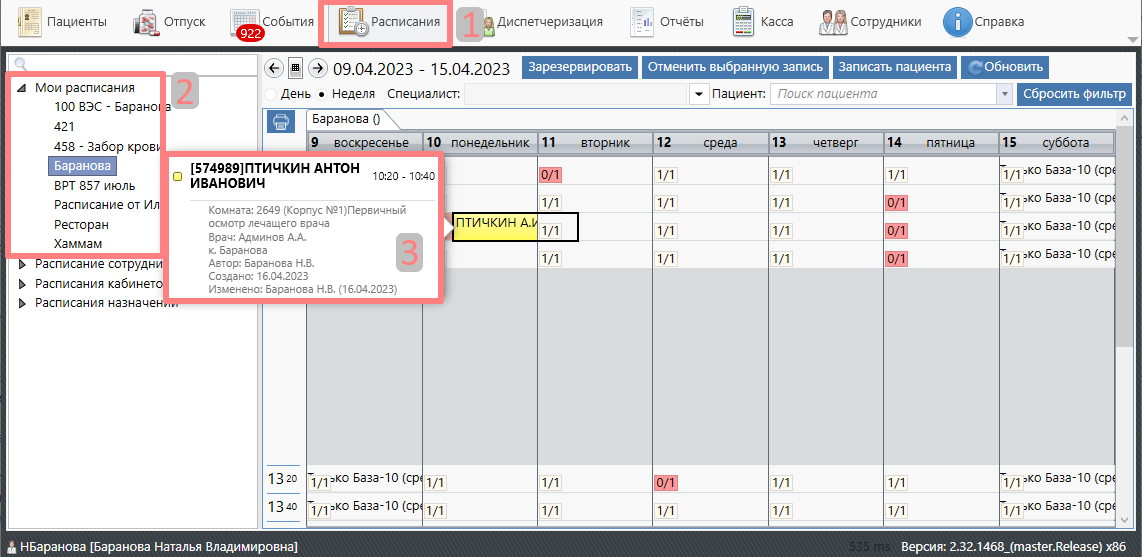
В данном модуле Лечащий врач может просмотреть как свое расписание, так и расписания других специалистов и кабинетов.
Для поиска пациента, которому назначена и диспетчеризована (назначено время приема) услуга следует пройти в модуль «Расписания» (1).
На экране есть секция всех расписаний, в т.ч. врача, который в данный момент авторизован. Его расписания расположены в секции меню «Мои расписания» (2).
- Выбрав нужное расписание, открывается таблица по дням и часам со всеми назначениями к врачу.
При наведении курсора на ячейку с именем пациента открывается общая информация о пациенте и назначении (3).
Для перехода в историю болезни следует двойным щелчком кликнуть на данной ячейке.
Расписания разделены на категории:
- Мои расписания – расписания всех кабинетов, в которых вы работаете;
- Расписания сотрудников – расписания сотрудников, показывает все кабинеты, в которых сотрудник работает;
- Расписания кабинетов – расписания кабинетов по номерам, показывает все назначения, которые могут проводиться в них;
- Расписания назначений – расписание назначений, показывает все кабинеты, в которых они проводятся.
Для записи пациента необходимо:
- В модуле «Расписания» выбрать ячейку с необходимым временем и процедурой, и нажать кнопку «Записать пациента».
- В меню «Запись пациента» необходимо выбрать услугу и пациента. В поле ФИО можно искать по трем первым буквам Фамилии пациента или номеру комнаты.
- Нажать кнопку «Создать назначение». Для процедур будет возможность заполнить количество, кратность, и т.д.
- В случае, если карта не найдена, то с помощью кнопки «Новая амбулаторная карта» можно не выходя из модуля Расписания создать амбулаторную карту.
Резерв
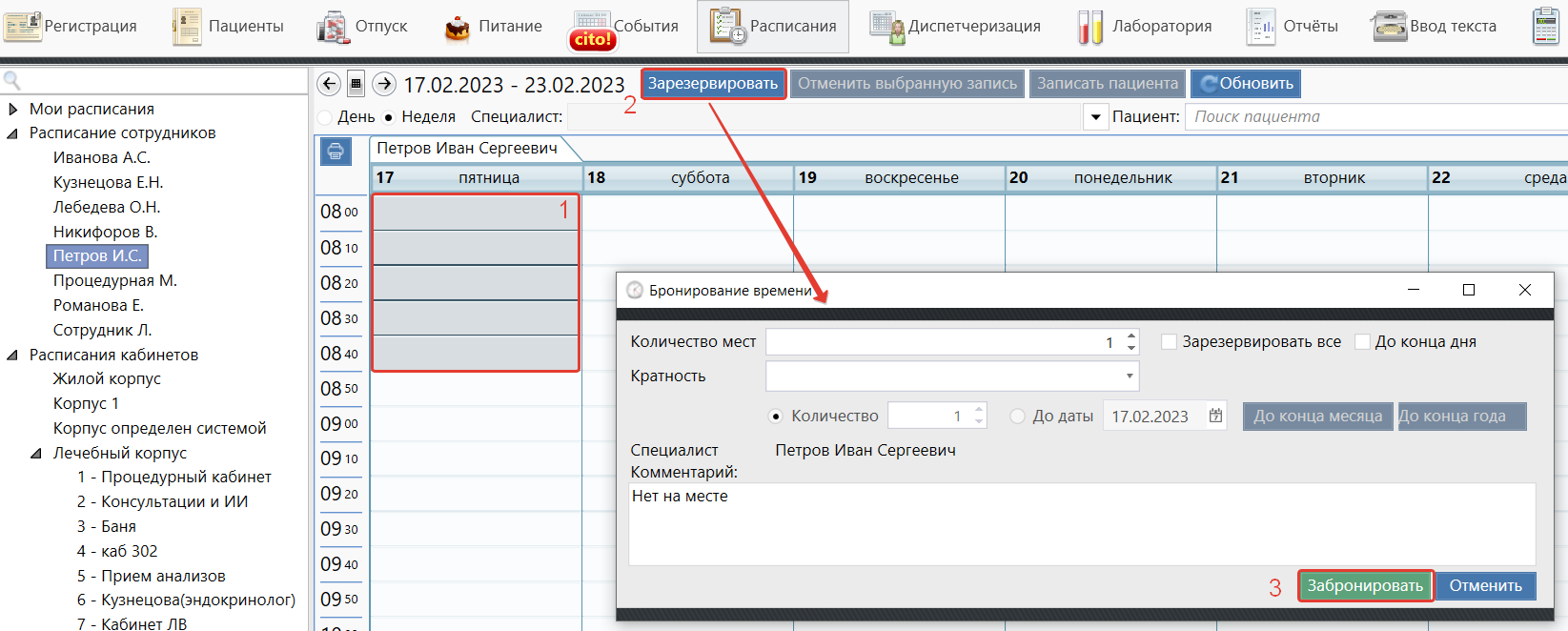
- Откройте раздел «Расписание сотрудника» свое расписание.
- Выделите временной диапазон, который необходимо закрыть (1) и нажмите «Зарезервировать» (2).
Откроется новое окно «Бронирование времени», в котором можно указать:
- «Количество мест» - если ячейка не групповая, то автоматически подставляется «1» и поле нельзя редактировать. Если ячейка групповая, то в этом случае указывается количество мест для резервирования.
- «Зарезервировать все» - зарезервировать все места в кабинете (условно - закрыть кабинет).
- «До конца дня» - зарезервировать на весь день.
- «Кратность» - выбор из списка, с какой кратностью производить резерв.
«Количество» - количество резервируемых дней. Поле не активно, если не выбрана Кратность.
- «До даты» - указывается до какой даты будет резерв.
- «До конца месяца» - используется для резерва от выбранной даты до конца месяца.
- «До конца года» - используется для резерва от выбранной даты до конца года.
- «Комментарий» - обязательное поле для заполнения, отображается в Расписании.
- Проверьте внесенные изменения и нажмите «Забронировать» (3). В случае ошибки «Отменить».
- Готово! В расписании кабинета/назначении отображается информация о том, что сотрудника нет на месте. И на это время записать пациентов нельзя.
Модуль "Сотрудники"
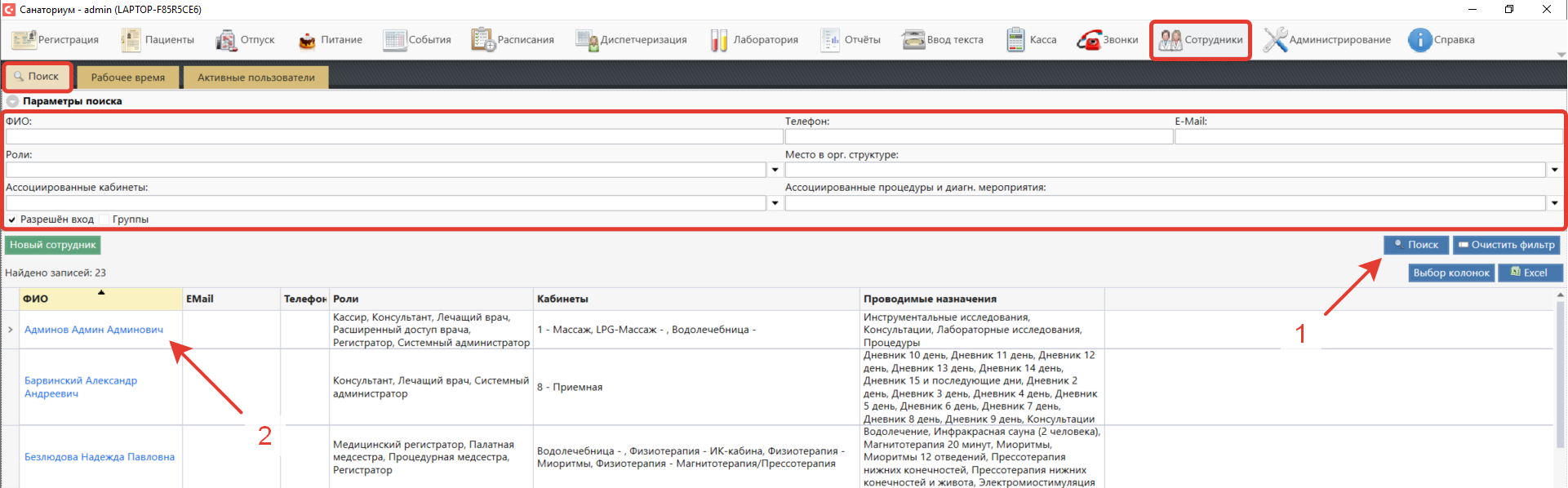
В модуле «Сотрудники» вы можете посмотреть информацию о сотруднике объекта, например Вам необходимо узнать почту или контактный телефон.
- Для поиска сотрудников нужно задать параметры фильтра (либо, если требуются все сотрудники, то ничего не задавать).
- Нажать кнопку «Поиск» (1).
- Чтобы получить информацию о сотруднике нажмите на его имя (2).
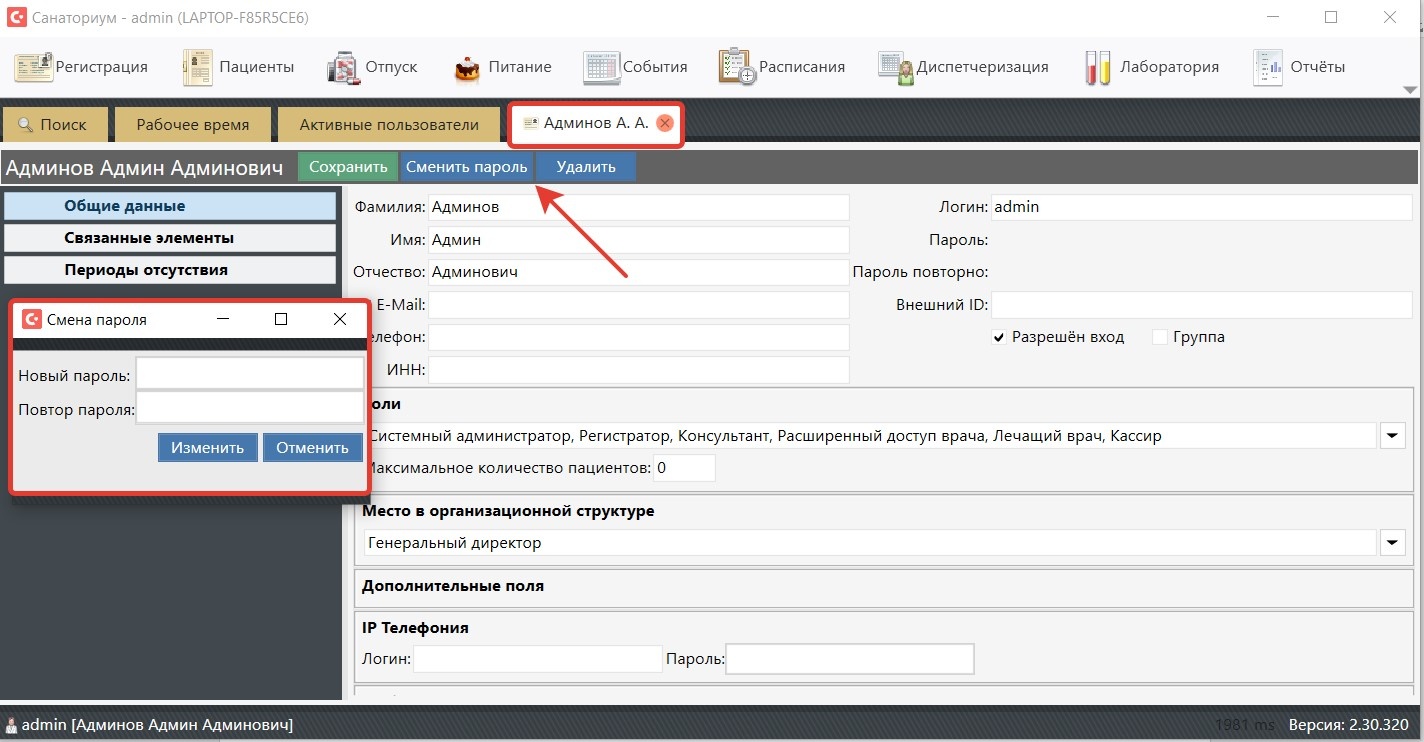
Если вам требуется сменить пароль, то откройте свою карточку и нажмите кнопку «Сменить пароль». Однако, если у вас нет прав администратора, то нужно ввести старый пароль:
Дежурный врач
- Функционал доступен пользователям с ролью "Лечащий врач" для выполнения функций Лечащего Врача в период его отсутствия у всех пациентов.
- Для заступления на дежурство врачу или медсестре, при входе необходимо поставить соответствующую галочку.
Стандартные обязанности Дежурного врача:
- Проведение консультаций "Осмотр дежурного врача".
- Добавление назначений, может утвердить/отклонить назначения, отменить или приостановить услуги/консультации.
- Внести корректировки на измеряемые параметры.
- Выставить счета, прикрепить документы.
- Дежурный врач может изменить режим пациента. Он выбирается на титульной странице ИБ в модуле "Пациенты":

- При заходе в систему под дежурством, в модуле "Пациенты" открывается дополнительная вкладка "Дежурный врач".
- Список вкладки "Дежурный врач" имеет три типовые группировки: "Под наблюдением", "Только что поступившие" - это список ИБ, у которых не назначен или не начат прием "Первичная консультация ЛВ" и "Постельный".
- На вкладке "Поиск пациентов" у дежурного врача будут отображаться все ИБ.
| Если требуется какая-то особая группировка, то для ее добавления обратитесь в техническую поддержку. |