Стоит учитывать, что задачи и права могут отличаться в зависимости от бизнес-процессов санатория.

Основные задачи.
Консультанты - это узкие специалисты, на прием к которым может быть направлен пациент.
Они могут:
- В рамках приема добавлять назначения консультаций, исследований, процедур и медикаментов.
- В рамках приема добавлять диагнозы.
- В некоторых случаях, в рамках приема, устанавливать показано/не показано санаторно-курортное лечение.
- Просматривать расписания: свое и других кабинетов и специалистов.
- При наличии специального права записывать к себе на прием пациентов через расписание.
Как правило, назначения добавленные консультантов в ходе приема требуют утверждения Лечащего врача.
Доступные модули и работа в них.
Модуль "Пациенты"
В разделе "Мои пациенты" отображается список всех открытых карт, в которых текущий специалист является консультантом.
В разделе "Поиск пациентов" производится более детальный и расширенный поиск, в том числе среди архивных карт.
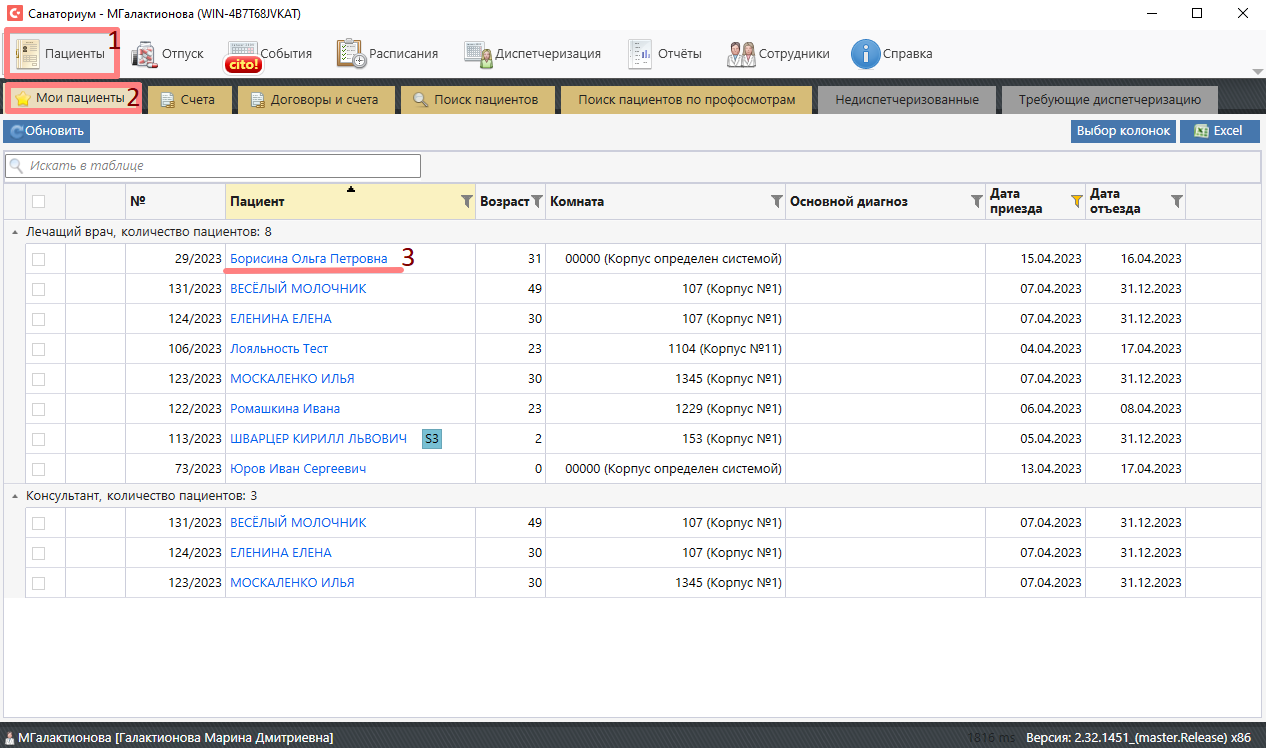
Для поиска пациента, которому назначена, но, возможно, не диспетчеризована (не назначено время приема) консультация следует пройти в модуль «Пациенты» (1).
В модуле «Пациенты» во вкладке «Мои пациенты» (2) отображены пациенты, на которых врач назначен как лечащий или консультант. В секции «Консультант» содержатся пациенты, у которых назначена консультация, которую вы можете провести.
В таблице указана информация о пациентах.
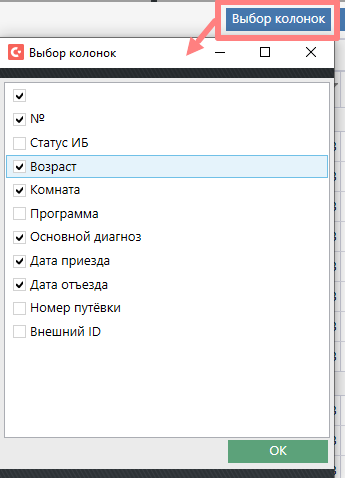
Так же ширину и порядок колонок можно изменять для удобства.Кнопка «Выбор колонок» позволяет выбрать отображаемые колонки.
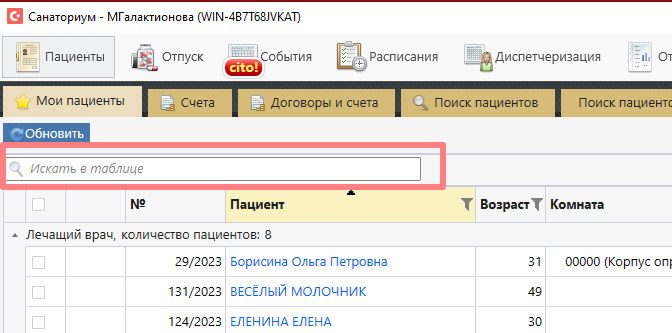
В поле «Искать в таблице» производится поиск по любой текстовой информации, содержащейся в таблице.
Для перехода в историю болезни следует кликнуть на имя пациента (3).
Во вкладке «Поиск пациентов» производится более детальный и расширенный поиск.
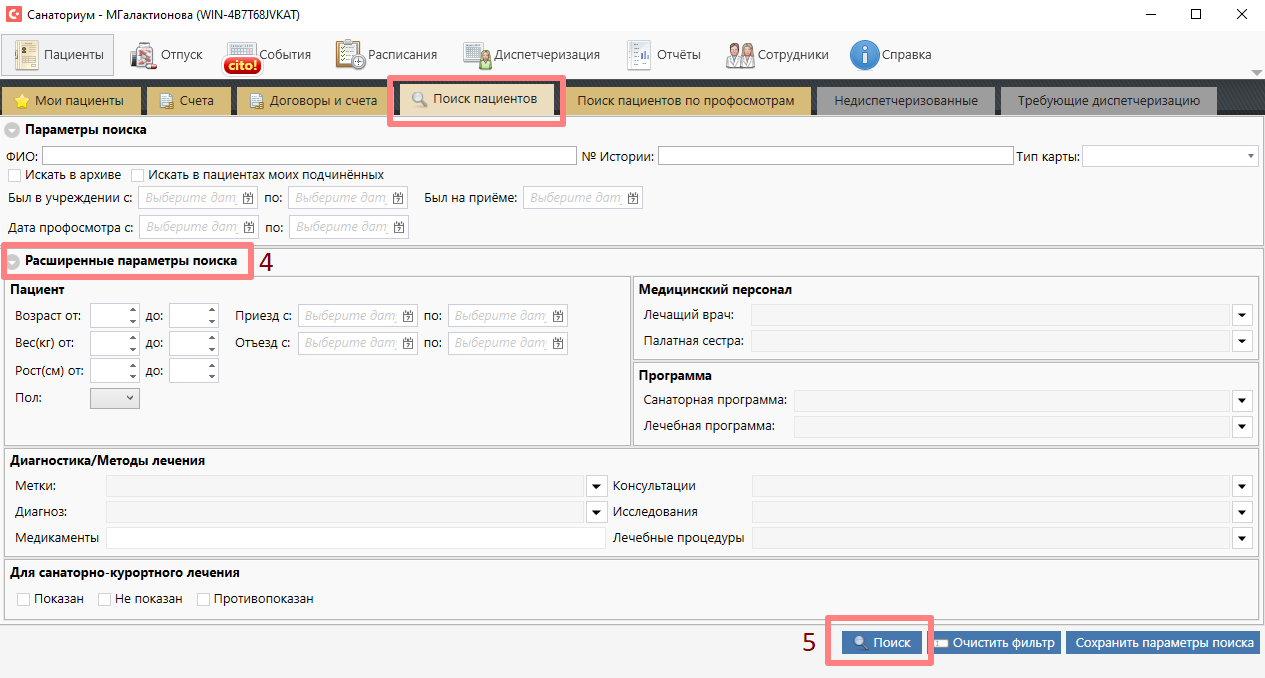
Для использования всех параметров расширенного поиска следует развернуть секцию «Расширенные параметры поиска» (4).
После того как все параметры поиска настроены нужно нажать кнопку «Поиск» (5).
Кнопкой «Очистить фильтр» можно сбросить все параметры поиска.
Кнопка "Сохранить параметры поиска" позволяет сохранить заданные параметры поиска для пользователя.
При сохранении параметров поиска в полях с датами будет сохранена не конкретная дата, а сдвиг относительно текущей.
Проведение приема.
Для проведения консультации и назначении процедур из необходимо зайти в систему Санатриум.
Запуск программы "Санаториум"
Нажать 2 раза левой кнопкой мышки на ярлычок "Санаториум", который находится на рабочем столе.
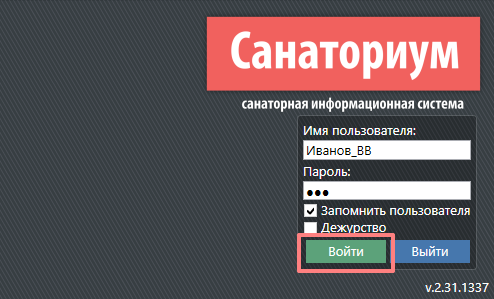
Ввести логин и пароль в поля "Имя пользователя" и "Пароль".
Нажать на кнопку "Войти".
Проведение приёма и назначение процедур
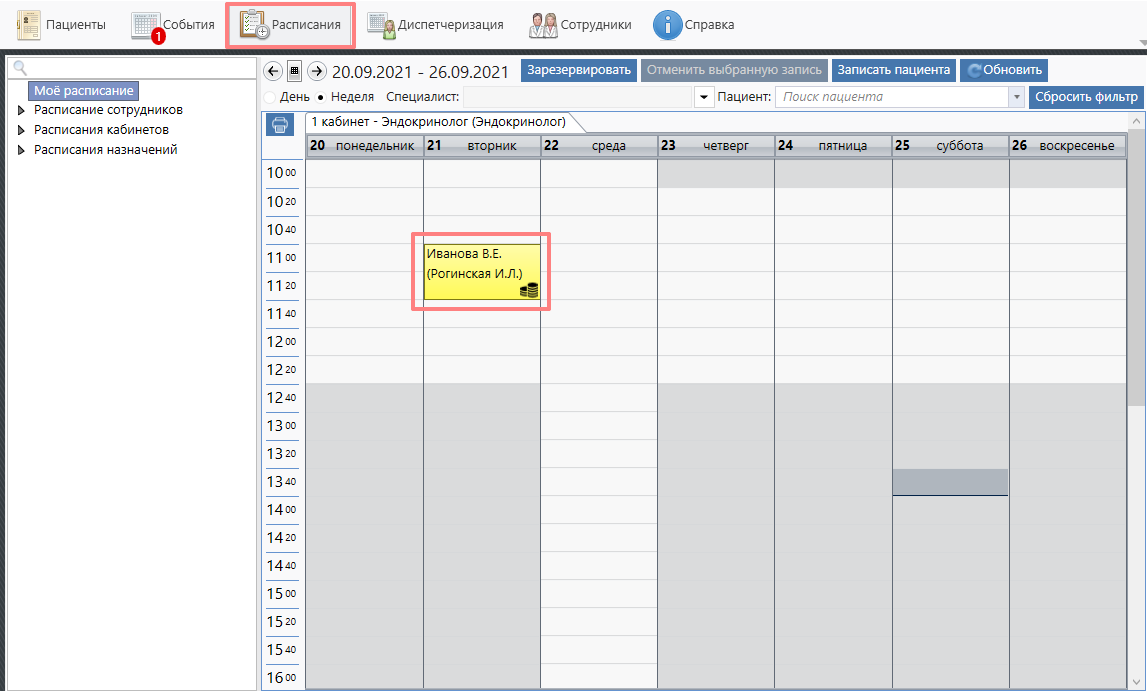
Нажать левой кнопкой мыши на вкладку "Расписания", чтобы увидеть расписание всех кабинетов, за которыми Вы закреплены (по умолчанию показывается расписание на текущую дату/неделю).
Найти пациента, который был диспетчеризован в Ваш кабинет (в нашем случае это пациент "Иванова В.Е.", который должен прийти в 11:00) и нажать на него 2 раза левой кнопкой мыши, чтобы открылась его История Болезни.
На открывшейся титульной странице Истории Болезни Вы можете видеть общую информацию по пациенту:
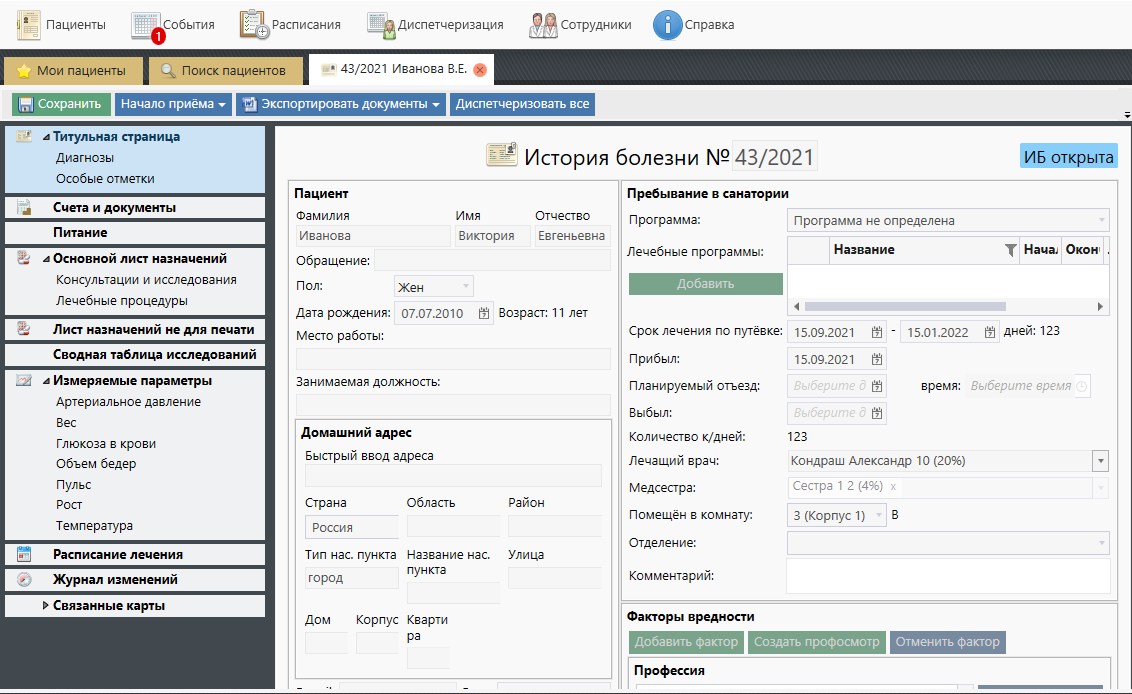
Для проведения приёма необходимо нажать левой кнопкой мышки на кнопку "Начало приёма" и из выпадающего списка выбрать консультацию, которую будете проводить для вашего пациента (в нашем случае это "Консультация эндокринолога").
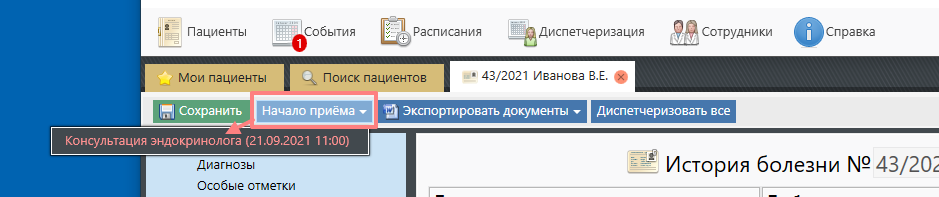
Если консультация или инструментальное исследование было начато ошибочно, то начало приема можно отменить, нажав "Отменить начатый прием":
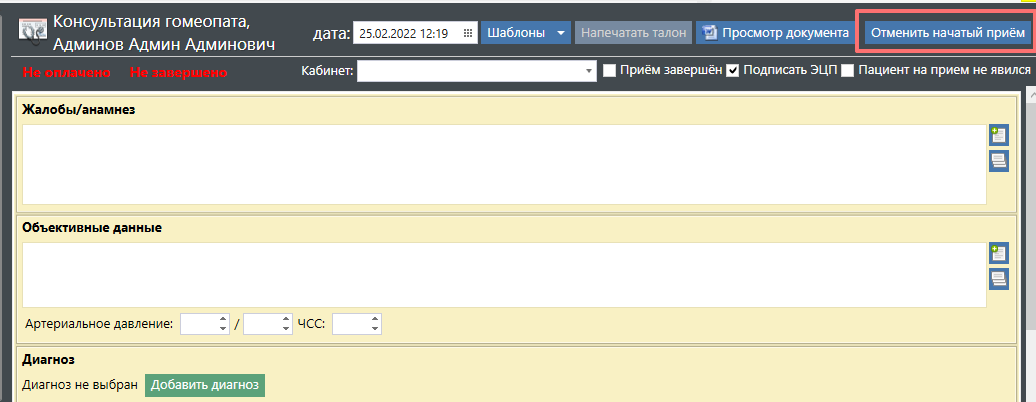
- Отменить начало приема можно, только если в шаблоне приема не было добавлено никаких назначений и диагнозов.
- Функция доступна с версии 2.32.311
Заполнение "Опросного листа" консультации
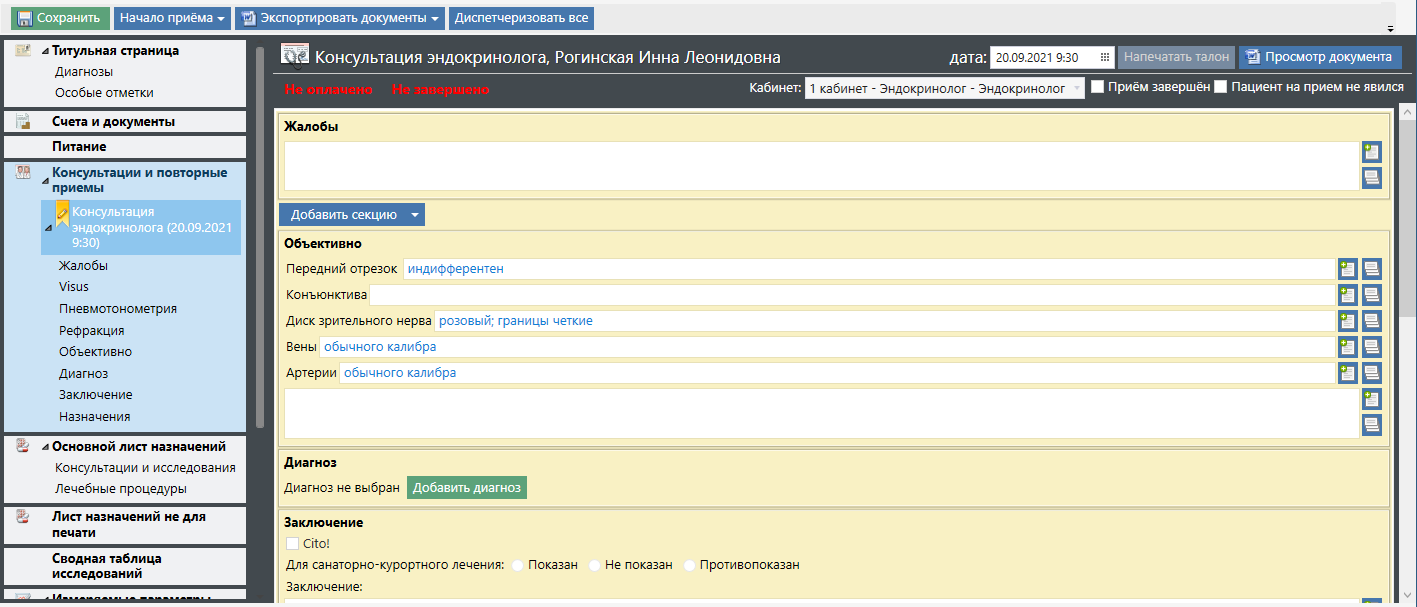
"Опросный лист" консультации можно листать используя колесико мышки, либо воспользоваться "ползунком", который находится в правой части "Опросного листа".
Для назначения услуг в рамках приема необходимо нажать на кнопку добавить в необходимой секции: Консультации и исследования, Лечебные процедуры, Медикаменты и в появившемся диалоговом окне отметить услуги и нажать на кнопку "Ок".
Выбор нужных процедур производится с помощью установки галочки напротив нужной процедуры.
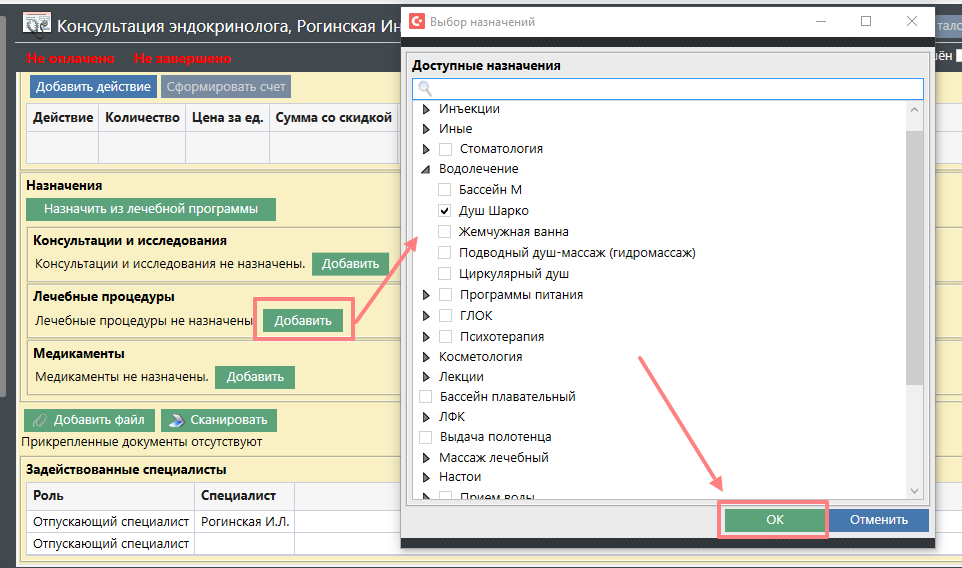
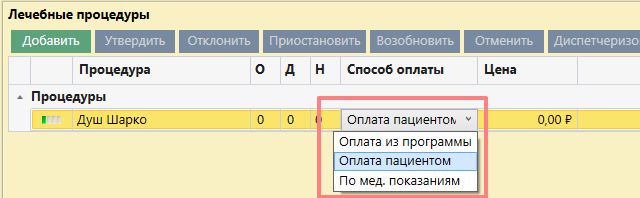
После выбора процедур они перенесутся на лист назначений, при этом "Способ оплаты" у процедур должен быть «Оплата из программы» - если услуга входит в путевку и «Оплата пациентом» - если услуга платная для пациента.
Для изменения способа оплаты нажать левой кнопкой мыши на способе оплаты той процедуры, способ оплаты который мы хотим изменить. Из выпадающего списка выбрать нужный способ оплаты (в нашем случае, если мы хотим отметить, что все услуги должны входить в путевку, выбираем способ оплаты "Оплата из программы").
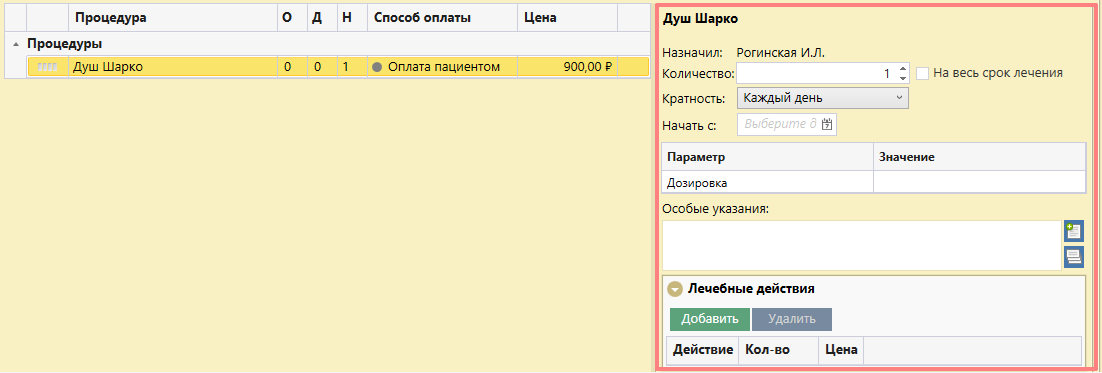
Для уменьшения количества назначаемых процедур и установки дополнительных параметров процедуры, требуется нажать левой кнопкой мыши на название процедуры в левой части "Листа назначения" и в появившемся справа окне ввести нужные
Завершение приема
По завершению работы с пациентом требуется завершить приём и закончить работу с пациентом:
- Установить галочку "Приём завершён" в правом верхнем углу.
- На вопрос "Приём будет завершён и заблокирован. Продолжить?" - ответить утвердительно (нажать на кнопку "Продолжить")

Нажать на кнопку "Сохранить" в левом верхнем углу истории болезни пациента.
Отметка о неявке
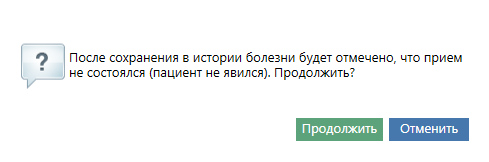
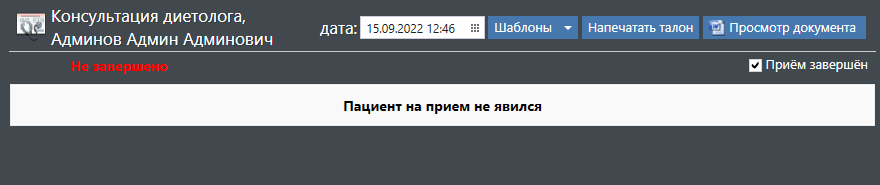
Если пациент не явился на прием, то можно поставить отметку о неявке. Отметить "Пациент на прием не явился"

Затем нажать "Продолжить" в диалоговом окне
После чего протокол примет следующий вид:
Снять отметку о неявке
Если пациенту необходимо перенести время приема, а отметка о неявке уже была проставлена, то можно удалить диспетчеризацию.
В модуле расписание выберите назначение, нажмите "Отменить выбранную запись".
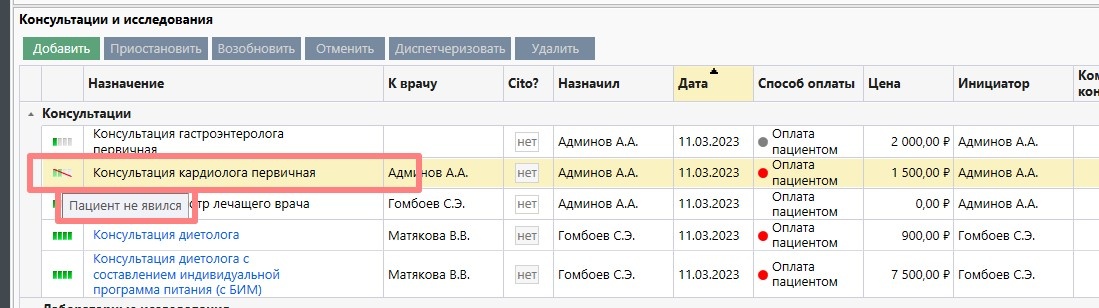
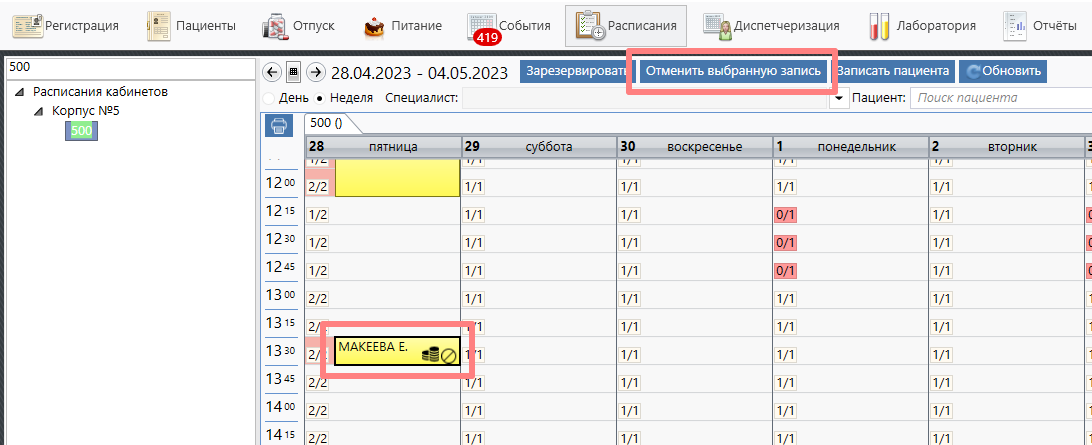
Диспетчеризация будет отменена, отметка о неявке снята. Назначение перейдет в статус "Утверждено"
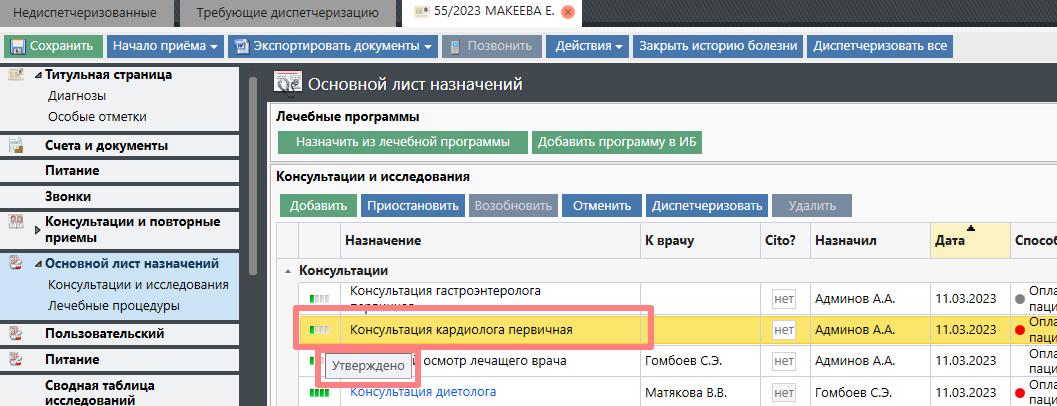
Особенности работы отметки о неявке:
Как и в случае с процедурами, относительно оплаты может быть два варианта работы:
- Если оплата за консультацию с неявкой не возвращается, компенсируя потраченное время специалиста. В таком случае никаких дополнительных настроек не требуется, т.к. относительно оплаты услуга с неявкой считается отпущенной.
- Если необходимо вернуть денежные средства за консультацию с неявкой. В таком случае пользователю, который производит возврат потребуется добавить дополнительное право.
Провести этот прием уже будет невозможно, необходимо назначить и оплатить еще раз.
На лимит санаторной или лечебной программы прием с неявкой не влияет (считается отмененным)
Мотивация за отпуск не начисляется
Мотивация инициатора не начисляется
Не попадет в отчеты как отпущенная услуга.
Печать талона
Если объекту необходимо фиксировать факт отпуска, то можно настроить печать талона.
Для настройки талона обратитесь в службу технической поддержки с указанием шаблона/макета талона.
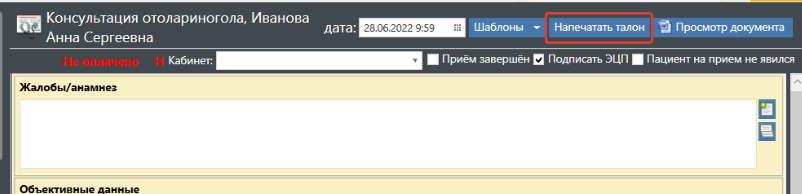
Чтобы напечатать талон (кнопка "Напечатать талон" была доступной) - консультация должна быть хотя бы раз сохранена.
Модуль "Расписания"
В модуле Лечащий врач может просмотреть как свое расписание, так и расписания других специалистов и кабинетов.
Также при наличии соответствующих прав можно записать пациента на прием или процедуру прямо через расписание.
Подробнее в статье: Запись через расписание
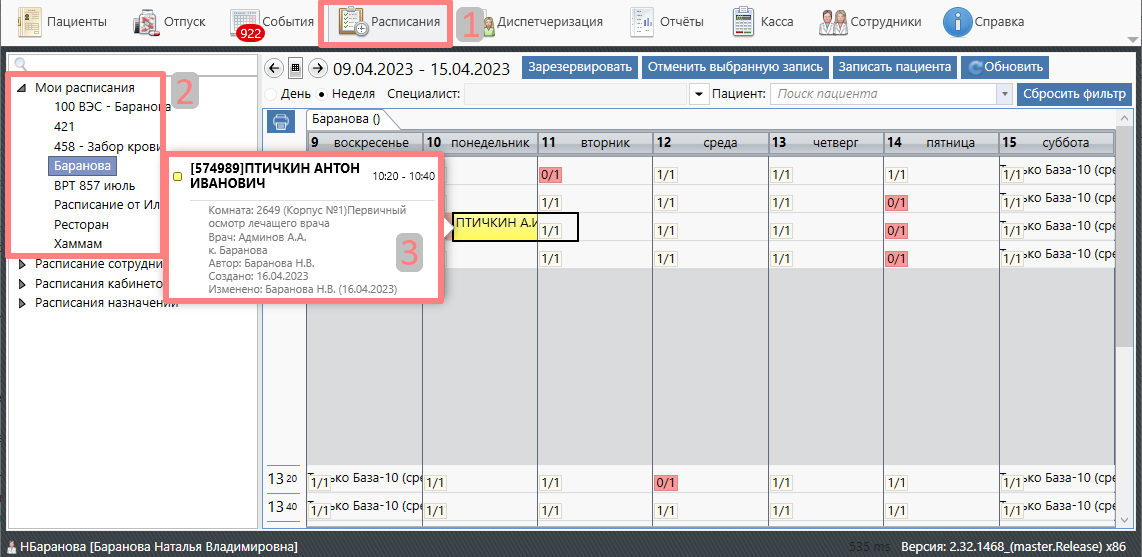
Для поиска пациента, которому назначена и диспетчеризована (назначено время приема) услуга следует пройти в модуль «Расписания» (1).
На экране есть секция всех расписаний, в т.ч. врача, который в данный момент авторизован. Его расписания расположены в секции меню «Мои расписания» (2).
- Выбрав нужное расписание, открывается таблица по дням и часам со всеми назначениями врачу.
При наведении курсора на ячейку с именем пациента открывается общая информация о пациенте и назначении (3).
Для перехода в историю болезни следует двойным щелчком кликнуть на данной ячейке.
Расписания разделены на категории:
- Мои расписания – расписания всех кабинетов, в которых вы работаете;
- Расписания сотрудников – расписания сотрудников, показывает все кабинеты, в которых сотрудник работает;
- Расписания кабинетов – расписания кабинетов по номерам, показывает все назначения, которые могут проводиться в них;
- Расписания назначений – расписание назначений, показывает все кабинеты, в которых они проводятся.