Основные задачи
Консультанты - это узкие специалисты, на прием к которым может быть направлен пациент.
Они могут:
- В рамках приема добавлять назначения консультаций, исследований, процедур и медикаментов.
- В рамках приема добавлять диагнозы.
- В некоторых случаях, в рамках приема, устанавливать показано/не показано санаторно-курортное лечение.
- Просматривать расписания: свое, других кабинетов и специалистов.
- При наличии специального права записывать к себе на прием пациентов через расписание.
Как правило, назначения, добавленные консультантов в ходе приема требуют утверждения Лечащего врача.
Стоит учитывать, что задачи и права могут отличаться в зависимости от бизнес-процессов санатория.
Доступные модули и работа в них.
Модуль "Пациенты"
В разделе «Мои пациенты» отображается список всех открытых карт, в которых текущий специалист является консультантом.
В разделе «Поиск пациентов» производится более детальный и расширенный поиск, в том числе среди архивных карт.
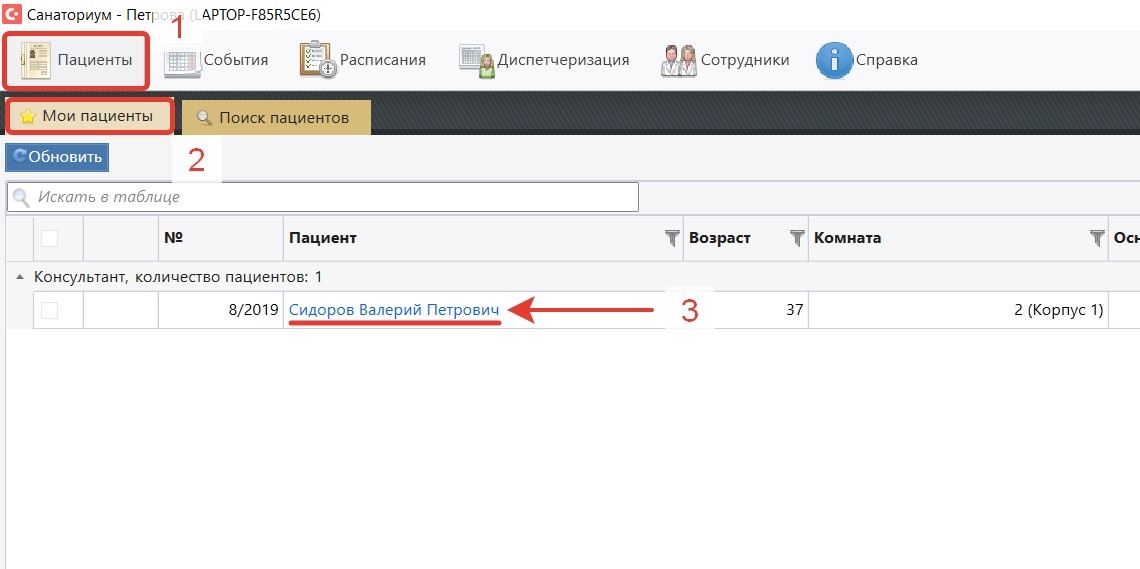
Для поиска пациента, которому назначена, но, возможно, не диспетчеризована (не назначено время приема) консультация следует пройти в модуль «Пациенты» (1).
- Во вкладке «Мои пациенты» (2) отображаются все пациенты, назначенные врачу.
- Для перехода в историю болезни назначенного на прием пациента следует один раз кликнуть на подсвеченное синим цветом Ф.И.О (3).
- Во вкладке «Поиск пациентов» производится более детальный и расширенный поиск.
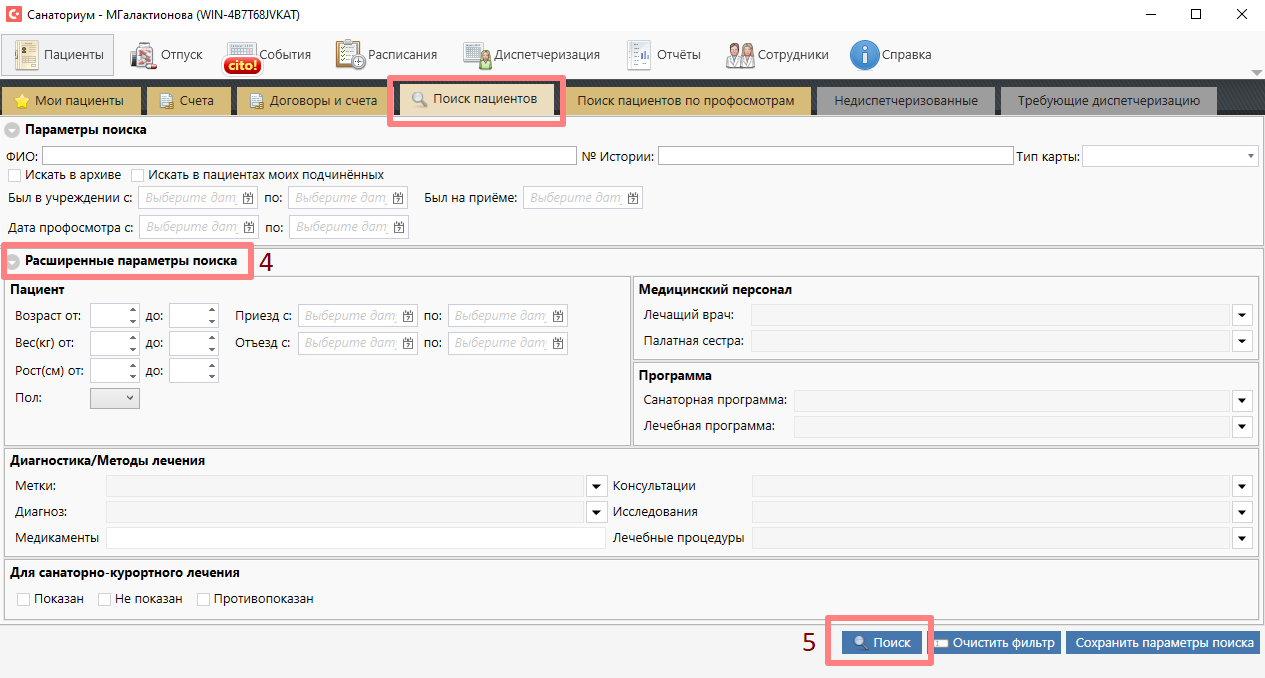
Для использования всех параметров расширенного поиска следует развернуть секцию «Расширенные параметры поиска» (4).
После того как все параметры поиска настроены нужно нажать кнопку «Поиск» (5).
Кнопкой «Очистить фильтр» можно сбросить все параметры поиска.
Кнопка «Сохранить параметры поиска» позволяет сохранить заданные параметры поиска для пользователя.
Структура карты пациента
После того как вы перешли в историю болезни пациента вам откроется детальная информация о нем. Слева в секции будет выделен пункт «Титульная страница», а через подпункты можно перемещаться в конкретные блоки. Титульная страница доступна только для просмотра.
Питание
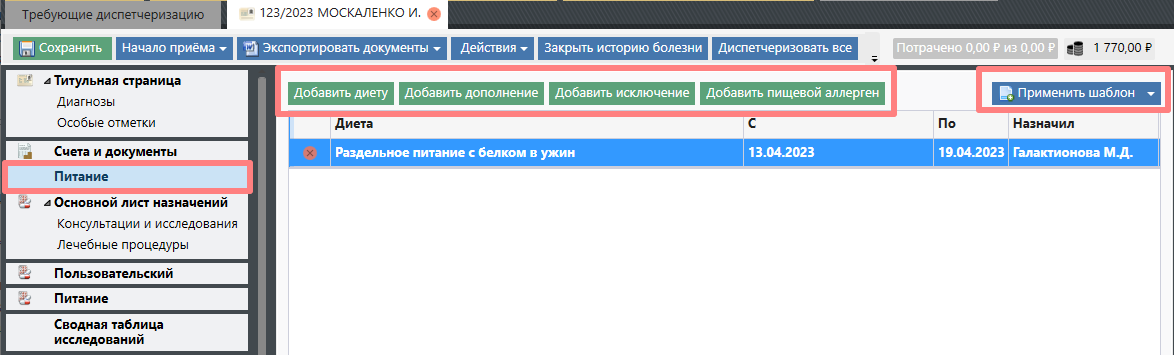
Для того чтобы добавить диету для пациента следует нажать кнопку «Добавить диету».
Появляется новая строка, в которой заполняются колонки с вариантами диеты, питания, периода диеты и видом питания.
Для ускорения заполнения можно выбрать шаблон диеты, нажав кнопку «Применить шаблон» (шаблоны диет хранятся в справочнике).
Для добавления исключения или дополнения следует нажать соответствующую кнопку и указать их.
Обязательно нужно выбирать дату, с которой назначается диета. Чтобы назначить диету на весь срок лечения, то дата окончания не указывается. Если дата окончания диеты раньше окончания лечения, то нужно назначить другую диету, которая охватит оставшиеся дни лечения.
Счета и документы
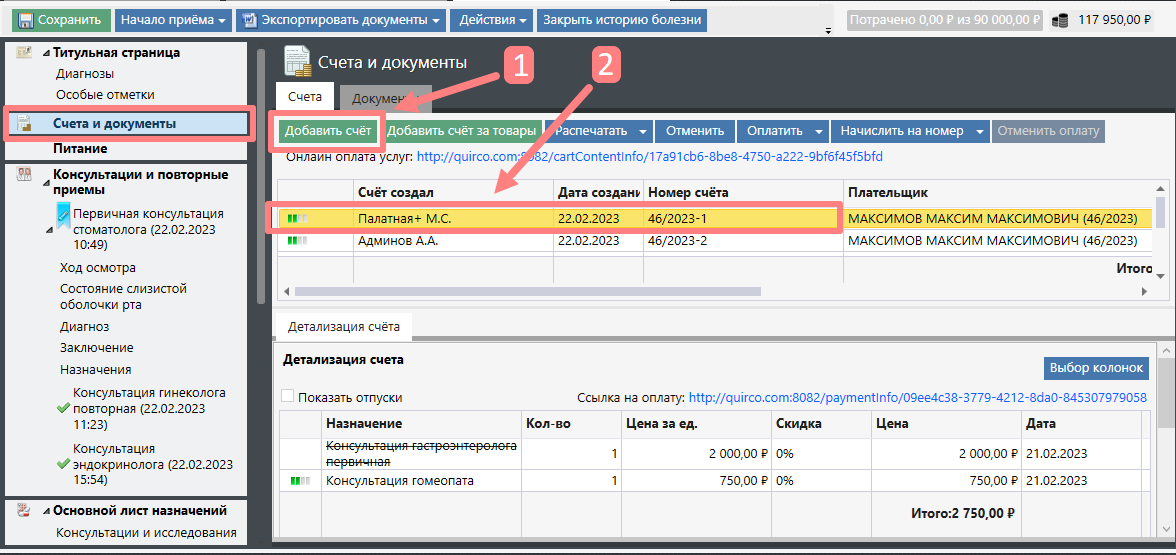
В пункте «Счета и документы» во вкладке «Счета» Вам откроется список всех сформированных счетов.
Для просмотра и распечатки счета нужно выбрать счет (2). Внизу под списком счетов отобразиться детализация счета. Затем нужно нажать кнопку «Распечатать».
Для добавления нового счета следует нажать кнопку «Добавить счет» (1).
- На вкладке "Документы" можно прикреплять электронные файлы или сканировать документы.
Консультации и повторные приемы
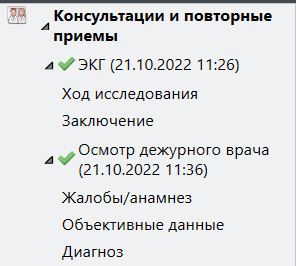
В данном разделе можно просмотреть протоколы завершенных консультаций и инструментальных исследований.
Проведение приема
Начало приема
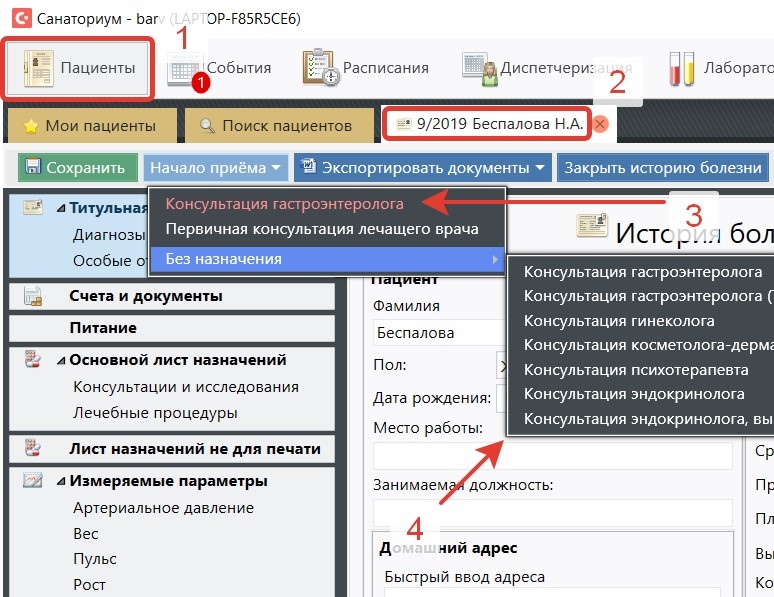
- После того как вы выбрали пациента, которому назначен ваш прием (либо вы хотите провести его без назначения) вы попадаете в модуль «Пациенты» (1), в котором открыта вкладка истории болезни (2).
- Для того, чтобы провести прием следует нажать кнопку «Начало приема».
- В выпавшем меню вы увидите все консультации, которые можете проводить. Консультации, которые не были оплачены подсвечиваются красным цветом (3).
- Чтобы провести консультацию, на которую вы не были назначены следует выбрать пункт меню «Без назначения» и выпавшем списке выбрать нужную консультацию (4).
Проведение приема
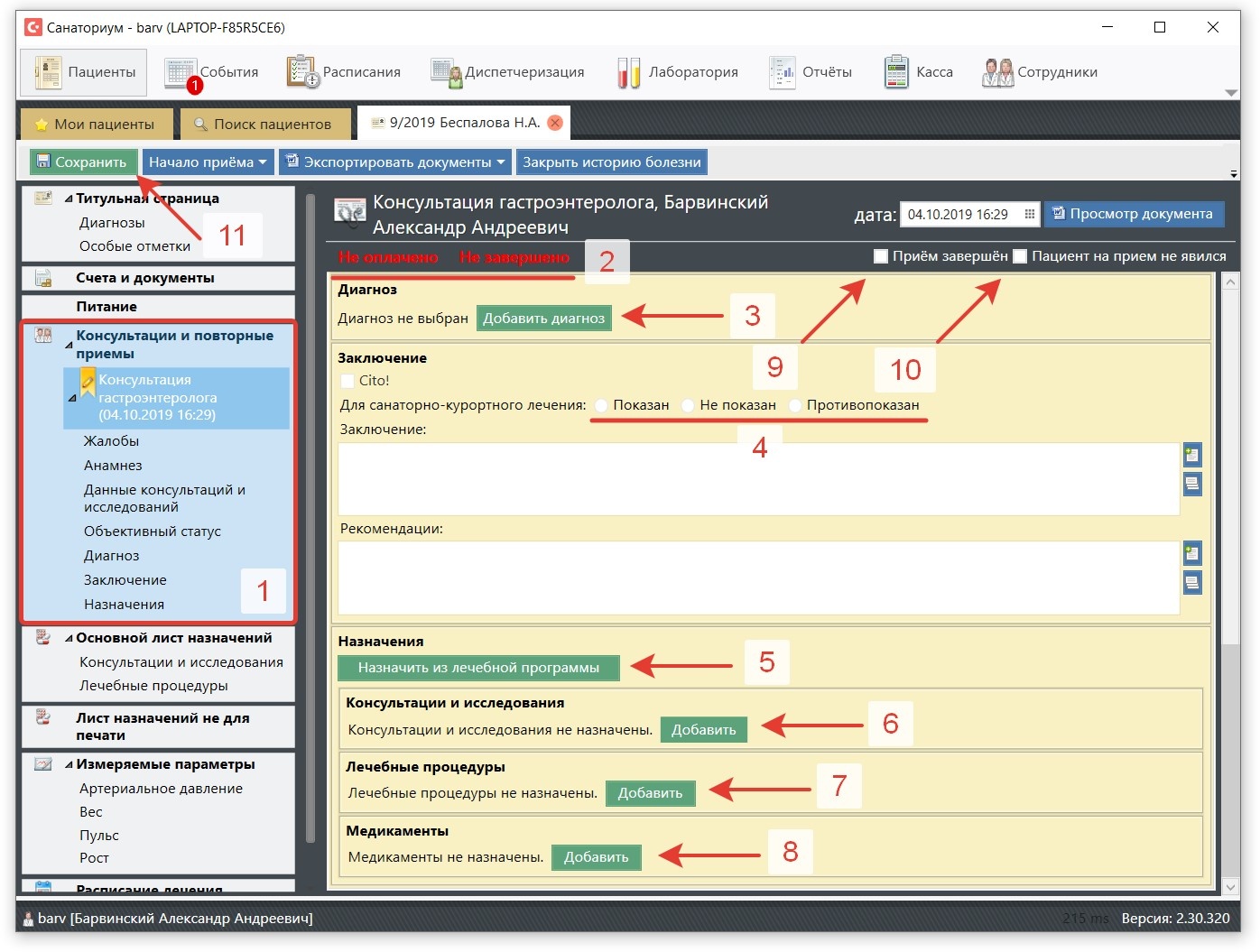
- После начала приема вам откроется шаблон консультации, состоящий из блоков, которые будут отображены в секции слева (1). Так же вы увидите статус консультации (2).
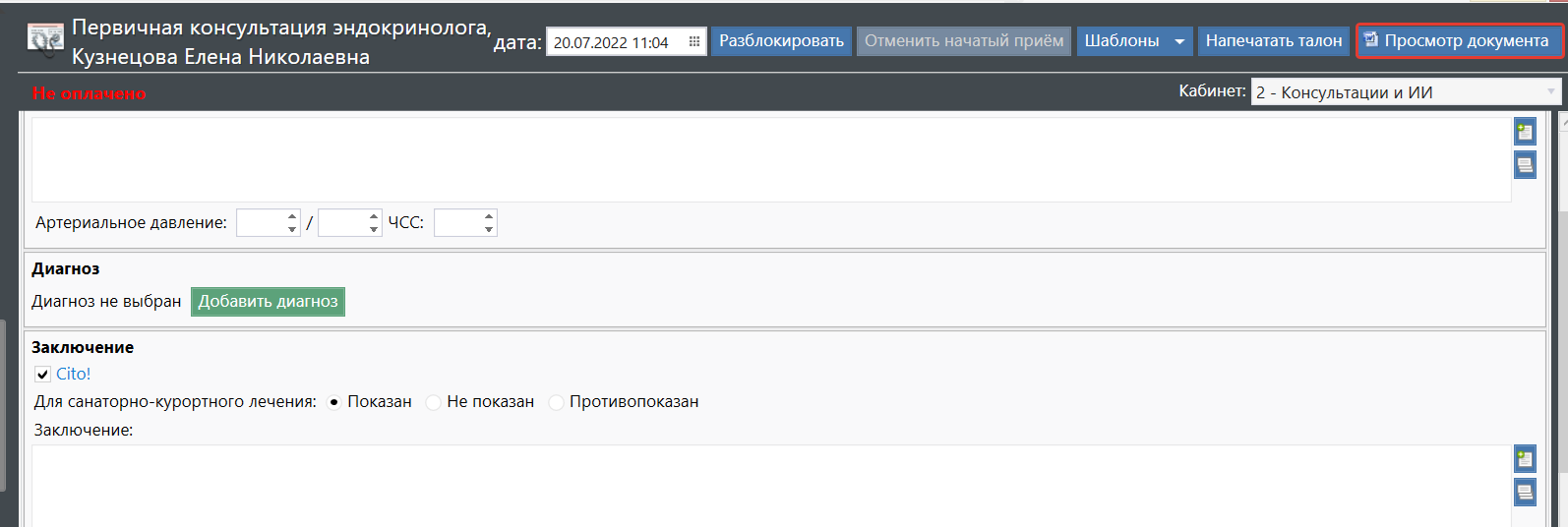
- После заполнения данных и показателей вам необходимо поставить диагноз, нажав на кнопку «Добавить диагноз» (3). В результате чего откроется справочник МКБ-10:
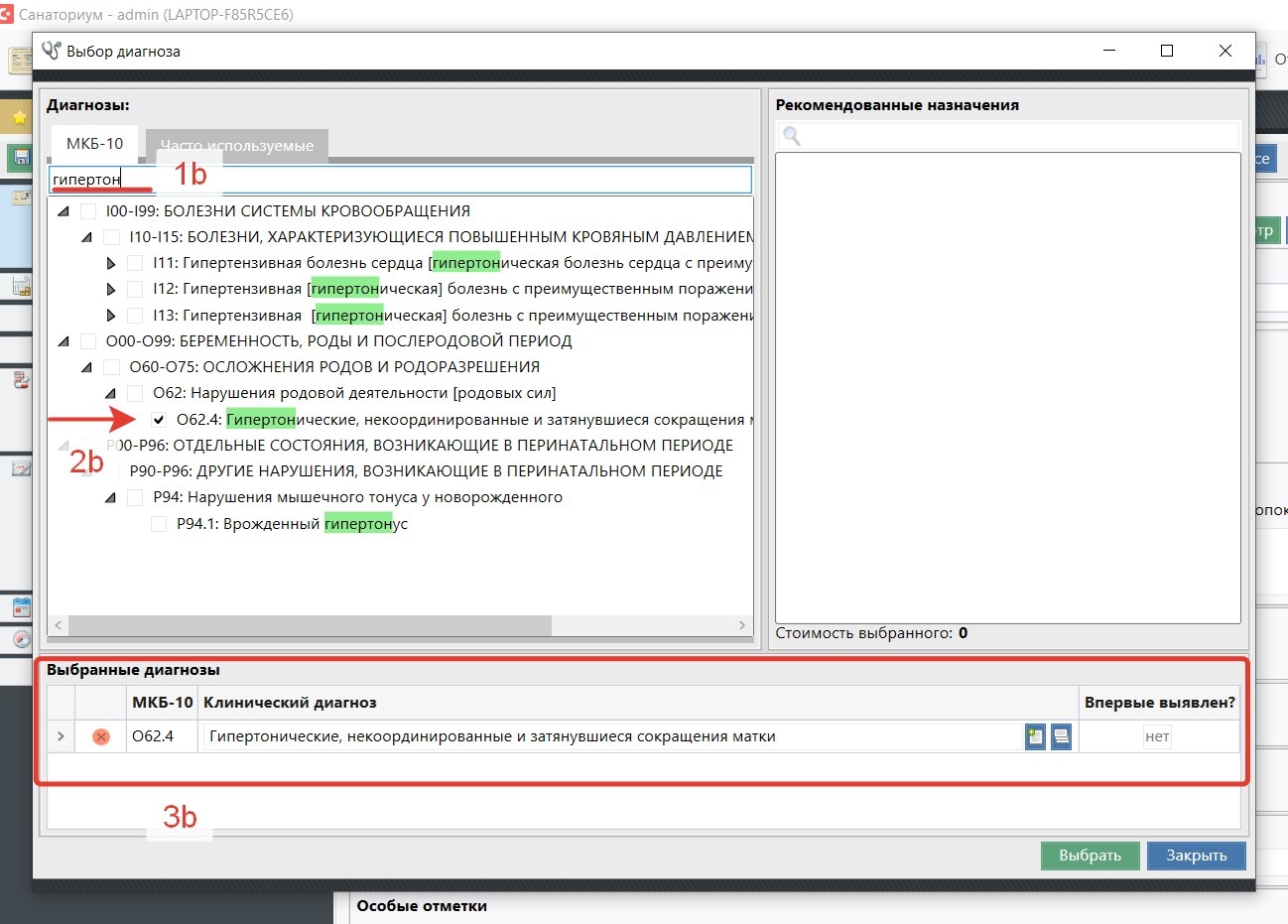
В открывшемся окне есть поле для ввода названия диагноза (1b). Внизу будут отображаться только те диагнозы, в которых есть совпадение с введенным словом, что существенно облегчает поиск. После того как найден нужный диагноз следует отметить его галочкой (2b). Ниже в окне появятся выбранные диагнозы (3b). Если диагноз выявлен впервые, нужно отметить это в секции «Впервые выявлен?» поменяв «нет» на «да». Так же имеется возможность корректировать наименование клинического диагноза. В системе есть возможность создавать и редактировать шаблоны, с помощью кнопки
 . Таким образом, врачам не приходится вносить изменения в формулировку постоянно, достаточно настроить один раз все необходимые шаблоны.
Важно помнить, что диагноз должен утвердить лечащий врач.
В секции «Заключение» важно отметить показание для санаторно-курортного лечения (4). Так же возможно отметить важность заключения, отметив галочкой «Cito!» и написать само заключение в текстовом поле. В секции «Рекомендации» можно указать рекомендации для лечения.
- Если у пациента есть лечебная программа, то возможно назначить ему консультации, процедуры и пр. При нажатии кнопки «Назначить из лечебной программы» (5) откроется окно:
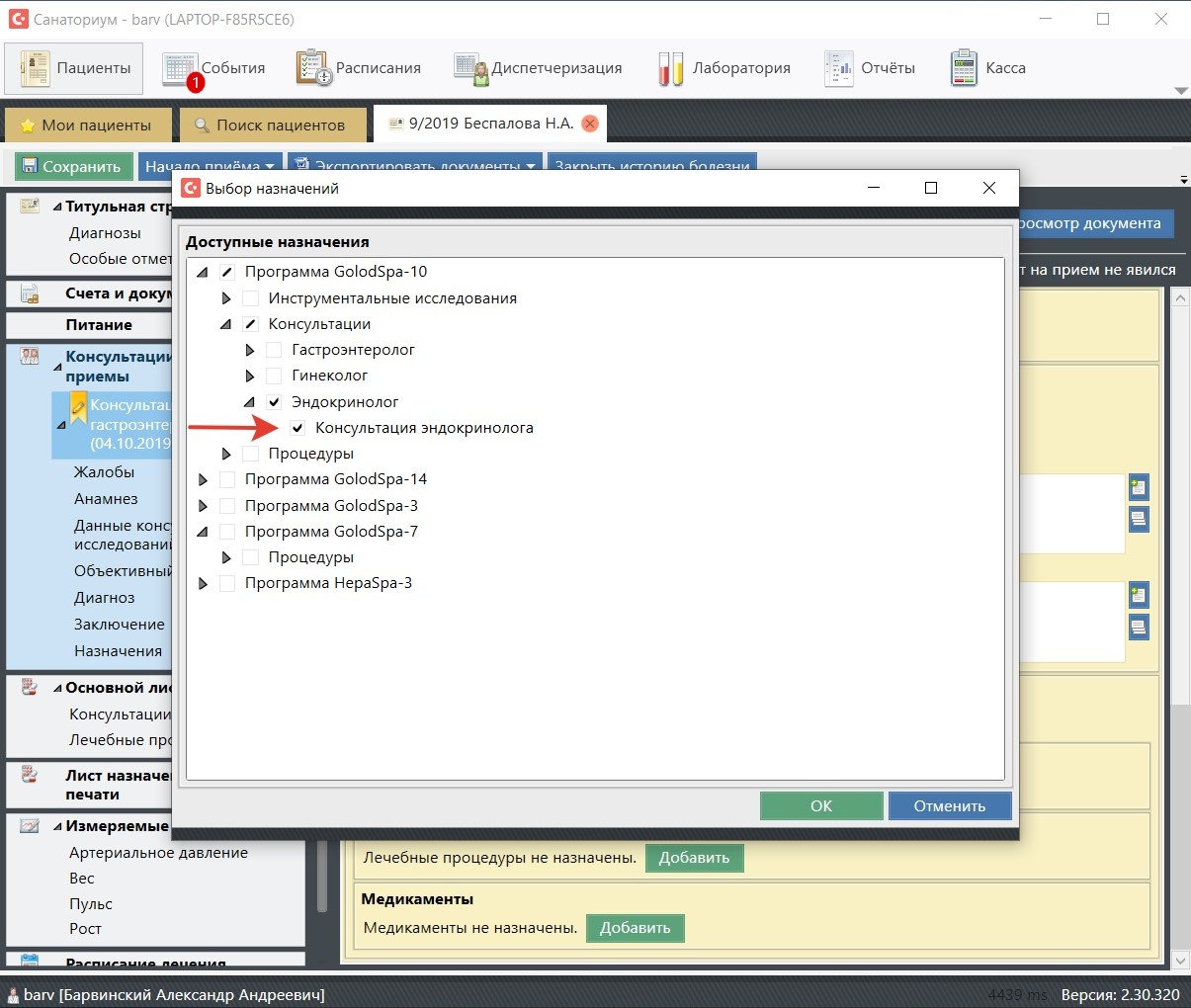
В списке следует выбрать галочкой требуемые назначения и нажать кнопку «ОК». Если в лечебной программе кол-во процедур зависит от длительности лечения и это настроено в администрировании, то при назначении оно автоматически проставится, в зависимости от установленной кратности.
- Консультант может сам назначать консультации или исследования (6):
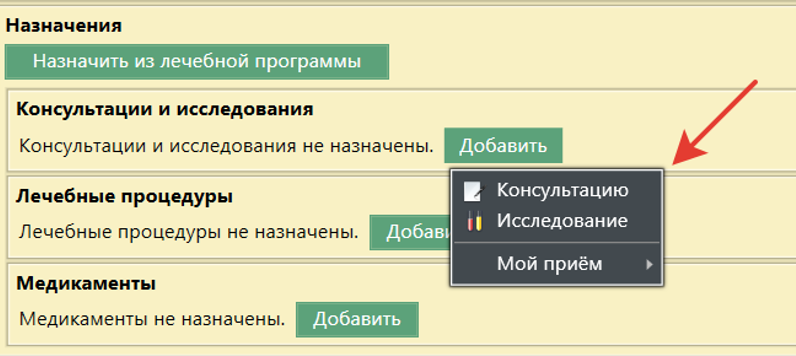
Однако следует помнить, что все консультации или исследования (за исключением тех, которые проводит сам специалист) могут требовать утверждения лечащим врачом. В секции «Мой прием», для удобства, расположены те консультации и исследования, которые вы можете провести.
- Так же консультант может назначать лечебные процедуры (7):
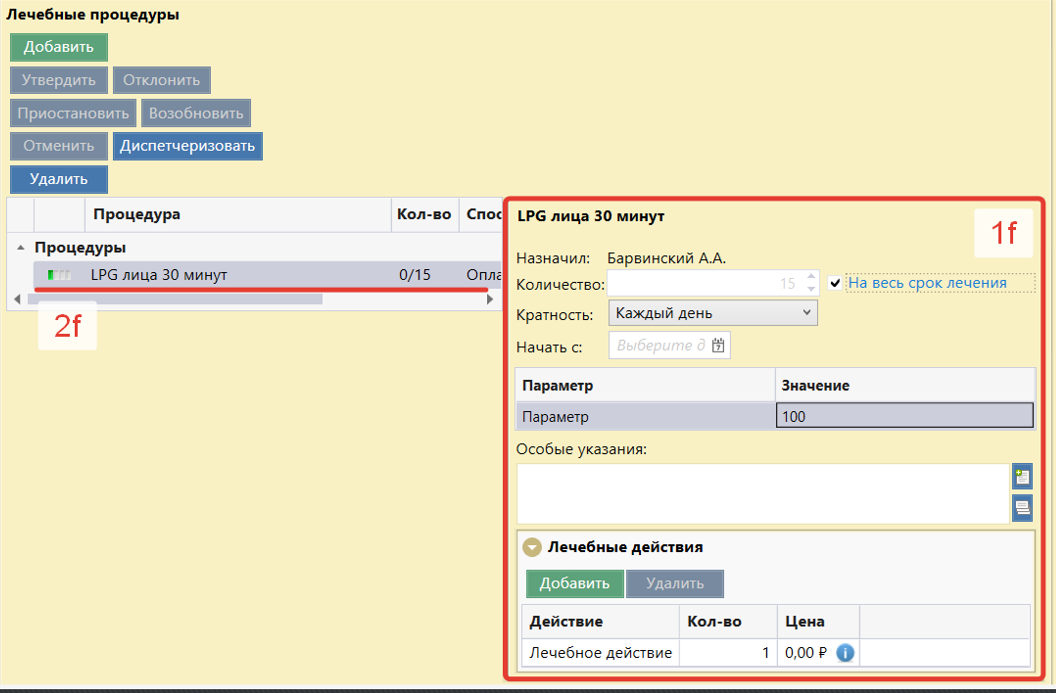
При добавлении лечебной процедуры откроется секция (1f), в которой нужно указать количество процедур. В случае, если процедуры регулярны, то можно отметить галочкой «На весь срок лечение» и указать «Кратность», и количество процедур автоматически посчитается. При необходимости можно добавить какие-либо лечебные действия.
Количество - количество отпускаемых процедур. Есть возможность указания «На весь срок лечения», таким образом отпуск будет распределен на весь срок лечения.
Начать с - начало проведения процедуры с определенного числа.
Вся информация о процедурах будет отображаться в таблице (2f). - В случае необходимости консультант может назначить прием медикаментов (8):
В открывшемся окне будет отображен список медикаментов «Аптеки санатория» то данный препарат будет отпускаться из внутренней аптеки объекта. Если «Свой» - то пациент должен будет приобретать препарат в любой доступной аптеке.
Обратите внимание, что есть колонка наименования склада. Она заполнена в том случае, когда существует интеграция со складской системой санатория.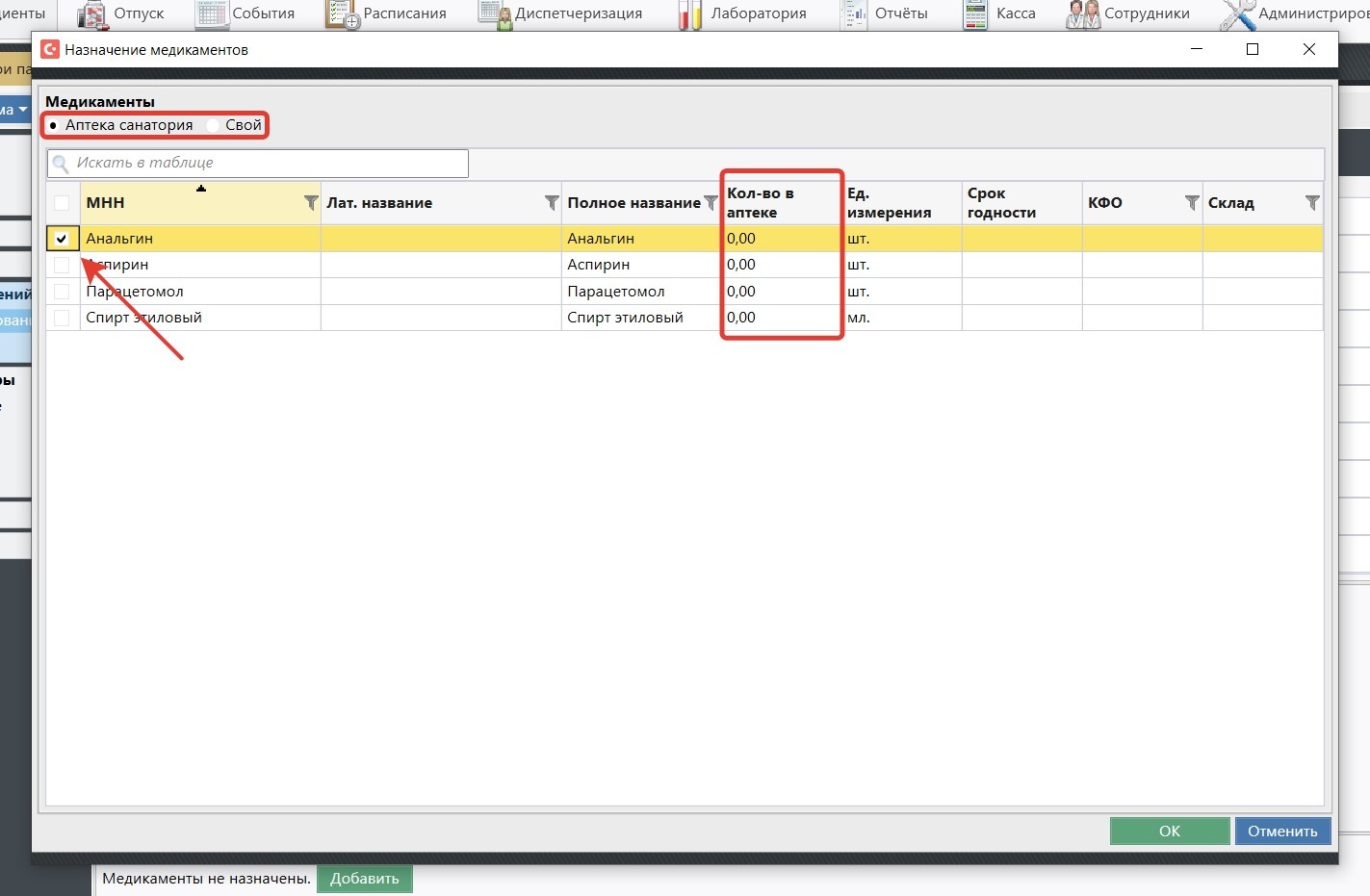
В открывшейся секции (1g) необходимо указать все параметры приема медикамента. При указании длительности, разовой дозы и способа приема медикамента автоматически выставляется количество единиц, требуемых для курса.
Если не отметить галочкой пункт «Требует отпуска», то данный медикамент не появится у отпускающего специалиста и считается, что пациент сам контролирует прием медикамента. После заполнения секции можно распечатать «памятку» приема медикаментов (2g).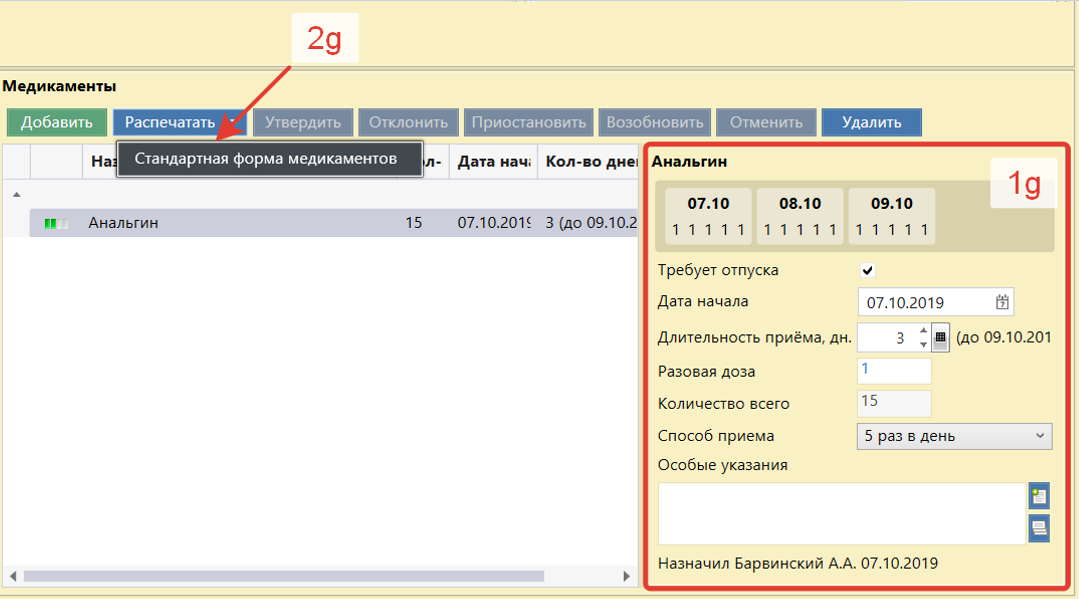
- После проведения приема, назначения консультаций, исследований и пр. необходимо завершить прием. Чтобы это сделать необходимо отметить галочкой пункт «Прием завершен» (9).
Либо же, если пациент не пришел на прием отметить «Пациент на прием не явился» (10). Затем следует нажать кнопку «Сохранить» (11).
ВАЖНО! До того момента как вы нажали кнопку «Сохранить» вы можете снять галочку с пунктов «Прием завершен» или «Пациент на прием не явился» и продолжить прием. Либо вы можете, не отмечая галочками, просто сохранить текущие данные, чтобы потом продолжить заполнение анкетных данных. Однако, если вы отметили галочкой один из пунктов и нажали кнопку «Сохранить» вы уже не сможете продолжить прием и что-то изменить в консультации. В случае не завершения приема, лечащий врач не увидит его.
Отменить начатый прием
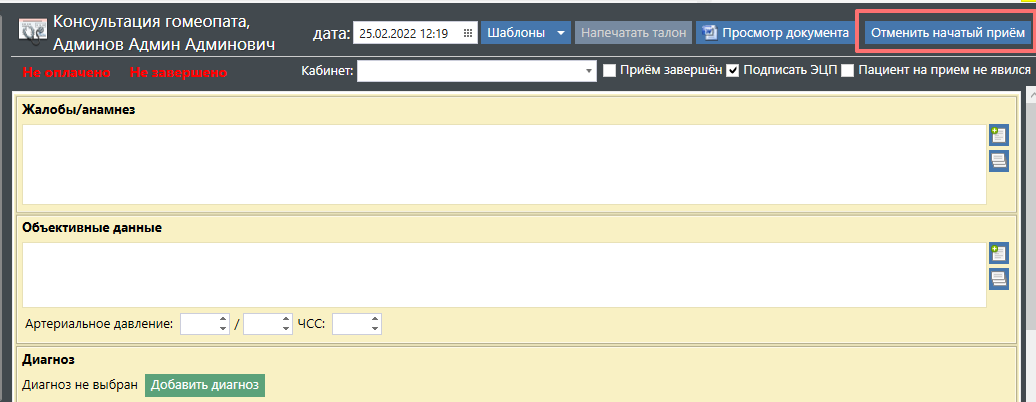
Если консультация или инструментальное исследование было начато ошибочно, то начало приема можно отменить, нажав «Отменить начатый прием».
Отменить начало приема можно, только если в шаблоне приема не было добавлено никаких назначений и диагнозов.
Если объекту необходимо фиксировать факт отпуска, то можно настроить печать талона. Чтобы напечатать талон (кнопка «Напечатать талон» была доступной) - консультация должна быть хотя бы раз сохранена.
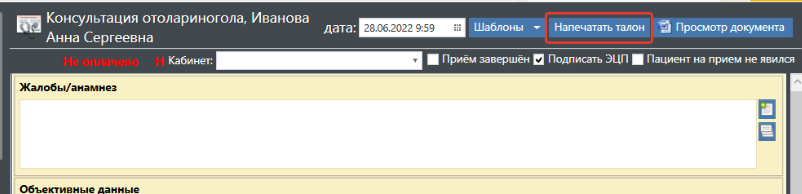
Печать протокола
Модуль "События"
Модуль «События» предоставляет возможность быстро реагировать на определенные изменения в карточке пациента. При клике на ФИО пациента открывается ИБ.
Для консультанта приходят следующие события:
- Ваше назначение «ххх» отклонено лечащим врачом;
Если в настройке Роли или в карточке сотрудника на вкладке «Связанные элементы» добавлено право «Получать события о самозаписи через мобильное приложение», то пользователь получает события вида: Самозапись на услугу: xxx.
Модуль "Расписания"
В данном модуле Консультант может просмотреть как свое расписание, так и расписания других специалистов и кабинетов.
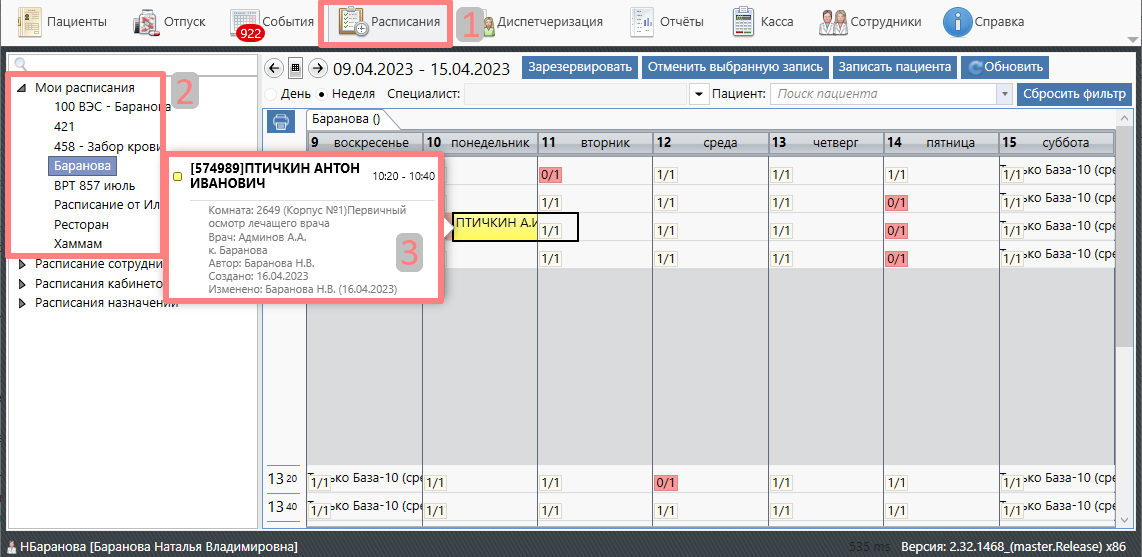
Для поиска пациента, которому назначена и диспетчеризована (назначено время приема) услуга следует пройти в модуль «Расписания» (1).
На экране есть секция всех расписаний, в т.ч. врача, который в данный момент авторизован. Его расписания расположены в секции меню «Мои расписания» (2).
- Выбрав нужное расписание, открывается таблица по дням и часам со всеми назначениями врачу.
При наведении курсора на ячейку с именем пациента открывается общая информация о пациенте и назначении (3).
Для перехода в историю болезни следует двойным щелчком кликнуть на данной ячейке.
Расписания разделены на категории:
- Мои расписания – расписания всех кабинетов, в которых вы работаете;
- Расписания сотрудников – расписания сотрудников, расписание сотрудников учитывает все привязанные кабинеты;
- Расписания кабинетов – расписания кабинетов по номерам, показывает все назначения, которые могут проводиться в них;
- Расписания назначений – расписание назначений, показывает все кабинеты, в которых они проводятся.
Есть возможность вывести расписание пациента, для это необходимо в фильтр «Пациент» ввести ФИО. Выводятся все амбулаторные карты и ИБ, у которых срок выезда >= текущей дате:

Для записи пациента необходимо:
- В модуле «Расписания» выбрать ячейку с необходимым временем и процедурой, и нажать кнопку «Записать пациента».
- В меню «Запись пациента» необходимо выбрать услугу и пациента. В поле ФИО можно искать по трем первым буквам Фамилии пациента или номеру комнаты.
- Нажать кнопку «Создать назначение». Для процедур будет возможность заполнить количество, кратность, и т.д.
- В случае, если карта не найдена, то с помощью кнопки «Новая амбулаторная карта» можно не выходя из модуля Расписания создать амбулаторную карту.
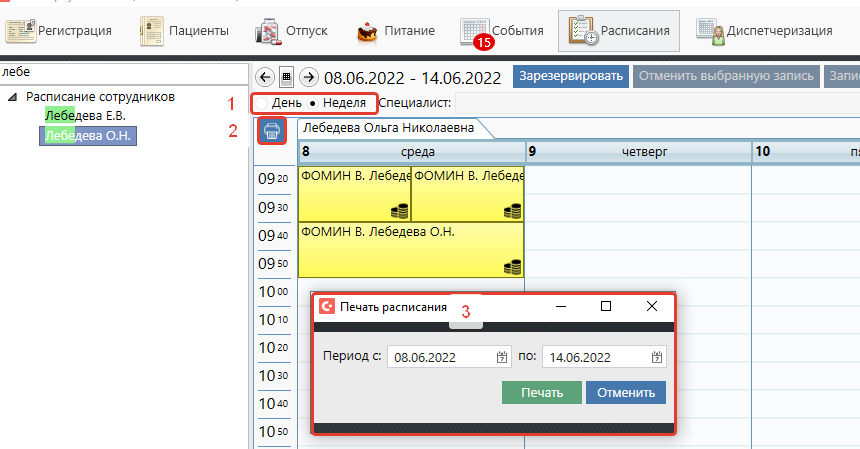
- Выбрать расписание, которое нужно отправить на печать;
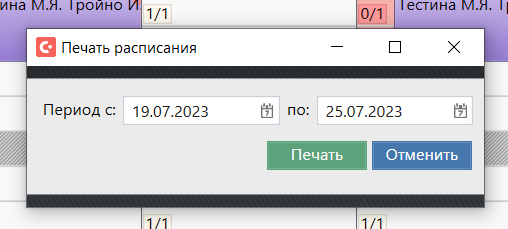
- Период печати можно задать или через выбор переключателя "День"/ "Неделя" в верхней панели модуля, или задать в окне "Печать расписания" после нажатия на кнопку "Печать расписания";
- Нажать на кнопку "Печать расписания", откроется новое окно, в котором можно изменить период печати;
- Нажать на кнопку "Печать".
Для быстрого доступа к настройке периода расписания с последующим выводом на печать можно использовать комбинацию клавиш Ctrl + P.
Резерв
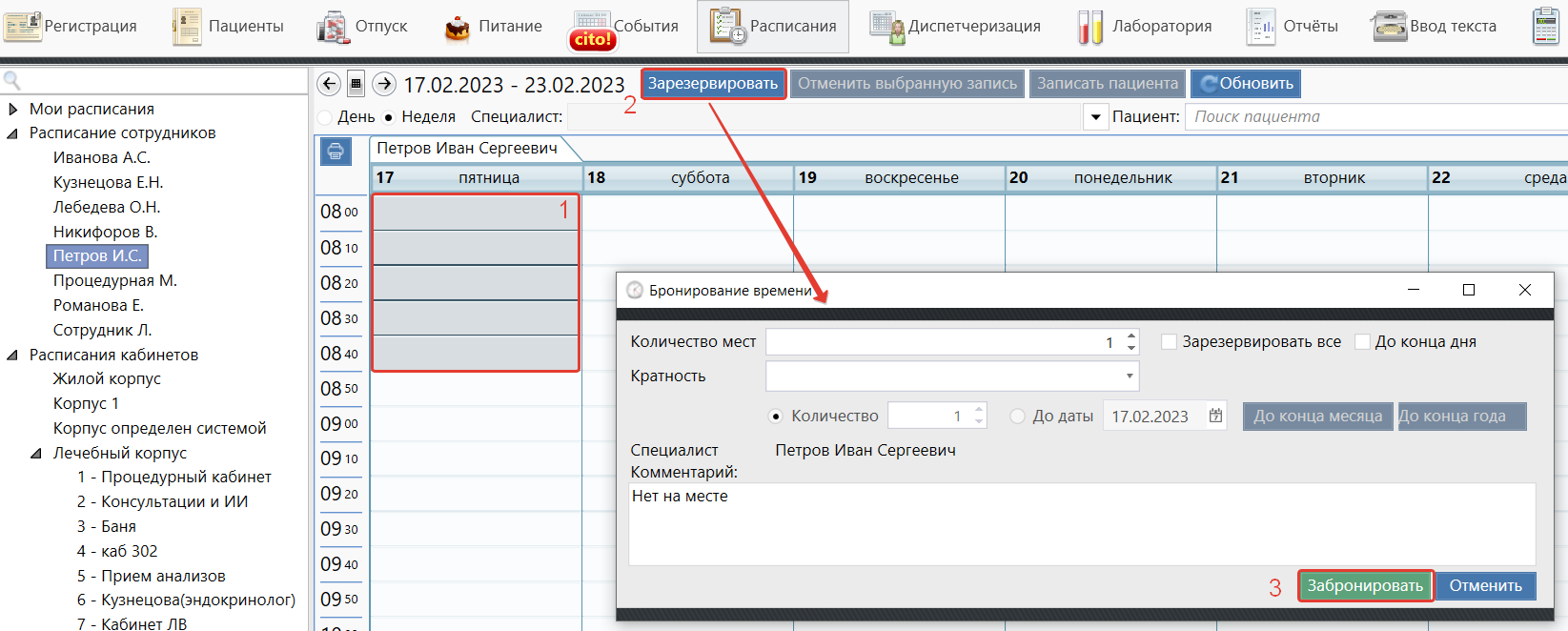
- Откройте раздел «Резерв сотрудника» свое расписание.
- Выделите временной диапазон, который необходимо закрыть (1) и нажмите «Зарезервировать» (2).
Откроется новое окно «Бронирование времени», в котором можно указать:
- «Количество мест» - если ячейка не групповая, то автоматически подставляется «1» и поле нельзя редактировать. Если ячейка групповая, то в этом случае указывается количество мест для резервирования.
- «Зарезервировать все» - зарезервировать все места в кабинете (условно - закрыть кабинет).
- «До конца дня» - зарезервировать на весь день.
- «Кратность» - выбор из списка, с какой кратностью производить резерв.
«Количество» - количество резервируемых дней. Поле не активно, если не выбрана Кратность.
- «До даты» - указывается до какой даты будет резерв.
- «До конца месяца» - используется для резерва от выбранной даты до конца месяца.
- «До конца года» - используется для резерва от выбранной даты до конца года.
- «Комментарий» - обязательное поле для заполнения, отображается в Расписании.
- Проверьте внесенные изменения и нажмите «Забронировать» (3). В случае ошибки «Отменить».
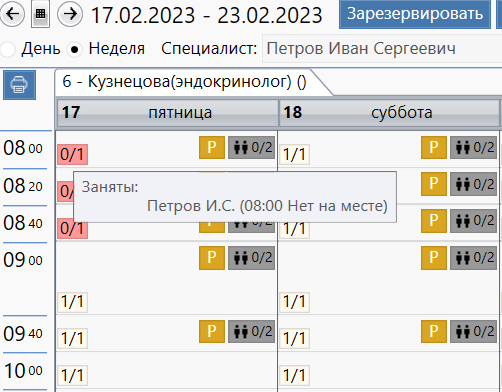
- Готово! В расписании кабинета/назначении отображается информация о том, что сотрудника нет на месте. И на это время записать пациентов нельзя.
Модуль "Сотрудники"
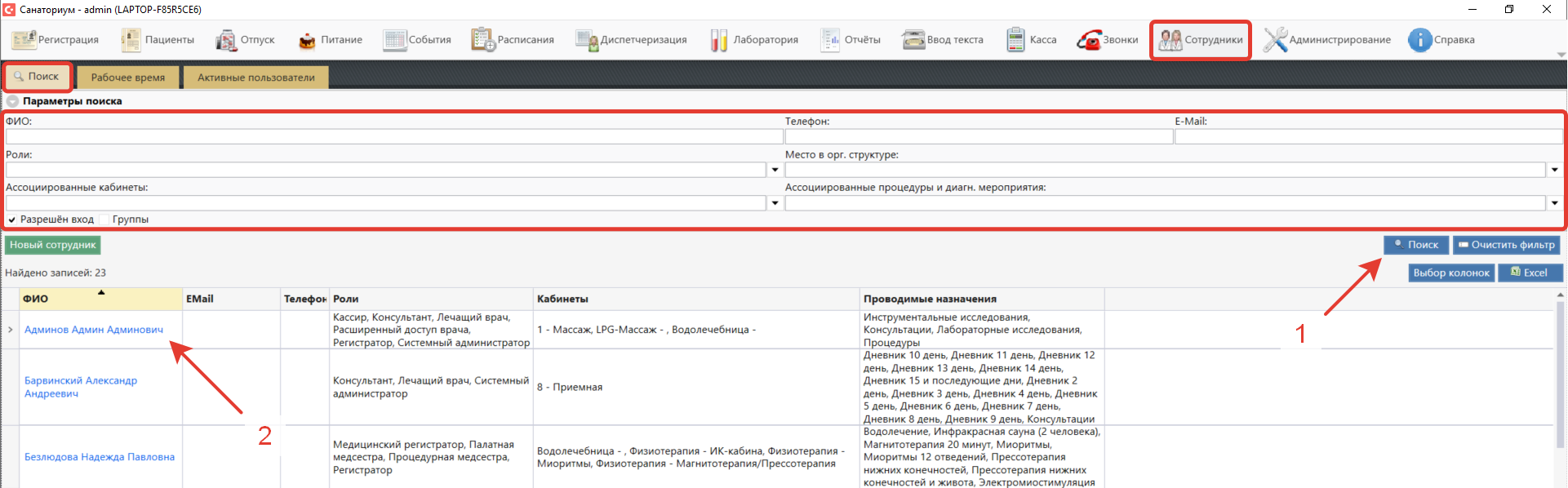
На вкладке «Сотрудники» вы можете посмотреть информацию о сотруднике объекта, например Вам необходимо узнать почту или контактный телефон.
- Для поиска сотрудников нужно задать параметры фильтра (либо, если требуются все сотрудники, то ничего не задавать).
- Нажать кнопку «Поиск» (1).
- Чтобы получить информацию о сотруднике нажмите на его имя (2).
Если вам требуется сменить пароль, то откройте свою карточку и нажмите кнопку «Сменить пароль». Однако, если у вас нет прав администратора, то нужно ввести старый пароль: